Слайд с расписанием должен отвечать на три вопроса: кто выполняет работу, что именно он делает и к какому сроку. Сначала определите горизонт планирования, аудиторию и необходимую детализацию, затем выбирайте макет. PowerPoint удобен для показа плана внутри предложения или отчёта. Для формул, фильтров и ежедневного управления задачами лучше сохранить исходный план в Excel или системе управления проектами.
Когда задачи, ответственные и даты согласованы, создание презентации из текста в Presenti помогает подготовить структуру слайда. Передайте аудиторию и требуемое решение вместе с планом. Черновик не подтверждает реалистичность сроков: зависимости, даты и согласования проверяет команда.
PowerPoint особенно удобен, если команда уже работает в нём: график остаётся в привычном процессе, включается прямо в предложение или отчёт, а цвета, шрифты и фигуры можно подстроить под остальную презентацию. Во время выступления не требуется открывать другой файл. Однако гибкость оформления сама по себе не превращает слайд в систему ежедневного управления проектом.

Выберите формат по задаче
Диаграмма Ганта не становится полезной только потому, что выглядит официально. Для недельного знакомства сотрудника с работой она может быть избыточной; простая цепочка из трёх блоков, напротив, скроет зависимости многомесячного проекта.
Перед выбором задайте три вопроса. Каков горизонт? Несколько дней или недель требуют другой плотности, чем год. Кто смотрит? Личный ориентир и презентация для клиента или нескольких подразделений требуют разного контекста. Какая точность нужна? Общая последовательность отличается от точных дат начала и окончания и ответственных по каждой работе. Пустая или перегруженная диаграмма Ганта не становится понятнее за счёт официального вида.
| Период и аудитория | Что нужно увидеть | Формат |
|---|---|---|
| Короткий период, небольшая группа | Общую последовательность | Блок-схема |
| Короткий период, несколько исполнителей | Параллельную работу | Дорожки по ответственным |
| Один день, внешняя аудитория | Почасовые события | Дневная шкала |
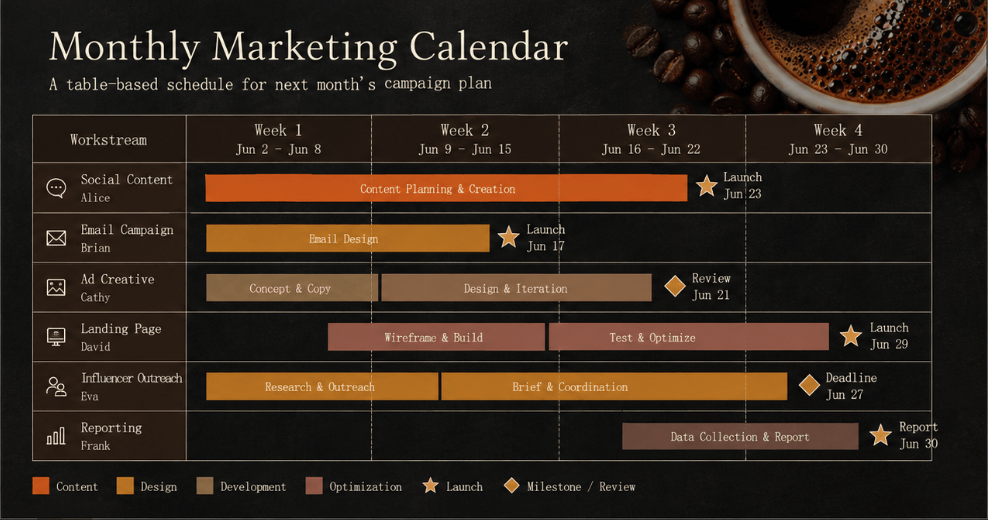
| Длительный план, команда | Работу в течение месяца | Месячный календарь |
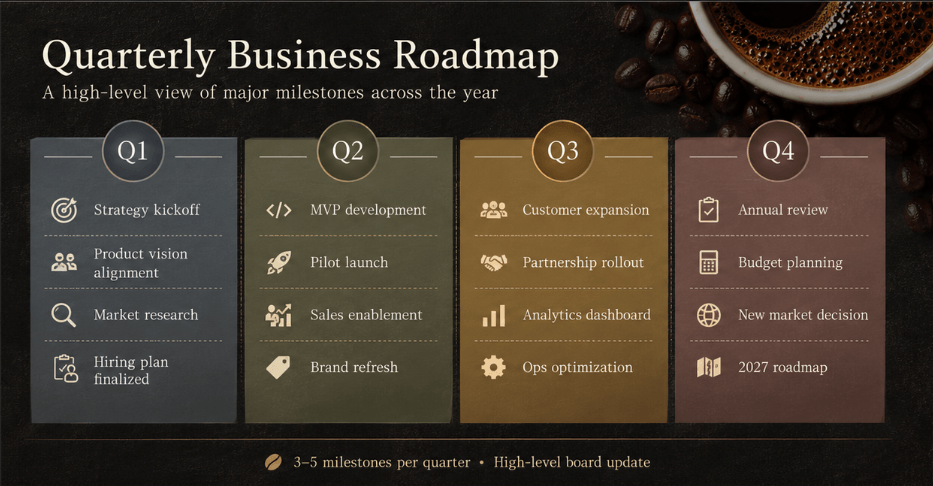
| Год, руководство или инвесторы | Квартальные этапы | Квартальная дорожная карта |
| Год, весь проект | Общий обзор месяцев | Годовой помесячный план |
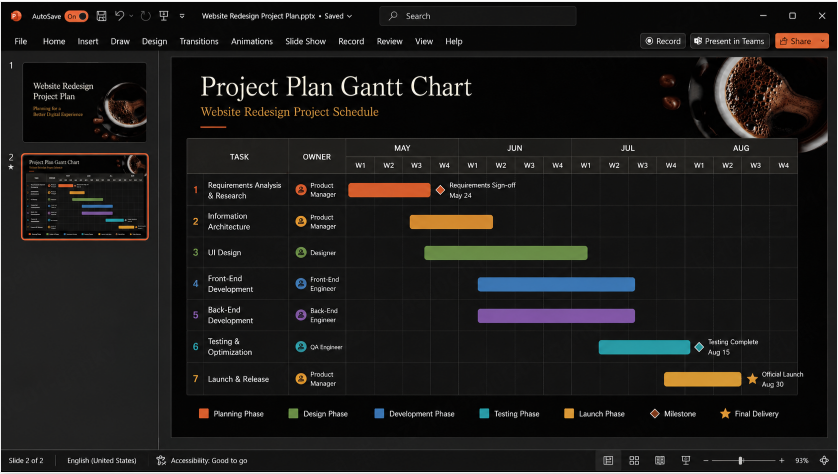
| Параллельные задачи | Длительность и зависимости | Диаграмма Ганта |
| Год, несколько подразделений | Кто и когда занят | График ответственности |
Два шага подготовки до оформления
1. Соберите четыре исходных элемента
- Общая цель. Какого результата должен достичь план?
- Задачи и вехи. Двигайтесь от результата назад и определите необходимые работы.
- Ответственный за каждую задачу. Должно быть ясно, кто отвечает за выполнение, даже если участвует несколько людей.
- Даты начала и завершения. Без них последовательность не показывает реальный график.
Если участвуют клиент или несколько подразделений, согласуйте эти элементы до создания слайда. Проверить фразу «мы не успеем к этому сроку» в разговоре проще, чем переделывать уже оформленную страницу. В длинных проектах учитывайте резерв на задержки и изменение объёма работ.
2. Выберите шаблон подходящего масштаба
На экране новой презентации PowerPoint можно искать schedule, timeline или Gantt. Дополнительные варианты доступны в официальном каталоге Microsoft и сторонних каталогах шаблонов. При выборе проверьте условия использования и то, насколько макет подходит вашей задаче.
Шаблон сложной диаграммы Ганта может выглядеть пустым для списка на одну неделю; простая цепочка не вместит зависимости многомесячного проекта. Используйте горизонт, аудиторию и нужную детализацию как критерии выбора, а не подгоняйте работу под количество ячеек в образце.
Три формата для коротких сроков
Последовательность из 5–8 шагов
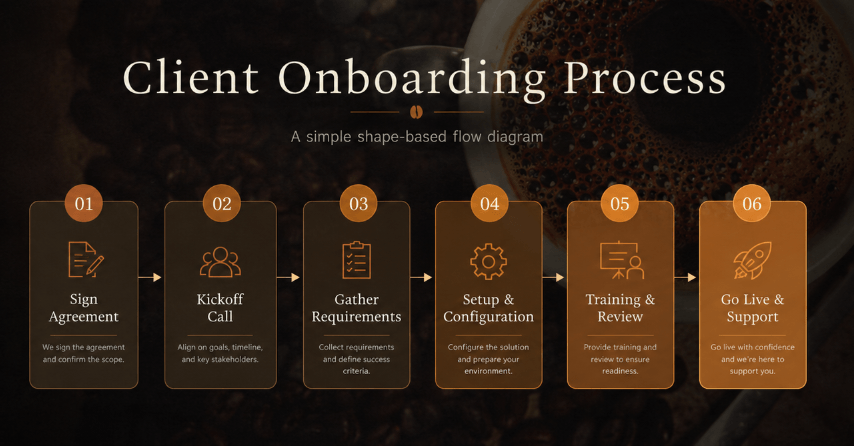
Блок-схема подходит для адаптации сотрудника, запуска услуги и порядка действий после подписания договора. Через Вставка → Фигуры создайте прямоугольник, продублируйте его сочетанием Ctrl+D и выровняйте блоки слева направо. Впишите задачу, ответственного или длительность, затем соедините блоки стрелками. Цветами можно обозначить подготовку, выполнение и завершение, но добавьте подписи или легенду. Соединители не должны пересекать текст. Длинную последовательность перенесите в вертикальный формат или разделите.
Пошаговая проверка построения: 1) откройте «Вставка → Фигуры» и выберите прямоугольник или скруглённый прямоугольник; 2) нарисуйте первый блок и продублируйте Ctrl+D; 3) двойным щелчком впишите название работы и короткую деталь; 4) соедините блоки стрелками через меню фигур; 5) назначьте цветам фазу и добавьте легенду; 6) проверьте, что соединители показывают нужный порядок и не пересекают подписи. Горизонтальная цепочка обычно хорошо использует широкий слайд; вертикальная даёт больше места длинным названиям.
Дорожки по ответственным
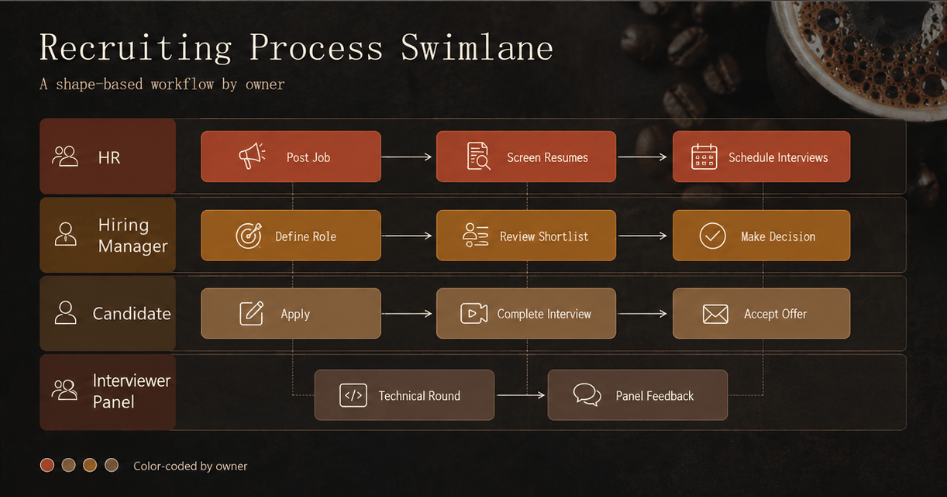
Для инженера и дизайнера, клиента и агентства, HR и руководителя выделите отдельные горизонтальные строки. Задачи всех участников размещаются по одной временной шкале, поэтому видны одновременная работа и передача результата. Разделяйте дорожки тонкими линиями или неброским фоном, а роли обозначайте текстом.
Каждая строка отвечает на вопрос о конкретной роли, а общая ось позволяет сопоставлять работу по времени. Например, дизайнер и инженер могут идти параллельно, а клиент и агентство — передавать результат друг другу. Лёгкая заливка или тонкий разделитель помогает следить за дорожкой; если используете цвет по владельцу, сохраните имя роли текстом. Не размещайте задачи в каждой строке по независимому масштабу времени.
Дневная шкала
Для обучения, конференции или рассказа о рабочем дне разместите слева время — 9:00, 10:00, 11:00 — и справа действие. В горизонтальном варианте время располагается сверху. При интервалах по 30 минут таблица удобнее отдельных фигур: строки остаются выровненными при правках.
В подборе персонала такой слайд может показывать кандидату рабочий день и знакомить его с ролью; в конференции или обучении он служит программой дня. Таблица сохраняет выравнивание часов и активности без ручного перемещения каждой фигуры. Для горизонтального варианта поставьте отметки времени сверху, а блоки активности непосредственно под соответствующими интервалами.

Пять форматов для длительного плана
Месячный календарь
Подходит для месячного маркетингового плана, регулярных проверок проекта и нескольких одновременных кампаний. Его можно использовать в клиентском предложении как обзор следующего месяца. Дни или недели расположите сверху, проекты или ответственных — слева. Залейте ячейки по длительности работ: при переносе даты достаточно изменить заливку. Жёсткие сроки и запуски выделите звездой или ромбом, пояснив значение символа.
Квартальная дорожная карта
Для совета директоров, инвесторов или общей стратегии разделите слайд на Q1–Q4. В каждой части оставьте примерно 3–5 крупных вех и при необходимости используйте лёгкий фоновый оттенок. Такая карта отвечает на вопрос о направлении и квартальных приоритетах; список ежедневных действий делает её менее полезной. Если требуется обсуждать точные сроки и зависимости, подготовьте отдельный рабочий график.
Годовой помесячный план
Разместите 12 месяцев сверху, а проекты или ответственных — по строкам. Он подходит для коммуникационного плана, регулярно пересматриваемой продуктовой карты или наблюдения за годовым проектом. По структуре это расширенный месячный календарь, но полный год оставляет меньше места в каждой ячейке. Пишите только названия работ или вех: это обзор, подробности должны быть доступны отдельно.
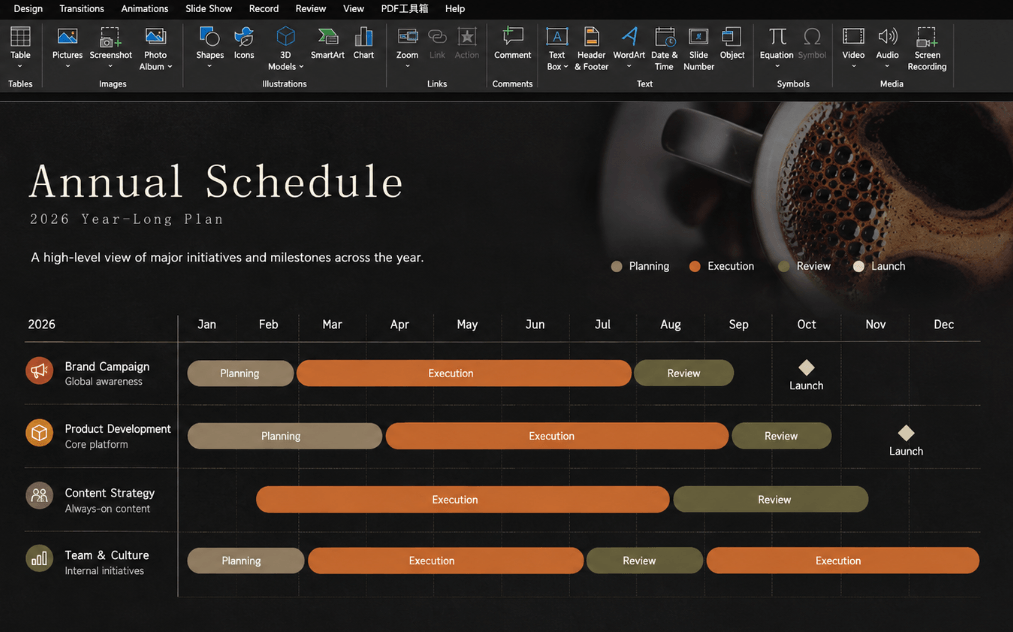
Диаграмма Ганта из таблицы: шесть шагов
- Через Вставка → Таблица создайте столбцы недель или месяцев и левый столбец задач.
- Укажите задачи и ответственных слева.
- Внесите даты, номера недель или месяцы в верхнюю строку.
- Залейте ячейки от начала до завершения каждой задачи.
- Различайте запланированное, текущее и завершённое состояние цветом и легендой.
- Выделите жёсткие сроки и зависимости отдельными обозначениями.
Перекрашивать ячейки при переносе срока проще, чем вручную передвигать множество фигур. Если задача B не может начаться до завершения A, эту зависимость нужно показать явно. Для экрана используйте широкий формат 16:9. Для печати выберите альбомный A4 или Letter в Дизайн → Размер слайда → Настроить размер и проверьте изменившийся макет в предварительном просмотре.
Годовой график ответственности
Для календаря компании, планирования отделов и совместной работы маркетинга с продажами поставьте людей или подразделения слева, месяцы — сверху. Отмечайте полосами периоды участия. Такой график похож на диаграмму Ганта, но показывает, кто и когда активен, а не полный состав задач. Оставьте по 1–3 крупные активности на человека и исключите мелкие подзадачи из обзорного экрана.
Три правила читаемого расписания
1. Ограничьте цветовую систему
Три основных цвета — полезный ориентир; если нужен четвёртый, у него должна быть понятная роль. Слишком много цветов создаёт визуальный шум. Например, синий обозначает запланированное, зелёный — выполняемое, серый — завершённое. Добавьте небольшую легенду и текстовые обозначения: цвет не должен быть единственным способом узнать статус. По возможности согласуйте палитру с корпоративными правилами и остальной презентацией.
2. Подберите текст под условия просмотра
Документные 10–12 pt обычно слишком малы для проектора. Начните примерно с 20–24 pt в основной части, сделайте заголовки крупнее и проверьте конкретный шрифт, экран и расстояние. Если текст не помещается читаемым, разделите содержание на два слайда. Одной-двух гарнитур достаточно; Calibri, Segoe UI и Arial — примеры привычных вариантов, но итоговую читаемость определяет тест.
3. Выделите две-три важнейшие точки
Срок, веха и контрольное согласование должны легко обнаруживаться. Используйте жирный текст, границу, значок или акцентный цвет. Когда всё выделено одинаково, аудитория вынуждена сама искать приоритеты. Выберите то, что действительно нужно запомнить и обсудить.
Три правила обмена и обновления
1. Дайте доступ к единому рабочему файлу
Разовая рассылка вложения быстро порождает несколько версий. Разместите файл в OneDrive или SharePoint и поделитесь ссылкой. Если команда использует Teams, закрепите его в файлах соответствующего канала. Проверьте права просмотра и ограничьте круг редакторов, чтобы график не изменился случайно.
2. Сообщайте о содержательном изменении
После переноса даты обновите план и объясните, что изменилось. Например, короткое сообщение команде «Задача X сдвинулась на неделю» понятнее незаметной замены файла. Подходящий ритм — перед еженедельной встречей или сразу после важной вехи. Сам факт сохранения новой версии не означает, что все участники её заметили.
3. Исправляйте формат по обратной связи
Периодически проверяйте, помогает ли детализация команде. Замечания «слишком много информации» или «не видно ответственного» указывают на конкретную правку. Для повторяющихся месячных отчётов и проектных встреч сохраните улучшенный шаблон: так следующий выпуск использует уже проверенное решение.
Когда полезен черновик в Presenti
При регулярной подготовке предложений и статусных отчётов трудность часто состоит в повторном построении сетки, настройке ширины столбцов, заливок и шрифтов. Уже утверждённый шаблон PowerPoint тоже позволяет повторно использовать эту работу. В Presenti можно выбрать оформление и описать содержание, а затем проверить полученный черновик.
Вместо запроса «сделай расписание» укажите шестинедельный запуск продукта, задачи, ответственных, даты начала и окончания и точки согласования. Проверьте, что результат передаёт именно эти данные. Такой подход может быть удобен при частых расписаниях, нехватке опыта оформления или необходимости быстро получить основу для редактирования.
Если нужен точный ручной контроль каждого элемента, специальная компоновка или детальная корректировка, создайте соответствующий слайд в PowerPoint. Оцените пользу инструмента для своего процесса без обещаний фиксированной экономии времени. Редактируемый PPTX доступен на платных тарифах. Можно использовать только подготовленную страницу расписания внутри существующей презентации; после вставки проверьте шрифты, размещение и читаемость.
Частые вопросы
Excel или PowerPoint?
Excel удобнее, если план служит ежедневным рабочим инструментом с фильтрами, формулами и постоянными обновлениями. PowerPoint полезен, когда расписание нужно показать внутри предложения или отчёта. Сохраняйте подробный источник для управления и создавайте понятный обзор для аудитории.
Чем Гант отличается от временной шкалы?
Полосы Ганта показывают начало, окончание, длительность и зависимости параллельных задач. Временная шкала размещает события или вехи на одной оси и объясняет их последовательность. Выбор зависит от того, нужно ли обсуждать работу и зависимости или рассказать, что за чем происходит.
Где искать бесплатные шаблоны?
Начните с встроенного поиска schedule в PowerPoint и официального каталога Microsoft. В сторонних каталогах, например Slidesgo и SlidesCarnival, встречаются бесплатные и платные варианты; проверяйте условия конкретного файла и соответствие нужному масштабу.
Можно ли делиться PDF?
PDF подходит для фиксированной справочной версии и предсказуемого расположения на странице, но перед отправкой всё равно проверьте отображение и читаемость. Для регулярно меняющегося графика придётся каждый раз экспортировать и рассылать новый файл. В этом случае ссылка на текущую версию с правами просмотра обычно удобнее.
Подходит ли PowerPoint для большого проекта?
Он полезен для обзора, но не предназначен для ежедневного управления проектом со 100 и более задачами. Подробный учёт оставьте в специализированном инструменте, например Asana или Notion, либо в подходящей таблице Excel с формулами. Слайд используется для обсуждения статуса заинтересованными сторонами.
Проверьте план перед показом
Сопоставьте формат с аудиторией и масштабом, согласуйте задачи, ответственных и даты, затем проверьте читаемость и приоритеты. После публикации продолжайте обновлять единый файл и сообщать об изменениях. Именно это делает расписание общим рабочим ориентиром.