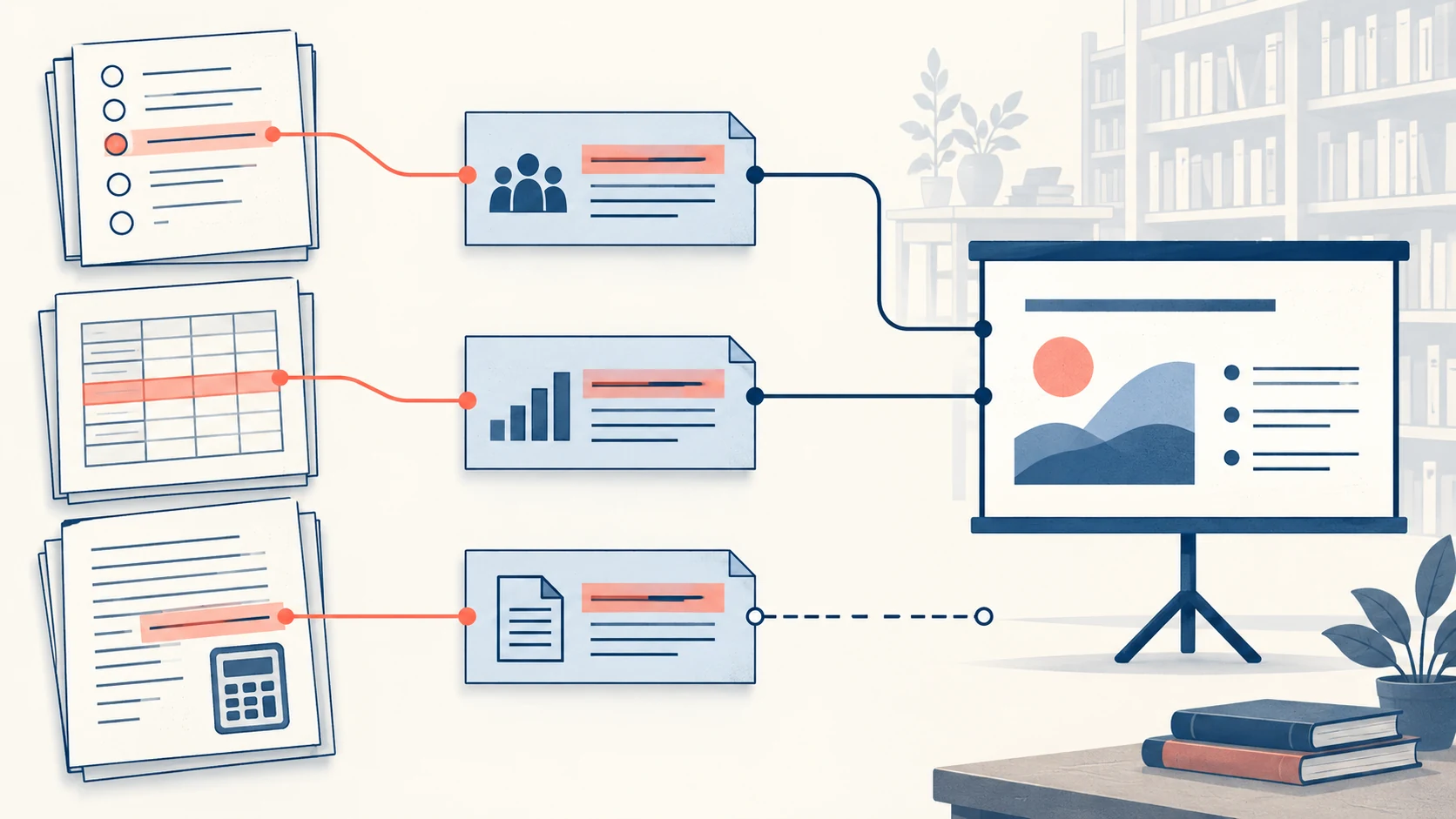
Презентация запуска продукта должна объяснить, кому он нужен, какую задачу решает и как работает. Оформление помогает сделать эти ответы заметными: показать продукт, выделить важные цифры и не перегрузить слайды.
В этом руководстве разберем структуру, стиль и доработку слайдов на примере Presenti AI. Основное внимание — тому, как связать дизайн с содержанием запуска. Для подготовки материалов запуска можно обратиться к инструментам маркетинговых презентаций и адаптировать черновик под аудиторию.


1. Содержание и структура презентации
Начните с последовательности: проблема пользователя, решение, демонстрация продукта и следующий шаг. Отдельные слайды должны помогать пройти этот путь, а не пересказывать всю документацию.
- Один слайд — одна основная мысль: сократите абзац до тезиса и одного пояснения. В редакторе можно использовать ИИ для переформулировки текста.
- Визуальные акценты: выделите главное размером заголовка и контрастом. Второстепенные подписи должны оставаться читаемыми, но не спорить с основной мыслью.
- Порядок рассказа: сначала объясните задачу пользователя, затем покажите решение и его применение.
Если описание продукта уже есть в Word или PDF, используйте его как основу в Presenti AI. Импорт Word·PDF доступен на платных тарифах. В предложенном плане оставьте разделы, которые нужны аудитории запуска.
2. Подготовка и оформление слайдов в Presenti AI
Сначала уточните смысл каждого слайда, затем подберите макет под его содержание.
Переработка текста
На слайде с цифрами сформулируйте один вывод и покажите данные, которые его поддерживают. Например, вместо общего заголовка «Производительность» напишите, какой показатель изменился и в каких условиях его измеряли.
Выбор стиля для продукта
Визуальный стиль выбирайте по самому продукту и условиям показа. Возможны разные направления:
- Темный фон: помогает выделить светлые изображения продукта, но требует достаточного контраста подписей.
- Минималистичный стиль: удобен для интерфейсов, схем и деловых объяснений.
- Цветовые акценты: можно использовать для важных цифр и элементов фирменного стиля.
Выбор макета по содержанию
Для сравнения двух вариантов выберите макет с одинаковыми колонками. Для последовательности действий подойдет схема процесса. Менять макет стоит, когда это делает содержание понятнее.
3. Изображения, единый стиль и данные
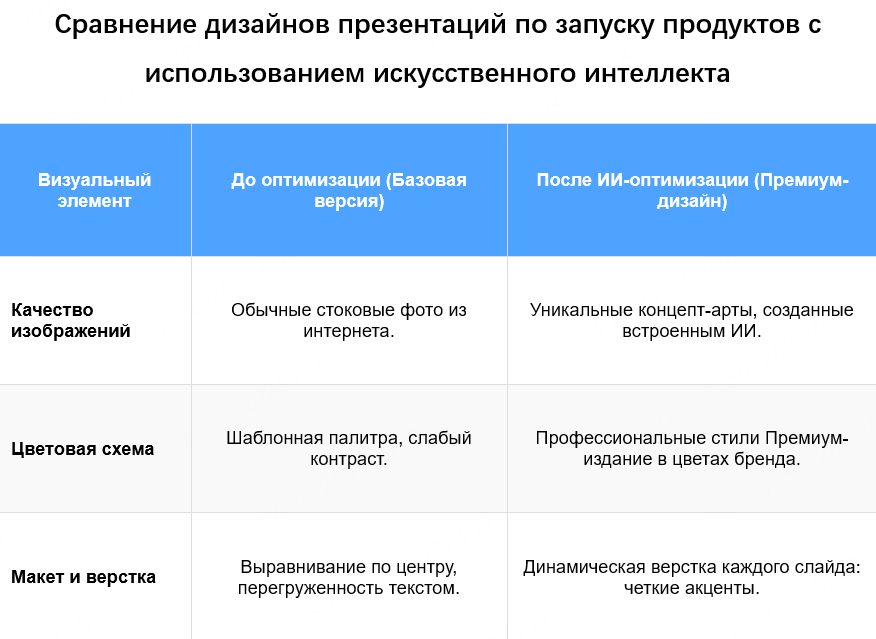
На впечатление от презентации влияют не только цвета. Вот три полезных направления доработки:
- Собственные изображения: используйте снимки продукта, интерфейса или прототипа. Они показывают то, о чем вы говорите.
- Единый стиль: сохраняйте одинаковые размеры заголовков, оформление подписей и палитру на всех слайдах.
Данные: выберите график для динамики или небольшую таблицу для точного сравнения. Крупные подписи и свободное место вокруг данных облегчают чтение.
4. Подготовка к показу
Проверьте презентацию в условиях, похожих на выступление: на нужном компьютере, в режиме показа и с того расстояния, с которого ее будет видеть аудитория.
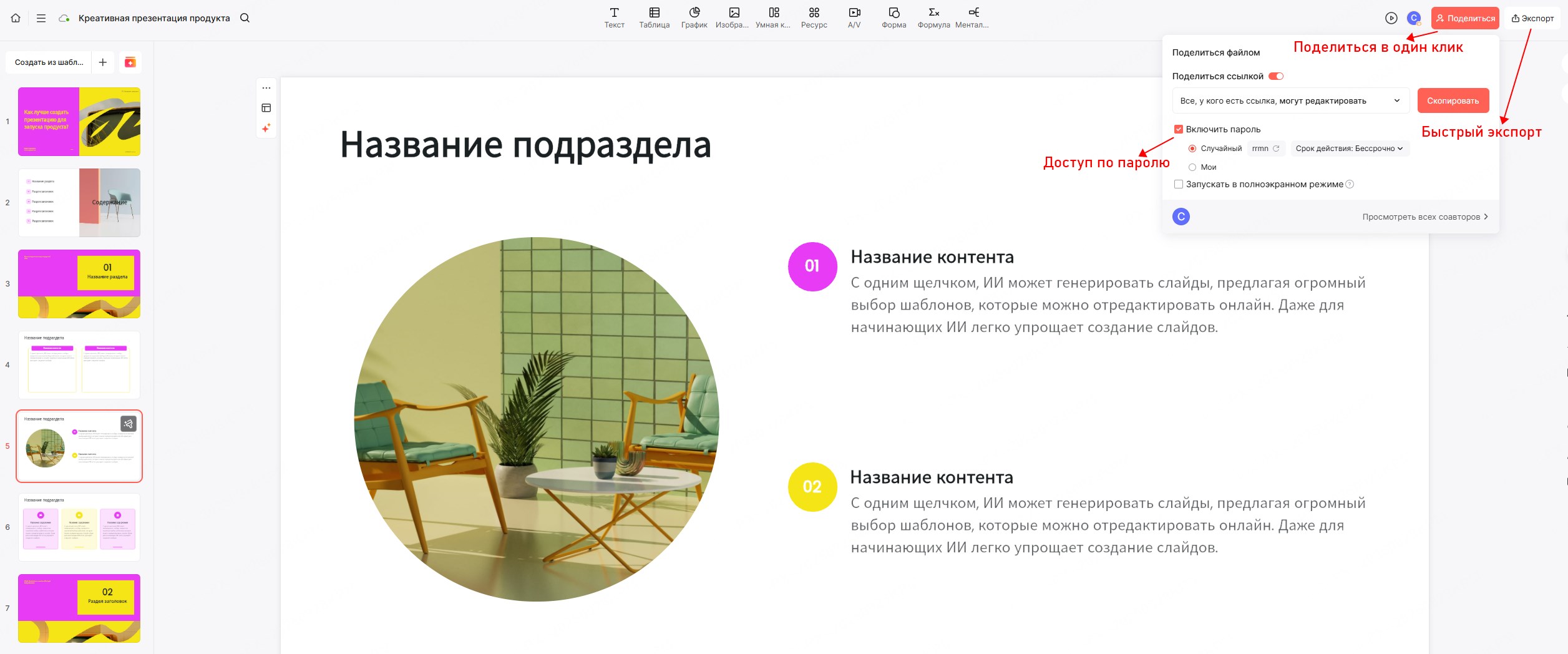
- Копия файла: на платном тарифе можно сохранить PPTX для редактирования и PDF для резервного показа. Сам по себе экспорт не гарантирует одинаковое отображение шрифтов на всех компьютерах.
- Объем: вынесите технические подробности и дополнительные расчеты в приложение. Основная часть должна укладываться в отведенное время.
Материалы до запуска: передавайте проект только тем участникам, которым он нужен. Для конфиденциальной информации используйте согласованный в компании способ обмена.
Убедительная презентация запуска показывает продукт и объясняет его ценность на конкретных примерах. Макеты помогают организовать этот рассказ; содержание и демонстрация остаются главным.