Сделать презентацию из видео можно четырьмя способами: составить план вручную, превратить расшифровку в слайды с помощью ИИ, разобрать ключевые кадры или вставить сам ролик в PowerPoint. Выбор зависит от цели: пересказать материал, подготовить конспект, проанализировать сцены или показать сам фрагмент.

Сначала решите: пересказать видео или показать его
Если аудитория не будет смотреть ролик целиком, презентация должна передать его аргумент и доказательства. Если важны движение, звук или демонстрация интерфейса, лучше вставить короткий фрагмент, а не разбирать его на десятки скриншотов.
| Цель | Метод |
|---|---|
| Точный пересказ выбранного фрагмента | Ручной план по просмотру |
| Черновик слайдов по длинному выступлению | Проверенная расшифровка и ИИ |
| Покадровый анализ | Скриншоты + комментарии |
| Сохранить движение и звук | Вставка видео в PowerPoint |
Способ 1. Составить план по просмотру вручную
Посмотрите выбранный фрагмент и запишите вопрос, ключевые тезисы, примеры и вывод. Рядом с каждым пунктом оставьте таймкод. Этот способ подходит для короткого ролика или анализа, где важно самому решить, какие аргументы включить в презентацию.
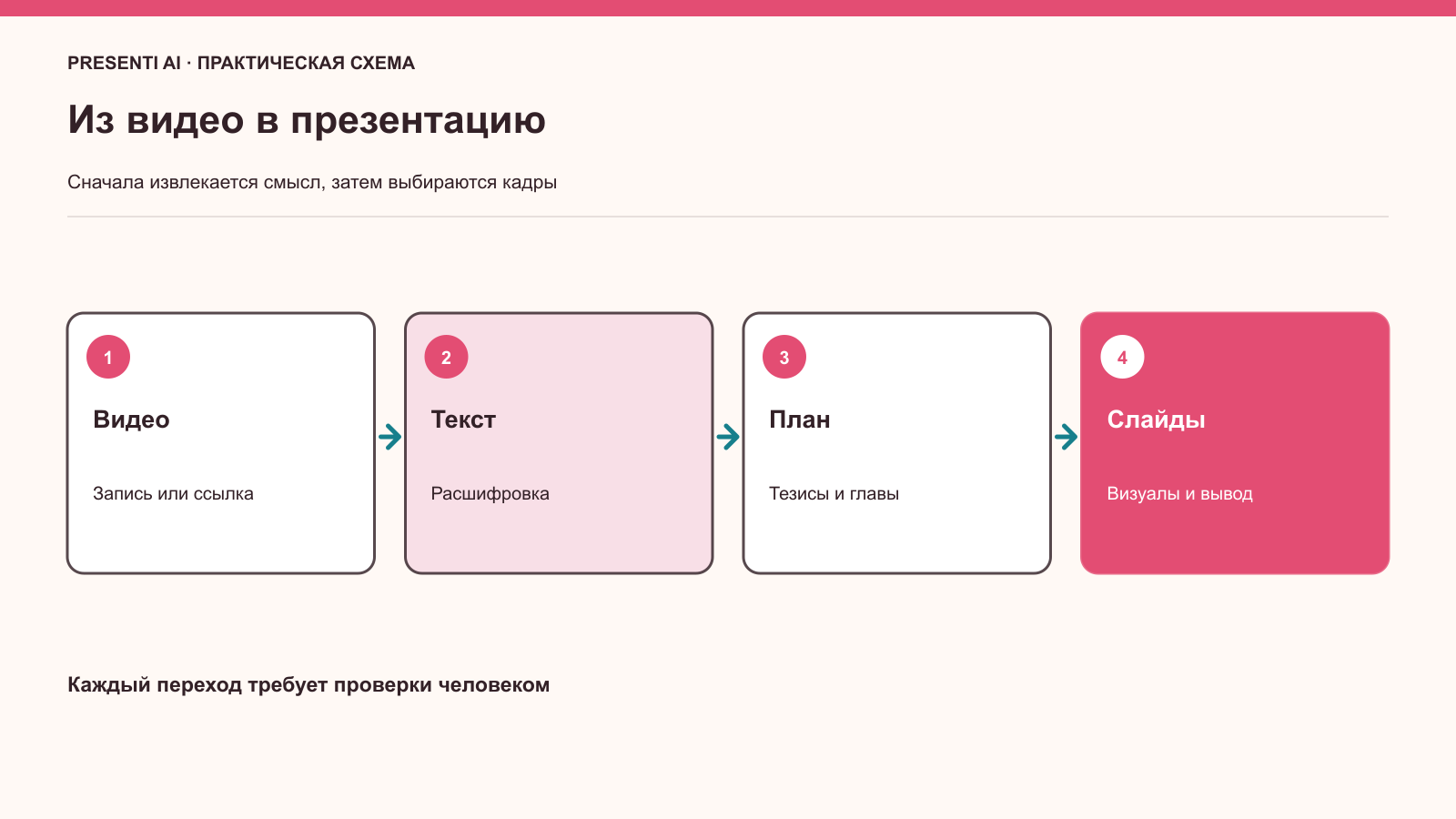
Имена, числа и специальные термины сверяйте с записью и первоисточниками. Не превращайте предположение автора в установленный факт.
Способ 2. Превратить расшифровку в слайды с ИИ
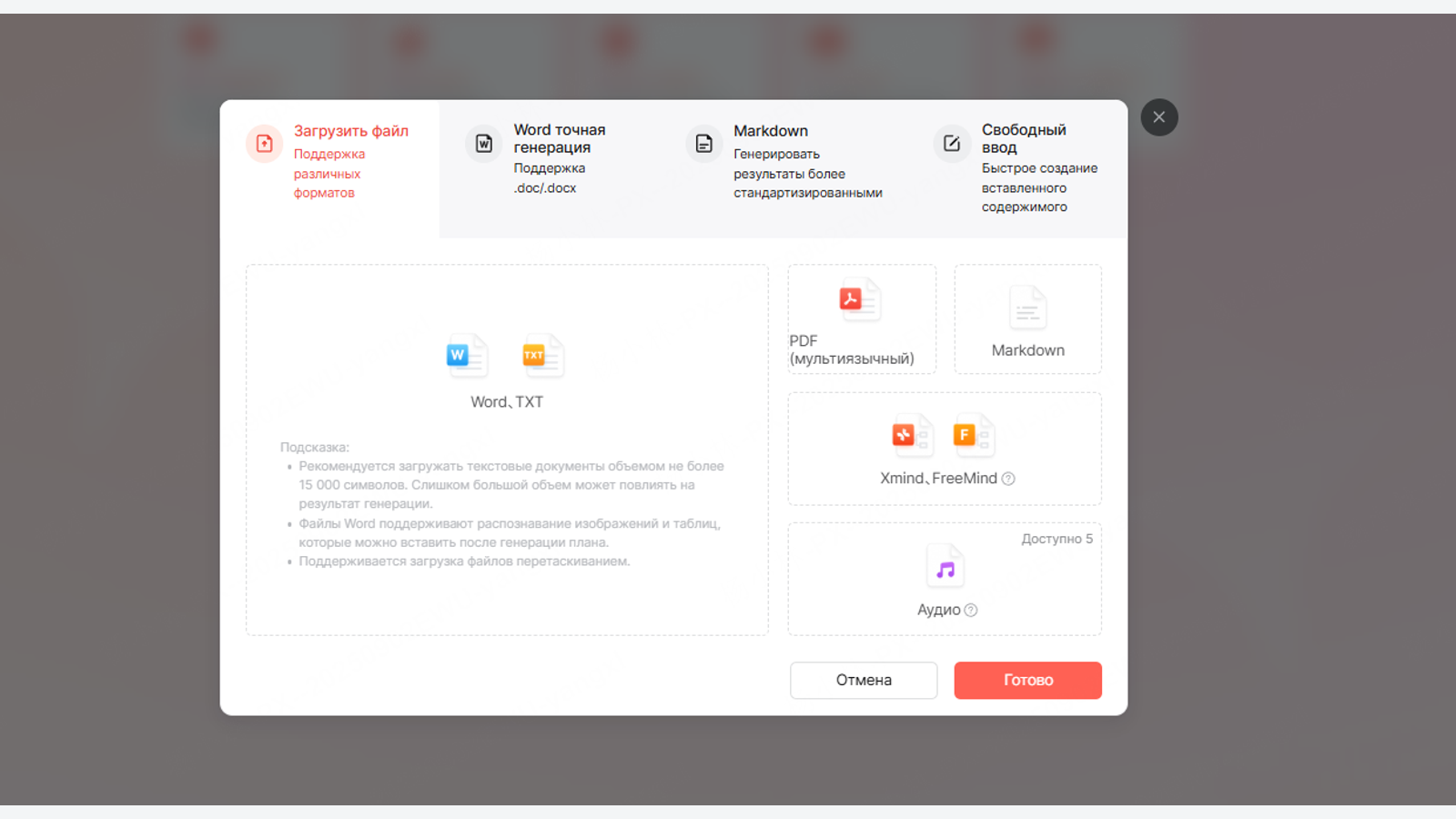
Возьмите субтитры автора или подготовьте расшифровку записи, которую можно использовать. Проверьте имена и числа, удалите повторы и рекламные вставки. Затем вставьте текст на странице создания презентаций Presenti или загрузите поддерживаемый файл. Word/PDF доступны на платных тарифах, Markdown — также в бесплатном плане в пределах лимитов.
Шаг 1. Подготовьте источник
Добавьте название, автора, дату публикации и URL. Отдельно отметьте собственные выводы, чтобы не смешать их со словами автора.
Шаг 2. Загрузите или вставьте материал
Выберите подходящий режим, затем укажите аудиторию, желаемое количество слайдов и глубину пересказа.
Шаг 3. Проверьте план
Сопоставьте каждый тезис с таймкодом и удалите выдуманные детали.
Шаг 4. Выберите шаблон и экспортируйте
Добавьте только необходимые кадры, подпишите источник и на платном тарифе сохраните PPTX или PDF.
Превратить расшифровку видео в слайды
Способ 3. Использовать скриншоты и заметки
Этот подход нужен для разбора рекламы, фильма, интерфейса или эксперимента. Сделайте скриншот только в точке, которая подтверждает тезис, и добавьте таймкод. Не создавайте слайд для каждого кадра.
- кадр занимает достаточно места для анализа;
- подпись объясняет, что именно нужно заметить;
- таймкод позволяет вернуться к оригиналу;
- использование изображения соответствует закону и цели цитирования;
- личные данные и лица защищены при необходимости.
Способ 4. Вставить видео в PowerPoint
После экспорта презентации откройте PPTX и добавьте локальный видеофайл или онлайн-видео средствами PowerPoint. Онлайн-вставка зависит от доступа к интернету и политики площадки; встроенное видео зависит от поддерживаемого формата и кодека. Если вместо встраивания использована ссылка на локальный файл, при переносе презентации может потеряться путь к нему.
Для видео, вставленного с компьютера, в настольном PowerPoint можно обрезать начало и конец. Для онлайн-видео этот инструмент недоступен: заранее найдите нужный момент и проверьте воспроизведение со звуком. Имейте резервный кадр с QR-кодом или ссылкой, если воспроизведение не сработает.
Как выбрать кадры, иллюстрации и макеты
Для образовательного конспекта используйте схемы и ключевые цитаты. Для анализа видео оставляйте кадр главным элементом. Для обзора интервью чередуйте цитату, факт и собственный вывод, чтобы презентация не стала стенограммой.
Источники и показ готового файла
Ссылка на YouTube не делает любое использование свободным. Учитывайте лицензию, объем цитирования, образовательную или коммерческую цель и правила площадки. Для публичного размещения получите разрешение, если оно требуется.
Сохраните автора, адрес и таймкоды рядом с использованными фрагментами. Перед показом откройте PPTX на нужном компьютере и проверьте звук и воспроизведение. PDF пригодится для статичного просмотра слайдов, но не заменяет видео.