Чтобы уменьшить размер файла PowerPoint, начните с материалов, в которых больше деталей, чем нужно аудитории. Большая фотография и встроенное видео — не та же задача, что снимок интерфейса с мелкими подписями или диаграмма для последующего редактирования. Максимальное сжатие всего содержимого может дать маленький файл, который перестанет выполнять свою задачу.
Если вы ещё готовите содержание, можно собрать редактируемый черновик слайдов из текста в Presenti, заранее выделив место для важных деталей. Сжатие уже готового PowerPoint выполняйте отдельно: создание черновика не означает, что размер файла автоматически станет меньше.
Сохраните оригинал, сделайте копию для передачи и меняйте по одному типу объектов. После каждого изменения сохраните файл, откройте его заново и проверьте затронутые слайды в предполагаемом размере показа. Прежде чем принимать компромисс, измерьте фактический размер. Без изучения презентации нельзя обещать достоверный процент уменьшения.
Уточните ограничение до начала сжатия
Выясните, зачем файл должен стать меньше. У портала может быть предел загрузки. Получатель может предпочитать вложение в письмо. Докладчику может требоваться локальный файл для компьютера площадки. В каждом случае набор подходящих решений разный.
Если получатель принимает разрешённую ссылку на общий файл, возможно, качество вообще не нужно снижать. Но ссылка требует подходящих прав доступа и рабочего подключения. Если нужен локальный PPTX меньше указанного предела, ссылка его не заменяет. PDF также подходит лишь тогда, когда не нужны возможности редактирования и воспроизведения исходной презентации.
Оставьте нетронутый оригинал и отдельную рабочую копию, например proposal-master.pptx и proposal-delivery.pptx. Запишите размер копии, используя тот же файловый менеджер и единицы измерения, что и для дальнейших сравнений. Сохраните исходные изображения и медиа в доступном месте: они понадобятся, если после изменения важный элемент станет неразборчивым.
По-разному оцените четыре вида материалов
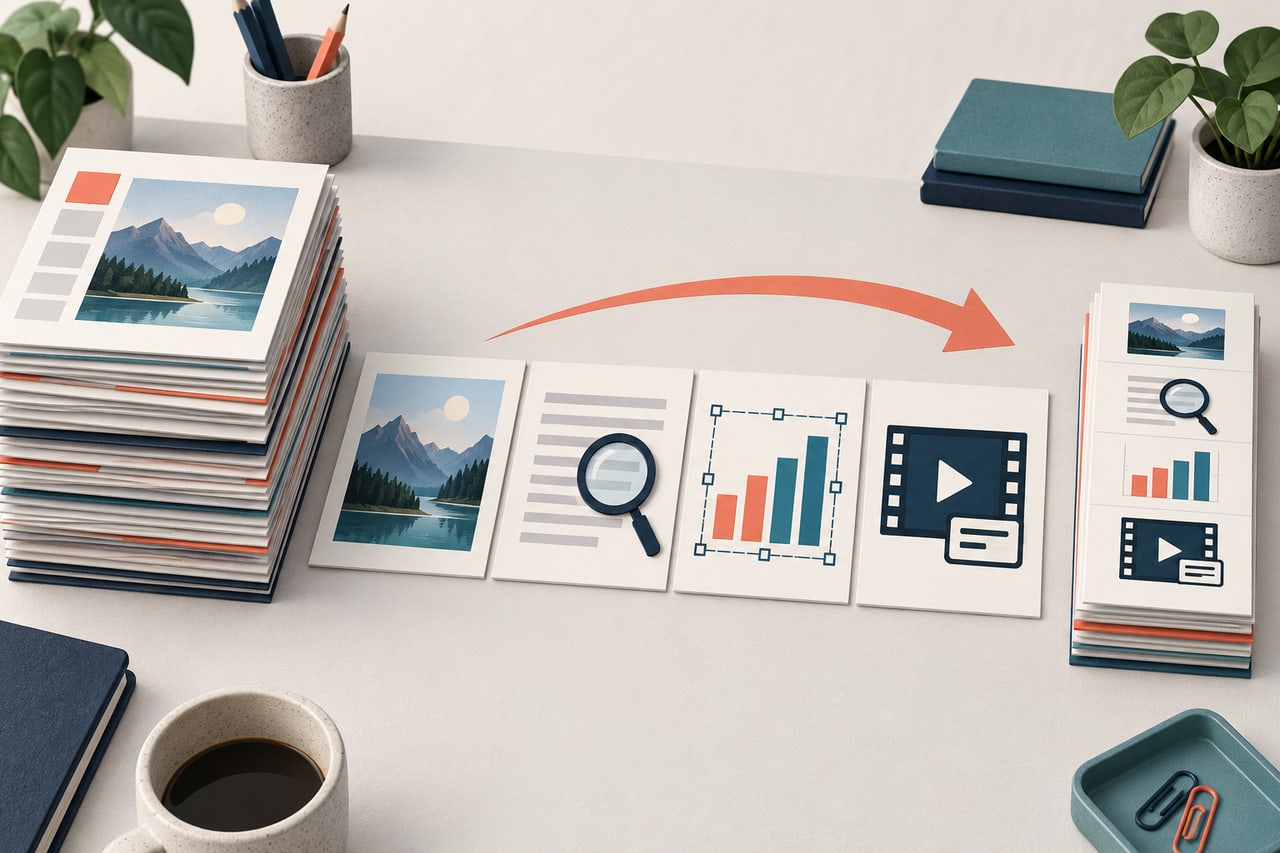
Возьмём вымышленную презентацию предложения: фотография проекта на весь слайд, снимок программного интерфейса, редактируемая сравнительная диаграмма и демонстрационное видео. Это четыре разных кандидата на уменьшение размера:
| Материал | Что важно сохранить | Что попробовать сначала |
|---|---|---|
| Фотография на весь слайд | Основной объект и значимый визуальный контекст | Копию меньшего размера, подходящего для показа |
| Снимок интерфейса | Подписи элементов управления, о которых идёт речь | Более точную читаемую обрезку до снижения качества |
| Редактируемая диаграмма | Значения, подписи и возможность изменить данные | Сохранить редактирование, отдельно изучить ненужные вспомогательные объекты |
| Встроенное видео | Действие, звук и необходимые субтитры | Более короткий разрешённый исходник или проверенную сжатую копию |
Фотография часто подходит для первого эксперимента: пикселей в ней может быть гораздо больше, чем нужно при показе. Для снимка интерфейса проверка другая: сможет ли зритель прочитать пункт меню, который вы объясняете? Изображение может выглядеть достаточно резким в целом, хотя важный текст уже не читается.
Не превращайте редактируемую диаграмму в картинку только ради меньшего размера. Это может лишить следующего автора возможности менять данные. Для статичной передачи уместен отдельный PDF, но рабочую диаграмму сохраните в оригинале. В руководстве по передаче редактируемой презентации объясняется, как проверить реальные возможности получателя.
Начните с одного выбранного изображения
В настольном PowerPoint для Windows выберите картинку и откройте команды форматирования и сжатия изображений. В английском интерфейсе путь выглядит как Picture Format → Compress Pictures. Для первой пробы оставьте включённым Apply only to this picture, выберите доступное разрешение и проверьте результат. Отключение этого флажка расширяет область применения. Элементы управления и их действие описаны в руководстве Microsoft по сжатию изображений на английском.
Для Mac то же руководство описывает Picture Format → Compress Pictures для выбранных изображений и File → Compress Pictures для файла. Эти функции сжатия изображений недоступны в Microsoft 365 для веба. Пользуйтесь инструкцией для своего приложения, а не ищите в браузере диалог настольной Windows-версии.
Сравните исходную и пробную фотографию в размере, который увидит аудитория. Проверьте детали, подтверждающие утверждение: трещину, границу участка или небольшой объект. Они могут быть существенными доказательствами. У декоративного фона допустимо потерять больше подробностей. Одинаковое разрешение не обязательно подходит обоим случаям.
Если снимок интерфейса стал размытым, вернитесь к оригиналу. Обрежьте окружающую область, чтобы нужный участок занимал больше места, но сохраните контекст, по которому узнаются приложение и действие. Если информации всё равно слишком много, используйте два читаемых вида, а не пытайтесь уместить все подписи в небольшой прямоугольник.
Сохраните пробную копию и сравните размер с предыдущей. Если разница незначительна, возможно, картинка не является основной причиной большого файла. Дальнейшее ухудшение её качества не решит проблему презентации, в которой основную массу занимает видео. Перейдите к следующему объекту, сохранив наиболее читаемый вариант.
Осознанно удаляйте обрезанные области и данные редактирования
Обрезка изображения на слайде не обязательно удаляет скрытую часть из файла. В рекомендациях Microsoft по размеру файла на английском описаны удаление обрезанных областей и отказ от данных редактирования изображений. Эти действия убирают материал, позволяющий восстановить прежний вид. Выполняйте их только в копии, когда готовы потерять такую возможность.
В вымышленном предложении фотография обрезана до одного участка здания. В передаваемой презентации остальная часть может больше не понадобиться, поэтому её удаление там допустимо. В оригинале её стоит оставить, если дизайнеры позже изменят композицию или используют фотографию в другой макетной сетке.
Со снимком интерфейса нужна дополнительная осторожность. Позднее проверяющий может спросить, где расположен элемент на полном экране. Сохраните необрезанный источник вне копии для передачи, даже если удалили скрытые пиксели из неё. Если обрезка скрывает условие или статус, меняющий смысл, сначала исправьте содержание, а не называйте это оптимизацией размера.
При внедрении шрифтов учитывайте будущего редактора. Microsoft различает сохранение только уже используемых символов и всех символов для дальнейшего редактирования. Не сокращайте набор в файле, куда потребуется добавлять текст, без учёта доступности шрифта у получателя. Некоторые шрифты и условия их использования ограничивают внедрение; размер — не единственный критерий.
Проверяйте видео отдельно, особенно субтитры
При наличии медиа сжатие картинок может вообще не затронуть самый большой объект. В PowerPoint для Windows есть команда File → Info → Compress Media в английском интерфейсе. Microsoft указывает, что она недоступна в PowerPoint для Mac и веб-версии, и предупреждает: в процессе теряются встроенные субтитры и альтернативные звуковые дорожки. Прочитайте инструкцию по сжатию медиа на английском, прежде чем выбирать этот способ.
Предупреждение меняет решение для нашего демонстрационного ролика. Если субтитры объясняют действия докладчика, меньший файл без них не подходит. Сохраните версию с субтитрами или подготовьте другую разрешённую копию, доступность и воспроизведение которой можно проверить. Не обнаруживайте пропажу субтитров после загрузки единственного файла, взятого на площадку.
Иногда полезная часть видео гораздо короче исходника. При наличии прав сделайте отдельный сокращённый файл в подходящем медиаредакторе, сохранив оригинал. Внимательно просмотрите новые начало и конец: удалённая оговорка, подготовительный шаг или предупреждение могут изменить то, что ролик как будто доказывает.
Ссылка на локальное видео уменьшает сам PPTX, но создаёт зависимость от другого файла. Руководство Microsoft по вставке видео на английском различает внедрение и связывание и отмечает, что ссылки могут нарушаться. Маленькая презентация вместе с большим отдельным видео не обязательно уменьшает весь комплект для отправки. Используйте этот способ только там, где получатель сможет хранить файлы вместе и проверить их работу.
Измерьте копию и проверьте защищённые детали
Записывайте действительно выполненные изменения. Оставляйте результаты пустыми до измерения: условный пример экономии ничего не доказывает о вашей презентации.
| Сохранённая копия | Измеренный размер | Что проверить | Оставить или отменить? |
|---|---|---|---|
| До изменений | Записать реальное значение | Исходный вид и поведение | Сохранить как оригинал |
| Проба с фотографией | Записать реальное значение | Важные детали в размере показа | Записать решение |
| Проба со снимком интерфейса | Записать реальное значение | Мелкие подписи и контекст | Записать решение |
| Проба с медиа, если выполнялась | Записать реальное значение | Воспроизведение, звук и субтитры | Записать решение |
В рабочем листе размера и читаемости есть поля для предельного размера, версии приложения и решений по отдельным материалам. Это запись работы, а не обещание, что каждый шаг уменьшит файл.
Закройте итоговую копию и откройте снова. Проверьте конкретную подпись на снимке, самое мелкое значение диаграммы и выбранный видеофрагмент. Если файл будет редактировать другой человек, попросите его также изменить число в диаграмме или строку текста. Успешно открывшаяся презентация всё ещё может не позволять выполнить нужную правку.
Если предел по-прежнему превышен, пересмотрите состав материалов вместо постепенного ухудшения всего подряд. Обязательно ли включать видео целиком? Можно ли оставить повторяющуюся фотографию в одном осмысленном месте? Допускает ли получатель отдельный разрешённый медиафайл? Обсуждая варианты, сохраняйте необходимые доказательства и требуемый формат передачи.
Почему файл меньше лимита всё ещё может не подойти
Представим отдельный учебный результат для нашей презентации предложения. Получатель требует один локальный PPTX не больше 25 МБ; в видео обязательно должны сохраниться субтитры. Ниже приведены условные значения для разбора решения, а не измерения работы PowerPoint или обещание степени сжатия.
| Копия | Условный размер | Решение |
|---|---|---|
| Нетронутый оригинал | 38 МБ | Сохранить как источник; предел передачи превышен. |
| Уменьшена фотография, важные детали читаются | 34 МБ | Сохранить удачное изменение, но файл пока не отвечает лимиту. |
| Сжато видео, встроенные субтитры исчезли | 24 МБ | Не отправлять как готовый результат: требование к субтитрам нарушено. |
Третья копия проходит по размеру и всё же не решает задачу. Вернитесь к варианту с субтитрами и измените план, а не продолжайте ухудшать снимок интерфейса. Возможный следующий шаг — подготовить разрешённый сокращённый ролик, сохраняющий нужное действие и субтитры. После замены снова измерьте весь PPTX и проверьте воспроизведение в приложении получателя. Заранее неизвестно, получится ли уложиться в 25 МБ.
Если нужен полный ролик и уменьшить его без потери обязательного содержания не удаётся, обсудите другой допустимый способ передачи. Отдельный видеофайл или ссылка подходят лишь после согласования: они не выполняют исходное требование «один локальный PPTX» сами по себе. PDF также не заменит обязательное видео или редактируемую диаграмму.
В итоговой записи укажите, какой вариант принят и почему. Сравнивайте не только мегабайты, но и сохранённую задачу: читаемая подпись, доступный ролик, возможность изменить данные. Так вы не перепутаете технически маленький файл с пригодной к использованию презентацией.
Планируйте читаемое содержание до экспорта
При подготовке черновика в Presenti определите задачу каждой картинки до выбора макета. В нашем примере на снимке должен читаться нужный элемент управления, а на диаграмме — значения и подписи. Достаточное место для них поможет избежать попыток спасти слишком мелкие детали огромными изображениями позднее.

Проверяйте черновик и экспортированный файл отдельно, используя возможности выгрузки своей учётной записи. Команды сжатия в статье относятся к указанным настольным приложениям PowerPoint, а не к Presenti. Сохраните согласованный исходник, подготовьте меньшую копию в конечной программе и решайте, что отправлять, по измеренному результату.