Скриншот в презентации должен помогать заметить одну конкретную деталь. Если аудитории приходится читать целое окно браузера в поисках кнопки, слайд перекладывает на неё работу выступающего. Сохраните достаточно контекста, чтобы узнать экран, увеличьте нужную область и объясните, что именно она подтверждает.
Сначала сформулируйте мысль, которую должен подкрепить скриншот, например: «Используйте Paste Text, если у вас уже есть исходный материал». Затем выберите кадрирование и отметку, которые делают эту мысль видимой. Читаемость снимка нужно оценивать в составе всего слайда: при улучшении дизайна презентации учитывайте размер изображения, подпись и соседний текст. Это не обещание автоматического кадрирования скриншотов продуктом; нужный фрагмент необходимо подготовить и проверить отдельно.

Определите, что должен подтверждать скриншот
Скриншоты выполняют разные задачи. Обзорный снимок показывает, где человек находится в продукте. Инструктивный — какое действие сделать следующим. Снимок результата — что произошло после действия. Для них нужны разные границы кадра.
- Ориентация: сохраните заголовок страницы, выбранный раздел и соседние элементы управления, помогающие найти нужный экран.
- Инструкция: сделайте нужный элемент читаемым и оставьте контекст, позволяющий отличить его от похожих элементов.
- Результат: покажите видимый итог или состояние вместе с контекстом, достаточным для понимания того, как оно получено.
Изображение кнопки Generate подтверждает наличие элемента управления. Оно не подтверждает успешное создание презентации. Точно так же пустой редактор не служит доказательством готового файла. Соотносите утверждение с состоянием, которое вы действительно сняли.
Практический пример: объясняем два способа ввода в Presenti
Рассмотрим функцию преобразования текста в презентацию Presenti: на проверенном в этом примере английском экране ввода показаны Enter a topic и Paste Text. Английские подписи означают «ввести тему» и «вставить текст». Читателю, у которого уже есть заметки, важно увидеть способ передать готовый текст, а не только короткую формулировку темы.
Полный снимок страницы включает навигацию, маркетинговые блоки, примеры и нижний колонтитул. Они создают контекст, но при размещении всего снимка на слайде элементы ввода становятся крошечными. В этом примере сам скриншот — предмет объяснения: мы показываем, как найти режим ввода, а не утверждаем, что презентация уже создана.
Вид 1: оставьте достаточно страницы, чтобы найти задачу
Используйте широкий вид, включающий заголовок страницы и переключатель режима ввода. Не включайте в этот слайд нижние разделы, не относящиеся к задаче. Аудитория должна узнать страницу и найти область, о которой пойдёт речь дальше.
Сохраняйте название продукта и подписи элементов такими, какими они были на снимке. Не перерисовывайте интерфейс ради аккуратности и не придумывайте переведённые названия кнопок, которых на скриншоте нет. Если вы выступаете на другом языке, поясните английскую подпись в подписи к изображению или устном указании.
Вид 2: увеличьте важный выбор
Обрежьте изображение вокруг двух вариантов режима и начала поля ввода. Оба варианта делают различие понятным: Enter a topic начинает работу с идеи, а Paste Text передаёт исходный материал. Если оставить только слова Paste Text, это полезное сравнение исчезнет.
Обозначьте выбранный режим одной рамкой или короткой стрелкой. Разместите отметку вне подписи, чтобы не закрыть слова, которые читателю нужно узнавать. Отметка должна указывать на существующий элемент, а не создавать впечатление, что вы добавили новый.
Вид 3: показывайте подготовленный ввод, только если он помогает объяснению
Если следующий вопрос — как передать полезные заметки, снимите поле с коротким описанием конкретной задачи. Включите аудиторию, нужную мысль и факты, которые нельзя менять. Оставьте примеру достаточно места для чтения; не вставляйте в изображение целый документ в расчёте на то, что аудитория его прочитает.
Сохраните само описание как выделяемый текст слайда или текст сопровождающей статьи, если читателям нужно его копировать. Скриншот показывает место ввода, а обычный текст передаёт информацию для повторного использования. Третье изображение не нужно, если презентация лишь объясняет выбор режима.
Уберите лишнее, не изменив смысл
Перед кадрированием подумайте, какие соседние элементы влияют на интерпретацию изображения. Неактивная кнопка, индикатор несохранённых изменений, выбранный фильтр или предупреждение могут быть существенным контекстом. Удаление одного из них способно превратить достоверный снимок в источник ложного впечатления.
В инструкции по настройкам сохраните выбранный раздел и название настройки. Для графика — нужные оси, единицы и легенду. Для результатов поиска — запрос и фильтры, объясняющие выдачу. Сначала обрезайте пустое пространство и не относящиеся к задаче части интерфейса, а не условия и оговорки.
Храните исходный снимок отдельно от обработанного изображения. Подготовьте фрагмент в графическом редакторе, где можете его проверить, и затем добавьте эту версию на слайд. Если ради декоративной рамки изображение приходится растягивать, выберите другой макет: круги, буквы и элементы управления должны сохранять исходные пропорции.
Исправляйте нечитаемость компоновкой, а не повышением резкости
Посмотрите готовый слайд в том размере, в котором его увидит аудитория. На ноутбуке во время видеовстречи скриншот, чёткий при просмотре исходного файла в полном размере, может оказаться нечитаемым внутри презентации.
Если читатель не может распознать важный элемент управления, попробуйте по порядку:
- Уберите не относящееся к задаче пространство, сохранив необходимый контекст.
- Отдайте скриншоту большую часть слайда вместо окружения декоративными элементами.
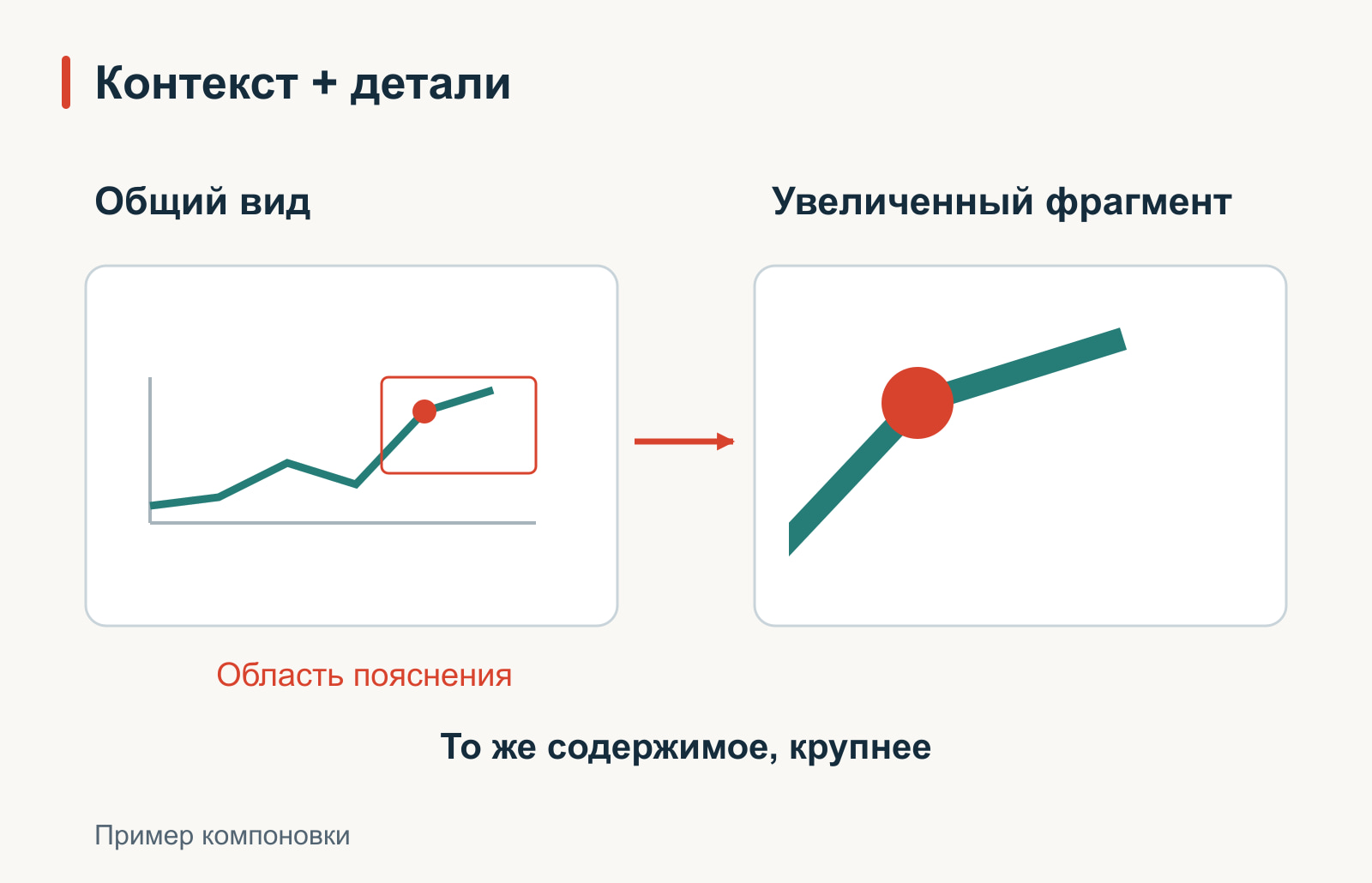
- Покажите сначала обзор, затем деталь либо совместите обзор с явно связанным с ним увеличенным фрагментом.
- Вынесите текст, который нужно прочитать, в редактируемый текст слайда, оставив скриншот подтверждением.
Повышение резкости и увеличение разрешения не восстанавливают сведения, которых не было в исходном снимке. Сделайте новый снимок в источнике, если старый слишком мал или сильно сжат. При увеличении области ясно покажите её связь с обзором; не выдавайте два фрагмента одного снимка за два разных состояния продукта.
Направляйте взгляд с помощью отметок
Одному скриншоту редко нужен целый лес стрелок. Для одного действия обычно достаточно одной отметки. Если показываете последовательность, расположите шаги в понятном порядке и снимайте новое состояние при изменении интерфейса.
Допустим, инструкция предлагает выбрать режим, вставить текст и проверить сгенерированный черновик. Пронумерованный снимок пустой страницы ввода не может показать все три выполненных состояния. Используйте отдельные снимки реально выполненных шагов либо закончите иллюстрированную последовательность на подготовленном вводе. Более поздний шаг объясняйте словами, пока не получите его настоящий снимок.
Добавьте короткую подпись, сообщающую что-то полезное: «Выбран Paste Text; в поле находятся подготовленные заметки для выступления». Избегайте подписей, просто повторяющих «Скриншот», и необоснованных обещаний вроде «Идеальная презентация одним нажатием».
Удалите приватные сведения до передачи материалов
Проверьте не только основное рабочее поле. Вкладки браузера, меню аккаунта, уведомления, названия документов, адреса и боковые панели могут раскрывать информацию, не относящуюся к демонстрации. По возможности используйте безопасное демонстрационное пространство и закройте лишние панели до съёмки.
Если сведения нужно скрыть, создайте отдельное очищенное изображение и проверьте пиксели экспортированного файла. Не полагайтесь на перемещаемый прямоугольник поверх оригинала в редактируемой презентации: получатель может сдвинуть его или извлечь нижнее изображение. Закрывайте чувствительный текст сплошной заливкой, а не лёгким размытием, после которого символы могут остаться читаемыми.
Удаление приватных сведений не должно менять объяснение. Убрать имя аккаунта — не то же самое, что убрать предупреждение, объясняющее недоступность действия. Если предупреждение важно, сохраните его, выберите более безопасный пример аккаунта или объясните ограничение.
Предложите другой способ понять изображение
Важные указания должны существовать в виде текста, а не только внутри скриншота. Краткое альтернативное описание может передать назначение изображения и значимое состояние: «Переключатель ввода Presenti: над полем исходного текста выбран Paste Text». Не нужно перечислять все навигационные ссылки или повторять всю подпись.
Держите подпись и пример для копирования рядом. Это помогает читателям с небольшими экранами, людям, которые не могут рассмотреть изображение, и тем, кто вернётся к материалу позже. Если на скриншоте плотная таблица, предоставьте нужные значения текстом или доступной таблицей, а не второй картинкой тех же данных ниже.
Проверяйте слайд, а не только файл изображения
Откройте готовую презентацию в том режиме показа или формате экспорта, который будете использовать. Убедитесь, что рамка не обрезает изображение, отметки по-прежнему указывают на нужные элементы, а следующее действие можно прочитать. Сравнивайте виды «до» и «после» в одинаковом масштабе, чтобы изменение размера не воспринималось как улучшение продукта.
В конце прочитайте заголовок и спросите себя, действительно ли снимок его подтверждает. Если заголовок объясняет, куда вставить исходный текст, снимок ввода подходит. Если он утверждает, что инструмент создал пригодную к использованию презентацию, нужны настоящий результат и соответствующая проверка этого результата. Хороший слайд со скриншотом делает наблюдение ясным, не приписывая изображению больше доказательной силы, чем у него есть.