Чтобы сделать полезную диаграмму Венна в PowerPoint, сначала определите, что входит в каждый круг. В пересечении разместите элементы, принадлежащие обеим группам, а в непересекающихся частях — элементы только одной группы. Для простой редактируемой схемы в галерее SmartArt есть диаграммы Венна; подписи пересечений добавляйте отдельными текстовыми блоками.
Частая ошибка связана не с рисованием. В пересечение ставят число, которое включает людей, уже учтённых в другой области, или увеличивают круг лишь ради акцента на предпочтительном варианте. Ниже разберём, как подготовить данные, собрать слайд и объяснить, что означают его фигуры, а чего они не показывают.
Когда принадлежность к множествам и подписи проверены, можно улучшить компоновку слайда с диаграммой в Presenti. Держите исходные числа рядом с черновиком и сверяйте их после каждого изменения оформления. Инструмент дизайна презентаций не определяет, входит ли человек или функция в множество.
Определите, что считается одним элементом
Дайте каждому кругу определение в одну строку и везде используйте один тип элементов. Например, два круга могут включать людей, выбравших две темы практических занятий. Один человек может входить в оба. Другой вариант — функции, поддерживаемые двумя продуктами: тогда элементом является функция, а не покупатель.
Не меняйте смысл по ходу работы. Если один круг означает «люди, которым нужен мобильный доступ», а другой — «продукты с отчётами», у пересечения нет ясного значения. Если оба круга описывают потребности клиентов, пересечение означает людей с обеими потребностями. Оно не доказывает, что конкретный продукт их удовлетворяет.
Укажите также рассматриваемую совокупность и правило отбора. «Участники, выбравшие тему занятия» — не то же самое, что «участники, посетившие занятие». Используйте один период и зафиксируйте, можно ли было выбирать несколько вариантов. Иначе даже два правильных числа могут относиться к несопоставимым группам.
Начните с примера двух множеств
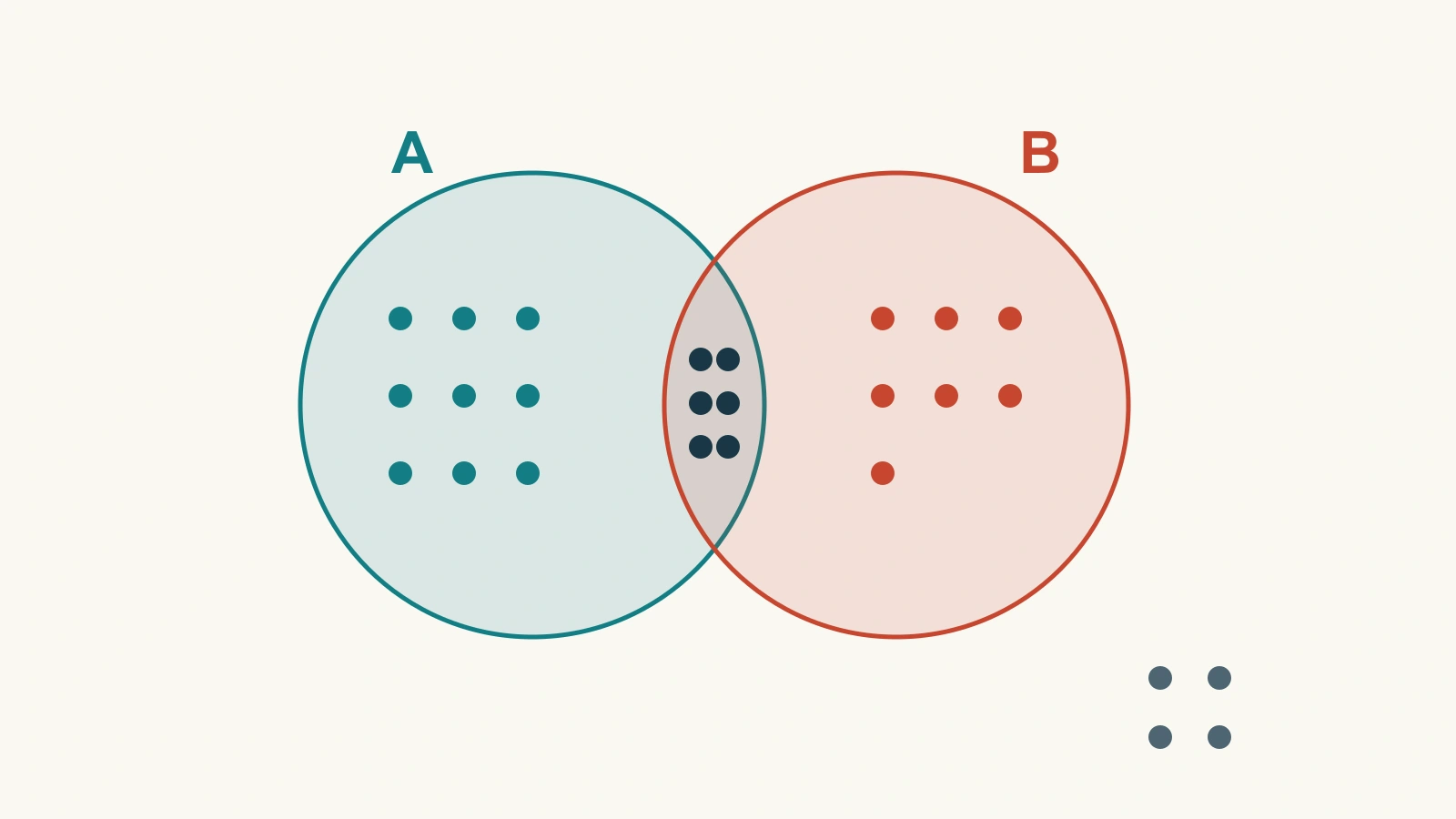
Представим, что 26 человек ответили на вопрос об интересующих их занятиях. Пятнадцать выбрали программирование, тринадцать — дизайн, а шесть — обе темы. Можно было выбрать несколько вариантов. Это условные числа, а не результаты настоящего опроса.
- Только программирование: 15 − 6 = 9.
- Только дизайн: 13 − 6 = 7.
- Обе темы: 6, один раз в пересечении.
- Хотя бы одна тема: 9 + 6 + 7 = 22.
- Ни одной темы: 26 − 22 = 4, вне обоих кругов.
На слайде должно быть 9 в области только программирования, 6 в пересечении и 7 в области только дизайна. Если поставить туда 15, 6 и 13, при суммировании областей общая группа будет учтена трижды. Если вы показываете и полный размер множества, подпишите его явно: «Программирование: всего 15».
Заголовок «Шесть участников хотят посетить оба занятия» даёт аудитории повод посмотреть на пересечение. Подзаголовок может уточнять: «Условный пример: 26 ответивших; разрешён выбор нескольких тем». Четыре человека вне кругов тоже важны, если речь идёт обо всей группе.
Создайте редактируемую диаграмму в PowerPoint
В инструкции Microsoft по диаграммам Венна (на английском) описан следующий порядок для настольного приложения. Ниже используются названия команд английского интерфейса:
- Откройте Insert → SmartArt, выберите категорию связей Relationship и вариант диаграммы Венна, например Basic Venn.
- Приведите число кругов к числу множеств. Добавьте или удалите круг через средства SmartArt, не оставляя лишнее множество без объяснения.
- Введите названия множеств. Разместите числа для непересекающихся областей так, чтобы было ясно, к какой области они относятся.
- Для подписей пересечений добавьте текстовые блоки через Insert → Text Box. Текстовая область SmartArt не размещает подписи непосредственно в пересечениях.
- После перемещения или изменения размера проверьте круги, подписи и отдельные текстовые блоки вместе.
Для примера с двумя темами используйте круги одинакового размера, а названия «Программирование» и «Дизайн» разместите ближе к соответствующим внешним краям. Поставьте 6 в центре линзообразного пересечения. Числа 9 и 7 должны явно находиться вне этой линзы. Под кругами, внутри рамки, обозначающей всех 26 человек, напишите «Ни одной темы: 4».
Если нужна точная расстановка подписей, диаграмму можно собрать из отдельных кругов и текстовых блоков. Сохраните копию с исходными редактируемыми объектами. При использовании инструментов объединения фигур PowerPoint (описание на английском) для выделения области работайте с дубликатом: операция пересечения оставляет только общую часть, а объединение убирает границу между выбранными фигурами.
Для трёх множеств считайте от центра к краям
Внутри диаграммы из трёх кругов семь областей: три для одного множества, три для пересечения ровно двух и одна общая для всех трёх. Рассчитайте эти непересекающиеся области до расстановки чисел.
Расширим пример, взяв другую вымышленную группу из 40 человек, выбирающих программирование, дизайн и презентации. Допустим, исходная таблица содержит такие итоги:
| Выбор | Число ответивших |
|---|---|
| Программирование | 24 |
| Дизайн | 20 |
| Презентации | 15 |
| Программирование и дизайн, включая выбравших также презентации | 12 |
| Программирование и презентации, включая выбравших также дизайн | 9 |
| Дизайн и презентации, включая выбравших также программирование | 8 |
| Все три темы | 5 |
Сначала поставьте 5 в центр. Затем вычтите этих пятерых из каждого парного итога: только программирование и дизайн — 12 − 5 = 7; только программирование и презентации — 9 − 5 = 4; только дизайн и презентации — 8 − 5 = 3.
Теперь рассчитайте области одного множества. Только программирование: 24 − 7 − 4 − 5 = 8. Только дизайн: 20 − 7 − 3 − 5 = 5. Только презентации: 15 − 4 − 3 − 5 = 3. Семь областей дают в сумме 35; пять из 40 человек остаются вне всех трёх кругов.
Фраза «включая выбравших также третью тему» существенна. Если источник вместо этого сообщает «только программирование и дизайн», число уже исключает центр. Повторное вычитание занизит парную область. Сначала выясните смысл таблицы, а затем сводите числа.

Не смешивайте площадь кругов и число участников
Обычная диаграмма Венна SmartArt иллюстрирует принадлежность к множествам, а не автоматически строит площади пропорционально числам. Круг с 24 людьми не становится количественно точным только потому, что выглядит больше круга с 20. Большое на вид пересечение тоже не доказывает, что большинство выбрало обе темы.
Показывайте числа в областях и при необходимости добавьте короткую оговорку: «Площади не пропорциональны численности». Если главный вопрос — какая тема популярнее, проще сравнить столбцы с итогами по темам. Если важно, сколько людей выбрало каждую комбинацию, таблица непересекающихся комбинаций может быть понятнее перегруженного рисунка.
Даже три множества требуют внимательного чтения. Не добавляйте четвёртый круг к обычной схеме из трёх, полагая, что она покажет все комбинации. Для большего числа категорий используйте матрицу принадлежности или ясно подписанную таблицу сочетаний, если более сложная визуализация множеств действительно не нужна.
Сделайте пересечения понятными не только по цвету
Размещайте подписи в нужных областях и сохраняйте единый размер текста. Число на границе остаётся неоднозначным даже при красивых цветах. Если область слишком узкая, вынесите подпись наружу и проведите короткую выноску, однозначно заканчивающуюся внутри неё.
Используйте чёткие контуры и прямые подписи множеств вместе с цветом. Прозрачная заливка помогает увидеть пересечения, но смешение цветов не должно быть единственным способом различать области. Избегайте теней и объёмных эффектов, закрывающих границы. Выделите диаграмме достаточно места, чтобы центральная подпись была не мельче внешних.
Для примера с 40 людьми достаточно простой схемы из трёх кругов с подписями «Программирование», «Дизайн» и «Презентации». Покажите 5 в центре и 5 вне кругов, явно различив их расположение: одинаковые числа описывают разные группы. Короткое пояснение под рисунком может сообщать, что 35 человек выбрали хотя бы одну тему, а пять — ни одной.
Превратите диаграмму в содержательный слайд
Формулируйте заголовок по вопросу, на который отвечает диаграмма. «Пять участников выбрали все три темы» обращает внимание на общий интерес. «Пять участников не выбрали ни одной» указывает на другую задачу планирования. В вымышленном примере оба утверждения верны, но ни одно не объясняет причин выбора.
Храните исходную таблицу принадлежности вместе с презентацией. Если требуется изменение, пересчитайте области по таблице, а не исправляйте одну подпись, пока рисунок не станет выглядеть убедительно. Отрицательное число в области указывает на несовместимые определения, дубли записей или арифметическую ошибку. Его нельзя просто скрыть.
Перед показом сложите непересекающиеся области и сравните сумму с заявленным размером группы, включая внешнюю область. Затем восстановите итог каждого множества по его частям. В примере с тремя множествами программирование должно по-прежнему давать 24, дизайн — 20, презентации — 15. Когда суммы сходятся, а заголовок выражает подтверждённое наблюдение, слайд готов объяснять пересечение, а не просто украшать его.