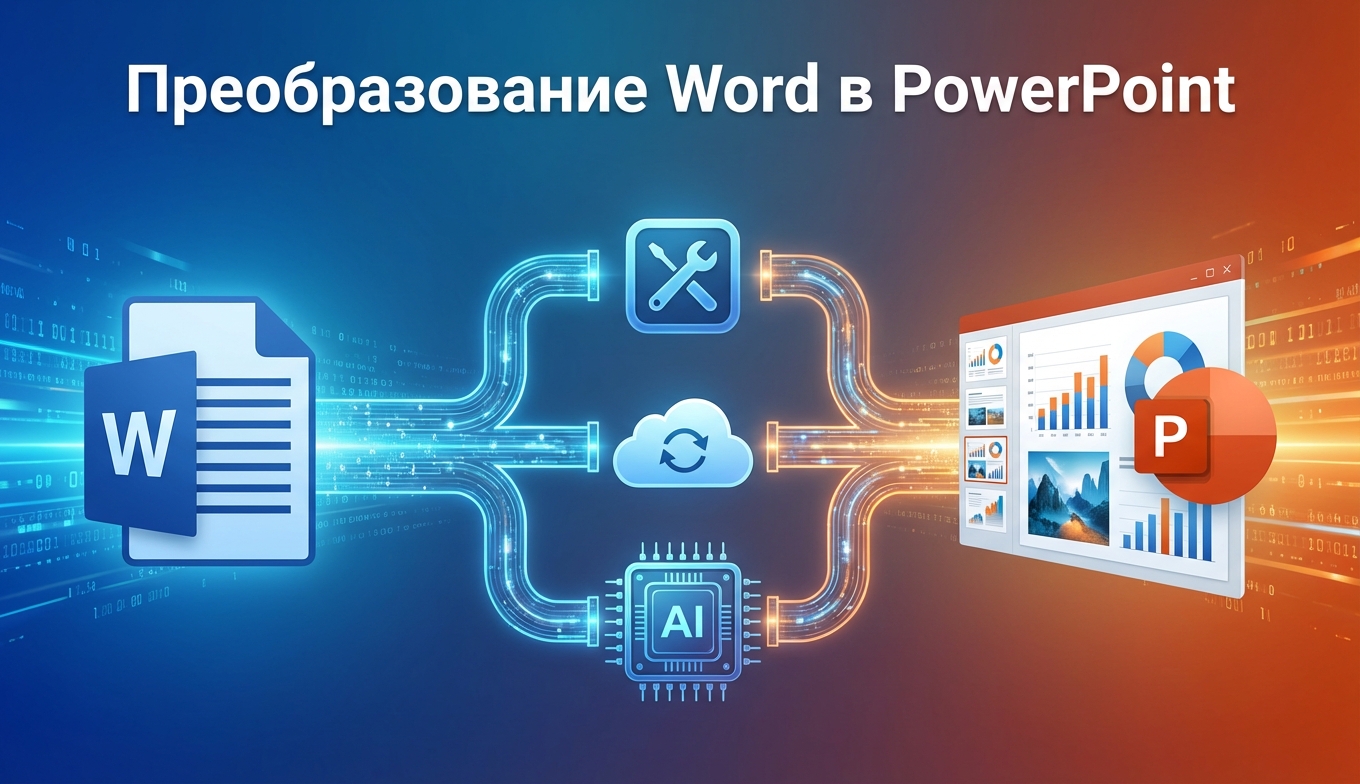
Перенос данных из текстовых документов в слайды — одна из самых частых задач в офисной и академической среде. Вы наверняка сталкивались с ситуацией, когда нужно быстро конвертировать Word в презентацию, не тратя часы на ручное копирование и настройку дизайна. Многие профессионалы ищут надежный онлайн-инструмент, который позволит получить готовые слайды за несколько кликов.
В этом руководстве мы разберем проверенные способы, как конвертировать Word в презентацию бесплатно, дадим пошаговые инструкции и полезные советы. Независимо от того, готовите ли вы бизнес-отчет или лекцию, эта статья поможет вам создать структурированные и эстетичные слайды.
Зачем преобразовывать документы Word в формат презентации
Word и PowerPoint решают разные задачи. Word идеален для создания подробных отчетов и документации, где важна полнота текста. Однако для живых выступлений он не подходит.
Презентация же создана для визуальной коммуникации. Она подает информацию лаконично и иерархично. Если вы решите создать презентацию из Word, вы сможете вдохнуть новую жизнь в существующий контент, сделав его более наглядным и убедительным. Это экономит время и позволяет аудитории быстрее усваивать ключевые мысли вашего доклада.
Три эффективных способа конвертировать Word в презентацию
Существует несколько бесплатных методов преобразования. Каждый из них подходит для определенных сценариев использования.
Метод 1: Встроенные возможности Microsoft Word
Если у вас установлен пакет Microsoft Office, вы можете отправить документ напрямую в приложение для слайдов. Это полностью бесплатно и не требует стороннего программного обеспечения.
Инструкция по использованию:
- Активируйте команду: Откройте Word, перейдите в меню «Файл», далее «Параметры», затем «Панель быстрого доступа».
- В списке «Команды не на ленте» найдите «Отправить в Microsoft PowerPoint» и добавьте её на панель.
- Запустите процесс: Нажмите на добавленную кнопку. Программа автоматически откроется и распределит текст по слайдам, основываясь на заголовках вашего документа.
- Финальная правка: После завершения проверьте макет, шрифты и отступы.
Этот метод удобен для тех, кто привык работать в экосистеме Office. Однако результат напрямую зависит от того, насколько правильно вы использовали стили заголовков.
Метод 2: Популярные онлайн-инструменты
Если вам нужен быстрый результат без установки программ, на помощь придет онлайн-инструмент. Глобальные сервисы, такие как Smallpdf или Convertio, позволяют выполнить задачу прямо в браузере.
Как это работает:
- Выберите надежный сайт-конвертер в интернете.
- Нажмите «Загрузить» или «Выбрать файл» и выберите ваш документ.
- Скачайте готовый файл и откройте его, чтобы создать презентацию из Word окончательно.
Это быстро и удобно, но помните о конфиденциальности: не стоит загружать важные документы на общедоступные платформы.
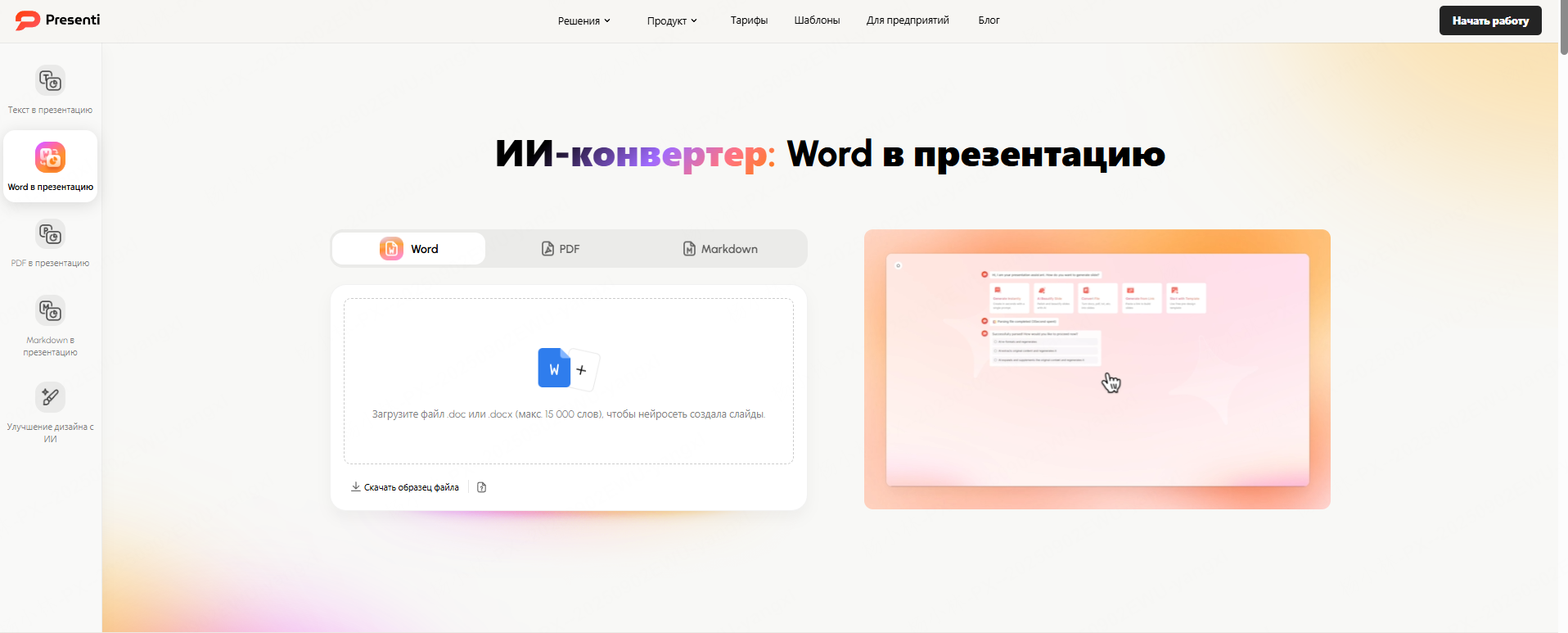
Метод 3: Бесплатная нейросеть для презентаций Presenti AI
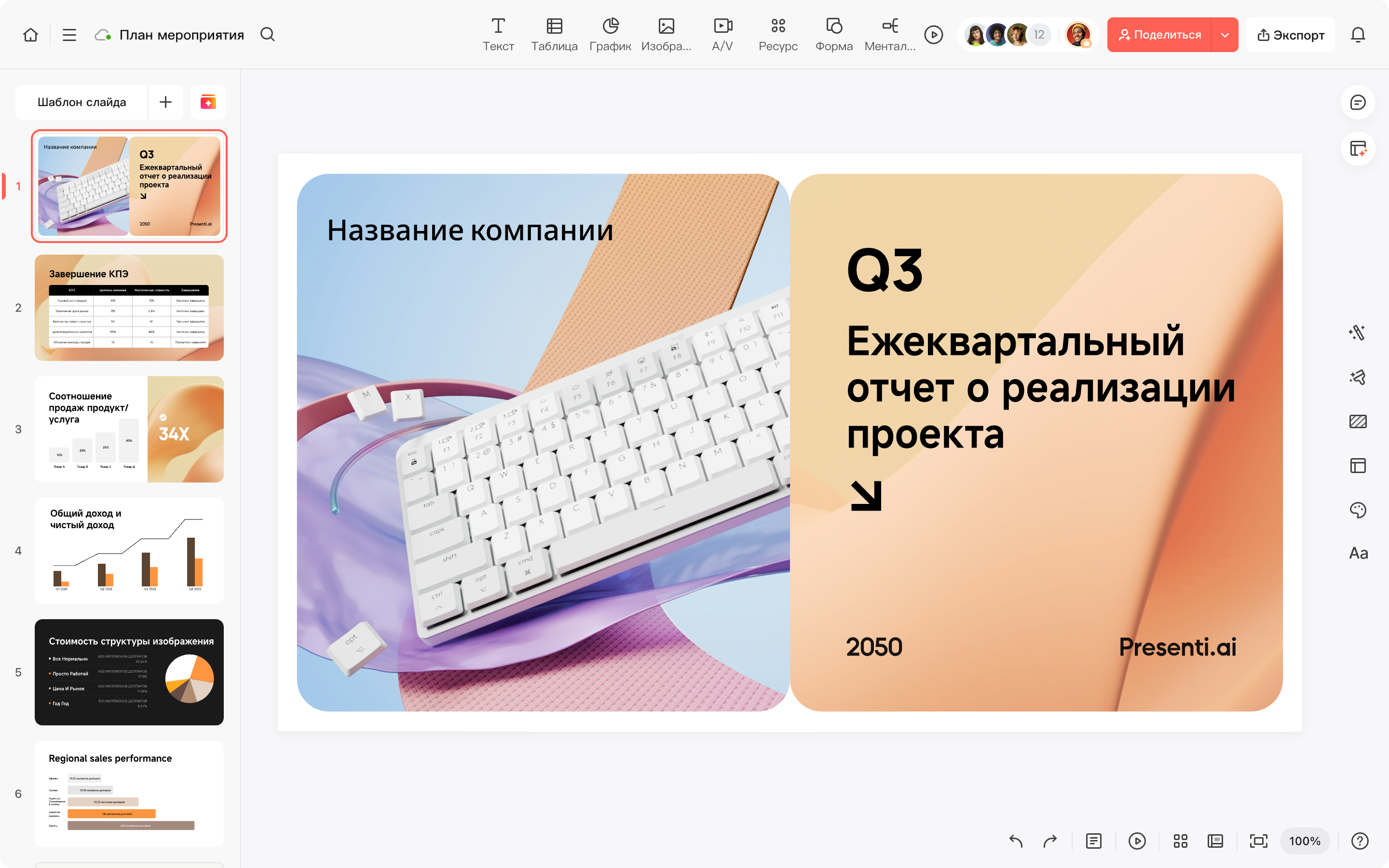
Самый современный подход — использование искусственного интеллекта. В отличие от обычных конвертеров, нейросеть для презентаций анализирует смысл текста, выделяет главное и автоматически подбирает профессиональный дизайн.
Рабочий процесс в Presenti AI:
- Войдите в свое рабочее пространство (Workspace).
Выберите функцию генерации из файла и нажмите «Готово».
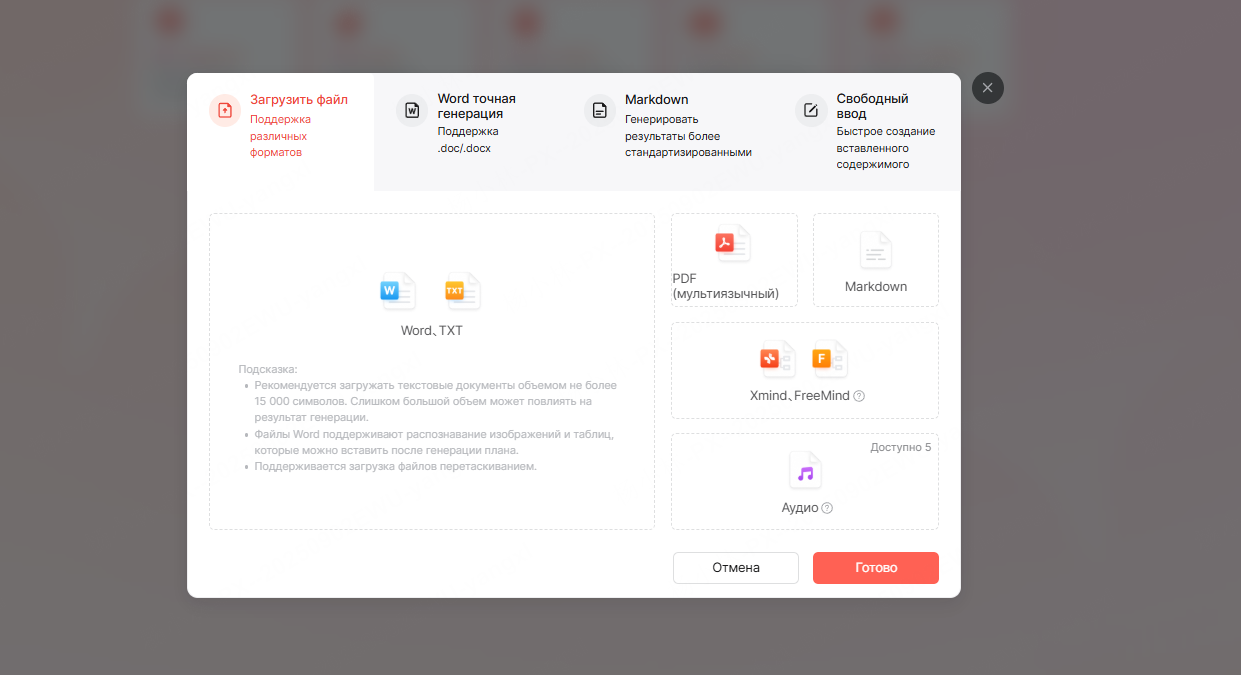
- Система проанализирует структуру и предложит готовый набор слайдов.
Presenti AI фокусируется на качестве визуализации. Система сама настраивает типографику, отступы и визуальный баланс. Вам останется лишь внести минимальные правки в готовый проект. Этот метод — лучшее решение для тех, кому важна эстетика без лишних усилий.
Пошаговый алгоритм успешной конвертации
Чтобы ваша работа выглядела профессионально, следуйте этим шагам:
Шаг 1: Подготовка документа Word
Используйте встроенные стили: «Заголовок 1» для названий слайдов, «Заголовок 2» для подзаголовков. Уберите лишние абзацы и сложные таблицы — на слайдах должен остаться только самый важный смысл.
Шаг 2: Выбор метода
Для стандартных задач используйте функции Office. Если же вам нужно быстро конвертировать Word в презентацию с современным дизайном, лучше всего подойдет нейросеть для презентаций.
Шаг 3: Оформление и проверка
После генерации примените единую цветовую схему, настройте шрифты для читаемости и добавьте иконки или графики. Это сделает ваше выступление по-настоящему запоминающимся.
Практические советы и меры предосторожности
- Структура определяет результат: Если в исходном файле не заданы уровни заголовков, конвертер не сможет корректно распределить информацию.
- Безопасность данных: Используя бесплатно доступные сервисы, всегда проверяйте их политику конфиденциальности.
- Ручная доработка: Даже самый продвинутый онлайн-инструмент может потребовать небольшой корректировки размера текста или положения изображений.
Заключение
Сегодня возможность конвертировать Word в презентацию стала намного доступнее. Вы больше не привязаны к утомительному ручному форматированию. Среди всех доступных вариантов нейросеть для презентаций, такая как Presenti AI, выделяется скоростью и качеством оформления. С её помощью можно создать презентацию из Word, которая будет выглядеть профессионально и современно, позволяя вам сосредоточиться на выступлении, а не на технической рутине.