Wenn Sie ein Mac-Benutzer sind und nach einem suchenKI-Keynote-Generator, Sie sind wahrscheinlich schon vor der gleichen Herausforderung wie alle anderen: Sie finden ein vielversprechendes Tool, sind begeistert und stellen dann fest, dass es keine .key-Datei exportieren kann. Die Verwirrung ist verständlich. Obwohl der Begriff „KI-Keynote-Generator“ eine direkte Kompatibilität mit der Software von Apple implizieren könnte, ist die Realität des aktuellen Marktes differenzierter.
Diese Anleitung schneidet durch den Lärm. Wir erklären genau, wie KI-Präsentationstools mit Apple Keynote interagieren, welche Tools für Mac-Benutzer am besten funktionieren und wie Sie einen praktischen Workflow aufbauen, der Sie effizient von einer Rohidee zu einem ausgefeilten Keynote-Deck bringt.

Was ist Apple Keynote und warum lieben Mac-Benutzer es?
Apple-Keynoteist Apples native Präsentationssoftware, die kostenlos mit jedem Mac, iPhone und iPad geliefert wird. Es ist Teil der iWork-Suite und seit den Tagen, als Steve Jobs es für Produkteinführungen verwendete, der Goldstandard für designorientierte Präsentationen.
Was Keynote wirklich besonders macht:
- Magic Move-Übergänge:animiert automatisch identische Objekte zwischen Folien für filmische Bewegungseffekte
- Canvas-First-Schnittstelle:ein sauberer, ablenkungsfreier Arbeitsbereich, der auf die Designphilosophie von Apple zugeschnitten ist
- iCloud-Synchronisierung:Starten Sie ein Deck auf Ihrem MacBook, optimieren Sie es auf Ihrem iPad mit einem Apple Pencil, präsentieren Sie es von Ihrem iPhone aus
- High-DPI-Rendering:Auf Retina-Displays sieht jedes Dia gestochen scharf aus
- Flexibler Export:Keynote speichert nativ als
.key, kann aber in PPTX, PDF und QuickTime-Video exportiert werden
Dieser letzte Punkt ist für unser Thema von enormer Bedeutung. Keynote kanngeöffnet .pptxDateien aus beliebigen Quellen, auch KI-generierte, und genau so funktioniert der AI-to-Keynote-Workflow in der Praxis.
Verwenden von PPTX zum Verschieben eines AI-Entwurfs in Keynote
Für Tools, die PowerPoint-Dateien exportieren, bietet PPTX einen praktischen Weg in Keynote. Überprüfen Sie die dokumentierten Formate des von Ihnen gewählten Tools, anstatt davon auszugehen, dass ein KI-Präsentationsgenerator native .key-Dateien erstellt.
Der PPTX Bridge-Workflow
- Erstellen und überprüfen Sie den Entwurf in dem von Ihnen gewählten Tool und exportieren Sie ihn dann als PPTX.
- Öffnen Sie PPTX in Keynote und prüfen Sie Schriftarten, Textumbrüche, Bildausschnitte, Diagramme und Animationen.
- Führen Sie alle notwendigen Reparaturen durch, speichern Sie dann eine Keynote-Kopie und üben Sie sie auf dem Präsentationsgerät.
Sie können auch ein vorhandenes Keynote-Deck in PPTX exportieren und den Slide-Polishing-Workflow von Presenti verwenden, um es neu zu gestalten. Behalten Sie das Original und vergleichen Sie beide Umbauten; Ein Roundtrip kann das Layout oder das Objektverhalten ändern.
Keynotes eigene KI-Funktionen: Apple Creator Studio
Die Basis-Keynote-App bleibt kostenlos. Apple Creator Studio fügt Premium-Funktionen hinzu und Apple beschreibt die Erstellung von Gliederungen in Folien, Moderatornotizen und Layoutbereinigung als Keynote-Betafunktionen.
Überprüfen Sie die aktuellen Verfügbarkeitsanforderungen von Apple für Ihr Gerät, Betriebssystem, Ihre Region und Ihr Konto. Bei Creator Studio und Apple One handelt es sich um unterschiedliche Abonnements. Gehen Sie nicht davon aus, dass das eine die Funktionen des anderen bietet.
Vergleichen Sie den nativen Keynote-Workflow mit einem Drittanbieter-Tool, das dasselbe Quellmaterial verwendet. Beurteilen Sie das Ergebnis anhand der erforderlichen Änderungen und der tatsächlich verwendeten Funktionen.
Top-KI-Präsentationstools für Keynote-Benutzer
Jedes der folgenden Tools exportiert nach.pptx, das Keynote nativ importiert. Die wichtigsten Unterscheidungsmerkmale sind die Qualität des Inhalts, die Tiefe des Designs und wie sauber die exportierte Datei beim Öffnen in Keynote übersetzt wird.
1. Presenti: Am besten für dokumentenintensive Präsentationen
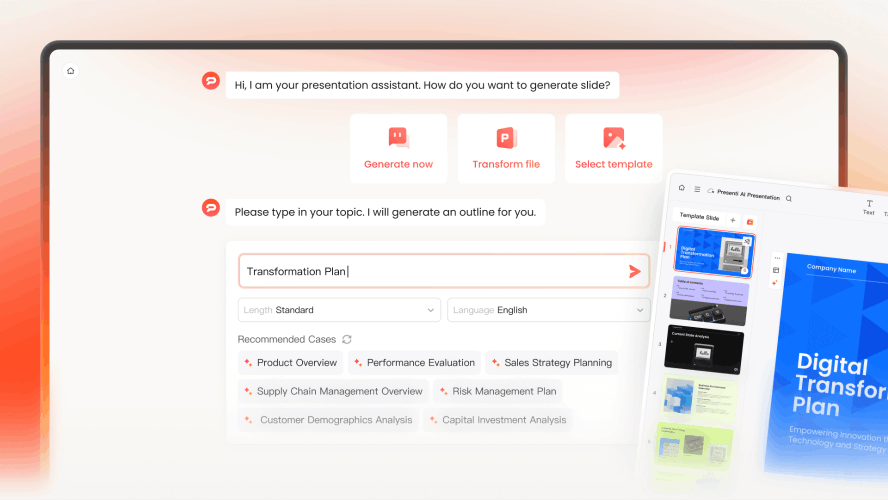
Presentiist ein KI-gestützter Präsentationsersteller, der für Profis entwickelt wurde, die mit echtem Quellmaterial arbeiten. Anstatt Sie zu bitten, eine Eingabeaufforderung einzugeben und auf das Beste zu hoffen, können Sie Presenti mit tatsächlichen Dokumenten füttern:Word-Dateien, PDFs, Markdown-Notizen, XMind-Mindmaps, Klartext,und wandelt sie in strukturierte, professionell gestaltete Foliendecks um.
Warum es für Keynote-Benutzer gut funktioniert:
- Bietet bearbeitbaren PPTX-Export; Überprüfen Sie das Layout und die Objekte, nachdem Sie die Datei in Keynote geöffnet haben
- Bietet eine große Vorlagenbibliothek, die nach Anwendungsfällen geordnet ist – Pitch-Decks, Geschäftsberichte, akademische Präsentationen, Marketing-Decks
- Mit dem integrierten AI Agent können Sie Diagramme, Tabellen und Inhalte über eine Dialogschnittstelle im Editor ändern
- Unterstützt den PPTX-Import: Wenn Sie eine vorhandene Keynote-Datei haben, exportieren Sie sie als PPTX, übertragen Sie sie zur KI-gestützten Bearbeitung in Presenti und bringen Sie sie dann zurück zu Keynote
- Der kostenlose Zugang beinhaltet begrenzte KI-Credits; Bezahlte Pläne listen Dokumenteingaben und bearbeitbare PPTX/PDF-Exporte auf
Für Mac-Benutzer, die mithilfe von KI ein vollständiges Deck von Grund auf erstellen und es dann in Keynote finalisieren möchten, ist der Dokumenten-Workflow von Presenti eine zu evaluierende Option. Der KI-Präsentationsersteller kümmert sich um Struktur, Design und Inhalt – Keynote kümmert sich um den letzten Schliff.
2. Gamma: Am besten für Web-First-Präsentationen geeignet

Gamma verwendet Karten, die Text, Bilder und andere Inhalte kombinieren können. Der Erstellungsworkflow kann mit einer Eingabeaufforderung oder einem Quellmaterial beginnen und dann einen Plan und einen generierten Entwurf zur Überprüfung durchgehen.
Hauptstärken für Keynote-Benutzer:
- Sehr schnelle Generierung aus Text oder URLs
- Attraktive, moderne Designästhetik
- Exportiert nach PPTX für den Keynote-Import
Exportieren Sie für eine Keynote-Übergabe ein repräsentatives Gamma-Deck als PPTX und öffnen Sie es in Keynote. Überprüfen Sie den Karteninhalt anhand der Foliengrenzen und überprüfen Sie bearbeitbare Texte, Diagramme und Medien, bevor Sie diese Route wählen.
3. Pitch: Am besten für markenkonsistente Teamdecks

Pitch kombiniert kollaborative Bearbeitung mit KI-Foliengenerierung und einer Bibliothek wirklich ausgefeilter Vorlagen. Es verfügt über eine dedizierte macOS-App, die sich auf eine Weise nativ anfühlt, wie dies bei reinen Browser-Tools nicht der Fall ist.
Hauptstärken für Keynote-Benutzer:
- Hochwertige Vorlagenbibliothek mit starker Markenkontrolle
- macOS-Desktop-App mit guter Leistung auf Apple Silicon
- PPTX-Export für Keynote-Kompatibilität
Pitch kann als Präsentationsarbeitsbereich des Teams dienen. Wenn Keynote das endgültige Ziel ist, überprüfen Sie den erforderlichen Exportzugriff und prüfen Sie ein Beispiel-PPTX in Keynote, anstatt davon auszugehen, dass die Datei ohne Änderungen übertragen wird.
4. Beautiful.ai: Am besten für die Präzision des automatischen Layouts
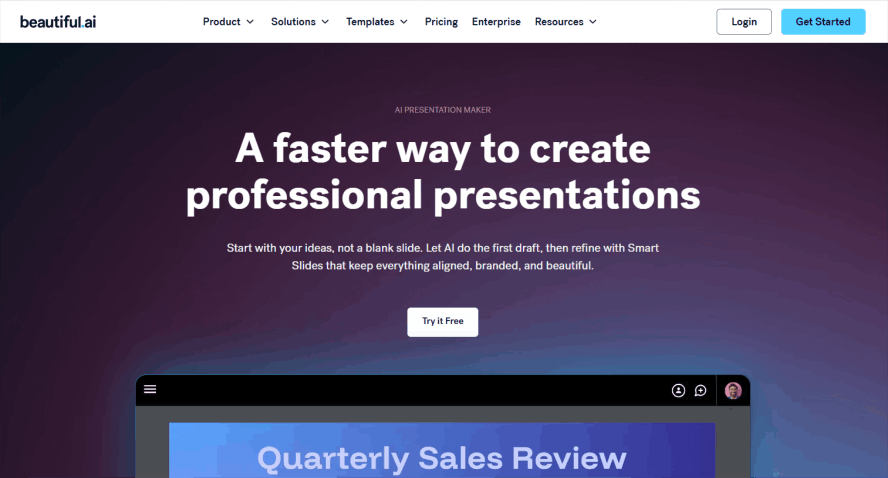
Das Kernkonzept von Beautiful.ai sind „intelligente Folien“ – Layouts, die beim Hinzufügen von Inhalten automatisch die Größe und Position von Elementen ändern und so dabei helfen, ein konsistentes Startlayout zu schaffen.
Hauptstärken für Keynote-Benutzer:
- Automatisierte Layouts bieten eine Ausgangsstruktur; Überprüfen Sie die Folie mit Ihrem tatsächlichen Inhalt
- Bearbeitbarer PowerPoint-Export; Überprüfen Sie das Ergebnis in Keynote
- Nützlich, wenn Ihrem Team Designerfahrung fehlt
Die Einschränkung:Dieselbe Einschränkung, die es „sicher“ macht, schränkt die kreative Kontrolle ein. Viel Keynote-Benutzer, die bestimmte räumliche Anordnungen wünschen, werden möglicherweise feststellen, dass das automatische Layout von Beautiful.ai zurückschlägt.
5. Canva: Am besten für die Integration visueller Assets geeignet
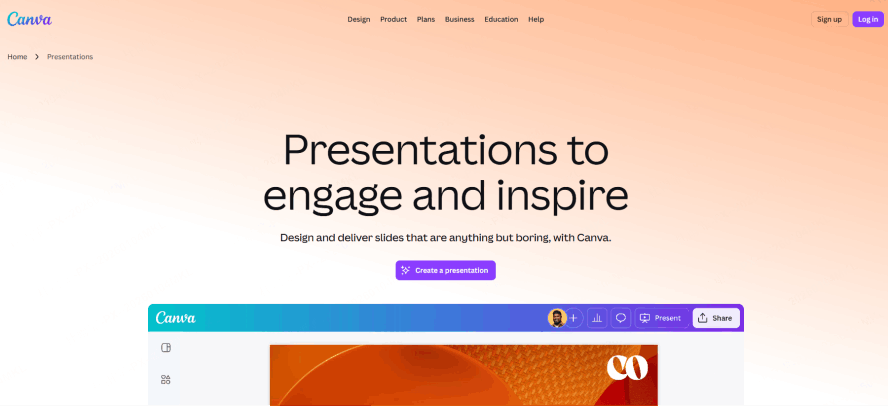
Canva ist eher eine allgemeine Grafikdesign-Plattform als ein reines Präsentationstool, aber seine KI-Funktionen für Präsentationen sind deutlich ausgereifter. Die schiere Bibliothek an Bildern, Symbolen und Markenwerten macht es nützlich für visuell ansprechende Decks.
Hauptstärken für Keynote-Benutzer:
- Umfangreiche Medienbibliothek mit KI-gestützter Bildgenerierung
- Die Magic Design-Funktion generiert Folien aus Eingabeaufforderungen
- Exportiert nach PPTX
Testen Sie für eine Canva-zu-Keynote-Übergabe ein Beispiel, das Ihren tatsächlichen Text, Diagramme und Bilder enthält. Vergleichen Sie die importierte Folie mit dem Originaldesign. Dieser Leitfaden stellt nicht fest, dass Canva-Exporte besser oder schlechter übertragen werden als die Dateien eines anderen Tools.
Was man vor einer Keynote-Übergabe vergleichen sollte
| Werkzeug | Relevanter Workflow | Was überprüft werden muss |
|---|---|---|
| Presenti | Erstellen von Dokumenten und Polieren von PPTX-Folien; kostenpflichtige PPTX/PDF-Exporte; Browser- und macOS-Zugriff | Eingabeberechtigung, Objektbearbeitbarkeit und Layout nach dem Keynote-Import |
| Gamma | PDF/PPTX-Import und PPTX-Export sind im kostenlosen Plan aufgeführt | Kartenabmessungen, Medien, Branding und Passform der exportierten Folie |
| Tonhöhe | Gemeinsame Bearbeitung von Präsentationen | Aktueller Exportzugriff, Markeneinstellungen und Lieferworkflow |
| Beautiful.ai | KI-Generierung, PowerPoint-Import und bearbeitbarer PowerPoint-Export; Karte erforderliche 14-tägige Testversion | Smart-Layout-Verhalten und bearbeitbare Objekte nach dem Import; Bedingungen für die Verlängerung der Testversion |
| Canva | Visuelle Design- und Präsentationsvorlagen | Asset-Lizenzen, PPTX-Ausgabe, Schriftarten und Objektbearbeitbarkeit |
Diese Tabelle fasst Arbeitsabläufe zusammen, nicht gemessene Importqualitätswerte. Testen Sie eine repräsentative Folie mit den für Ihr Projekt wichtigen Objekten.
So wählen Sie das richtige Werkzeug aus
Die Entscheidung hängt davon ab, wie Sie arbeiten und was Sie am Ende von Keynote benötigen.
Ziehen Sie Presenti in Betracht, wenn Sie mit Dokumenten wie Berichten, Forschungsnotizen oder Besprechungszusammenfassungen arbeiten und einen Präsentationsentwurf wünschen. Exportieren Sie ein verfügbares PPTX und überprüfen Sie es in Keynote. Wenn Sie mit einem Keynote-Deck beginnen und es über die PPTX-Neugestaltung senden, behalten Sie das Original und vergleichen Sie jede Konvertierung hinsichtlich Schriftarten, Layout, Medien und bearbeitbaren Objekten.
Wählen Sie Gamma, wennSie teilen Präsentationen häufig über einen Link, anstatt sie auf einem Projektor zu präsentieren, und das endgültige Ziel ist eine Leinwand und nicht speziell Keynote.
Wählen Sie Pitch, wennSie gehören zu einem Team mit etablierten Markenrichtlinien und möchten, dass alle auf der gleichen Vorlagenbasis und mit einer nativen Mac-App arbeiten.
Ziehen Sie Beautiful.ai in Betracht, wenn Sie strukturierte Folienlayouts wünschen, und vergleichen Sie dann die exportierte Präsentation mit den Änderungen, die Sie in Keynote vornehmen müssen.
Wählen Sie Canva, wennDer visuelle Reichtum – Fotografie, Illustration, Markengrafiken – ist der Haupttreiber Ihrer Folien.
Wenn Sie vorhaben, weiterhin in Keynote zu bearbeiten, testen Sie in jedem Kandidatentool dasselbe repräsentative Deck. Vergleichen Sie die erforderlichen Reparaturen für Ihre Schriftarten, Diagramme, Medien und Ihr Layout, anstatt davon auszugehen, dass sich immer ein Produkt am besten importiert.
Praktische Tipps für den AI-to-Keynote-Workflow
Um die besten Ergebnisse zu erzielen, sind ein paar bewusste Gewohnheiten erforderlich:
- Standard-Folienabmessungen verwenden.Stellen Sie Ihr KI-Tool vor der Generierung auf 16:9 ein. Keynote ist standardmäßig auf 16:9 eingestellt, sodass nicht übereinstimmende Seitenverhältnisse beim Import sofort zu Layoutproblemen führen.
- Bevorzugen Sie Schriftarten, die auf macOS verfügbar sind.Wenn Ihr KI-Tool eine proprietäre Schriftart verwendet, ersetzt Keynote diese beim Import. Bleiben Sie bei Schriftarten wie den angrenzenden Schriftarten Inter, Helvetica oder SF Pro.
- Überanimieren Sie im KI-Tool nicht.Animationen überstehen die PPTX-Konvertierung selten sauber. Führen Sie Ihre Magic Move- und Keynote-spezifischen Animationen nach dem Import durch.
- Testen Sie den Import vor Ablauf Ihrer Frist.Öffnen Sie das PPTX in Keynote mindestens einmal vor Ihrem Präsentationstermin. Eine kurze Überprüfung erkennt Layoutverschiebungen, bevor sie zum Problem werden.
- Verwenden Sie die Importbereinigungstools von Keynote.Sobald sich die Datei in Keynote befindet, verwenden Sie das Menü „Format“, um Schriftarten zu standardisieren und nach fehlerhaften Elementen aus der Konvertierung zu suchen.
Fazit: Der beste KI-Keynote-Generator-Workflow im Jahr 2026
Keynote verfügt jetzt über eigene KI-gestützte Funktionen und Entwurfstools von Drittanbietern bieten einen weiteren Weg durch unterstützte Dateiformate.Was existiert, ist ein praktischer, effizienter zweistufiger Workflow: Erstellen Sie Ihre Präsentation mit einem KI-Tool, exportieren Sie sie als PPTX und öffnen Sie sie für den letzten Schliff in Keynote.
Unter den verfügbaren Tools ist Presenti eine Option, um mit Quelldokumenten zu beginnen oder eine PPTX neu zu gestalten, bevor sie in Keynote fertiggestellt wird. Die richtige Wahl hängt von der Quelle, den erforderlichen Objekten, dem Exportzugriff und dem Bearbeitungsaufwand ab, der durch Ihre eigene Importprüfung ermittelt wird.
Das „Blank-Slide-Syndrom“ ist ein Relikt der Vergangenheit. Für Mac-Enthusiasten hat sich die Herausforderung von der Erstellung einer Folie auf das Tool verlagert, das eine Präsentation erstellt, die nicht wie eine generische Unternehmensvorlage aussieht. Im Jahr 2026 ist der Markt für KI-Keynote-Generatoren ausgereift und bietet hochentwickelte Apple-Keynote-Automatisierungstools, die die Nuancen der Designsprache von Apple verstehen – Minimalismus, Präzision und flüssige Bewegung.
Egal, ob Sie ein Startup-Gründer oder ein Kreativdirektor sind, bei der Auswahl eines KI-Präsentationsworkflows für Mac geht es um mehr als nur um Geschwindigkeit; Es geht darum, die professionelle „Keynote“-Ästhetik beizubehalten und gleichzeitig der KI die logistische Arbeit zu überlassen.