Ein Hyperlink in PowerPoint kann zu einer anderen Folie führen, eine Website öffnen oder eine separate Datei aufrufen. Entscheidend ist, was nach dem ersten Klick passiert. Selbst eine Inhaltsfolie mit funktionierenden Verzweigungen wirkt unvollständig, wenn das Publikum den Rückweg nicht findet.
Beginnen Sie mit den Fragen, denen die Leser nachgehen möchten. Presentis Leitfaden für eine übersichtliche Agenda-Folie hilft dabei, diese Auswahlmöglichkeiten zu benennen und anzuordnen. Die eigentlichen Links fügen Sie anschließend in PowerPoint ein. Das folgende Beispiel verbindet zwei Workshopformate und ihre Begleitmaterialien zu einer Präsentation aus fünf Folien, durch die man selbst navigieren kann.
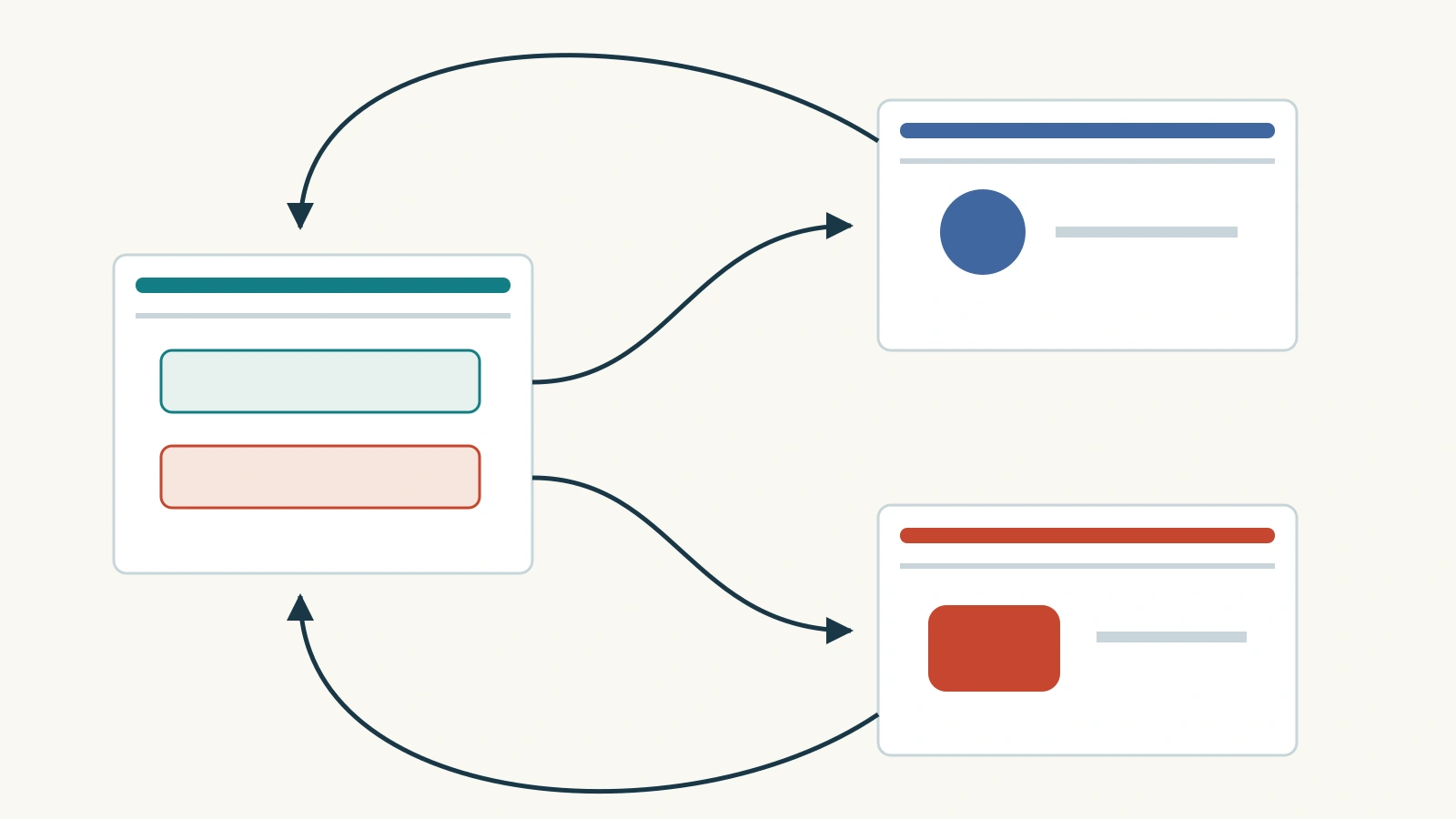
Bestimmen Sie das Ziel, bevor Sie eine Schaltfläche zeichnen
Drei Schaltflächen können gleich aussehen und sich völlig unterschiedlich verhalten. Machen Sie das Ziel bereits in der Beschriftung deutlich:
- Interne Folie: „Workshopformate vergleichen“ bleibt innerhalb der Präsentation. Das eignet sich für Menüs, Erläuterungen und den Rückweg zur Übersicht.
- Website: „Website des Veranstaltungsorts besuchen“ führt nach außen. Das Publikum benötigt eine funktionierende Verbindung und gegebenenfalls die erforderliche Zugriffsberechtigung.
- Separate Datei: „Planungstabelle öffnen (.xlsx)“ öffnet eine andere Ressource. Durch das Verlinken wird diese Datei nicht Bestandteil der Präsentation.
Eine online gespeicherte Datei ist über eine Webadresse erreichbar; eine Datei auf Ihrem Laptop möglicherweise über einen lokalen Pfad. Das sind unterschiedliche Bereitstellungswege, auch wenn beide Dateien Tabellen enthalten. Für eine per E-Mail verschickte Präsentation lässt sich eine zugängliche Freigabeadresse meist leichter weitergeben als ein Pfad, der nur auf Ihrem Rechner existiert.
Erstellen Sie einen Folienlink mit bewusst geplantem Rückweg
Legen Sie in PowerPoint für Windows zuerst die Zielfolien an und geben Sie ihnen wiedererkennbare Titel. Die folgenden Befehlsnamen beziehen sich auf die englische Oberfläche:
- Markieren Sie den Text, die Form oder das Bild, das als Link dienen soll.
- Öffnen Sie Insert > Link. Erscheint ein Menü, wählen Sie Insert Link.
- Wählen Sie Place in This Document, klappen Sie bei Bedarf Slide Titles auf und bestimmen Sie das Ziel.
- Bestätigen Sie mit OK.
Erstellen Sie auf der Zielfolie einen eigenen Link „Zurück zum Menü“, der ausdrücklich auf die Menüfolie zeigt. Platzieren Sie ihn durchgehend an derselben Stelle. Ein benanntes Ziel ist verlässlicher als ein bloßes „Zurück“: Das könnte die vorherige Folie in der Reihenfolge oder die zuletzt besuchte bedeuten.
Auf dem Mac heißt das interne Ziel in der englischen Oberfläche This Document, in PowerPoint für das Web This Presentation. Microsofts Anleitung zu Folienlinks zeigt die Auswahlmöglichkeiten der jeweiligen Version. Es geht hier um Verknüpfungen innerhalb einer Präsentation. Eine URL zu teilen, über die jemand die Präsentation öffnen kann, ist ein anderer Vorgang.
Bauen Sie eine Workshopauswahl aus fünf Folien
Stellen Sie sich ein Team vor, das ein Format für einen kurzen Schreibworkshop auswählt. Legen Sie die Präsentation mit den folgenden Beispielinhalten an, bevor Sie Links hinzufügen. Das Ziel: zwei Möglichkeiten vergleichen, bei Bedarf Begleitmaterial ansehen und den nächsten Schritt vereinbaren.
Folie 1: Workshopformat auswählen
Zeigen Sie die Anweisung: „Sehen Sie sich eines der Formate an und vereinbaren Sie anschließend den nächsten Schritt.“ Bieten Sie drei klar getrennte Optionen an: Angeleitetes Üben, Gegenseitiges Feedback und Begleitmaterial. Verlinken Sie sie auf die Folien 2, 3 und 4. Ein kleinerer Link Entscheidung treffen führt zu Folie 5, wenn die Gruppe die Formate bereits kennt.
Folie 2: Angeleitetes Üben
Geben Sie einen vollständigen Ablauf an: „10 Minuten: eine Schreibtechnik vorstellen. 20 Minuten: gemeinsam einen Beispielabsatz überarbeiten. 15 Minuten: eigene Texte überarbeiten. 5 Minuten: jeweils eine Änderung teilen.“ Zusammen sind das 50 Minuten. Ergänzen Sie die Bedingung: „Geeignet, wenn die Teilnehmenden einen gemeinsamen Ausgangspunkt brauchen.“
Fügen Sie Gegenseitiges Feedback vergleichen → Folie 3, Entscheidung treffen → Folie 5 und Zurück zum Menü → Folie 1 hinzu. Der direkte Vergleich spart den Umweg über das Menü, ohne den vertrauten Rückweg zu entfernen.
Folie 3: Gegenseitiges Feedback
Verwenden Sie einen parallel aufgebauten Ablauf: „5 Minuten: Feedbackfragen erklären. 20 Minuten: zu zweit lesen und kommentieren. 20 Minuten: eigene Texte überarbeiten. 5 Minuten: jeweils eine Änderung teilen.“ Auch dieser Ablauf dauert 50 Minuten. Verglichen wird somit die Tätigkeit, nicht eine versteckte unterschiedliche Dauer. Ergänzen Sie: „Geeignet, wenn alle einen Textentwurf mitbringen können.“
Verlinken Sie Angeleitetes Üben vergleichen → Folie 2, Entscheidung treffen → Folie 5 und Zurück zum Menü → Folie 1.
Folie 4: Begleitmaterial
Zeigen Sie zwei getrennt beschriftete Ressourcen: Website des Veranstaltungsorts besuchen – öffnet im Browser und Planungstabelle öffnen (.xlsx) – separate Datei. Verwenden Sie beim Erstellen die tatsächliche Website und Ihre tatsächliche Tabelle. Schreiben Sie darunter: „Kehren Sie nach dem Prüfen der Ressource zu dieser Präsentation zurück.“ Ergänzen Sie interne Links zu Entscheidung treffen und Zurück zum Menü.
Lassen Sie die für den Vergleich wesentlichen Informationen auf den Folien 2 und 3 stehen. Die Gruppe sollte die Formate auch dann besprechen können, wenn eine Website nicht erreichbar ist oder jemand die Tabelle nicht öffnen kann.
Folie 5: Nächsten Schritt vereinbaren
Zeigen Sie drei Fragen: „Welches Format passt zu dieser Gruppe? Wer bereitet den Beispieltext vor oder sammelt die Entwürfe? Wann bestätigen wir den Plan?“ Bieten Sie Links zu beiden Formaten und zum Menü an. Diese Fragen unterstützen eine Diskussion. Ein Klick auf ein Format erfasst keine Stimme und übermittelt keine Antwort.
Testen Sie nun zwei Wege: 1 → 2 → 3 → 5 → 1 zum Vergleichen und 1 → 4 → externe Ressource → 4 → 5 → 1 zum Prüfen von Einzelheiten. Für einen gewöhnlichen Vortrag sollte außerdem die lineare Reihenfolge von Folie 1 bis 5 sinnvoll bleiben.

Verknüpfen Sie externe Ressourcen mit einem klaren Rückweg
Markieren Sie unter Windows den Text oder die Form der Ressource und öffnen Sie in der englischen Oberfläche Insert > Link > Insert Link. Wählen Sie Existing File or Web Page. Tragen Sie für eine Website die vollständige URL in Address ein oder wählen Sie die lokale Datei. Bestätigen Sie mit OK.
Mit einer Website verlassen Sie die Bildschirmpräsentation; Sie wechseln nicht einfach zu einer weiteren internen Folie. Erklären Sie vorher, worauf das Publikum achten soll: „Wir prüfen, ob es im Raum geeignete Tische für Partnerarbeit gibt.“ Wechseln Sie danach zur Präsentation zurück. Ein Hyperlink kann auf einer fremden Website keine Rückkehrschaltfläche bereitstellen.
Geben Sie eine lokal verlinkte Tabelle zusammen mit der Präsentation weiter und testen Sie den Link auf dem Zielrechner. Die Dateien zusammenzuhalten ist sinnvoll, beweist aber nicht, dass der gespeicherte Pfad dort funktioniert. Prüfen Sie bei einer Onlinetabelle den Zugriff mit dem Konto eines vorgesehenen Empfängers. Ihr eigener Zugriff belegt keine Berechtigung für alle anderen.
Testen Sie die tatsächlich weitergegebene Version
Durchlaufen Sie die gesamten Wege in der Bildschirmpräsentation und klicken Sie die sichtbaren Beschriftungen und Formen an. Unter Windows startet F5 am Anfang, Umschalt+F5 bei der aktuellen Folie. Prüfen Sie nach jedem Sprung, ob der Rückweg leicht auffindbar bleibt. Ist nur der Text innerhalb einer großen Form verlinkt, testen Sie auch die Fläche darum: Das Erscheinungsbild sollte zur anklickbaren Fläche passen.
Üben Sie bei einer Bildschirmfreigabe den Wechsel zum Browser und zurück. Beobachten Sie dabei, was das Publikum tatsächlich sieht. Wird nur das PowerPoint-Fenster geteilt, erscheint die externe Seite möglicherweise nicht. Entscheiden Sie vorher, ob Sie das freigegebene Fenster wechseln oder die wichtigen Informationen auf einer Folie zeigen.
Wählen Sie das Weitergabeformat bewusst:
- PowerPoint-Datei: Testen Sie die ausgelieferte Kopie in der vorgesehenen Anwendung des Empfängers, einschließlich aller verlinkten Dateien und Zugriffsrechte.
- PDF: Exportieren Sie die Datei, öffnen Sie sie erneut und prüfen Sie die Links im vorgesehenen PDF-Programm. PowerPoint für Mac erhält Hyperlinks beim PDF-Export nicht. Microsofts Hinweise zum PDF-Export empfehlen stattdessen, die Datei in OneDrive zu speichern und das PDF über PowerPoint für das Web herunterzuladen. Prüfen Sie trotzdem die erzeugte Datei.
- Video oder Folienbilder: Eine abgebildete Schaltfläche ist kein anklickbarer PowerPoint-Hyperlink. Stellen Sie eine separate Ressourcenliste oder eine verlinkte Präsentation bereit und gestalten Sie die aufgezeichnete Folge auch ohne Verzweigungen verständlich.
Exportieren Sie nur einen Teil der Präsentation, müssen alle von der Navigation benötigten Zielfolien enthalten sein. Ein Menü, dessen Ziel fehlt, ist keine brauchbare Leseversion.
Beheben Sie den Fehler am jeweiligen Abschnitt des Weges
Der Klick markiert ein Objekt, statt den Link zu öffnen. Sie befinden sich möglicherweise im Bearbeitungsmodus. Versuchen Sie die Bildschirmpräsentation. In der Windows-Normalansicht können Sie den Link mit der rechten Maustaste anklicken und in der englischen Oberfläche Open Hyperlink wählen.
Der Sprung führt zur falschen Folie. Öffnen Sie die Linkeinstellungen und prüfen Sie den Titel des Ziels. Das ist besonders nach kopierten Navigationselementen oder ausgetauschten Folien hilfreich. Korrigieren Sie das Ziel und testen Sie Hin- und Rückweg.
Die Website funktioniert bei Ihnen, aber nicht bei anderen. Öffnen Sie dieselbe Adresse in der vorgesehenen Umgebung der betreffenden Person. Unterscheiden Sie eine falsche URL von einer erforderlichen Anmeldung, fehlenden Berechtigungen und einer nicht verfügbaren Verbindung. Geben Sie zur Behebung eines Zugriffsproblems nicht Ihre Zugangsdaten weiter.
Die Datei wird nicht gefunden. Suchen Sie die tatsächliche Datei auf dem Empfängerrechner und verknüpfen Sie sie neu oder verwenden Sie eine passend freigegebene Onlinekopie. Die Präsentation noch einmal zu senden stellt eine fehlende verknüpfte Datei nicht wieder her.
Die exportierte Präsentation sieht anklickbar aus, ist es aber nicht. Prüfen Sie Exportmethode und Anzeigeprogramm, statt alle Schaltflächen neu zu gestalten. Halten Sie die funktionierende PowerPoint-Version bereit oder liefern Sie ein lesbares lineares Handout mit den Ressourcenadressen.
Eine nützliche verlinkte Präsentation bietet an jeder Verzweigung ein erkennbares Ziel, genug Informationen zur Auswahl und einen klaren Weg weiter. Legen Sie diese Wege zuerst an. Die Gestaltung der Schaltflächen folgt, wenn die Navigation funktioniert.