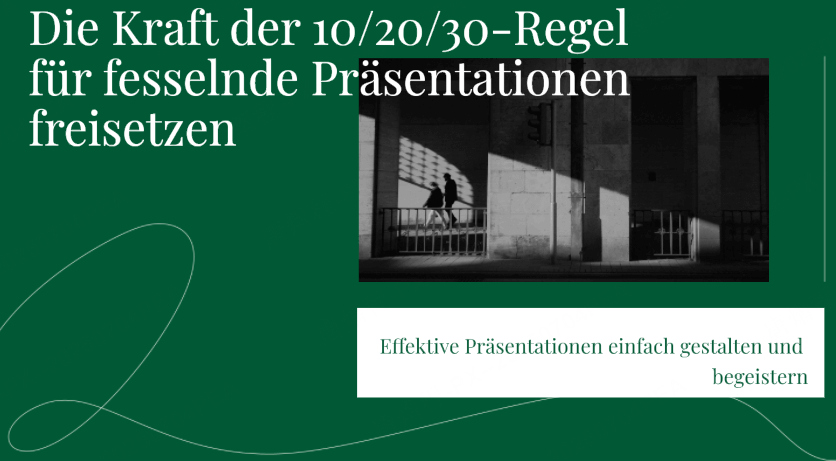
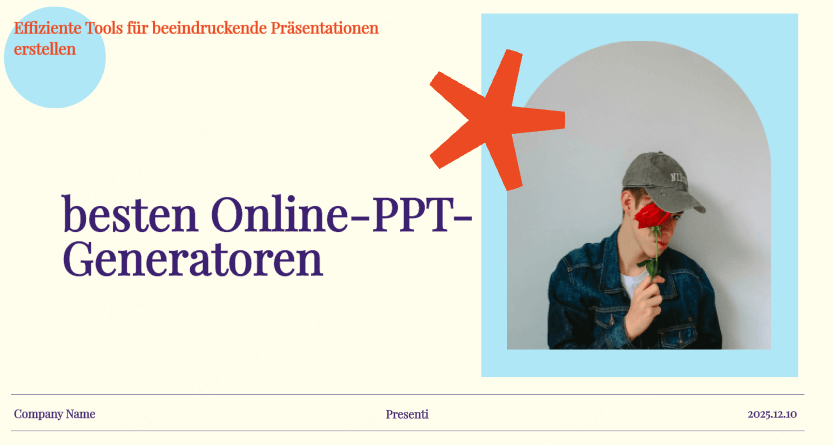
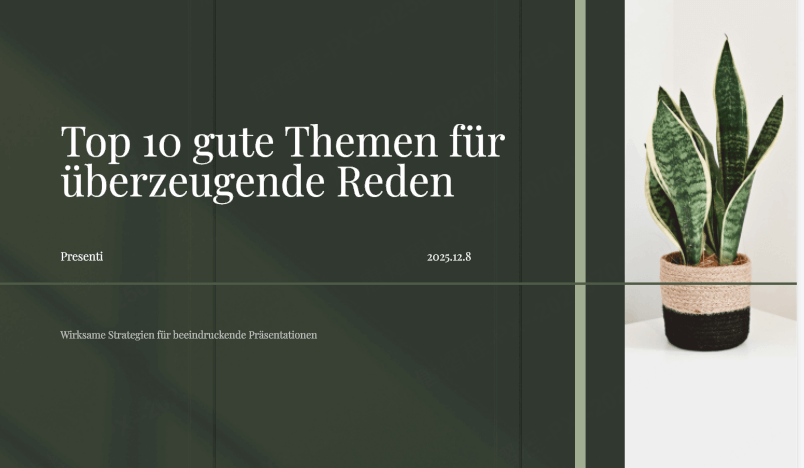
Ein Bild kann einen Zusammenhang erklären oder eine Idee veranschaulichen. KI-Bildgeneratoren sind eine Möglichkeit, solche Motive zu entwerfen, wenn vorhandene Fotos oder Illustrationen nicht passen. Entscheidend ist, welche Aussage das Bild auf Ihrer Folie unterstützen soll.
Dieser Leitfaden führt von der Bildidee zum Einsatz in der Präsentation. Er zeigt einen möglichen Ablauf mit Presenti und erklärt, wann eigene Fotos, lizenzierte Bilder oder individuell gestaltete Grafiken sinnvoller sind. Wenn das Motiv feststeht, können Sie mit den Werkzeugen zum Überarbeiten von Folien Bild und Text im Entwurf aufeinander abstimmen.

1. Was sind KI-generierte Bilder für Präsentationen?
KI-Bildgeneratoren erzeugen Bilder anhand einer Textbeschreibung, dem sogenannten Prompt. Das Ergebnis kann fotografisch oder illustrativ wirken, ist aber kein Nachweis dafür, dass das dargestellte Motiv tatsächlich existiert.
Drei Aspekte sind bei der Auswahl wichtig:
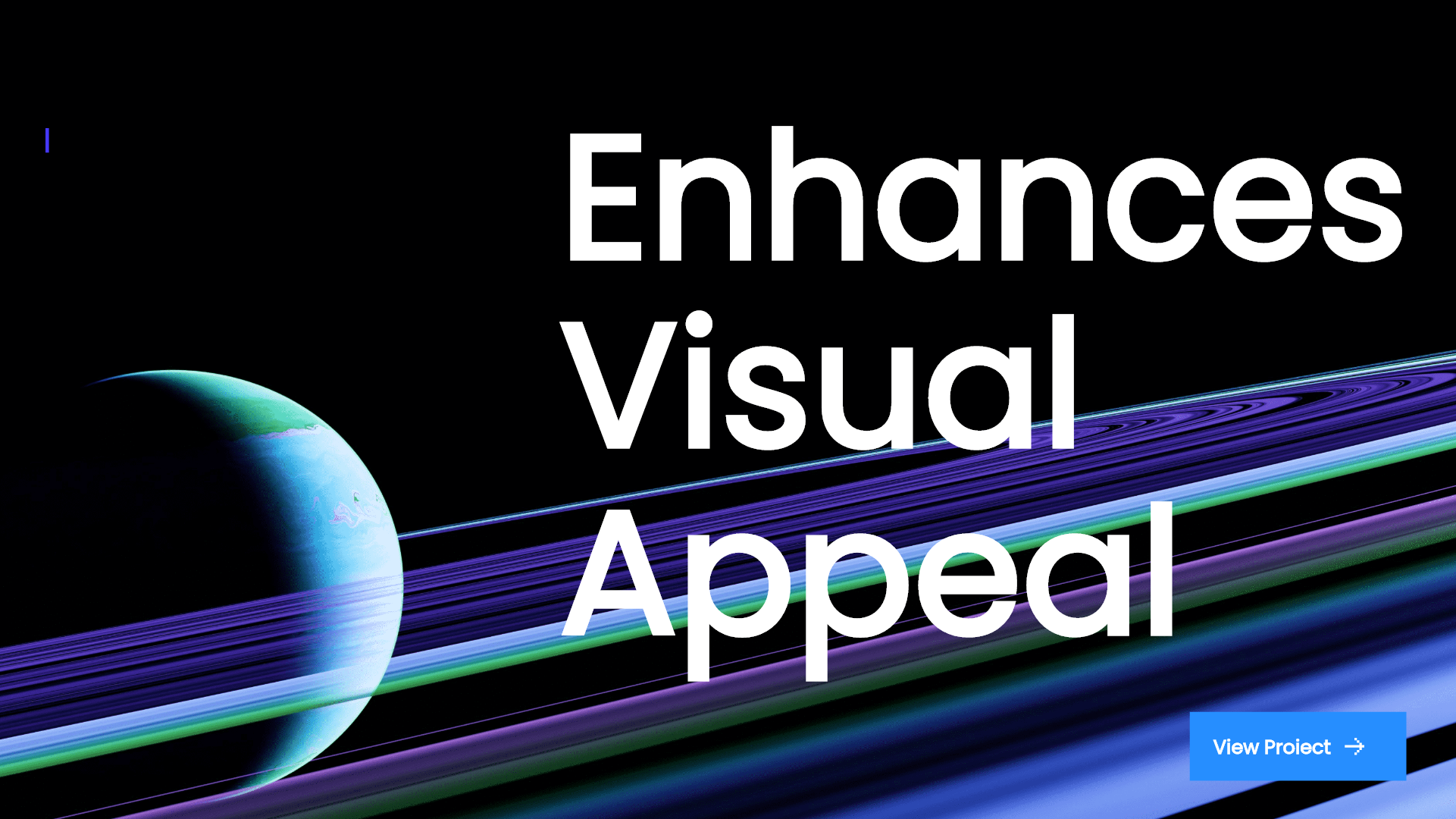
Gestaltung: Sie können ein Motiv für Ihre konkrete Bildidee entwerfen lassen. Einzigartigkeit ist damit nicht garantiert.
Anpassung: Beschreiben Sie Motiv, Stil und Bildaufbau. Prüfen Sie, wie gut das Ergebnis diese Vorgaben erfüllt.
Nutzung: Prüfen Sie die Bedingungen des Bilddienstes und mögliche Rechte an abgebildeten Personen, Marken oder übernommenem Material. Eine KI-Generierung allein belegt keine freie Nutzbarkeit.
Planen Sie die Bildauswahl als Teil der Foliengestaltung. Ein Motiv braucht ausreichend Platz und sollte sich von Text und Diagrammen klar unterscheiden.
2. Wofür KI-Bilder nützlich sein können
KI-Bilder können nützlich sein, wenn Sie eine abstrakte Idee veranschaulichen oder verschiedene Bildansätze ausprobieren möchten. Sie ersetzen nicht jede andere Form der Bildbeschaffung.

Varianten entwickeln: Lassen Sie unterschiedliche Motive oder Bildaufbauten entwerfen. Berücksichtigen Sie bei der Zeitplanung auch Auswahl, Korrekturen und die Einbindung in die Folie.
Eine Bildsprache festlegen: Verwenden Sie wiederkehrende Stilbeschreibungen, etwa „flächige Illustration mit wenigen Farben“. Vergleichen Sie die Ergebnisse miteinander; identische Vorgaben führen nicht zwingend zu einem einheitlichen Stil.
Gezielt auswählen: Prüfen Sie Details, Beschriftungen und mögliche Verwechslungen mit realen Ereignissen. Kennzeichnen Sie Illustrationen, wenn ihre Funktion sonst unklar wäre.
Markenvorgaben berücksichtigen: Beschreiben Sie die gewünschte Farbwelt und Stimmung. Logos, verbindliche Farben und andere genaue Vorgaben sollten Sie bei der Nachbearbeitung kontrollieren.
3. Ein KI-Bild für eine Folie in Presenti erstellen
Beginnen Sie mit einer Folie und einer klaren Aussage. Die folgenden Schritte lassen sich auf die Bildgenerierung und anschließende Bearbeitung in Presenti anwenden.
Vom Prompt zur fertigen Bildfolie
Vorlage und Aussage wählen: Legen Sie fest, welche Rolle das Bild spielt. Soll es ein Konzept erklären, eine Situation illustrieren oder lediglich den Hintergrund bilden? Reservieren Sie Platz für Überschrift und Erläuterung.
Den Prompt formulieren: Statt „digitale Strategie“ könnten Sie schreiben: „Illustration zweier Personen vor einer stilisierten Stadtlandschaft; sie betrachten einen Plan für digitale Zusammenarbeit. Ruhige blau-graue Farben, klare Formen, freier Bereich rechts für die Überschrift, keine Schrift im Bild.“
Den Stil präzisieren: Wählen Sie zum Beispiel eine sachliche Illustration, eine fotografische Darstellung oder einen Aquarellstil. Beschreiben Sie auch Bildausschnitt und Beleuchtung. Nutzen Sie Seitenverhältnis- oder Auflösungsoptionen, soweit das verwendete Werkzeug sie anbietet.
Ergebnis auswählen und einfügen: Prüfen Sie Motiv und Details. Fügen Sie das geeignete Bild ein und passen Sie Ausschnitt, Größe und Position an. Kontrollieren Sie anschließend die Lesbarkeit der gesamten Folie.
4. Bildgenerierung und Folienbearbeitung in Presenti
Ein Präsentationstool mit Bildgenerierung kann den Wechsel zwischen Entwurf und Folienbearbeitung vereinfachen. Prüfen Sie dennoch, ob seine Bild- und Bearbeitungsfunktionen für Ihre konkrete Aufgabe ausreichen.
Bilder im Präsentationsworkflow verwenden
Presenti verbindet die Erstellung von Folienentwürfen mit Bearbeitungsfunktionen und KI-Bildgenerierung. Daraus ergeben sich drei mögliche Arbeitsschritte:
Bilder entwerfen: Nutzen Sie die Bildgenerierung für ein beschriebenes Motiv und wählen Sie ein passendes Ergebnis aus. Verfügbarkeit und Kontingent richten sich nach Ihrem Konto.
Die Folie gestalten: Passen Sie Vorlage, Farben und Layout an das Bild an. Ein automatisch erzeugter Entwurf braucht insbesondere bei dichten Inhalten eine Prüfung.
Gemeinsam bearbeiten: Laden Sie Teammitglieder in einen Arbeitsbereich ein. Stimmen Sie Bildauswahl und Änderungen ab und legen Sie fest, wer die Endfassung freigibt.
Vergleich: Bilder generieren oder vorhandene Bilder auswählen
| Kriterium | KI-Bildgenerierung | Vorhandene Fotos und Illustrationen |
|---|---|---|
| Bildbeschaffung | Ein Motiv anhand eines Prompts entwerfen | Eine passende Aufnahme oder Illustration suchen |
| Urheberrecht | Bedingungen des Dienstes und mögliche Rechte Dritter prüfen | Quelle, Lizenz und vorgesehenen Verwendungszweck prüfen |
| Einheitliche Gestaltung | Stilvorgaben machen und Ergebnisse abstimmen | Zusammengehörige Motive auswählen oder bearbeiten |
| Effizienz | Generierung, Auswahl und Korrekturen einplanen | Suche, Auswahl und Anpassung einplanen |
5. Häufige Probleme und Lösungen bei KI-generierten Bildern
Bei der Bildgenerierung und Einbindung treten häufig die folgenden drei Probleme auf.
Problem: Generierte Bilder entsprechen nicht der Erwartung
Problem: Das Bild enthält zwar passende Begriffe, erklärt aber nicht die Aussage Ihrer Folie.
Lösung: Benennen Sie das Hauptmotiv und seine Beziehung zu den anderen Elementen. Ändern Sie zunächst einen Aspekt wie Bildausschnitt oder Stil und vergleichen Sie die Varianten. Beschreiben Sie unerwünschte Elemente, wenn das Werkzeug solche Vorgaben unterstützt.
Problem: Das Bild passt nicht ins Folienlayout
Problem: Das generierte Bild passt nicht optimal in das Layout oder überlagert wichtigen Text.
Lösung: Ändern Sie Bildausschnitt, Größe oder Position. Legen Sie Text auf eine ruhige Fläche oder verwenden Sie eine getrennte Textspalte. Prüfen Sie das Ergebnis in der späteren Darstellungsgröße. Ein Beispiel: Ein breites Motiv zeigt links zwei Personen und lässt rechts Platz für eine Überschrift. Wird es in eine schmale Bildspalte eingesetzt, kann der Zuschnitt eine Person abschneiden. Verkleinern Sie das Bild dann nicht einfach verzerrt. Wählen Sie entweder eine breitere Bildfläche oder einen neuen Ausschnitt, in dem die wichtige Handlung vollständig bleibt. Passt beides nicht, beschreiben Sie die schmale Bildfläche bereits im nächsten Prompt.
Problem: Datenschutz und sensible Inhalte
Problem: Bedenken bei der Eingabe sensibler oder geschäftsgeheimer Informationen in den Bildgenerator.
Lösung: Verwenden Sie nur Eingaben, die Ihre Organisation für den jeweiligen Dienst freigegeben hat. Ersetzen Sie vertrauliche Einzelheiten durch eine allgemeine Beschreibung. Eine lokale Verarbeitung darf bei einem Onlinedienst nicht vorausgesetzt werden.
6. KI-Bilder, Fotos oder individuelle Illustrationen wählen
Wählen Sie die Bildquelle nach dem Zweck. Eine Illustration eines Zukunftsszenarios stellt andere Anforderungen als ein Foto eines tatsächlich verkauften Produkts.
Mögliche Einsatzbereiche für KI-Bilder:
Abstrakte Konzepte: KI-Illustrationen können etwa Zusammenarbeit, Veränderung oder ein geplantes Szenario veranschaulichen. Auch ein selbst gezeichnetes Diagramm kann dafür geeignet sein.
Bildserien: Gemeinsame Stilvorgaben können bei mehreren zusammengehörigen Motiven helfen. Stimmen Sie Farben, Perspektive und Detailgrad anschließend ab.
Frühe Produktideen: Nutzen Sie KI-Bilder für ausdrücklich als Konzept gekennzeichnete Entwürfe. Sie dürfen nicht den Eindruck eines bereits vorhandenen Produkts oder belegten Ergebnisses erwecken.
Varianten für eine Diskussion: Mehrere Entwürfe können helfen, über eine gewünschte Bildrichtung zu entscheiden, bevor eine endgültige Illustration entsteht.
Andere Bildquellen eignen sich für:
Tatsächliche Produkte: Verwenden Sie überprüfbare Fotos oder fachlich kontrollierte Darstellungen, wenn Form, Ausstattung oder Zustand eines realen Produkts gezeigt werden sollen.
Dokumentation: Für tatsächliche Ereignisse, Orte oder Beobachtungen benötigen Sie geeignete Originalaufnahmen und nachvollziehbare Quellen. Ein KI-Bild ersetzt diese Belege nicht.
| Kriterium | Wählen Sie KI-Bilder, wenn … | Wählen Sie Fotos oder individuelle Illustrationen, wenn … |
|---|---|---|
| Originalität | Sie ein illustratives Motiv ausprobieren möchten. | Sie eine bestimmte Aufnahme oder genau gestaltete Grafik benötigen. |
| Geschwindigkeit | Sie Zeit für Varianten und Korrekturen einplanen können. | Ein passendes Bild bereits vorhanden und zur Nutzung freigegeben ist. |
| Markenvorgaben | Sie eine ungefähre Stilrichtung entwerfen möchten. | Exakte Formen, Farben und Details umgesetzt werden müssen. |
7. Bildarbeit im Team organisieren
Für wiederkehrende Präsentationen hilft ein gemeinsamer Ablauf für Bildstil, Überarbeitung und Freigabe.
I. Eine gemeinsame Bildsprache vereinbaren
Halten Sie die gewünschte Bildsprache in einer kurzen Anleitung fest. Verwenden Sie Beispiele, deren Nutzung geklärt ist.
Referenzsammlung: Sammeln Sie freigegebene Motive und beschreiben Sie, welche Eigenschaften übernommen werden sollen, etwa Perspektive, Farbwelt oder Detailgrad. Nutzen Sie Referenzbilder nur über dafür geeignete und freigegebene Funktionen.
Wiederverwendbare Prompts: Übernehmen Sie feste Stilbausteine in neue Bildaufträge. Ergänzen Sie jeweils Motiv und Zweck und prüfen Sie, ob die Bilder als Serie zusammenpassen.
II. Abbildungen gezielt aktualisieren
Ordnen Sie jedem verwendeten Bild eine verantwortliche Person und einen Stand zu. Bei inhaltlichen Änderungen muss auch die Abbildung erneut geprüft werden.
Daten und Illustrationen trennen: Erstellen Sie Diagramme aus überprüften Zahlen. Verwenden Sie KI-Bilder für erläuternde Motive, nicht als Ersatz für genaue Datenvisualisierungen.
Änderungen nachverfolgen: Halten Sie fest, welche Folien ein Motiv verwenden. Aktualisieren Sie diese Stellen gezielt, wenn sich das dargestellte Konzept ändert.
III. Nutzung und Freigabe dokumentieren
Vereinbaren Sie, welche Bilddienste, Eingaben und Materialien für Ihr Projekt verwendet werden dürfen.
Nutzungsbedingungen: Dokumentieren Sie den Dienst, das Erstellungsdatum und die für die geplante Verwendung relevanten Bedingungen. Prüfen Sie offene Rechtefragen vor der Freigabe.
Zuständigkeiten: Legen Sie fest, wer Bilder erstellt, prüft und freigibt. Nutzen Sie verfügbare Zugriffsoptionen passend zu diesen Aufgaben.
Fazit: Das Bild nach seiner Aufgabe auswählen
KI-Bilder eignen sich besonders für illustrative Motive und frühe Bildideen. Wählen Sie andere Quellen, wenn Sie reale Produkte, Ereignisse oder genaue Daten zeigen müssen.
Mit Presenti.ai können Sie Bildentwürfe in einen Folienworkflow einbinden. Beginnen Sie mit einer konkreten Aussage und beurteilen Sie das Ergebnis danach, ob das Bild diese Aussage verständlicher macht.
Prüfen Sie vor der Freigabe Motiv, Details, Nutzungsvoraussetzungen und Darstellung im fertigen Foliensatz. Bewahren Sie die freigegebene Fassung und die dazugehörigen Angaben auf.