Online-Präsentationstools helfen dabei, Inhalte zu strukturieren, Folien zu gestalten und Entwürfe im Team zu bearbeiten. Für die Auswahl sind vor allem Ihre Ausgangsdateien, die gewünschten Exportformate und die Zusammenarbeit im Browser entscheidend.
Dieser Überblick vergleicht sechs Online-Präsentationstools und ordnet das eingestellte Tome Slides als historisches Beispiel ein. Ein kostenloser Einstieg bedeutet nicht automatisch kostenlosen PPTX-Export: Funktionen, Testphasen und Kontingente unterscheiden sich je nach Anbieter und Tarif.

1. Presenti AI: Vom Thema zum Folienentwurf
Presenti AI erstellt aus einem Thema oder unterstützten Dateien einen Folienentwurf. Markdown und Xmind sind im kostenlosen Tarif mit begrenztem KI-Guthaben verfügbar; Word, PDF und TXT sowie PPTX/PDF-Export gehören zu kostenpflichtigen Tarifen. Gliederung, Text und Layout lassen sich anschließend bearbeiten.

Schlüsselmerkmale:
KI-gestützte Erstellung von Gliederungen und Folienentwürfen
Texteingabe und unterstützte Dokumentimporte je nach Tarif
Vorlagen und Layoutvorschläge als Ausgangspunkt für die Gestaltung
Vorlagen für Geschäftsberichte, Lehrmaterialien und Produktpräsentationen
Bearbeitung im Browser ohne lokale Installation des Editors
Bearbeitbare Downloads und PPTX/PDF-Export in den dafür vorgesehenen kostenpflichtigen Tarifen
Verwendung:
Öffnen Sie die Presenti-AI-Website und melden Sie sich an.
Starten Sie einen Präsentationsentwurf und geben Sie Ihr Thema oder Ihre Inhalte ein.
Überarbeiten Sie die vorgeschlagene Gliederung und legen Sie die Kernaussage jeder Folie fest.
Wählen Sie eine Vorlage und passen Sie den erzeugten Entwurf an.
Stimmen Sie den Entwurf mit Ihrem Team ab und nutzen Sie eine Exportoption Ihres Tarifs.
2. Boardmix: Inhalte auf einem gemeinsamen Whiteboard entwickeln
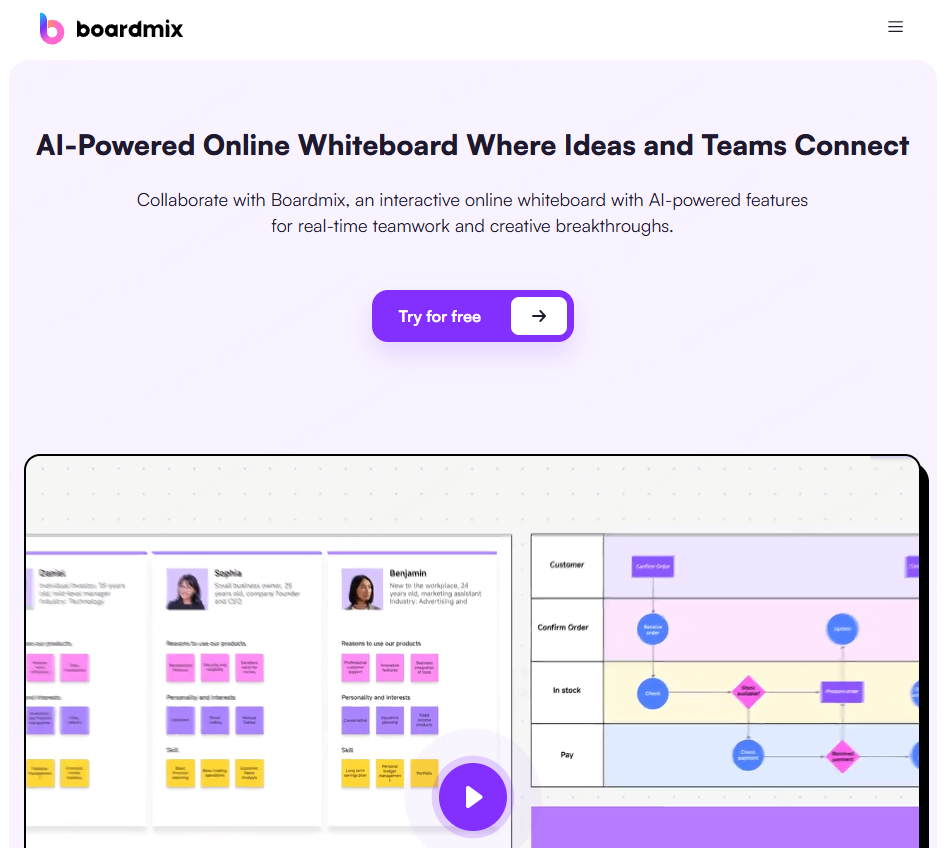
Boardmix ist ein Whiteboard-Tool, mit dem Teams Ideen visuell ordnen können. Für eine Präsentation lässt sich dort zunächst die Argumentation entwickeln, etwa als Mindmap oder Ablaufdiagramm. Entscheidend ist, wie Sie diesen Entwurf anschließend in Ihren Folienworkflow übernehmen.
Ein möglicher Einsatz ist ein Planungstreffen: Sammeln Sie Ideen, gruppieren Sie die Ergebnisse und legen Sie daraus die Abschnitte Ihrer Präsentation fest.
Schlüsselmerkmale:
Unterstützt Text, Mindmaps, Flussdiagramme, Kanban-Boards und mehr
Strukturierte Inhalte als Ausgangspunkt für einen Folienentwurf
Layout- und Bildideen für die weitere Gestaltung
Gemeinsame Bearbeitung im Team
Freigabe und Export entsprechend den im Konto angebotenen Optionen
Verwendung:
Melden Sie sich bei Boardmix an und öffnen Sie den Arbeitsbereich.
Beginnen Sie mit einer Mindmap oder einer Gliederung für Ihre Präsentation.
Tragen Sie die wichtigsten Aussagen und Quellen in Ihr Whiteboard ein.
Ordnen Sie die Inhalte und entwickeln Sie daraus eine nachvollziehbare Reihenfolge.
Stimmen Sie den Entwurf im Team ab und wählen Sie eine verfügbare Freigabe- oder Exportoption.
3. Visme: Präsentationen mit Daten und Grafiken gestalten
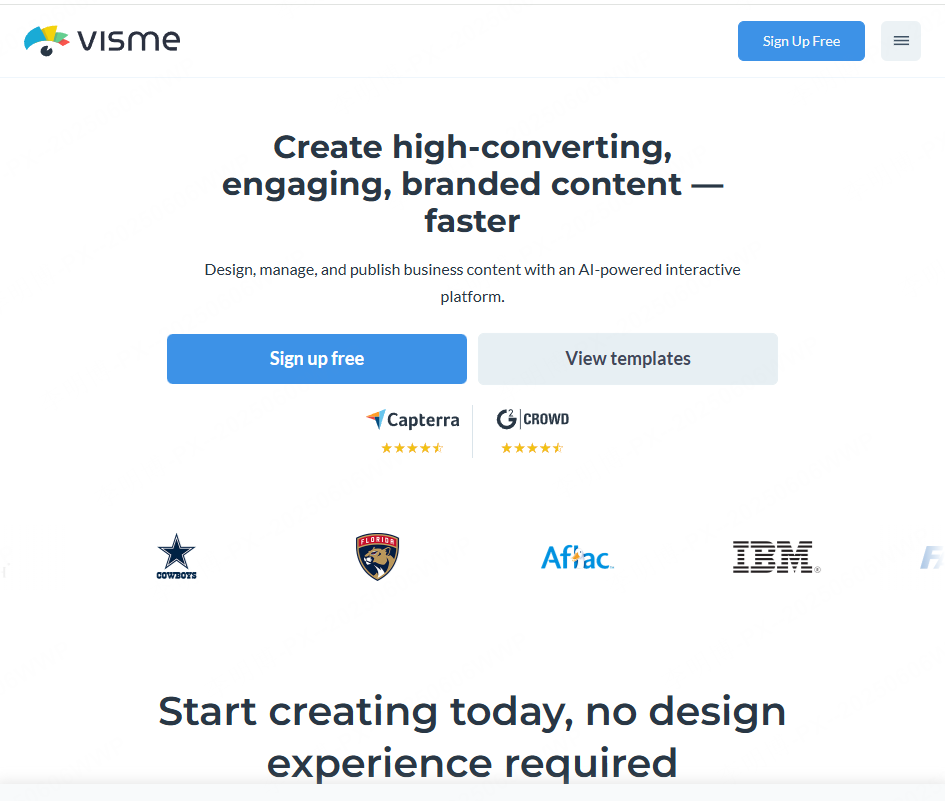
Visme richtet sich an visuelle Inhalte wie Präsentationen, Berichte und Infografiken. Wenn Sie viele Daten zeigen möchten, ist ein sinnvoller Test, eine typische Diagrammfolie mit Ihren eigenen Zahlen zu erstellen und die Lesbarkeit im gewünschten Ausgabeformat zu beurteilen.
Schlüsselmerkmale:
Hunderte von Vorlagen: Präsentationen, Infografiken, Berichte und mehr
Drag-and-drop-Editor für die Gestaltung
Elemente für Diagramme, Grafiken und Datenvisualisierung
Bearbeitung und Freigabe im Browser
Exportformate und Downloadrechte je nach Tarif
Verwendung:
Melden Sie sich an und wählen Sie eine Präsentationsvorlage.
Fügen Sie Diagramme ein, laden Sie Daten hoch und passen Sie visuelle Elemente an.
Sehen Sie die Folien in der Vorschau an und überarbeiten Sie die Layouts.
Nutzen Sie ein Exportformat oder eine Freigabeoption Ihres Tarifs.
4. Pitch: Präsentationen gemeinsam bearbeiten
Pitch ist auf die gemeinsame Arbeit an Präsentationen ausgerichtet. Für Produktteams oder Start-ups kann ein typischer Anwendungsfall ein Pitch-Deck sein, an dem mehrere Personen Text, Zahlen und Gestaltung abstimmen.

Schlüsselmerkmale:
Gemeinsame Bearbeitung und Kommentare
Schlanke, minimalistische Vorlagen, geeignet für den geschäftlichen Einsatz
Browserbasierter Präsentationsworkflow
Freigabe und Export gemäß den verfügbaren Tarifoptionen
Verwendung:
Erstellen Sie ein Pitch-Konto und öffnen Sie den Arbeitsbereich.
Erstellen Sie eine neue Präsentation und wählen Sie eine Vorlage.
Bearbeiten Sie die Folien gemeinsam und halten Sie Rückmeldungen in Kommentaren fest.
Präsentieren Sie den Entwurf oder nutzen Sie eine verfügbare Exportoption.
Tome Slides: historisches, eingestelltes Produkt
Tome Slides wurde am 30. April 2025 eingestellt und steht nicht mehr für neue Präsentationen zur Verfügung. Verwenden Sie bereits gespeicherte PDFs, Texte oder Bilder als Ausgangsmaterial für einen neuen Folienentwurf. Die Wiederherstellung früherer Tome-Projekte wird damit nicht zugesagt.

5. Gamma: Präsentationen mit kartenbasierten Layouts
Gamma verwendet kartenbasierte Layouts für Präsentationen und andere Inhalte. Probieren Sie an einem kurzen Entwurf aus, ob dieses Format zu Ihrem Vortrag passt oder ob Sie feste Folienformate für die Weiterbearbeitung benötigen.

Schlüsselmerkmale:
Kartenbasierte Darstellung von Text und visuellen Inhalten
Einbindung ergänzender Inhalte entsprechend den verfügbaren Funktionen
Navigation zwischen den Karten einer Präsentation
Online-Bearbeitung und Freigabe
Verwendung:
Melden Sie sich an und klicken Sie auf „Mit KI erstellen“.
Geben Sie Ihren Inhalt ein oder importieren Sie vorhandenen Text.
Überarbeiten Sie den Entwurf und passen Sie die Karten an Ihren Inhalt an.
Wählen Sie eine Präsentations- oder Exportoption, die Ihr Tarif unterstützt.
6. Beautiful.ai: Folien mit automatischen Layouts gestalten
Beautiful.ai unterstützt die Anordnung von Inhalten in vorgegebenen Folienlayouts. Testen Sie besonders lange Texte, komplexe Diagramme und das gewünschte Exportformat. Die 14-tägige Testphase erfordert eine Zahlungskarte und geht ohne rechtzeitige Kündigung in ein kostenpflichtiges Abonnement über.

Schlüsselmerkmale:
Automatische Anpassung unterstützter Folienlayouts
Einheitliche Gestaltung mit Vorlagen und Designelementen
Große Bibliothek an Symbolen, Bildern und Farbthemen
Online-Bearbeitung sowie tarifabhängige Freigabe- und Exportoptionen
Verwendung:
Melden Sie sich an und wählen Sie „Präsentation erstellen“.
Wählen Sie ein Thema (Geschäftsplan, Produkteinführung, Finanzbericht usw.).
Geben Sie Inhalte ein und lassen Sie die KI das Layout automatisch anpassen.
Nutzen Sie eine Freigabe- oder Exportoption Ihres Tarifs.
Fazit: Welches Online-Präsentationstool passt zu Ihrem Workflow?
Die sechs verglichenen Tools setzen unterschiedliche Schwerpunkte. Tome Slides ist ausschließlich als eingestelltes, historisches Produkt aufgeführt. Testen Sie einen kurzen Entwurf mit Ihren eigenen Inhalten, bevor Sie sich für einen neuen Workflow oder ein Abonnement entscheiden.
Für einen KI-gestützten Entwurf: Presenti AI
Für Teamarbeit: Pitch und Boardmix
Für Datenvisualisierung: Visme
Für kartenbasierte Präsentationen: Gamma
Für automatische Layouts: Beautiful.ai
Achten Sie bei Ihrem Test auf die Bearbeitbarkeit, die Zusammenarbeit und das benötigte Ausgabeformat. So erkennen Sie, welche Schritte Ihnen das Tool abnimmt und welche Anpassungen weiterhin notwendig sind.