Ein gutes Foliendesign zeigt, welche Aussage wichtig ist und wie die Inhalte zusammenhängen. Beginnen Sie deshalb mit einer klaren Kernaussage und wählen Sie Bilder, Diagramme und Text danach aus.
Die folgenden Ideen helfen bei Layout, Farben und Typografie. Außerdem erfahren Sie, wie sich die Designvorschläge in PowerPoint von der Erstellung eines Entwurfs mit Presenti AI unterscheiden. Liegt bereits ein Entwurf vor, kann die KI-gestützte Überarbeitung von Folien bei der Gestaltung helfen.
Warum die Gestaltung wichtig ist
Überladene Folien machen es schwer, gleichzeitig zuzuhören und mitzulesen. Kürzen Sie Text und ordnen Sie zusammengehörige Elemente sichtbar an.
Verwenden Sie Diagramme, um Zahlen zu erklären, und Bilder, um ein konkretes Beispiel zu zeigen. Dekoration sollte diese Aufgaben nicht verdrängen.
Prüfen Sie bei jeder Folie, was das Publikum daraus mitnehmen soll. Entfernen Sie Elemente, die dafür keinen Beitrag leisten.
Eine klare Gestaltung unterstützt Ihren Vortrag, ersetzt aber keine verständliche Erklärung.
Gestaltungsgrundsätze für Ihre Folien
Das Erstellen einer effektiven Präsentation beinhaltet mehr als nur das Einfügen von Text und Bildern. Es geht darum, eine visuelle Kohärenz zu schaffen, die Ihre Kernbotschaft unterstützt. Hier sind einige wichtige PowerPoint-Design-Ideen und Prinzipien, die Ihnen helfen, ansprechende Folien zu gestalten.
1. Wählen Sie ein zusammenhängendes Thema und nutzen Sie den PowerPoint-Designer
Legen Sie Farben, Schriften und wiederkehrende Elemente für den gesamten Foliensatz fest. Presenti AI ist ein eigenständiger Präsentationseditor und kein Bestandteil der PowerPoint-Funktion Designer.
In PowerPoint schlägt Designer passende Anordnungen für vorhandene Folieninhalte vor. Bei neueren Oberflächen heißt die Funktion „Designvorschläge“ beziehungsweise „Design Suggestions“. Die Verfügbarkeit hängt unter anderem von Microsoft-365-Zugang und Version ab.
2. Begrenzen Sie Text und betonen Sie Visualisierungen
Streben Sie nach Klarheit, indem Sie Aufzählungspunkte und kurze Phrasen anstelle langer Absätze verwenden. Ihre Folien sollten Ihre Präsentation unterstützen und nicht von ihr ablenken. Kombinieren Sie Ihren Text mit relevanten Bildern, Grafiken oder Infografiken, um Ihre Botschaft zu verstärken. Wählen Sie eine Abbildung nur, wenn sie etwas erklärt.
Hochwertige, relevante Bilder in einem einheitlichen Stil sind entscheidend; sie sollten Emotionen wecken und die Botschaft unterstützen. Nutzen Sie Bilder und Videos sinnvoll – ein kurzer Clip kann komplexe Abläufe oft besser veranschaulichen als viel Text.
3. Nutzen Sie Weißraum (Leerraum) effektiv
Überladen Sie Ihre Folien nicht. Der effektive Einsatz von Weißraum (oder Leerraum) lenkt die Aufmerksamkeit auf Schlüsselelemente und macht Ihre Inhalte leichter verständlich. Es erzeugt ein sauberes, professionelles Erscheinungsbild.
Lassen Sie genügend Abstand zwischen Überschrift, Text und Abbildungen. Weniger Elemente garantieren jedoch keine bestimmte Anzahl von Designvorschlägen.
4. Integrieren Sie kreative Möglichkeiten zur Gestaltung Ihrer Diashow
Denken Sie bei Ihrem Layout über den Tellerrand hinaus. Hier sind einige kreative Möglichkeiten zur Gestaltung Ihrer Diashow:
Einzigartige Folienanordnungen und spielerische Symbole: Verwenden Sie einzigartige Layouts, spielerische Symbole oder kreative Übergänge, um Ihrer Präsentation Charme zu verleihen. Solche Details können Ihre Folien einladender gestalten.
Interaktive Elemente: Integrieren Sie interaktive Funktionen wie Umfragen, Quizze oder Fragerunden, um Ihr Publikum aktiv einzubeziehen.
Animationen und Übergänge: Fügen Sie ansprechende Animationen hinzu. Verwenden Sie Animationen sparsam, um wichtige Punkte hervorzuheben. Subtile Übergänge, wie der Morph-Übergang, können das Publikum fokussiert halten, ohne abzulenken, und Objekte fließend transformieren.
Wenn Sie ein Video in einer Schleife abspielen möchten, stellen Sie die Wiederholung in der verwendeten Anwendung ein und testen Sie die Wiedergabe. Der Clip sollte nicht vom gesprochenen Inhalt ablenken.
Typografie kreativ nutzen: Platzieren Sie Text im Leerraum eines Fotos oder umgeben Sie ihn mit Formen, um ihn hervorzuheben.
5. Testen Sie verschiedene Layouts und setzen Sie den PowerPoint-Designer ein
Vergleichen Sie zwei oder drei Anordnungen mit denselben Inhalten. Prüfen Sie, bei welcher die Kernaussage und die Reihenfolge am leichtesten erkennbar sind.
In PowerPoint können Sie zu einer ausgewählten Folie die Designvorschläge öffnen und eine angebotene Variante übernehmen. Eine Layoutauswahl ersetzt nicht die Prüfung von Zahlen, Quellen und Texten.
Weitere Gestaltungsmöglichkeiten
Diese Gestaltungsansätze können Sie je nach Thema und Inhalt ausprobieren:
Minimalismus: Ein schlichtes Layout lässt Raum für die Inhalte. Konzentrieren Sie sich auf eine einzige Hauptidee pro Folie, um die Aufmerksamkeit Ihres Publikums aufrechtzuerhalten. Das Prinzip „Keep it Simple“ gilt immer noch – begrenzen Sie Text und Farben.
Fette Typografie: Große, fette Schriftarten können ein Statement setzen. Verwenden Sie sie, um Schlüsselbotschaften zu betonen. Wählen Sie serifenlose Schriftarten (wie Arial oder Helvetica) für bessere Lesbarkeit auf digitalen Bildschirmen. Wählen Sie die Schriftgröße nach Raum, Bildschirm und Betrachtungsabstand.
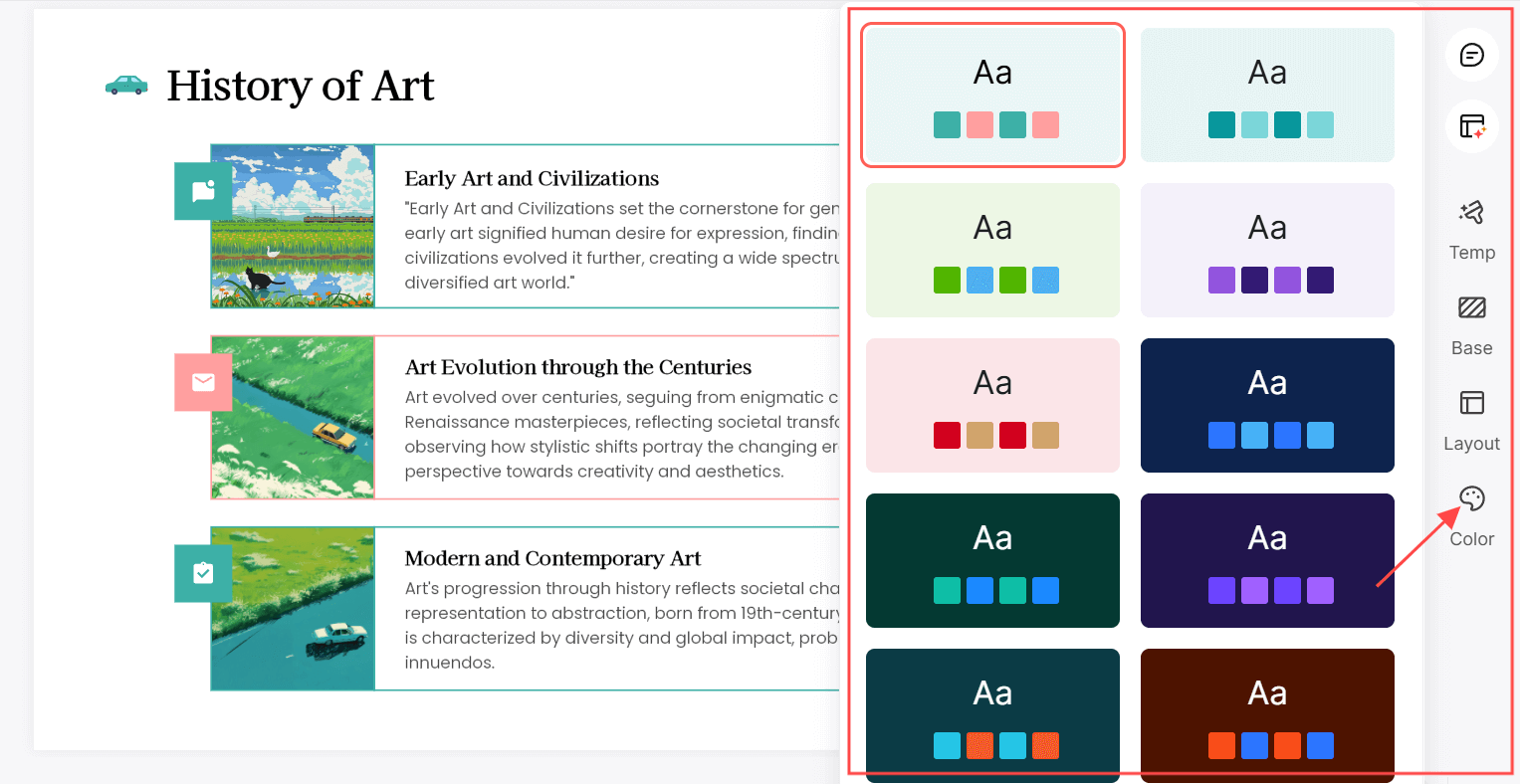
Lebendige Farben und Kontrast: Helle, auffällige Farben können Ihre Präsentation beleben. Achten Sie jedoch darauf, den Kontrast für die Lesbarkeit beizubehalten, insbesondere zwischen Text und Hintergrund. Verwenden Sie Kontraste gezielt, um Unterschiede hervorzuheben.
Infografiken und Datenvisualisierung: Präsentieren Sie Daten visuell mit Infografiken. Sie sind eine effektive Möglichkeit, Informationen zusammenzufassen und Ihr Publikum zu fesseln. Wählen Sie die passende Visualisierung (Balken-, Kreis- oder Liniendiagramme) je nach Art der Daten.
Mock-ups statt einfacher Screenshots: Bei Produktpräsentationen können Sie Screenshots in einen Laptop- oder Smartphone-Rahmen einfügen (Mock-ups), wenn der Gerätekontext für die Erklärung wichtig ist.
Visuelle Erzählelemente: Ersetzen Sie Textbeschreibungen durch repräsentative Bilder und verwenden Sie konsistente visuelle Metaphern, um Ihre Geschichte zu erzählen.
PowerPoint-Designvorschläge und Presenti AI unterscheiden
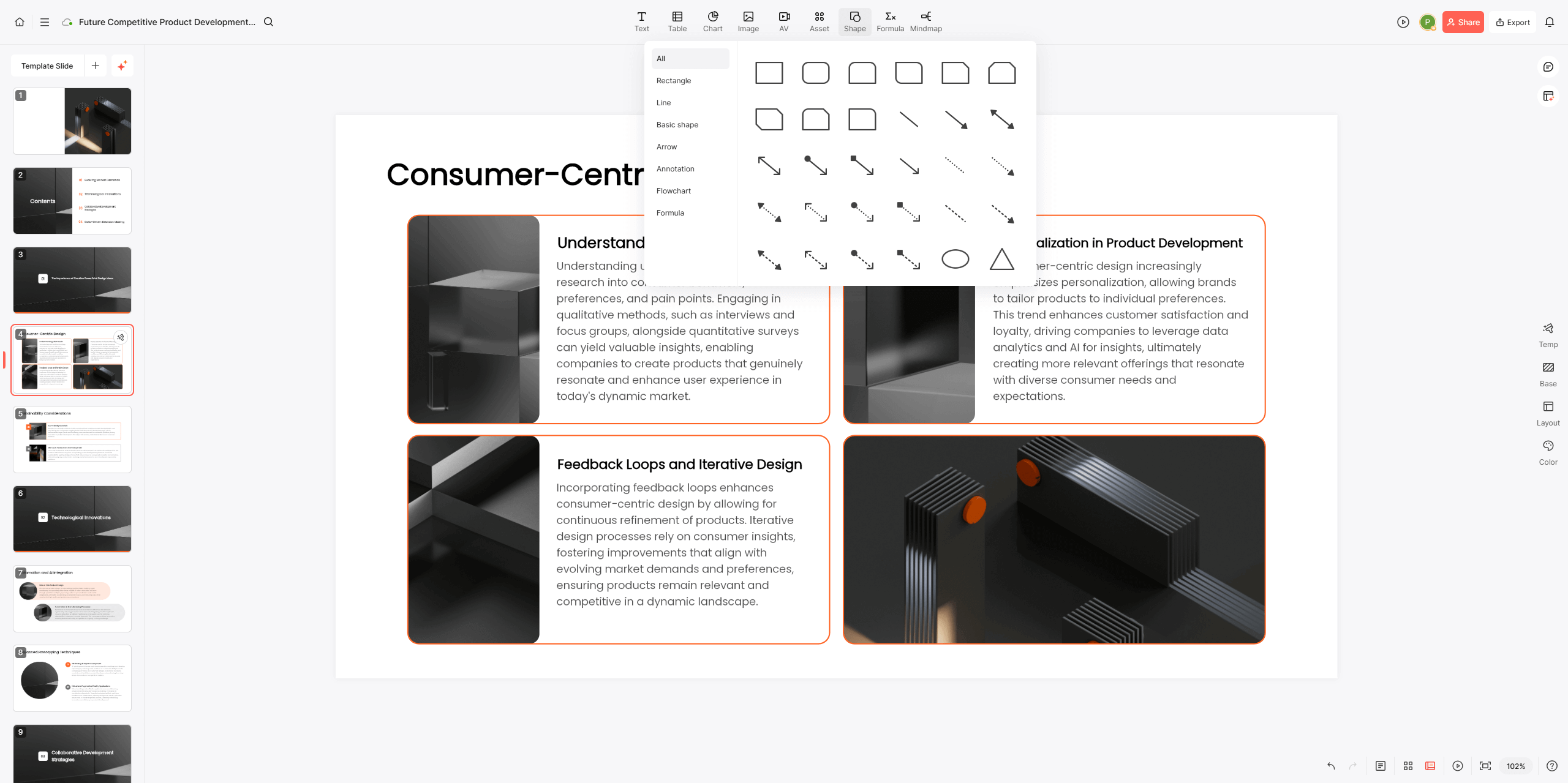
PowerPoint Designer ordnet vorhandene Inhalte in Layoutvorschlägen an. Presenti AI kann dagegen aus einem Thema, einer Gliederung oder unterstützten Dateien einen neuen Präsentationsentwurf erstellen.
Layoutvorschläge in PowerPoint: Fügen Sie Bilder oder Listen ein und öffnen Sie die Designvorschläge. Wählen Sie eine Variante, die zur Aussage der Folie passt.
Gestaltung prüfen: Kontrollieren Sie nach einer Layoutänderung Schriften, Farben, Abstände und den Zuschnitt von Bildern anhand Ihrer Vorgaben.
Inhalte ausarbeiten: Wenn Sie einen KI-Textentwurf nutzen, geben Sie Zielgruppe und verlässliche Ausgangsinformationen vor. Überarbeiten Sie Vorschläge fachlich und sprachlich.
Mit einem Entwurf beginnen: Presenti AI kann den ersten Aufbau vorbereiten. Wählen Sie anschließend eine Vorlage und prüfen Sie den vollständigen Foliensatz.
Der erste Entwurf ist eine Arbeitsgrundlage. Text, Diagramme und Abbildungen sollten auch nach automatischer Gestaltung zu Ihrer Argumentation passen.
Fazit: Den Entwurf im Vortragsmodus prüfen
Wählen Sie für jede Folie eine klare Aussage, eine passende Darstellung und ausreichend freie Fläche. Testen Sie die Lesbarkeit auf dem vorgesehenen Gerät.
Nutzen Sie PowerPoint-Designvorschläge für vorhandene Folien oder Presenti AI für einen neuen Entwurf. Beurteilen Sie die Vorschläge anhand Ihrer konkreten Inhalte.
Prüfen Sie den Foliensatz anschließend im Präsentationsmodus. So erkennen Sie unruhige Wechsel, zu kleine Beschriftungen und Medien, die nicht wie geplant wiedergegeben werden.