Ein KI-Präsentationstool kann einen ersten Foliensatz aus einem Thema oder einer Gliederung erstellen. Das hilft beim Einstieg, wenn Sie bereits wissen, was Sie vermitteln möchten und welche Quellen dafür zur Verfügung stehen. Wenn unklar ist, was mit Folien, einer Präsentation oder einer PPTX-Datei gemeint ist, klärt der Überblick zu Präsentationsbegriffen und Dateiformaten die Unterschiede.
Dieser Leitfaden stellt vier Werkzeuge vor und erklärt einen Ablauf vom Briefing bis zur Prüfung. Kostenlose Funktionen unterscheiden sich nach Anbieter; ein kostenloser Entwurf umfasst nicht automatisch alle Import- oder Exportoptionen.
Was sind KI-gestützte Präsentationen?
KI-gestützte Präsentationen entstehen mit Funktionen für Textentwürfe, Gliederungen oder Gestaltung. Der Umfang hängt vom Werkzeug ab. Inhaltliche Auswahl und Freigabe bleiben Teil Ihrer Aufgabe.
Bei einer Präsentation fallen gewöhnlich diese Arbeitsschritte an:
Inhaltsgliederung: Manuelles Strukturieren der Ideen und Festlegen des logischen Flusses der Präsentation.
Vorlagensuche: Durchsuchen unzähliger Vorlagen, um eine zu finden, die zum Thema und Branding passt.
Layout-Anordnung: Manuelles Anordnen von Textfeldern, Bildern und anderen Elementen auf jeder Folie.
Farb- und Schriftauswahl: Die Auswahl von Farbpaletten und Schriftarten, um visuelle Konsistenz zu gewährleisten.
Grafikerstellung: Das manuelle Gestalten von Diagrammen und Schaubildern zur Visualisierung von Daten.
Ein KI-Werkzeug kann Vorschläge für mehrere dieser Schritte liefern. Geben Sie dazu Zielgruppe, Zweck, Umfang und wichtige Aussagen an. Automatisch erzeugte Inhalte müssen mit Ihren Quellen abgeglichen werden.
Wobei KI-Werkzeuge helfen können
Die folgenden Funktionen können beim Entwerfen helfen. Prüfen Sie, welche davon im jeweiligen Produkt und Tarif verfügbar sind.
Gliederung: Ein Thema oder eine vorhandene Struktur dient als Ausgangspunkt. Lesen Sie den Vorschlag und ändern Sie Reihenfolge, Gewichtung oder fehlende Abschnitte.
Layout: Vorlagen und Gestaltungsvorschläge ordnen Texte und Bilder an. Kontrollieren Sie besonders dichte Folien und lange Überschriften.
Diagramme: Nutzen Sie überprüfte Daten und einen passenden Diagrammtyp. Ob ein Werkzeug Daten direkt übernehmen kann und welche Elemente bearbeitbar sind, müssen Sie für den konkreten Arbeitsablauf klären.
Textbearbeitung: KI kann Titelvarianten oder kürzere Formulierungen vorschlagen. Achten Sie darauf, dass Einschränkungen, Fachbegriffe und die ursprüngliche Aussage erhalten bleiben.
Bilder und Medien: Einige Werkzeuge unterstützen Bildsuche oder Bildgenerierung. Wählen Sie Motive, die Ihre Aussage erklären, und prüfen Sie ihre Verwendungsvoraussetzungen.
Beurteilen Sie eine Funktion danach, ob sie bei Ihrer konkreten Aufgabe hilft. Ein schneller erster Entwurf ist nur ein Teil des Wegs zur fertigen Präsentation.
Vier Präsentationswerkzeuge mit kostenlosem Einstieg
Die folgenden Werkzeuge bieten unterschiedliche Ansätze für Gestaltung und Zusammenarbeit. Verwenden Sie für einen Vergleich dieselbe kurze Aufgabe.
Prüfen Sie vorab KI-Kontingente, benötigte Importformate und die Bedingungen für den Download.
Presenti AI
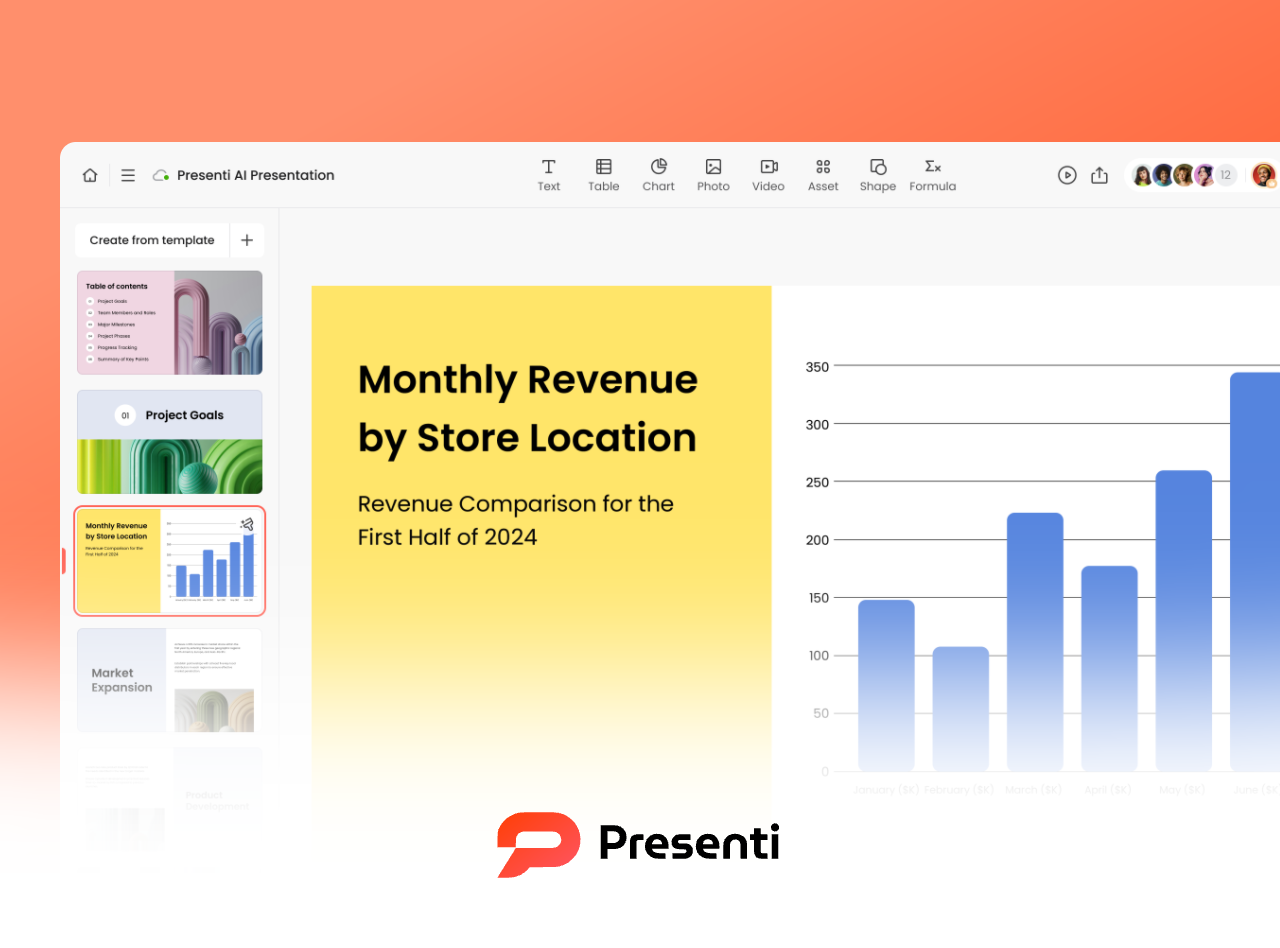
Presenti AI erstellt aus Themen oder unterstützten Dateien Folienentwürfe, die Sie anschließend im Editor überarbeiten können.
Funktionen: Themeneingabe, Dokumentimport je nach Tarif, Vorlagen und Layoutbearbeitung. Die erzeugten Aussagen und die Darstellung benötigen eine eigene Prüfung.
Kostenloser Tarif: Begrenztes KI-Guthaben sowie Markdown- und Xmind-Import. Word, PDF und TXT sowie bearbeitbarer PPTX- und PDF-Export gehören zu kostenpflichtigen Tarifen.
Mögliche Aufgabe: Einen kurzen Projektbericht aus einer vorhandenen Gliederung entwerfen und anschließend fachlich prüfen.
Gamma

Gamma verwendet kartenbasierte Layouts für Präsentationen und andere Online-Inhalte. Prüfen Sie, ob diese Darstellung zu Ihrem Vortrag und zum gewünschten Export passt. Wenn Sie eine Alternative erwägen, zeigt der Gamma-Alternativen-Vergleich anhand eigener Folien, welche Bearbeitungs- und Exportaufgaben Sie mit demselben Ausgangstext prüfen können.
Funktionen: KI-Entwürfe, Kartenbearbeitung und Online-Freigabe. Gestalten Sie zunächst einen kurzen Foliensatz mit den Inhaltstypen, die Sie regelmäßig verwenden.
Wenn Sie Videos oder andere Inhalte einbetten, testen Sie deren Verhalten beim Präsentieren und im Export. Eine interaktive Browserdarstellung wird nicht zwangsläufig vollständig in eine Datei übernommen.
Kostenloser Tarif: Gamma bietet ein anfängliches KI-Guthaben, das nicht als regelmäßig erneuertes Kontingent vorausgesetzt werden sollte. PPTX- und PDF-Export sind verfügbar; kontrollieren Sie die Darstellung in der Zielanwendung.
Mögliche Aufgabe: Einen kartenbasierten Projektvorschlag erstellen und beurteilen, wie er sich online und als Datei verwenden lässt.
Canva AI
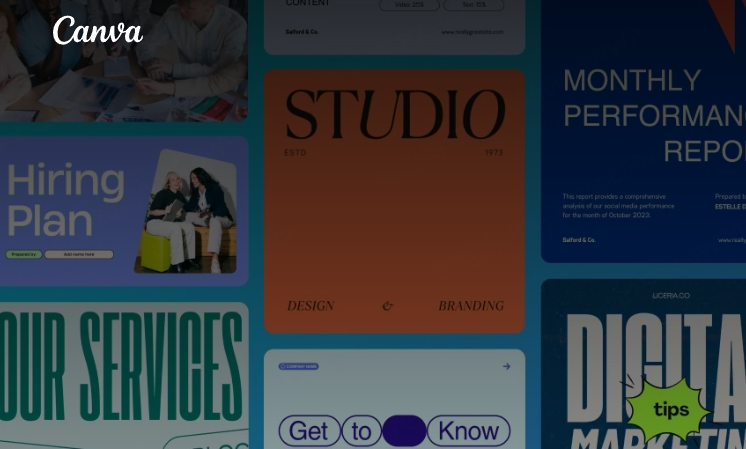
Canva verbindet Vorlagen und einen visuellen Editor mit KI-Funktionen. Das kann für Präsentationen hilfreich sein, bei denen Sie Bildmaterial und Gestaltung selbst weiterbearbeiten möchten.
Funktionen: Präsentationsvorlagen, Drag-and-drop-Bearbeitung und KI-gestützte Entwürfe. Prüfen Sie insbesondere, ob benötigte Elemente frei bearbeitbar und im vorgesehenen Konto verfügbar sind.
Nutzen Sie einen ersten Entwurf als Grundlage und passen Sie Texte, Bilder und Abstände an den konkreten Inhalt an.
Kostenloser Tarif: Canva bietet kostenlose Grundfunktionen und Materialien. KI-Kontingente und Premium-Inhalte unterscheiden sich nach Konto und Tarif; prüfen Sie die benötigten Optionen vor dem Einsatz.
Mögliche Aufgabe: Eine visuelle Projektvorstellung gestalten und die benötigten Export- und Bearbeitungsmöglichkeiten prüfen.
Zoho Show
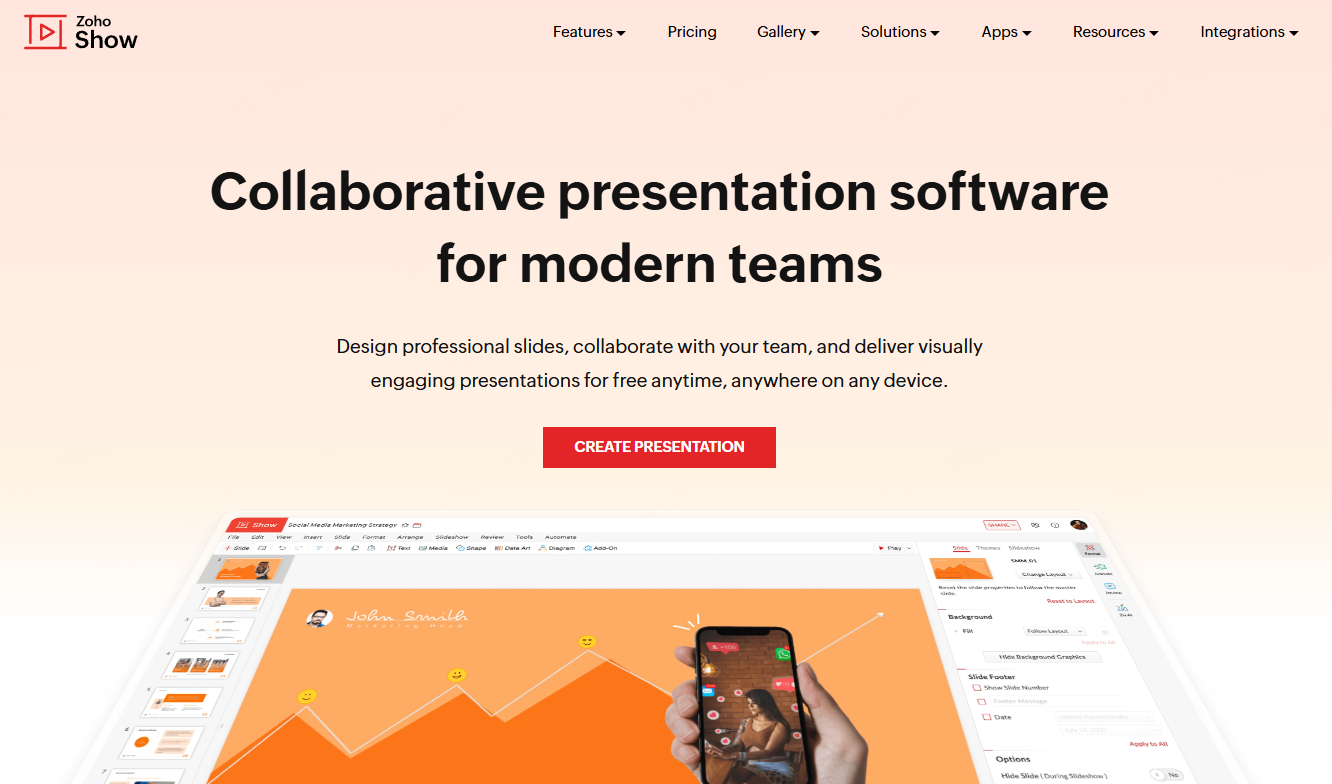
Zoho Show ist ein Online-Präsentationsprogramm im Zoho-Umfeld. Es bietet einen browserbasierten Editor und gemeinsame Arbeit an Folien.
Funktionen: Vorlagen, Folienbearbeitung und Online-Zusammenarbeit. Gehen Sie nicht davon aus, dass sämtliche Zia-Funktionen anderer Zoho-Produkte auch in Show verfügbar sind.
Zoho Show bietet Funktionen für die gemeinsame Online-Bearbeitung von Präsentationen. Prüfen Sie für den geplanten KI-Einsatz die aktuellen Produkt- und Datenschutzangaben des Anbieters.
Tarife: Zoho Show bietet einen kostenlosen Tarif für Einzelpersonen und Professional für Teams. Prüfen Sie die für Ihre Zusammenarbeit benötigten Optionen.
Mögliche Aufgabe: Einen Entwurf gemeinsam im Browser bearbeiten, insbesondere wenn Ihr Team bereits im Zoho-Umfeld arbeitet.
Eine Präsentation mit KI erstellen: Beispiel Presenti AI
Für einen ersten Versuch mit Presenti können Sie die folgenden vier Schritte verwenden. Beginnen Sie mit einem kurzen Thema, dessen Inhalte Sie zuverlässig beurteilen können.
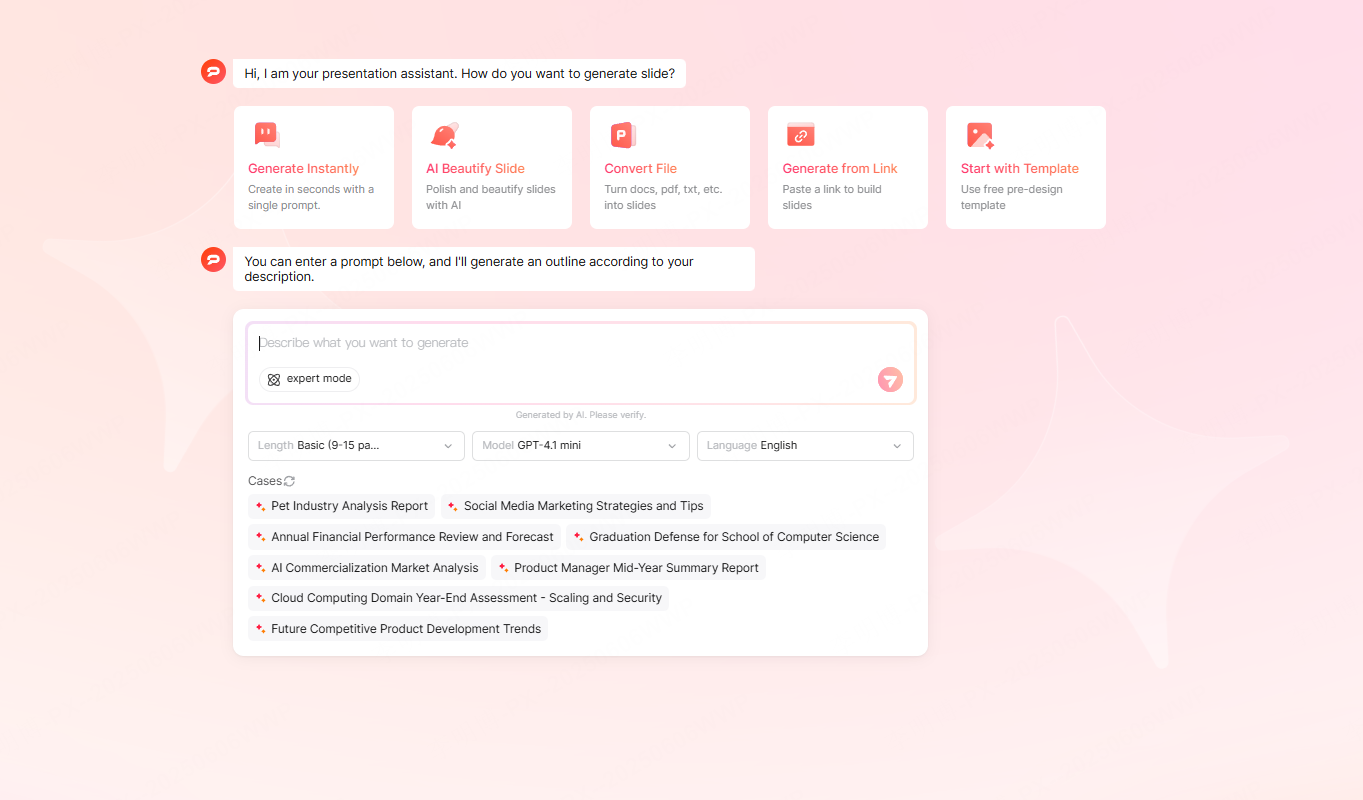
Schritt 1: Thema und Ausgangsmaterial angeben
Öffnen Sie den Einstieg zur KI-Erstellung und beschreiben Sie Ihre Aufgabe. Zum Beispiel: „Acht Folien für eine zehnminütige Besprechung über unser Solarprojekt; zeige Stand, belegte Ergebnisse, Risiken und nächste Entscheidungen.“ Fügen Sie die relevanten Projektdaten hinzu.
Prüfen Sie die vorgeschlagene Gliederung vor der Folienerstellung. Ergänzen Sie fehlende Punkte und entfernen Sie Abschnitte, die das Ziel des Vortrags nicht unterstützen.

Schritt 2: Wählen Sie eine Vorlage und den Stil
Wählen Sie eine Vorlage nach Inhalt und Anlass. Diese Gestaltungsrichtungen können als Orientierung dienen:
Business-Stil: Ideal für Berichte, Investoren-Pitches und Vorstandssitzungen. Fokus auf Klarheit und formelles Design.
Akademischer Stil: Geeignet für Forschungspräsentationen, Dissertationen und Fachvorträge. Betonung der Übersichtlichkeit und der Quellenangabe.
Minimalistischer Stil: Eine mögliche Wahl für interne Besprechungen oder kurze Demos. Lassen Sie genügend Platz für die zentrale Aussage.
Kreativer/Dynamischer Stil: Oft in Marketing und Vertrieb verwendet, um eine stärkere visuelle Wirkung zu erzielen.
Wählen Sie den Stil, der am besten zu Ihrer Zielgruppe passt.
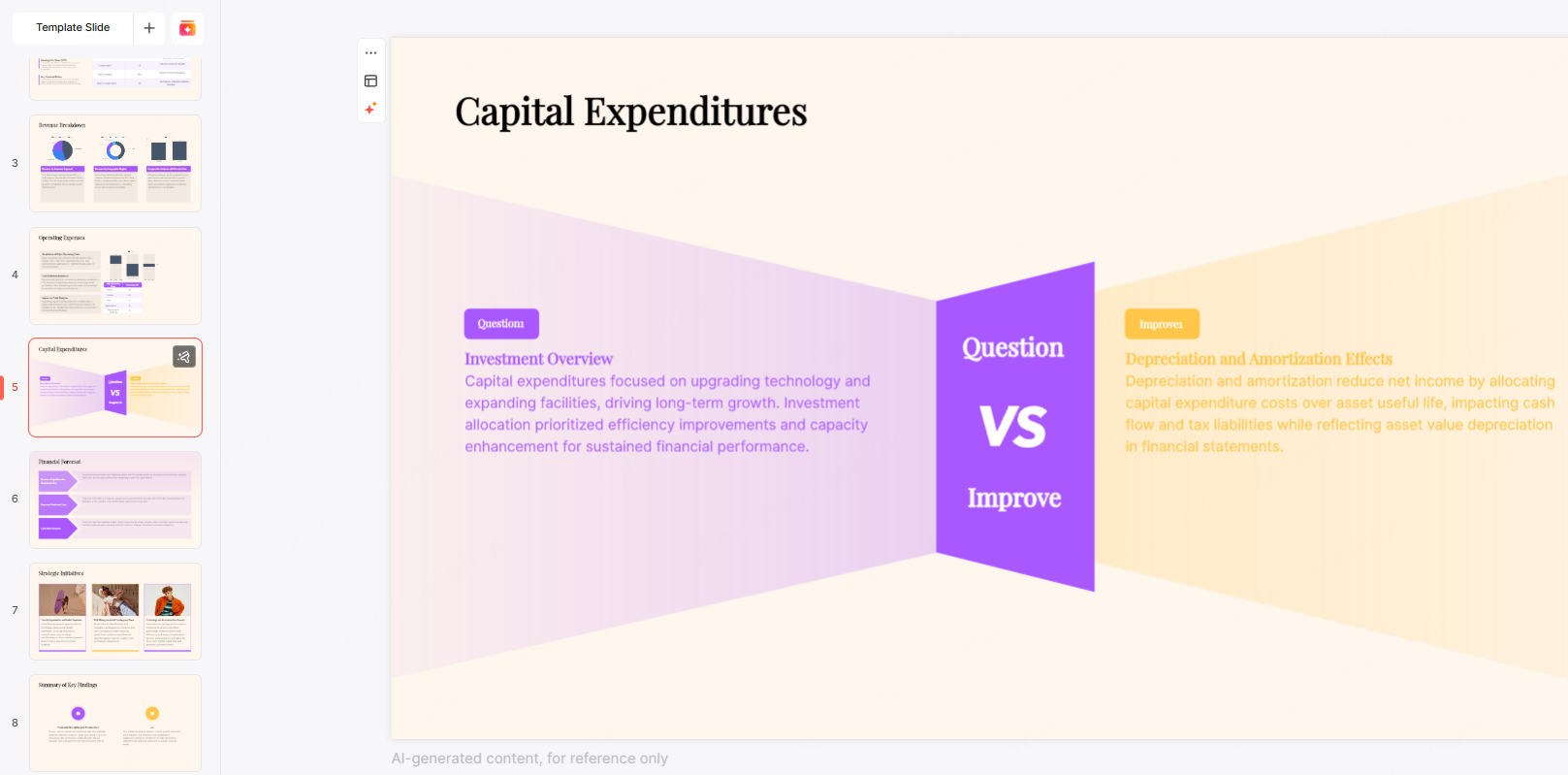
Schritt 3: Folien erzeugen und prüfen
Starten Sie die Generierung, nachdem Sie Gliederung und Vorlage geprüft haben. Beurteilen Sie anschließend diese drei Bestandteile:
Layout: Haben Texte, Abbildungen und Quellenangaben ausreichend Platz?
Text: Stimmen Zahlen, Fachbegriffe und Schlussfolgerungen mit Ihren Unterlagen überein?
Bilder: Erklären die Motive den Inhalt, und sind sie passend beschriftet?
Der erzeugte Foliensatz ist ein Entwurf. Markieren Sie offene Punkte, bevor Sie ihn als fertige Präsentation weitergeben.
Schritt 4: Verfeinern und Anpassen
Planen Sie einen eigenen Überarbeitungsdurchgang. Je nach Ausgangsmaterial kann dieser kleine Korrekturen oder eine größere Umstrukturierung erfordern:
Faktencheck und inhaltliche Korrektur: Überprüfen Sie den generierten Text auf Genauigkeit, insbesondere bei sehr spezifischen Daten oder Fachbegriffen.
Daten-Personalisierung: Ersetzen Sie generische Grafiken oder Platzhalter durch Ihre eigenen Daten, Zahlen und Diagramme.
Branding-Anpassung: Fügen Sie Ihr Unternehmenslogo oder spezifische Markenschriftarten hinzu.
Prüfen Sie abschließend den Export und proben Sie den Vortrag. Dafür lässt sich keine allgemeine Bearbeitungsdauer zusagen.
Manuellen und KI-gestützten Entwurf vergleichen
Die beiden Arbeitsweisen unterscheiden sich vor allem darin, wie der erste Entwurf entsteht. Vergleichen Sie den gesamten Aufwand einschließlich Prüfung und Nachbearbeitung.
| Kriterium | Manueller Entwurf | KI-gestützter Entwurf | Was Sie prüfen sollten |
|---|---|---|---|
| Zeit | Aufbau und Gestaltung selbst erstellen oder Vorlagen nutzen | Eingabe vorbereiten, Entwurf erzeugen und überarbeiten | Gesamten Aufwand bis zur freigegebenen Datei vergleichen |
| Inhalt | Aussagen aus eigenen Quellen auswählen | Vorschläge anhand eigener Quellen kontrollieren | Belege, Zahlen und Einschränkungen |
| Einheitlichkeit | Gemeinsame Vorlagen und Formatvorgaben verwenden | Generierte Layouts an gemeinsame Vorgaben anpassen | Schriften, Farben, Abstände und Beschriftungen |
| Änderungen | Betroffene Folien gezielt bearbeiten | Vorschläge überarbeiten oder einzelne Inhalte neu entwerfen | Ob richtige Inhalte erhalten bleiben |
| Gestaltung | Vorlagen oder eigene Layouts einsetzen | Layoutvorschläge als Ausgangspunkt nutzen | Lesbarkeit und Passung zum Inhalt |
Fazit
KI kann beim Einstieg in eine Präsentation helfen, wenn Ziel und Ausgangsmaterial klar sind. Ob ein Werkzeug passt, zeigt sich an der Qualität des geprüften Ergebnisses.
Vergleichen Sie kostenlose Funktionen und kostenpflichtige Anforderungen anhand Ihrer Aufgabe. Achten Sie besonders auf Dokumentimport, Zusammenarbeit und das benötigte Ausgabeformat.
Entwickeln Sie eine klare Kernaussage und wählen Sie passende Belege. Verwenden Sie Gestaltungsvorschläge dort, wo sie diese Aussage verständlicher machen.
Testen Sie Presenti AI oder eines der anderen Werkzeuge mit einem kurzen Beispiel. Halten Sie fest, welche Schritte funktionieren und wo Nacharbeit nötig ist.