AnOnline-PPT-Erstellerkann beim Entwurf, Design oder beidem helfen. Die sinnvolle Wahl hängt davon ab, was Sie bereits haben: ein Quelldokument, eine Gliederung, ein grobes Thema oder ein vorhandenes Deck, das bearbeitet werden muss.
Bei der Auswahl einesOnline-PPT-Ersteller, vergleichen Sie die komplette Aufgabe: Vorbereiten der Quelle, Überprüfen des Entwurfs, Bearbeiten der Folien und Öffnen der endgültigen Datei. Ein schneller Generierungsschritt bedeutet nicht automatisch insgesamt weniger Arbeit.
In diesem Leitfaden werden fünf Präsentationstools anhand dokumentierter Arbeitsabläufe und Planbedingungen verglichen. Einige bieten fortlaufend kostenlosen Zugang an; Beautiful.ai bietet eine Testversion an. Wenn Sie vergleichenkostenlose Präsentationsersteller, überprüfen Sie sowohl die Erzeugungszulagen als auch den Export, den Sie benötigen. Dies ist kein zeitgesteuerter Benchmark.
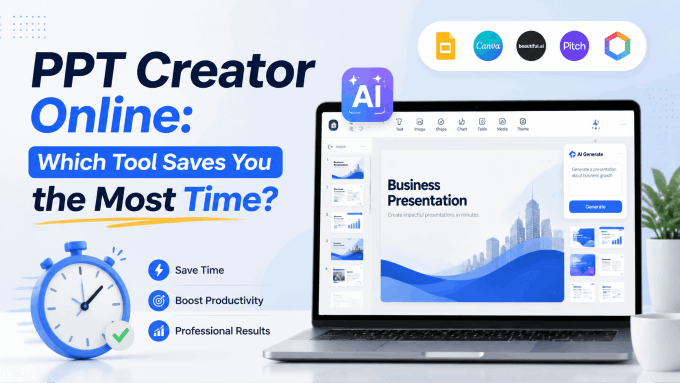
Vergleichen Sie den gesamten Präsentationsworkflow
Funktionen sind wichtig, wenn sie einer realen Aufgabe entsprechen. Beispielsweise benötigt ein Team, das PowerPoint-Dateien bearbeitet, einen akzeptablen PPTX-Export, während ein Team, das Browser-Links teilt, möglicherweise mehr Wert auf die Anzeige und Kommentare legt.
Beziehen Sie die Korrekturzeit in Ihre Testversion ein. Verwenden Sie für jedes Werkzeug das gleiche Ausgangsmaterial und die gleichen endgültigen Qualitätsanforderungen und notieren Sie sich dann die erforderlichen Änderungen, um das Deck nutzbar zu machen.
Zeichnen Sie für Ihren eigenen Vergleich vier Phasen auf:
- Einrichtungszeit:Kontoerstellung, Onboarding, Zugang zu einem leeren Projekt
- Eingabezeit:Eingabe oder Hochladen Ihrer Inhalte
- Generierungszeit:von der Einreichung des Inhalts bis zum ersten Entwurf
- Bearbeitungszeit:Zeit, die benötigt wird, um den ersten Entwurf in präsentationsreife Qualität zu bringen
Vergleichen Sie die Gesamtsumme erst, wenn die Decks denselben Standard erfüllen. Ordnen Sie eine grobe Gliederung nicht einer rezensierten Präsentation gegenüber, als wären sie gleichwertige Ergebnisse.
Fünf Online-PPT-Ersteller zum Vergleich
1. Presenti: Ein Content-to-Folies-Workflow
Presentikann ein Thema, eine Gliederung oder ein unterstütztes Dokument in einen bearbeitbaren Präsentationsentwurf umwandeln. Verwenden Sie es, wenn Sie die Struktur überprüfen möchten, bevor Sie ein Foliendesign auswählen.
Phasenaufteilung:
| Bühne | Was zu bewerten ist |
|---|---|
| Eingang | Enthält das unterstützte Dokument oder die unterstützte Gliederung die Informationen, die Sie benötigen? |
| Gliederung | Können Sie die Reihenfolge und Hervorhebung vor der Generierung korrigieren? |
| Bearbeitung | Wie viel Neufassung und Layoutanpassung benötigt Ihr Entwurf? |
| Lieferung | Sind die erforderlichen Export- und Freigabeoptionen in Ihrem Konto verfügbar? |
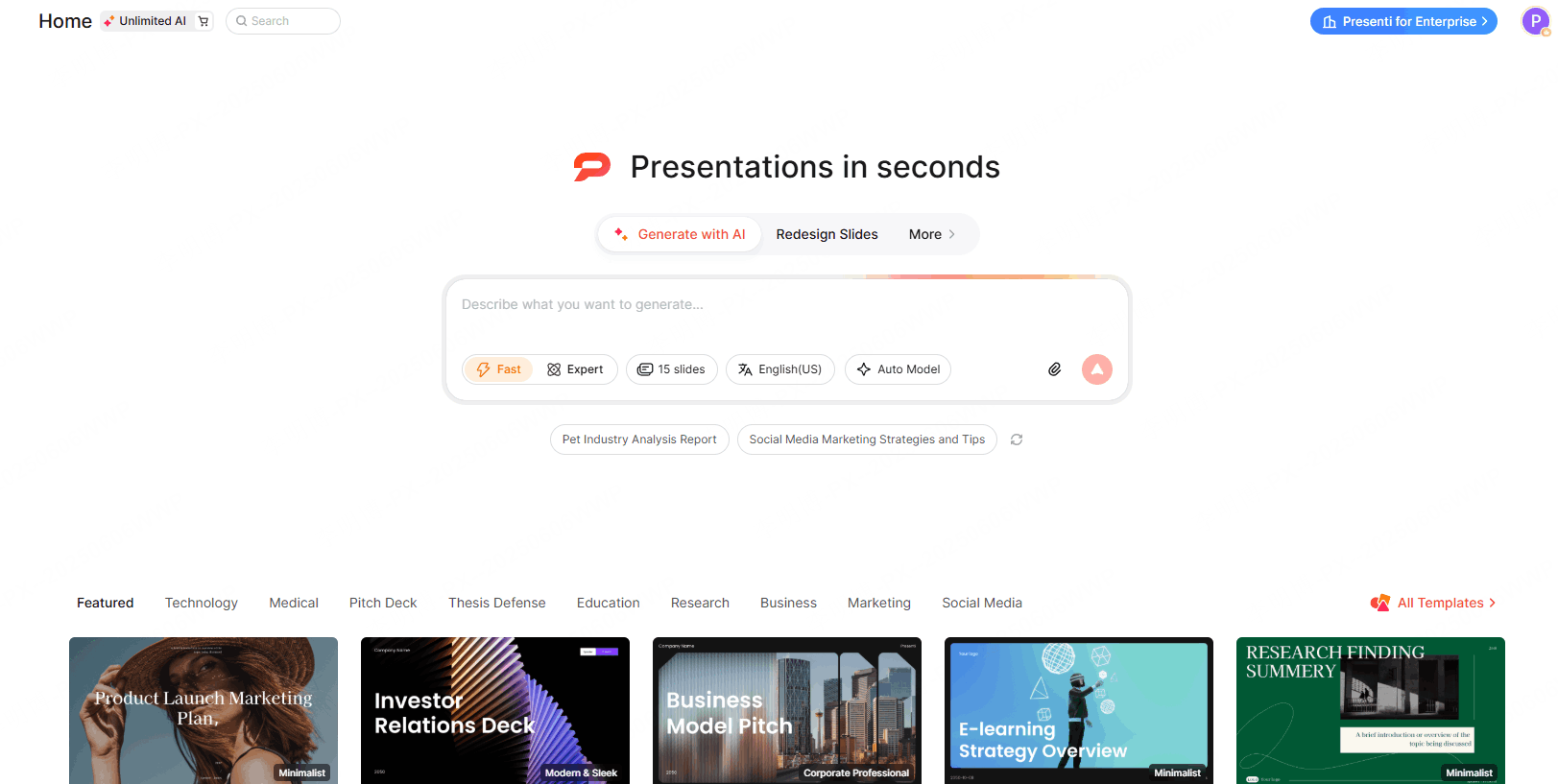
Was zu bewerten ist:Beginnen Sie mit einem kurzen, faktengeprüften Briefing. Überprüfen Sie die Folienränder, Überschriften, Tabellen und Bilder, anstatt davon auszugehen, dass das erste Layout fertig ist.
Freier Zugang:Überprüfen Sie das aktuelle Anmeldeguthaben, das Guthaben und die Exportbedingungen im Konto. Eine Einstiegsvergütung ist nicht dasselbe wie unbegrenzte Erzeugung.
Überprüfen Sie vor der Auswahl:Bestätigen Sie die erforderlichen Funktionen für die Länge Ihres Dokuments, den Team-Workflow und die endgültige Datei.
2. Canva: Vorlagen und KI-Entwurf in einem Design-Editor
Canva kombiniert Vorlagen, Designbearbeitung und KI-Entwurf.Magic Design für Präsentationenkann über eine Eingabeaufforderung gestartet werden und Sie können den generierten Entwurf im Editor anpassen.
Phasenaufteilung:
| Bühne | Was zu bewerten ist |
|---|---|
| Ausgangspunkt | Versuchen Sie es mit einer durch Eingabeaufforderungen generierten Präsentation oder einer Vorlage, die zur Aufgabe passt |
| Design | Ersetzen Sie Assets und passen Sie den Text im Editor an |
| Freier Zugang | Überprüfen Sie die eingeschränkte KI-Nutzung und ob die ausgewählten Assets kostenlos sind |
| Lieferung | Exportieren Sie ein Beispiel und überprüfen Sie die erforderlichen PowerPoint-Elemente |
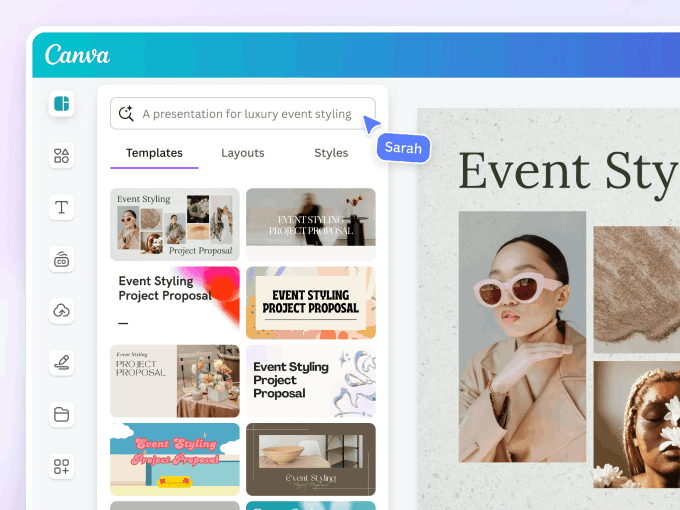
Was zu bewerten ist:Probieren Sie die Änderungen aus, die Sie häufig vornehmen, z. B. das Ersetzen von Produktbildern oder das Anwenden eines Markenstils. Die Vorlagenbibliothek kann nützlich sein, wenn die visuelle Ausrichtung genauso wichtig ist wie der Entwurfstext.
Freier Zugang:Canva Free enthält kostenlose Vorlagen und Assets mit begrenzten Magic Design-Nutzungsmöglichkeiten. Premium-Inhalte und einige Tools erfordern einen kostenpflichtigen Plan.
Überprüfen Sie vor der Auswahl:Überprüfen Sie die KI-Zulagen, ausgewählte Asset-Lizenzen und die Exportkompatibilität. Generierte Folien erfordern noch Inhalts- und Layoutbearbeitungen.
3. Beautiful.ai: KI-Entwurf mit intelligenten Folienlayouts
Beautiful.ai kann aus einer Eingabeaufforderung und unterstützendem Material eine Präsentation erstellen und dann Smart Slide-Layouts anwenden. Siehe dieBeautiful.ai-Vergleichfür eine weitere Möglichkeit, seinen Workflow zusammen mit Presenti zu bewerten.
Phasenaufteilung:
| Bühne | Was zu bewerten ist |
|---|---|
| Eingang | Versuchen Sie es mit einer Eingabeaufforderung mit einem Dokument, einer PDF-Datei oder einem Link als Kontext |
| Umriss | Bearbeiten Sie die Entwurfsstruktur, bevor Sie Folien erstellen |
| Layout | Prüfen Sie, ob Smart Slides den erforderlichen Inhalt enthalten |
| Lieferung | Überprüfen Sie die bearbeitbare PowerPoint-Ausgabe in der Umgebung des Empfängers |
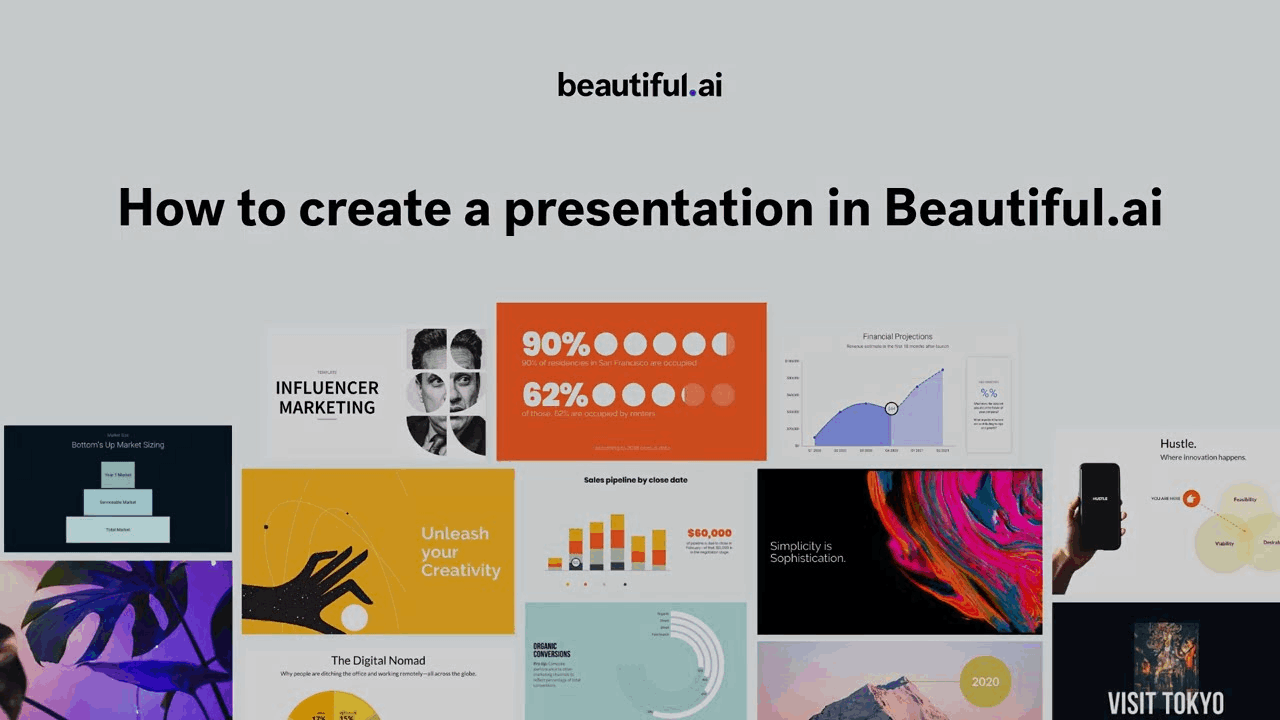
Was zu bewerten ist:Verwenden Sie dieselben wiederkehrenden Folientypen, die Ihr Team benötigt, und prüfen Sie, wie Smart Slides auf Änderungen reagieren. Probieren Sie klassische Folien aus, wenn ein benutzerdefiniertes Layout mehr manuelle Kontrolle erfordert.
Kostenloser Zugang:Beautiful.ai bietet eine 14-tägige Testversion anstelle eines dauerhaften kostenlosen Plans. Es istoffizielle Preisseitebeschreibt eine Kartenanforderung und die Verlängerung in ein kostenpflichtiges Abonnement, sofern diese nicht vor Ablauf gekündigt wird.
Überprüfen Sie vor der Auswahl:Für die fortlaufende Nutzung ist nach der Testversion eine kostenpflichtige Option erforderlich. Der PowerPoint-Export ist in Pro dokumentiert und sollte während der Testversion getestet werden. Gehen Sie nicht davon aus, dass jedes Objekt unverändert übertragen wird.
4. Gamma: Eingabeaufforderungs-, Einfüge- und Dokument-Workflows
Gamma akzeptiert ein Thema, eingefügten Text und importiertes Material. Es kann daher sowohl bei Aufgaben mit vorhandenen Inhalten als auch bei der Generierung von Eingabeaufforderungen verglichen werden. Es istKostenloser Planumfasst den PDF/PPTX-Import und den PowerPoint-Export.
Phasenaufteilung:
| Bühne | Was zu bewerten ist |
|---|---|
| Eingang | Versuchen Sie es mit derselben Eingabeaufforderung oder Quelldatei, die für die anderen Tools verwendet wird |
| Entwurf | Überprüfen Sie die generierte Kartenstruktur und die Ansprüche |
| Bearbeiten | Passen Sie die Inhaltsdichte für das beabsichtigte Bereitstellungsformat an |
| Lieferung | Vergleichen Sie die Browserfreigabe mit der exportierten PowerPoint-Datei |
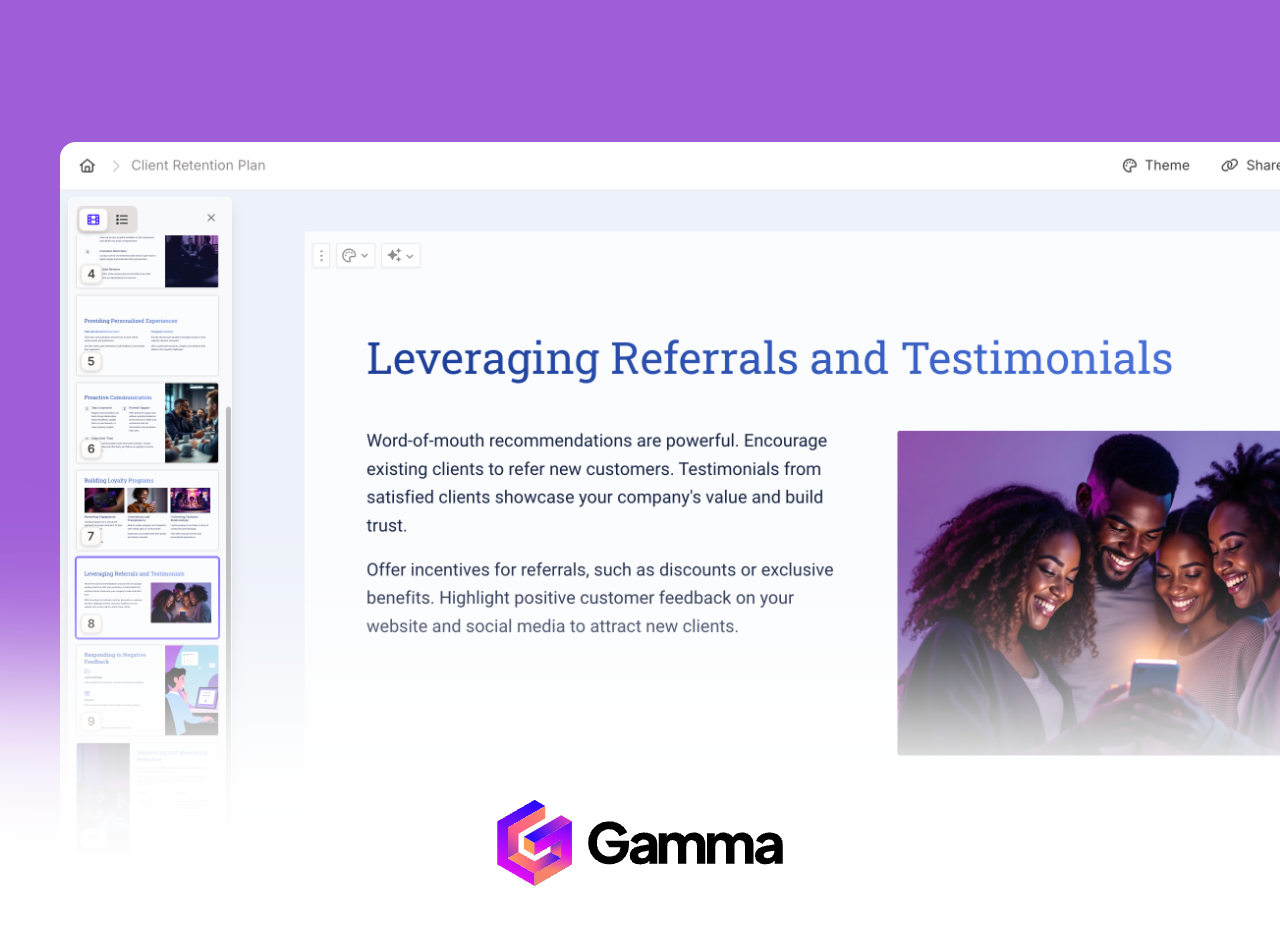
Was zu bewerten ist:Ein kartenbasiertes Layout passt möglicherweise gut zur Browserbereitstellung. Überprüfen Sie bei der PowerPoint-Übergabe, wie der Inhalt zu den exportierten Folien passt und welche Elemente angepasst werden müssen. Dies ist ein Test und kein hier festgestellter gemessener Nachteil.
Freier Zugang:Gamma listet ein Anmeldeguthaben auf und exportiert einschließlich PDF und PPTX. Überprüfen Sie die aktuellen Kreditnutzungs- und Branding-Bedingungen für den gewählten Plan.
Überprüfen Sie vor der Auswahl:Testen Sie den PowerPoint-Export mit einem kostenlosen Konto und beurteilen Sie dann, ob die verfügbaren Credits zu Ihrer Arbeitsbelastung passen.
5. SlidesAI: Ein Add-on-Workflow
SlidesAI bietet Google Slides, PowerPoint, ChatGPT und eigenständige Web-Workflows zum Generieren von Folien aus bereitgestellten Inhalten. Dies ist eine Überlegung wert, wenn die Arbeit in einem vorhandenen Folieneditor erforderlich ist. Bestätigen Sie vor der Installation die unterstützten Editor- und Kontoberechtigungen.
Phasenaufteilung:
| Bühne | Was zu beurteilen ist |
|---|---|
| Setup | Überprüfen Sie die Installations- und organisatorischen Add-on-Berechtigungen |
| Eingang | Verwenden Sie ein Briefing innerhalb der Eingabebeschränkung des aktuellen Plans |
| Bearbeiten | Überprüfen Sie den generierten Inhalt im unterstützten Folieneditor |
| Lieferung | Öffnen und überprüfen Sie das Deck in dem Format, das Sie teilen möchten |
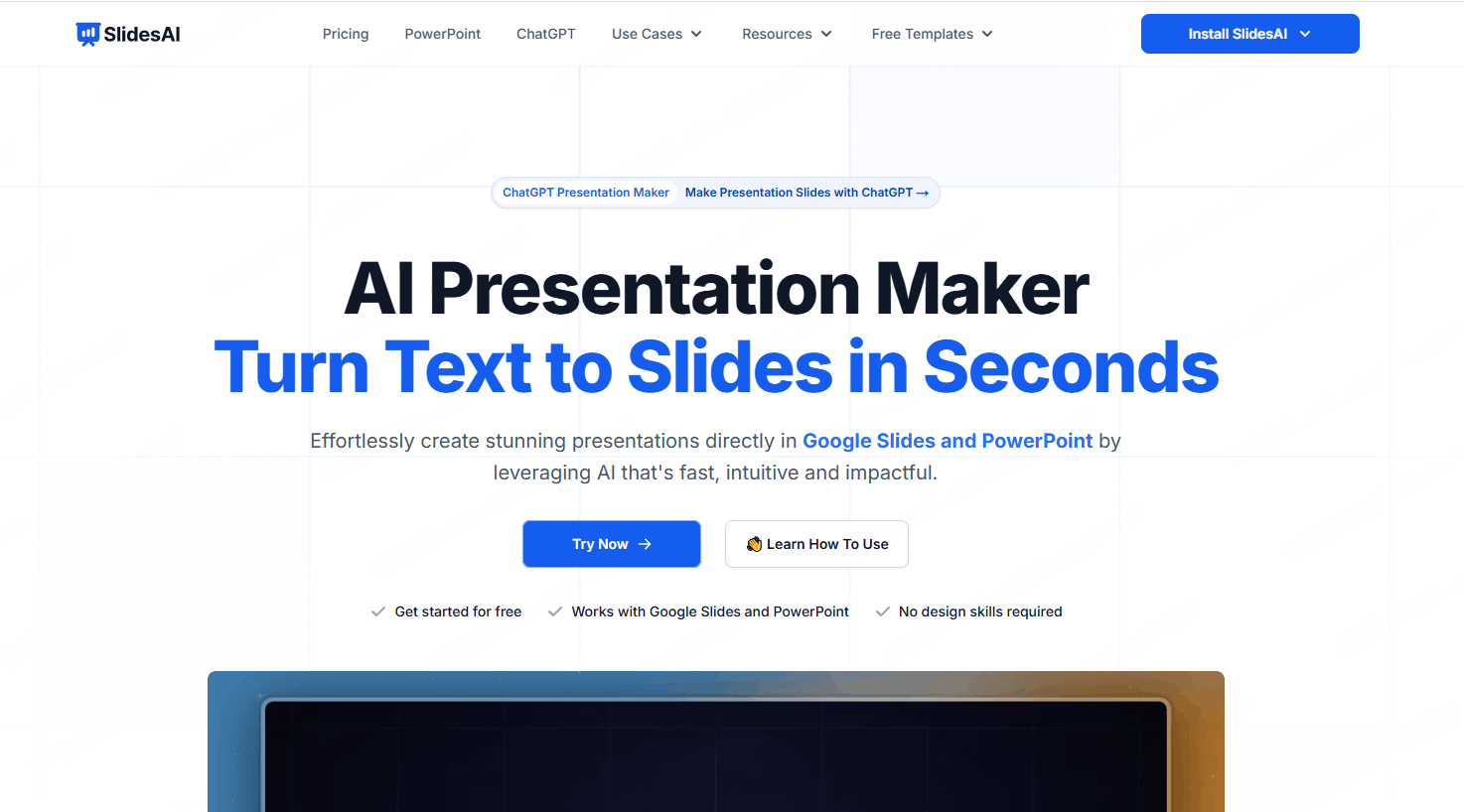
Was zu bewerten ist:Prüfen Sie, ob die Bearbeitung in Ihrer vorhandenen Folienumgebung den Übergabeaufwand reduziert. Verwenden Sie das gleiche Briefing wie die eigenständigen Tools und überprüfen Sie den generierten Inhalt, bevor Sie das Ergebnis beurteilen.
Freier Zugang:Überprüfen Sie die aktuelle Erzeugungszulage und die Eingabegrenzen für den ausgewählten Plan. Diese Einschränkungen können sich darauf auswirken, ob das Tool in ein langes Dokument passt.
Überprüfen Sie vor der Auswahl:Bestätigen Sie die Eingabegröße, die Editor-Integration, die erforderlichen Berechtigungen und das erwartete monatliche Volumen.
Workflow-Vergleich auf einen Blick
| Werkzeug | Ausgangspunkt | Hauptentscheidung zum Testen |
|---|---|---|
| Presenti | Thema, Text oder unterstützte Dokumente | Gliederungskontrolle, Layoutbearbeitung und verfügbarer Export |
| Canva | Eingabeaufforderung oder eine ausgewählte Vorlage | Designflexibilität, Asset-Zugriff und KI-Zulagen |
| Beautiful.ai | Eingabeaufforderung und unterstützende Dokumente oder Links | Smart Slide-Passform und Abonnementanforderungen |
| Gamma | Eingabeaufforderung, eingefügter Text oder importiertes Material | Browserbereitstellung und PowerPoint-Exportverhalten |
| SlidesAI | Inhalte über ein unterstütztes Editor-Add-on | Editor-Integration, Eingabegrenzen und Bearbeitungsaufwand |
In diesem Vergleich gibt es keinen universellen Geschwindigkeitssieger. Ein Tool spart Zeit, wenn es Ihr Ausgangsmaterial akzeptiert, die notwendigen Bearbeitungen überschaubar macht und eine brauchbare Enddatei erstellt.
Welches Tool passt zu welchem Szenario?
Sie haben bereits einen Bericht oder eine Gliederung.Vergleichen Sie Presenti, Gamma und Beautiful.ai mit demselben Dokument. Prüfen Sie, ob der Entwurf das Argument und die von Ihnen benötigten Details enthält.
Sie benötigen Kontrolle über die Bildsprache und den visuellen Stil.Probieren Sie den Design-Editor von Canva und die Vorlagensteuerelemente in den anderen Kandidaten aus. Vergleichen Sie die tatsächlichen Veränderungen, die Ihre Marke erfordert.
Ihr Team wiederholt ein Deckformat.Testen Sie wiederverwendbare Layouts und Markensteuerelemente, einschließlich der Smart Slides von Beautiful.ai. Ändern Sie eine realistische Menge an Inhalten, um zu sehen, ob das Layout weiterhin praktikabel ist.
Sie beginnen mit einem Thema.Vergleichen Sie die durch die Eingabeaufforderung generierten Umrisse, bevor Sie das Design beurteilen. Überprüfen Sie Behauptungen anhand von Quellen und entfernen Sie erfundene Details.
Sie müssen in einem vorhandenen Folieneditor bleiben.Überprüfen Sie ein Add-on wie SlidesAI, einschließlich der Installationsregeln der Organisation und des erforderlichen Exports.
Häufig gestellte Fragen
F: Kann ich Presenti kostenlos nutzen?
Überprüfen Sie die aktuellen Anmeldekonditionen und Kontobedingungen. Bestätigen Sie die Erstellungsnachweise, Exportoptionen und alle Anforderungen an Wasserzeichen oder kostenpflichtige Funktionen, bevor Sie sich auf einen kostenlosen Workflow verlassen.
F: Kann ich diese Tools ohne Designerfahrung verwenden?
Sie stellen Vorlagen oder generierte Layouts bereit, die Ihnen den Einstieg erleichtern können. Sie müssen noch die Geschichte, die Lesbarkeit, die Bilder und die endgültige Datei überprüfen.
F: Welches Tool erstellt bei einem kostenlosen Plan die schönsten Folien?
Probieren Sie dasselbe Angebot aus und vergleichen Sie die Stile, auf die Sie ohne Bezahlung zugreifen können, einschließlich etwaiger Premium-Asset-Einschränkungen. Ein Layout, das für eine kurze Verkaufspräsentation geeignet ist, eignet sich möglicherweise nicht für eine umfangreiche Forschungspräsentation.
F: War dieser Vergleich zeitlich begrenzt?
Nein. Es vergleicht dokumentierte Arbeitsabläufe und Planbedingungen. Um die Zeit für Ihre eigene Arbeit zu messen, verwenden Sie dieselbe Quelle, dieselbe Kontostufe und denselben endgültigen Qualitätsstandard und schließen Sie Bearbeitungs- und Exportprüfungen ein.
F: Kann ich Tools für verschiedene Projekte wechseln?
Ja. Sie können einen Editor für einen dokumentbasierten Bericht und einen anderen für eine hochgradig visuelle Präsentation wählen. Überprüfen Sie das Übergabeformat, wenn dieselbe Präsentation zwischen Tools verschoben wird.
Wählen Sie einen Online-PPT-Ersteller als Ausgangspunkt
Beginnen Sie mit dem Material, das Sie haben, und der Datei, die Ihr Publikum benötigt. Diese beiden Tatsachen schränken die Auswahl zuverlässiger ein als eine allgemeine Behauptung über das schnellste Werkzeug.
Vergleichen Sie ein kurzes, repräsentatives Deck in zwei Tools. Behalten Sie den Überblick über die Korrekturen und den endgültigen Export und wählen Sie dann den Workflow, der die Arbeit bei den Aufgaben, die Sie tatsächlich wiederholen, reduziert.
Canva ist eine Option für detaillierte visuelle Bearbeitung; Beautiful.ai kombiniert Entwurf mit strukturierten Layouts; Gamma unterstützt Karten- und Dateiexport; Presenti bietet einen Content-to-Folien-Workflow; und ein Add-on kann dabei helfen, im bestehenden Editor zu bleiben.
Die richtige Wahl sollte Ihre Inhalte schützen, Ihren Bearbeitungsprozess unterstützen und den Planbedingungen entsprechen, die Sie akzeptieren möchten.
Probieren Sie eine kurze Einführung in Presenti aus und überprüfen Sie dann die Entwurfs- und Exportoptionen.Beginnen Sie bei presenti.ai.