Eine TXT-Datei kann Notizen, Stichpunkte oder bereits ausgearbeitete Inhalte enthalten. Mit Presenti AI nutzen Sie diesen Text als Grundlage für einen Folienentwurf und legen anschließend Reihenfolge und Gestaltung fest.
Der Leitfaden zur Erstellung von Präsentationen aus Text zeigt weitere Möglichkeiten. Hier geht es um den Import einer TXT-Datei und die anschließende Bearbeitung; der TXT-Import gehört zu den kostenpflichtigen Tarifen.
Welche Möglichkeiten gibt es für TXT-Inhalte?
Sie können Textabschnitte manuell in PowerPoint übernehmen oder zunächst einen KI-Entwurf erzeugen. Die passende Methode hängt davon ab, wie weit Ihre Gliederung bereits ausgearbeitet ist. Liegt das Original noch als Word-Dokument vor, vergleichen Sie die Wege von Word zu PowerPoint, bevor Sie Überschriften und Formatierung durch einen TXT-Export entfernen.
Bei einem KI-Entwurf prüfen Sie zuerst die Reihenfolge und Vollständigkeit. Erst danach lohnt es sich, einzelne Folien im Detail zu gestalten.
Kann KI aus einer TXT-Datei Folien erstellen?
Ja. Presenti AI kann eine TXT-Datei als Ausgangspunkt für einen Präsentationsentwurf verwenden.
Zu den unterstützten Eingaben zählen außerdem Markdown, Word und PDF. Der Entwurf sollte mit dem Ausgangstext abgeglichen werden, besonders bei Zahlen, Zitaten und Fachbegriffen.
Wie konvertiert man eine TXT-Datei in PPT auf Presenti AI?
Die folgenden Schritte führen vom Ausgangstext zum bearbeitbaren Entwurf.
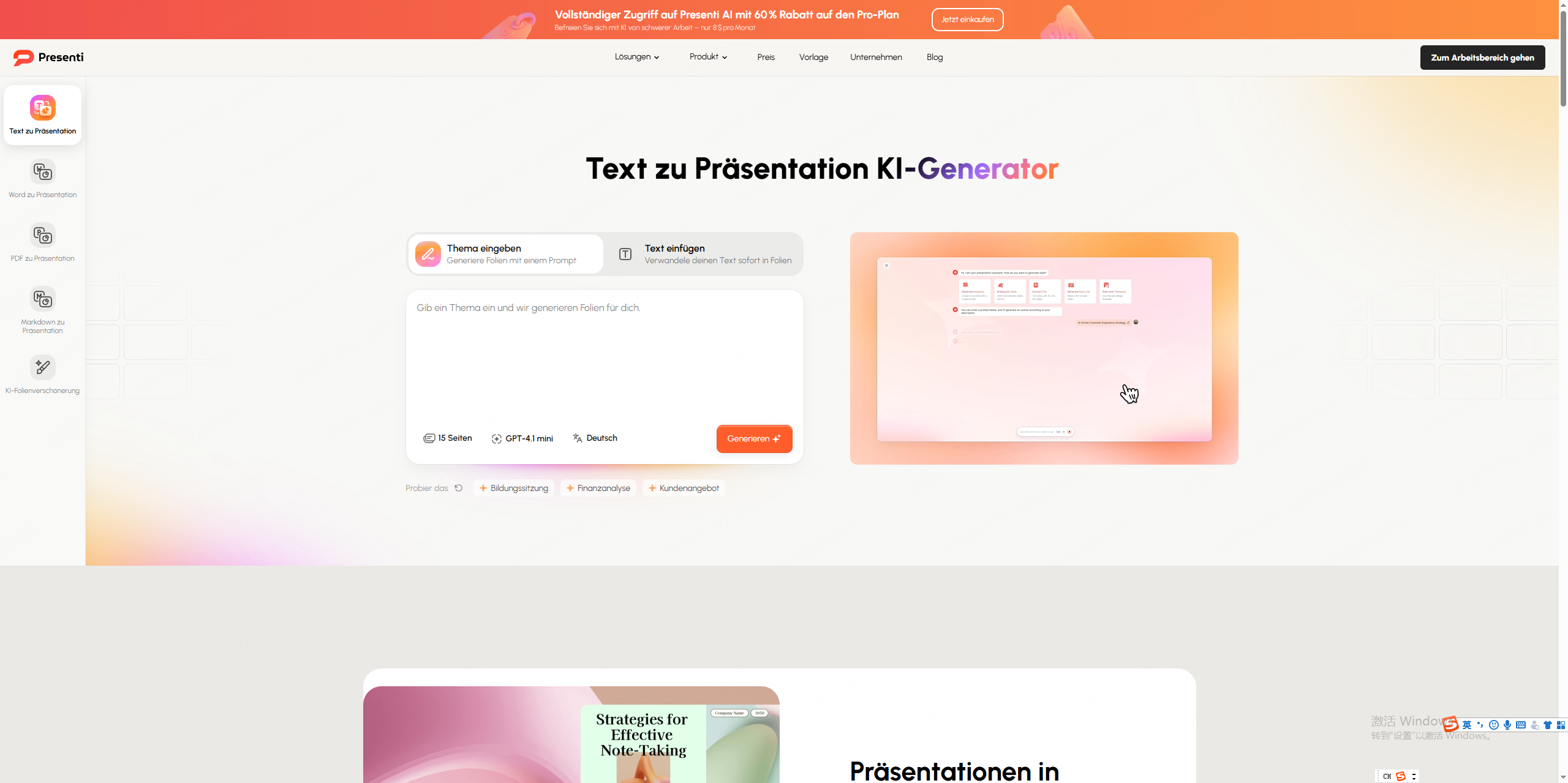
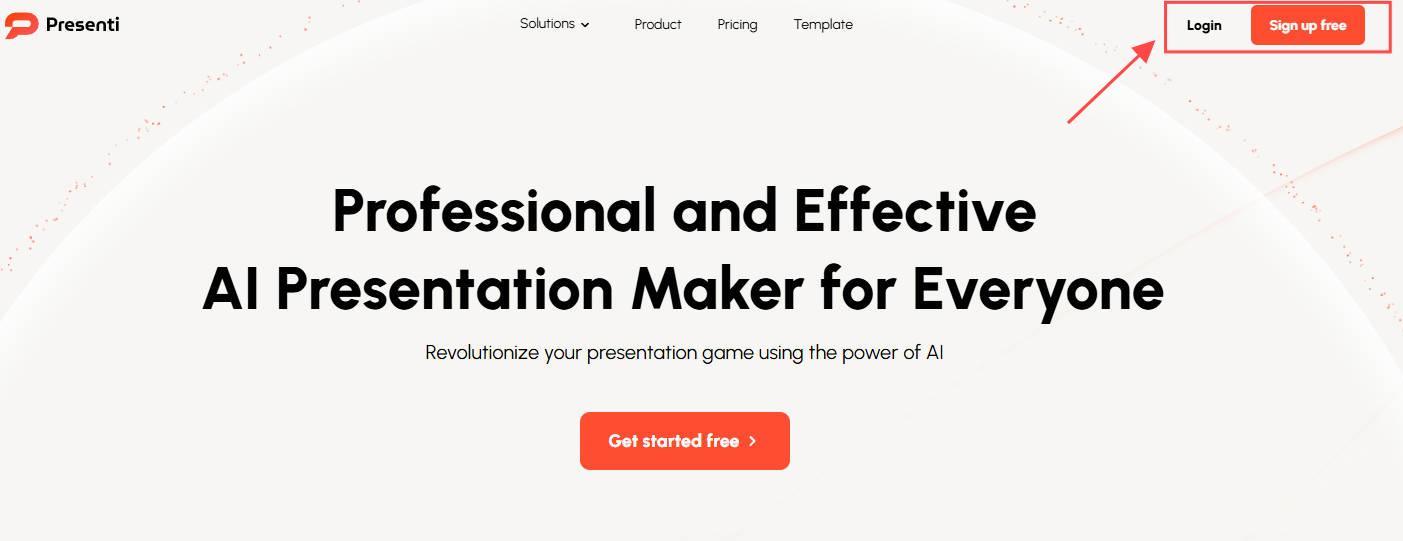
- Bei Presenti AI anmelden: Öffnen Sie die Website und melden Sie sich an. Die Registrierung ist kostenlos; für den TXT-Import benötigen Sie einen kostenpflichtigen Tarif.
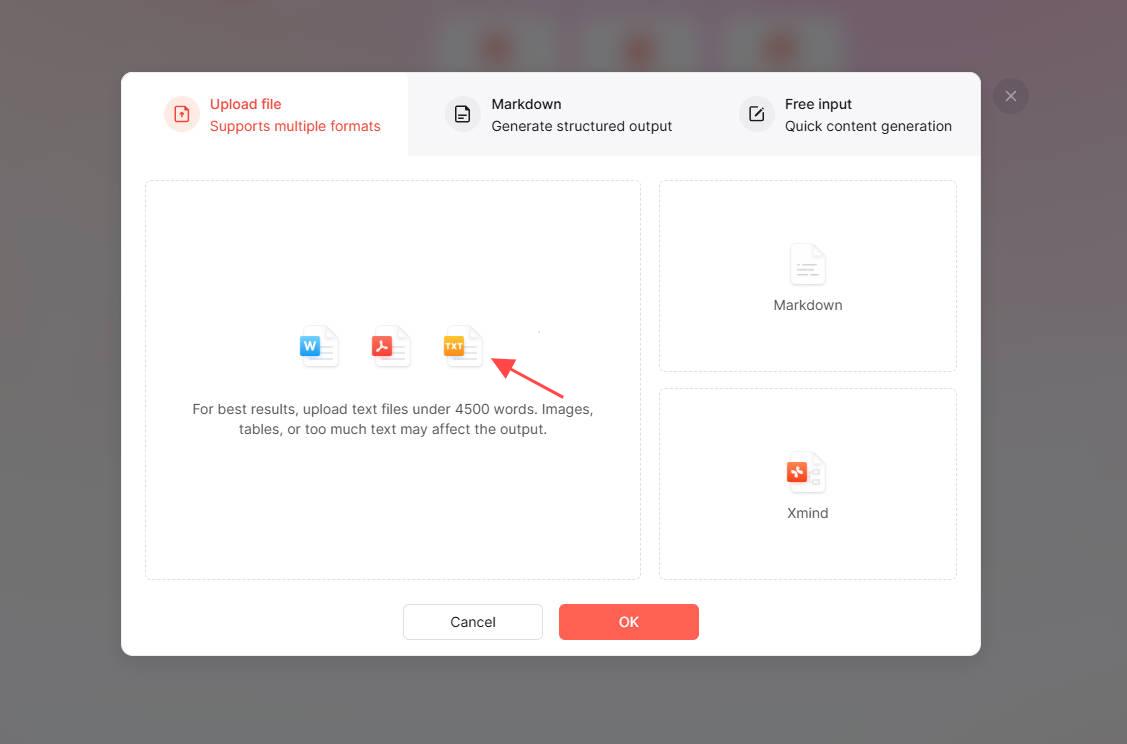
- Laden Sie Ihre TXT-Datei hoch Im Dashboard klicken Sie auf die Schaltfläche „Transform File“. Laden Sie Ihre TXT-Datei von Ihrem Computer hoch oder ziehen Sie sie per Drag and Drop in den Uploader.
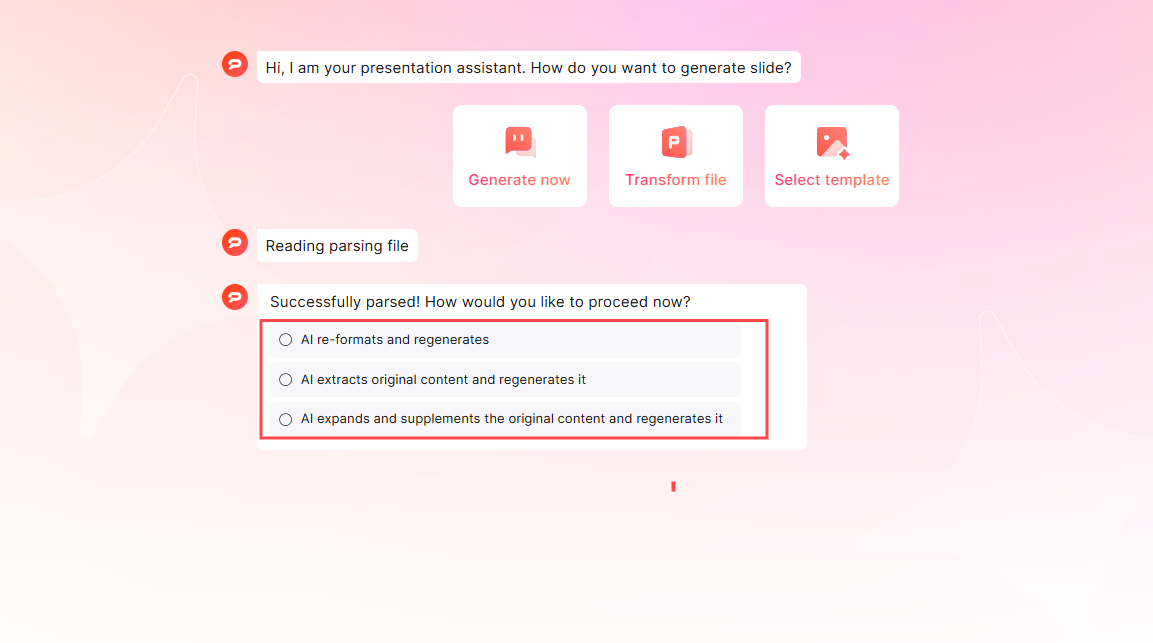
- Generierungsmodus wählen: Entscheiden Sie, ob der Text weitgehend übernommen, neu gegliedert, zusammengefasst oder ergänzt werden soll.
● Lassen Sie die KI basierend auf meiner Originaldatei generieren: Für Text, der bereits gut strukturiert ist.
● KI formatiert und reorganisiert neu: Perfekt für Text, der einen logischen Fluss benötigt.
● KI extrahiert Kernpunkte: Fasst langen Text in knappe Folien zusammen.
KI ergänzt knappe Inhalte: Lassen Sie zusätzliche Erläuterungen vorschlagen. Prüfen Sie neue Aussagen anhand Ihrer Quellen.
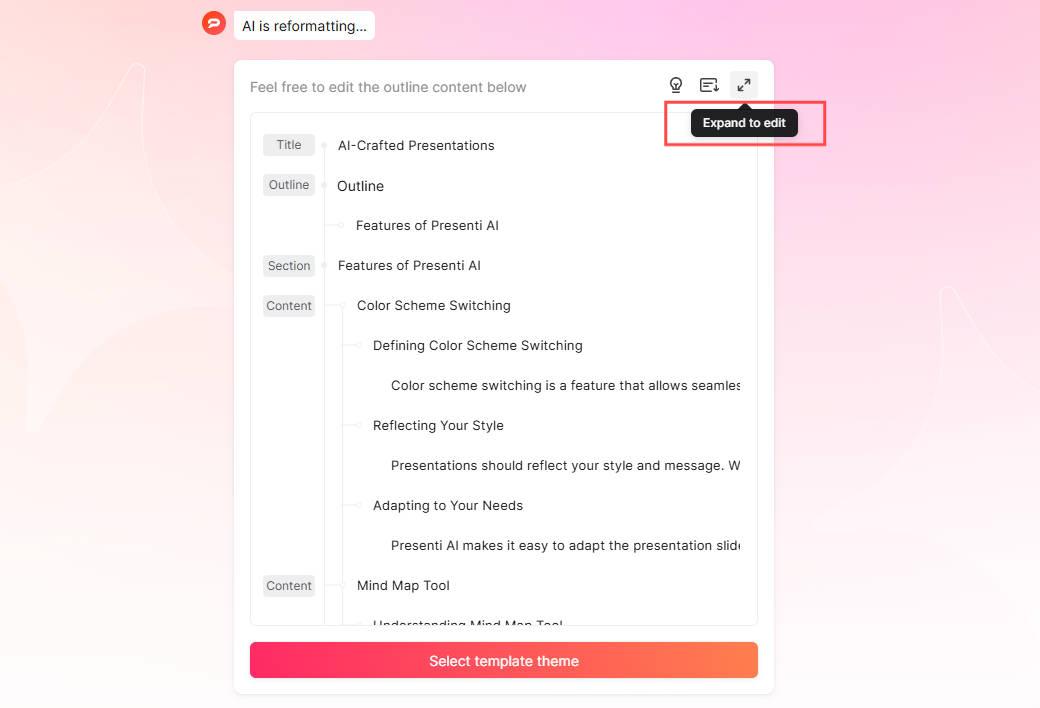
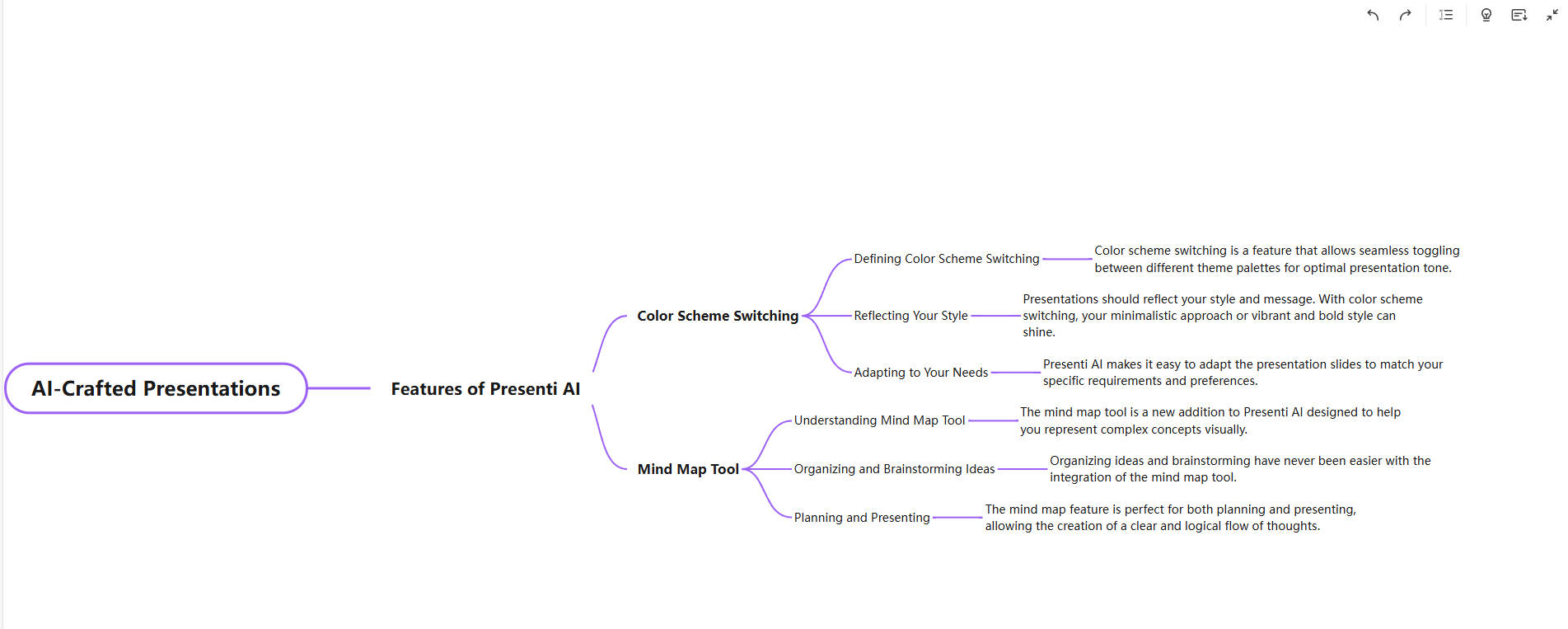
- Gliederung prüfen und bearbeiten: Kontrollieren Sie nach dem Import die Überschriften und die Reihenfolge. Über „Edit Outline“ bearbeiten Sie den Aufbau; die Mindmap-Ansicht zeigt Beziehungen zwischen Themen.
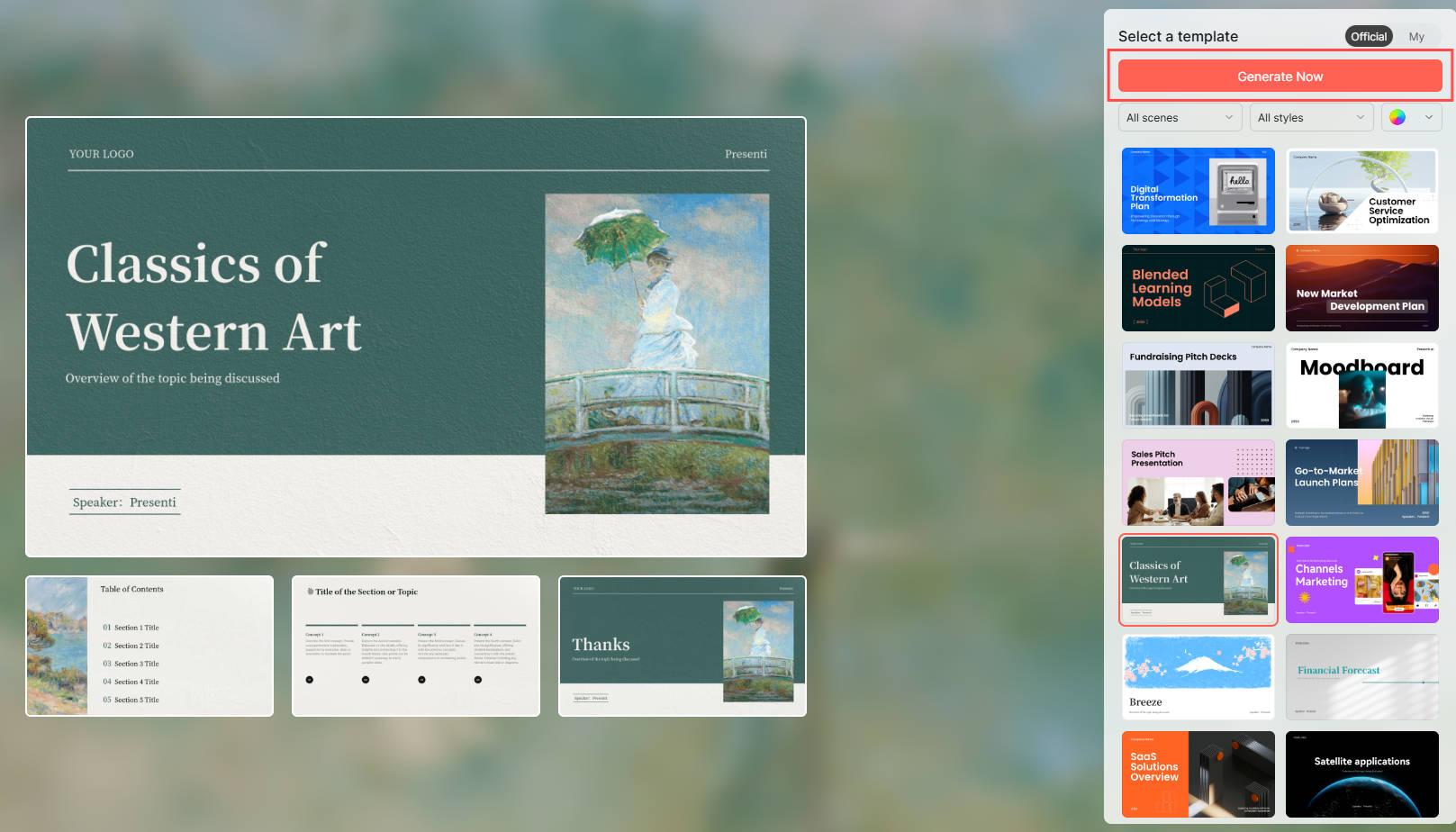
- Vorlage auswählen: Wählen Sie ein Layout, das zu Inhalt und Zielgruppe passt. Achten Sie darauf, dass Text und Abbildungen ausreichend Platz haben.
- Folienentwurf erstellen: Klicken Sie auf „Generate Now“. Prüfen Sie den erzeugten Entwurf, bevor Sie ihn als fertige Präsentation verwenden.
Wie bearbeite ich meine PPTX-Datei nach der Konvertierung der TXT-Datei?
Im Editor können Sie Texte, Bilder, Diagramme und Layouts überarbeiten.
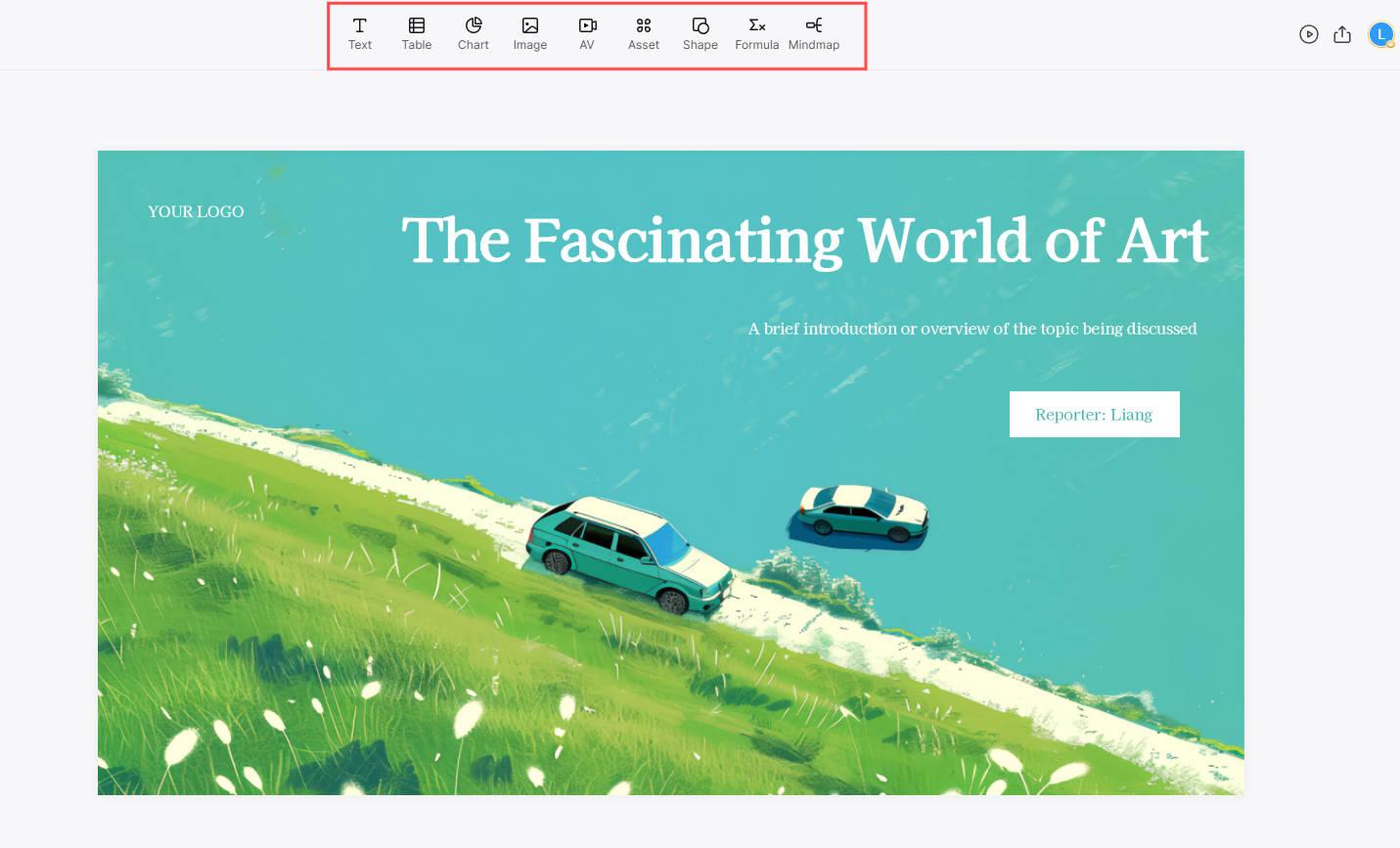
Multimedia hinzufügen: Verwenden Sie die Toolbar, um Bilder, Diagramme, Videos oder Tabellen für eine dynamischere Präsentation einzufügen.
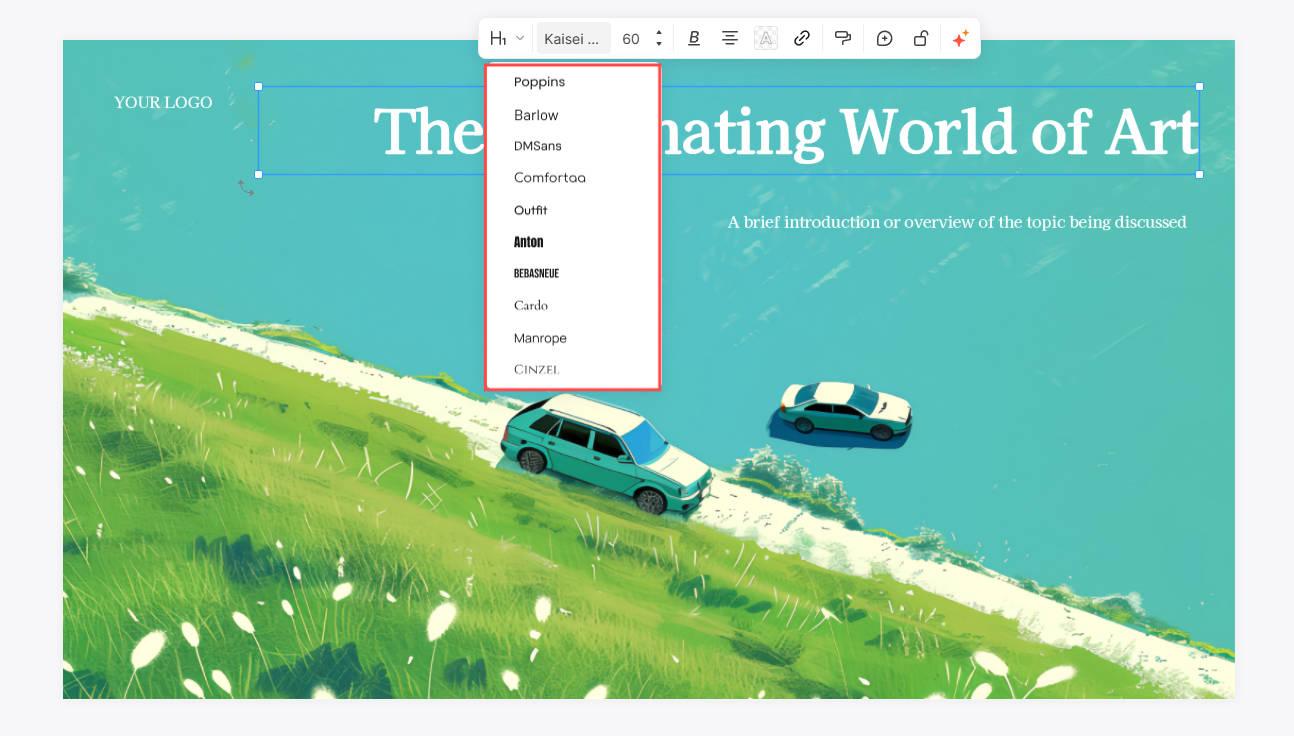
Folien anpassen: Passen Sie Textgröße, Schriftarten oder Farben an, um zu Ihrer Marke zu passen.
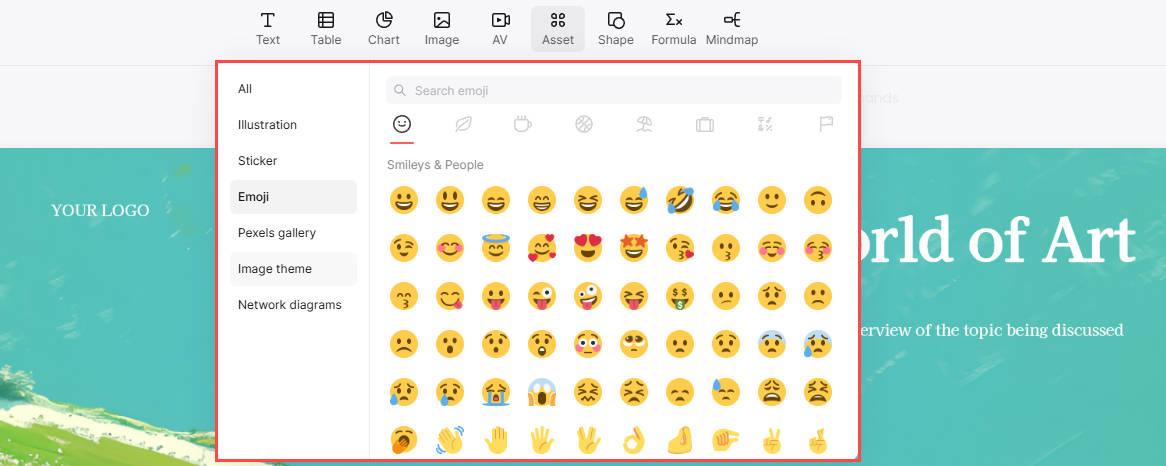
Gestaltungselemente verwenden: Ergänzen Sie passende Illustrationen oder Symbole aus der Bibliothek.
Vorschau prüfen: Kontrollieren Sie die Darstellung nach Ihren Änderungen.
Wie arbeitet man mit Kollegen am Präsentationsprojekt zusammen?
Kollaboration ist ein zentrales Feature von Presenti AI. So arbeiten Sie mit Ihrem Team zusammen:
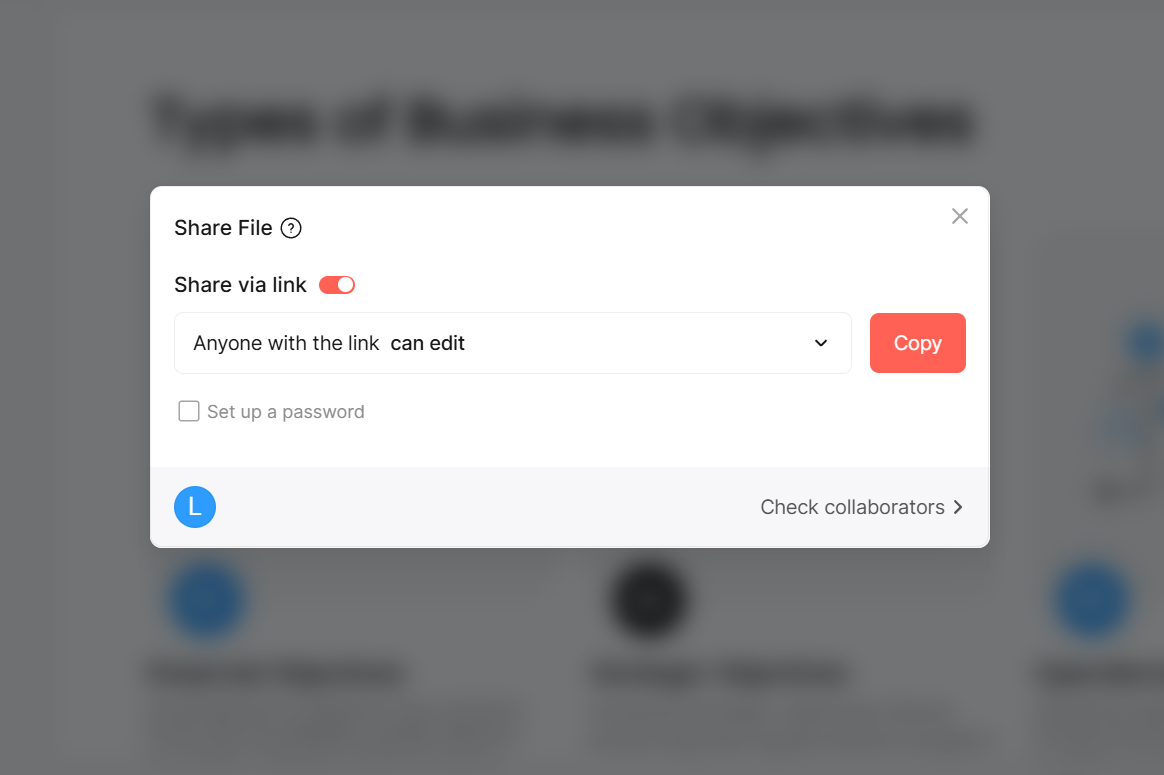
- Teilen Sie Ihr Projekt Klicken Sie auf die Schaltfläche „Share“ in der oberen rechten Ecke des Arbeitsbereichs. Generieren Sie einen teilbaren Link oder laden Sie Teammitglieder per E-Mail ein.
- Gemeinsam bearbeiten: Teammitglieder können am selben Entwurf arbeiten. Vereinbaren Sie, wer welche Folien bearbeitet und wie Rückmeldungen abgestimmt werden.
- Versionen prüfen: Nutzen Sie die verfügbare Versionshistorie, um frühere Stände nachzuvollziehen. Kontrollieren Sie vor der Freigabe den gespeicherten Stand.
Wie exportiere ich meine PPT von Presenti AI?
Sobald Ihre Präsentation finalisiert ist, können Sie sie leicht exportieren.
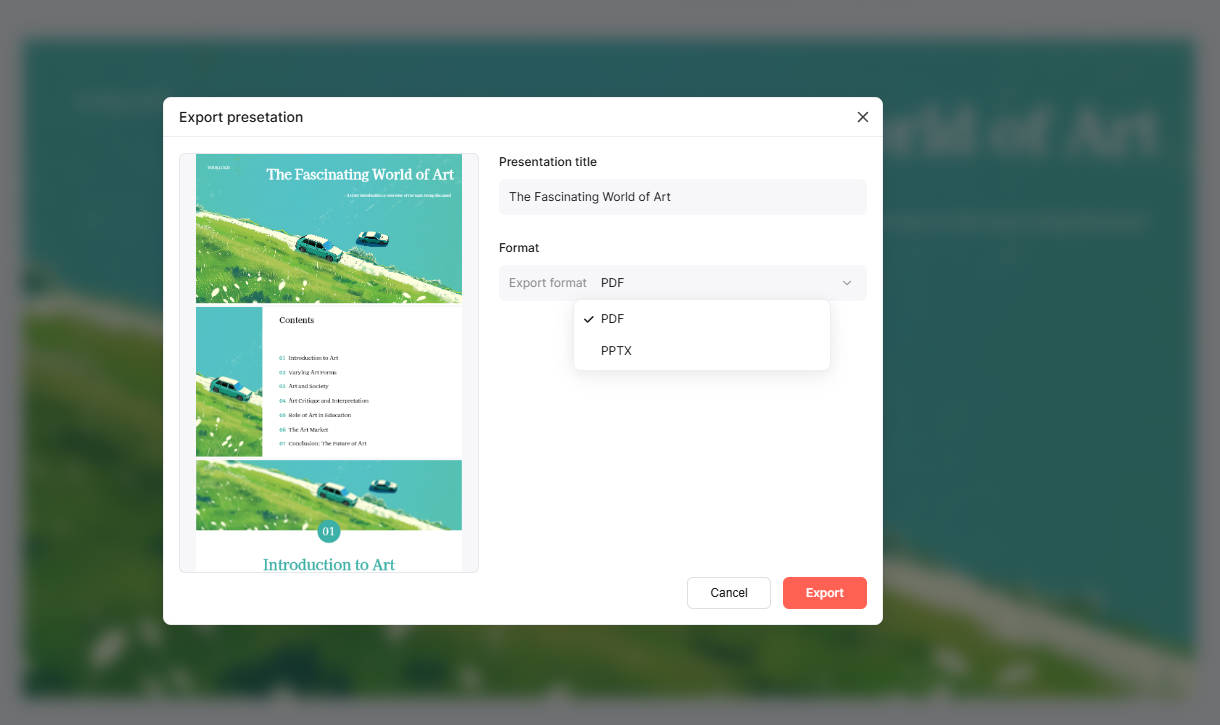
- Präsentation herunterladen: Über „Export“ können Sie in einem kostenpflichtigen Tarif eine bearbeitbare PPTX oder eine PDF herunterladen. Prüfen Sie die Datei in der Anwendung, die beim Vortrag verwendet wird.
- Online präsentieren Verwenden Sie den integrierten Präsentationsmodus von Presenti AI, um Ihre Folien direkt von der Plattform aus zu präsentieren, was ideal für Onlinebesprechungen oder Webinare ist.
- Online weiterarbeiten: Öffnen Sie gespeicherte Präsentationen über Ihr Konto. Für die Nutzung sind eine geeignete Verbindung und die erforderlichen Zugriffsrechte nötig.
Weitere Ausgangspunkte für eine Präsentation
Warum Presenti AI wählen?
Presenti AI erstellt aus dem Text einen Vorschlag für Gliederung und Gestaltung. Die inhaltliche Freigabe bleibt bei Ihnen: Prüfen Sie, ob der Entwurf die Aussagen des Originals korrekt wiedergibt.
Was ist das Beste daran?
Sie können auch mit einem Thema beginnen oder unterstützte Dateien importieren. Markdown und Xmind sind im kostenlosen Tarif verfügbar; Word, PDF und TXT sowie der Export als PPTX oder PDF gehören zu kostenpflichtigen Tarifen.

Wer profitiert von Presenti AI?
Presenti AI ist eine leistungsstarke Plattform, die über einfache Dateiumwandlungen hinausgeht und maßgeschneiderte Lösungen für eine Vielzahl von Nutzern bietet.
Im Unternehmen: Nutzen Sie Besprechungsnotizen oder Berichtstexte als Ausgangspunkt und ergänzen Sie die freigegebenen Kennzahlen.
In der Lehre: Gliedern Sie Unterrichtsnotizen nach Lernzielen und prüfen Sie, ob Erklärungen und Beispiele fachlich stimmen.
Für Selbstständige: Bereiten Sie aus Projektbeschreibungen einen Entwurf für Kundentermine oder ein Portfolio vor.
Legen Sie bei gemeinsamer Arbeit fest, wer Inhalt und Gestaltung prüft.
Fazit
Aus einer TXT-Datei wird mit Presenti AI ein Folienentwurf, den Sie weiterbearbeiten können. Vergleichen Sie ihn mit dem Ausgangstext, ergänzen Sie passende Abbildungen und prüfen Sie die exportierte Datei vor dem Vortrag.