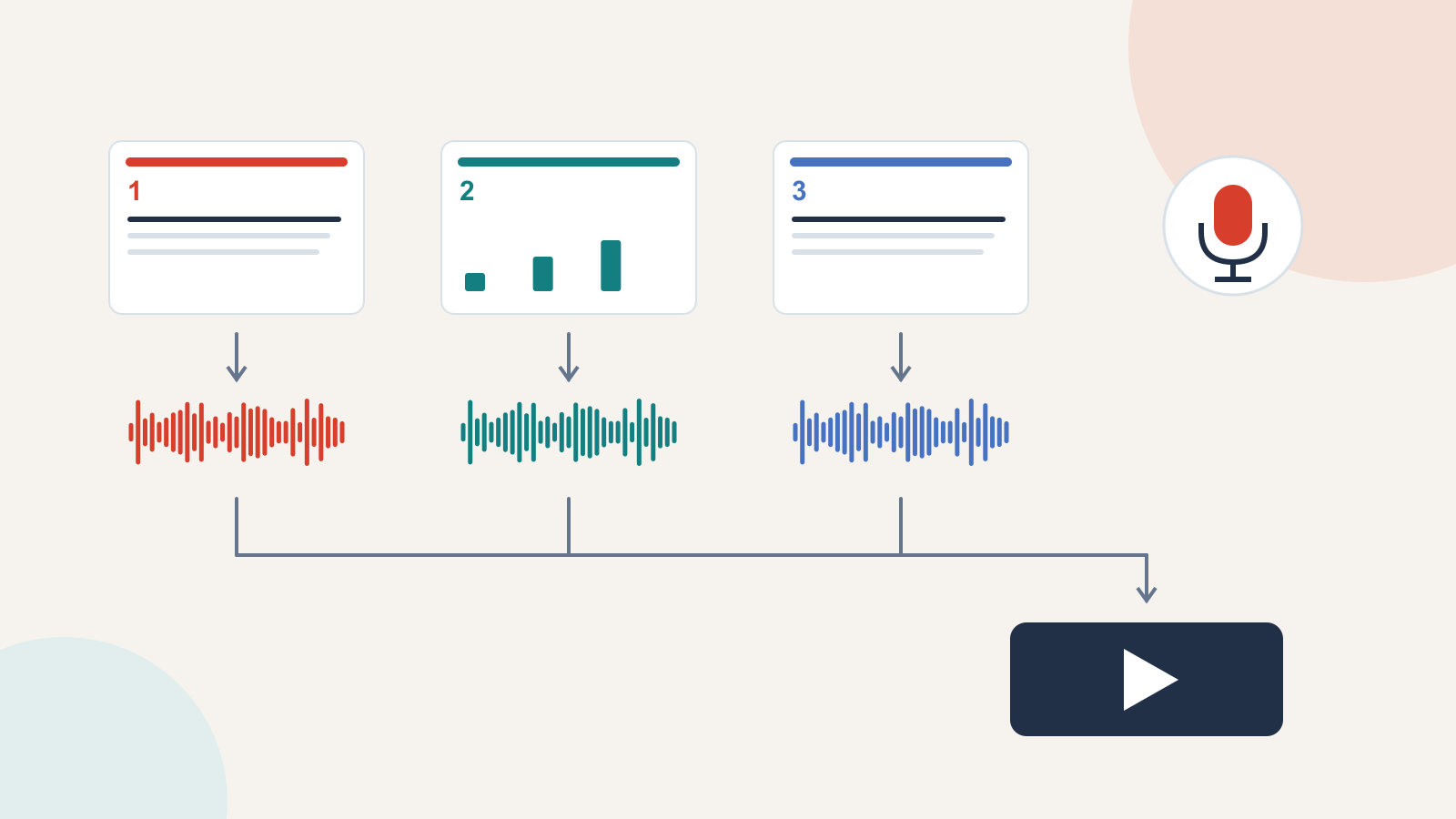
Um eine PowerPoint-Präsentation aufzunehmen, öffnen Sie die Desktop-App, wählen die gewünschte Startfolie und zeichnen über Record Ihren Kommentar und die Anzeigedauer der Folien auf. Speichern Sie die bearbeitbare Präsentation. Exportieren Sie zusätzlich ein Video, wenn das Publikum die Aufnahme ohne PowerPoint ansehen soll. Nehmen Sie zuerst eine kurze Probe auf: Ein falsch ausgewähltes Mikrofon lässt sich nach zwanzig Sekunden leichter korrigieren als nach zwanzig Minuten.
Die Aufnahme muss auch ohne Ihre Anwesenheit verständlich sein. Bereiten Sie kurze Referentennotizen für jede Folie vor: Was erklären Sie, und welcher Satz führt zur nächsten Folie? Eine Folie voller Text ist noch kein fertiger Sprechtext.
Dieser Leitfaden behandelt PowerPoint für den Desktop. Als durchgehendes Beispiel dient eine Einführung mit drei Folien. Ziel ist eine verständliche Aufnahme, in der Sie einen schwachen Abschnitt ersetzen können, ohne den gesamten Vortrag neu aufzunehmen. Die genannten Befehle orientieren sich an der englischen Oberfläche.
Wählen Sie das passende Ausgabeformat
Behalten Sie eine bearbeitbare PPTX-Datei als Arbeitsgrundlage. Ein Video ist eine zusätzliche Ausgabedatei: Es lässt sich bequem ansehen, enthält für die Zuschauer aber keine bearbeitbaren Folienobjekte. Eine spätere Änderung an der Präsentation aktualisiert ein bereits verschicktes Video nicht.
| Bedarf des Publikums | Passende Ausgabe | Vor der Aufnahme klären |
|---|---|---|
| Die Erklärung im Browser oder Videoplayer ansehen | Ein exportiertes Video, häufig im MP4-Format | Upload-Limit und unterstütztes Videoformat der Zielplattform |
| Folien bearbeiten oder den Kommentar später ersetzen | Die ursprüngliche PPTX am vereinbarten Arbeitsort | Wer für die endgültige Fassung zuständig ist und sie ändern darf |
| Den Inhalt ohne Ton lesen | Ein verständliches Begleitdokument oder Transkript | Ob Anweisungen, Termine und Links ohne die gesprochenen Erläuterungen verständlich sind |
Im Beispiel benötigen neue Mitarbeitende ein kurzes Video darüber, wie sie eine Wartungsanfrage stellen. Die Schulungsleitung behält außerdem die PPTX, weil sich die Kontaktdaten ändern können. Im Video werden ausschließlich erfundene Angaben verwendet; echte Kundendaten sind zum Erklären des Ablaufs nicht erforderlich.
Erklären Sie mündlich, was die Folie offenlässt
Wer eine Aufnahme ansieht, kann bei einer unklaren Formulierung nicht sofort nachfragen. Geben Sie deshalb den nötigen Handlungskontext, ohne jede Beschriftung vorzulesen. Die Folie zeigt die Kernaussage; der Kommentar ergänzt ein Beispiel, eine Begründung oder eine wichtige Grenze.
| Folie | Sichtbare Aussage | Gesprochene Erklärung |
|---|---|---|
| 1. Das Problem beschreiben | Ort · Gerät · Beobachtung | „Schreiben Sie: Drucker im zweiten Stock zeigt eine Papierstau-Meldung. Das ist hilfreicher als Drucker kaputt. Ort und Meldung geben dem zuständigen Team einen Ausgangspunkt.“ |
| 2. Den nächsten Schritt wählen | Routineanfrage oder dringender Fall? | „Eine Routineanfrage kann den üblichen Bearbeitungsweg nehmen. Bei einem dringenden Anliegen nutzen Sie den gesonderten Kontaktweg aus den aktuellen Anweisungen Ihres Teams. Warten Sie dann nicht darauf, dass dieses Beispielformular bearbeitet wird.“ |
| 3. Die Referenz aufbewahren | Referenz speichern und Antwort verfolgen | „Bewahren Sie die Vorgangsnummer auf, damit Sie dieselbe Unterhaltung weiterverfolgen können. Ändert sich die Situation durch neue Informationen, ergänzen Sie diese über den vereinbarten Weg. Gehen Sie nicht davon aus, dass jemand sie bereits gesehen hat.“ |
Dies ist ein Beispiel für den Aufbau einer Lerneinheit, keine betriebliche Sicherheitsanweisung. Ersetzen Sie die Kontaktwege vor einem Einsatz in der Schulung durch die tatsächlichen Vorgaben Ihrer Organisation. Diese Unterscheidung steht direkt beim Beispiel, weil sie das richtige Handeln beeinflusst.
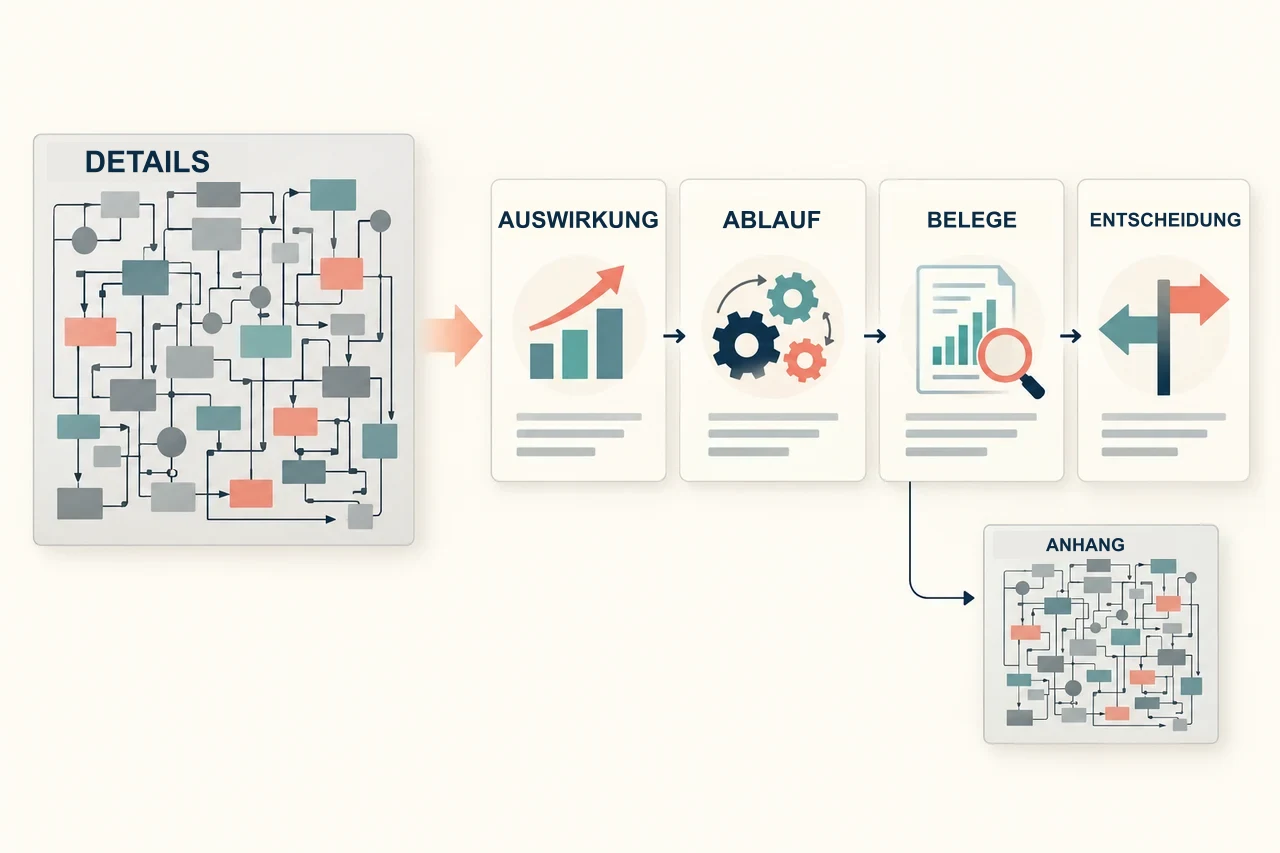
Lesen Sie die Erklärung einmal laut. Ersetzen Sie Formulierungen, über die Sie stolpern, streichen Sie wiederholten Kontext und erläutern Sie unbekannte Abkürzungen. Fehlt der Folie ein wichtiger Satz, ergänzen Sie ihn vor der Aufnahme. Wenn schriftliche Anweisungen vorliegen, können Sie die Gliederung mit Presenti in einen bearbeitbaren Folienentwurf umwandeln und anschließend den Kommentar in PowerPoint aufnehmen. Presenti unterstützt hier den Entwurf; die Aufnahme erfolgt in PowerPoint.
Nehmen Sie eine kurze Probe auf und hören Sie sie an
Verwenden Sie das Mikrofon und den Raum, die Sie für die gesamte Aufnahme vorgesehen haben. Stellen Sie das Mikrofon stabil auf, schalten Sie Benachrichtigungen stumm und schließen Sie Programme, die Hinweistöne auslösen könnten. Wenn Sie die Kamera einschalten, darf Ihr Kamerabild keine wichtigen Folienbeschriftungen verdecken.
Öffnen Sie die Startfolie in PowerPoint und wählen Sie Record. Starten Sie über die rote Aufnahmeschaltfläche, warten Sie den Countdown ab und sprechen Sie. Stoppen Sie die Probe und spielen Sie sie ab, bevor Sie fortfahren. Die Aufnahmeanleitung von Microsoft erklärt die Bedienelemente und weist darauf hin, dass während eines Folienübergangs kein Kommentar aufgenommen wird. Beenden Sie den Satz, wechseln Sie die Folie und sprechen Sie erst weiter, wenn die nächste bereit ist.
Hören Sie die gesamte Probe an. Ein sichtbares Audiosymbol allein reicht nicht. Ist das erste Wort zu hören? Ist die Stimme deutlich leiser als bei einem anderen Video auf demselben Gerät? Überlagern Lüfter, Tastatur oder ein Headset-Kabel den Ton? Fehlt die Stimme, wählen Sie das richtige Mikrofon aus und prüfen Sie dessen Berechtigung im Betriebssystem. Erstellen Sie danach eine weitere kurze Probe.
Die Aufnahmeansicht unterscheidet sich je nach Desktop-Version. Microsoft beschreibt in den versionsbezogenen Aufnahmehinweisen die Aufzeichnung von Sprache, Anzeigedauer sowie verfügbaren Kamera- und Markierungsfunktionen. Wenn Ihre Oberfläche anders aussieht, verwenden Sie die Anleitung für Ihre installierte Version. Eine Browser-Version bietet nicht zwangsläufig dieselben Aufnahmefunktionen.
Nehmen Sie eine einzelne Folie neu auf
Angenommen, die erste und dritte Folie sind verständlich, aber die zweite enthält eine lange Pause und den alten Kontaktweg. Das Problem betrifft nur diesen Abschnitt. Korrigieren Sie den Folientext und die Sprechhinweise und nehmen Sie diese Folie erneut auf, statt die gelungenen Abschnitte zu verwerfen.
- Speichern Sie eine separate Arbeitskopie, bevor Sie vorhandene Aufnahmen ersetzen.
- Wechseln Sie zu der Folie, die eine neue Aufnahme benötigt.
- Nutzen Sie die in Ihrer Version angebotene Funktion zum Aufnehmen oder Löschen der aktuellen Folie. Achten Sie auf den Umfang: Die Aufnahmen aller Folien zu löschen ist ein anderer Vorgang.
- Nehmen Sie die überarbeitete Erklärung auf und hören Sie sie an.
- Hören Sie anschließend vom Ende der vorherigen Folie über die neue Aufnahme bis zum Anfang der folgenden Folie.
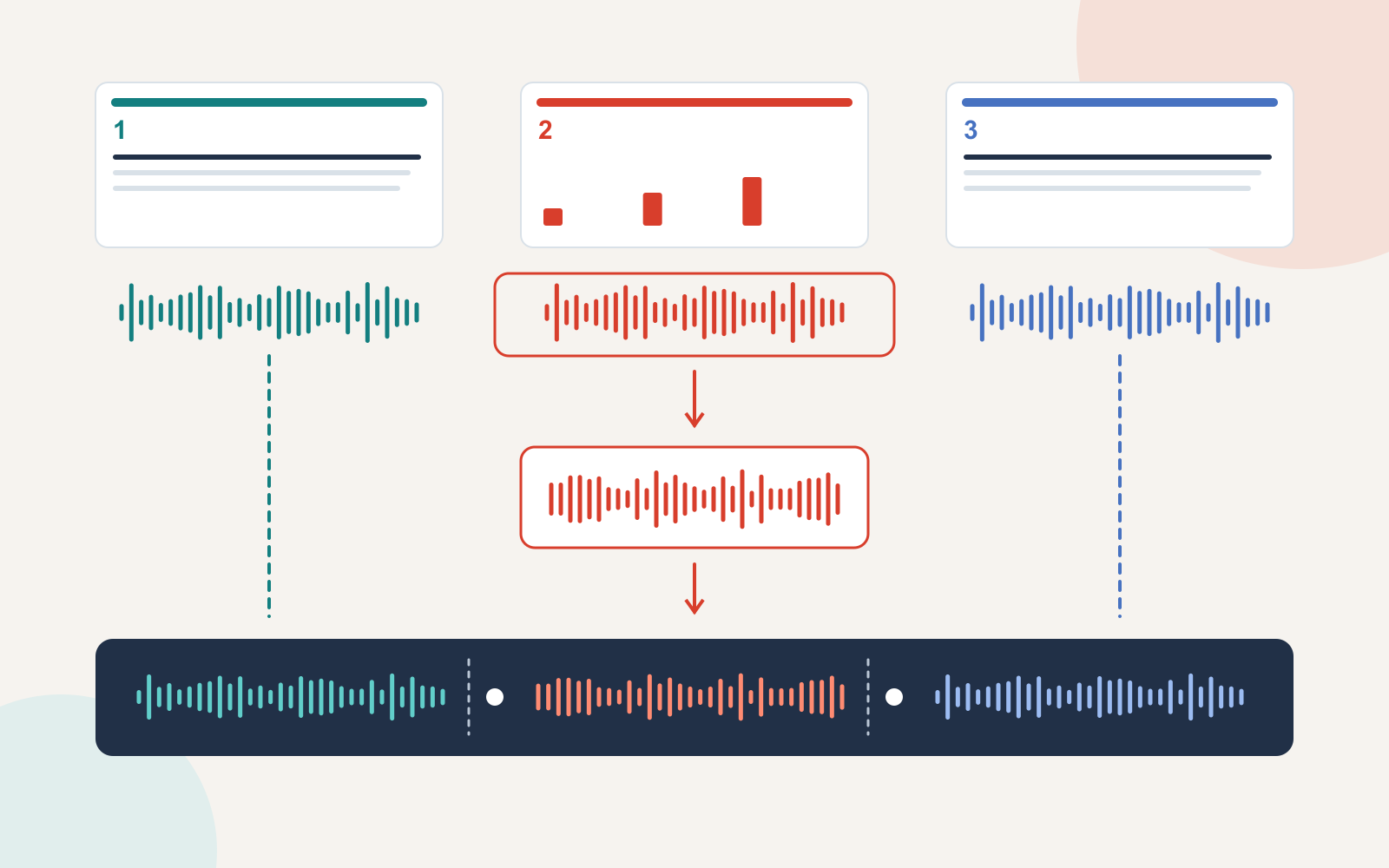
Die Übergänge sind entscheidend. Eine neue Aufnahme kann für sich genommen stimmen, aber den letzten Satz der vorherigen Folie wiederholen oder mitten in der Überleitung zur nächsten enden. Sprechen Sie auf jeder Folie vollständige Gedanken aus. So bleiben nach späteren Änderungen keine halben Sätze zurück, die nur mit einem anderen Abschnitt verständlich sind.
Im Einführungsbeispiel könnte die erste Folie mit „Wählen Sie nun den passenden Kontaktweg“ enden. Die zweite benennt diese Wahl direkt und beginnt nicht mit „Und außerdem …“. Die dritte kann anschließend als eigenständige Anweisung zum Aufbewahren der Referenz funktionieren.
Exportieren Sie das Video mit Kommentar und Zeitabläufen
Speichern Sie in PowerPoint für Windows zunächst die PPTX. Wählen Sie anschließend File → Export → Create a Video. Legen Sie eine geeignete Videoqualität fest und wählen Sie die aufgezeichneten Zeitabläufe und Kommentare, wenn diese in die Ausgabe übernommen werden sollen. Erstellen Sie das Video und warten Sie, bis der Export abgeschlossen ist. Microsoft erläutert diesen Ablauf unter Präsentation in ein Video umwandeln.
In unterstützten Mac-Desktop-Versionen verwenden Sie File → Export, wählen ein verfügbares Videoformat und prüfen die Option für aufgezeichnete Zeitabläufe und Kommentare. Die Dokumentation zum Mac-Export nennt die Versionsvoraussetzungen und weist auf Unterschiede zwischen eingebetteten Medien und gesprochenem Kommentar beim Videoexport hin. Enthält die Präsentation einen separaten Videoclip, prüfen Sie ihn in der exportierten Datei, statt seine Wiedergabe vorauszusetzen.
Wählen Sie eine Auflösung, bei der die Folientexte in der erwarteten Wiedergabegröße lesbar bleiben. Eine höhere Auflösung behebt weder winzige Beschriftungen noch überfüllte Folien. Exportieren Sie für eine kurze interne Schulung zunächst eine Probe und prüfen Sie Lesbarkeit und Dateigröße, bevor Sie die Einstellungen für die gesamte Aufnahme festlegen.
Suchen Sie den Fehler in der richtigen Datei
| Beobachtung | Erste wichtige Unterscheidung | Nächster Schritt |
|---|---|---|
| Das Video hat keinen Ton. | Ist der Kommentar auch beim Abspielen in der PPTX stumm? | Falls ja, prüfen Sie Mikrofon und Aufnahme. Falls nein, kontrollieren Sie die Kommentaroption beim Export und die Wiedergabelautstärke. |
| Die Folien wechseln vor dem Ende der Erklärung. | Hat die ursprüngliche Aufnahme die richtige Dauer? | Spielen Sie die betroffene Folie ab. Korrigieren Sie deren Zeitablauf oder Aufnahme und exportieren Sie mit den aufgezeichneten Zeiten. |
| Beim Folienwechsel fehlt ein Wort. | Wurde es während des Übergangs gesprochen? | Nehmen Sie die Stelle mit einer Pause vor und nach dem Folienwechsel erneut auf. |
| Im geteilten Video ist noch ein alter Satz enthalten. | Wurde nur die PPTX aktualisiert, aber nicht das Video? | Exportieren Sie erneut und ersetzen Sie die vorgesehene Ausgabedatei. Prüfen Sie, ob der geteilte Link auf diese Fassung verweist. |
| Das hochgeladene Video ist schwer lesbar. | Ist die lokale Videodatei in derselben Wiedergabegröße scharf? | Ist auch die lokale Fassung unklar, vereinfachen Sie die Folie. Betrifft es nur das hochgeladene Video, prüfen Sie Wiedergabequalität und Verarbeitungsstatus der Plattform. |
Sehen Sie die tatsächliche Ausgabedatei vor dem Versenden vollständig und bei normaler Geschwindigkeit an. Achten Sie auf fehlende Wörter, die kleinste wichtige Beschriftung und die Verständlichkeit des nächsten Handlungsschritts. Eine Vorschau im Präsentationsprogramm zeigt weder eine falsch hochgeladene Datei noch einen gesperrten Freigabelink.
Bewahren Sie die Ausgangspräsentation, das fertige Video und ein eventuell vorhandenes Transkript mit einem eindeutigen Versionsnamen zusammen auf. Ändert sich die zugrunde liegende Anweisung, aktualisieren Sie die Quelle und ersetzen Sie die Aufnahme gezielt. Das Ergebnis soll eine Erklärung sein, die Menschen erneut ansehen und umsetzen können, nicht bloß eine Datei mit Ton.