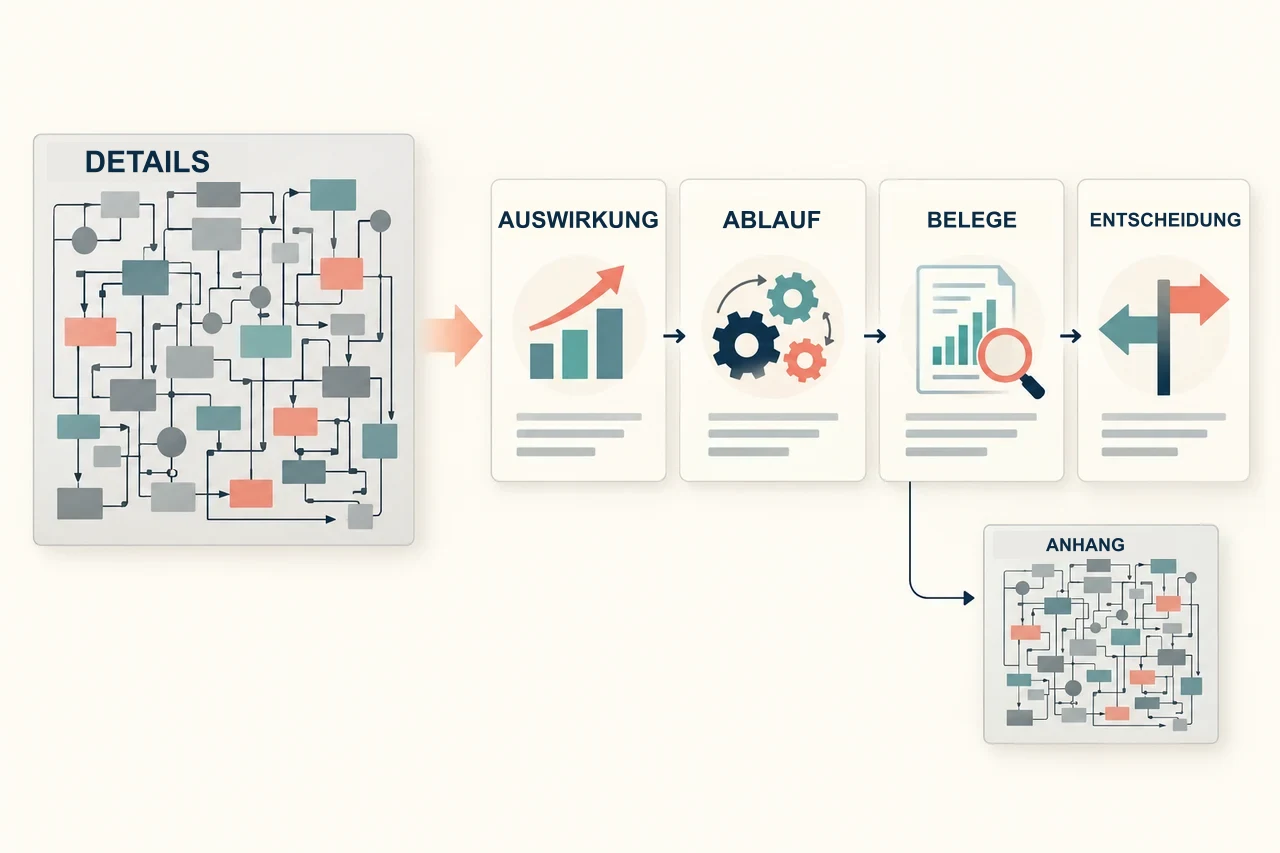
Ein Screenshot in einer Präsentation sollte eine bestimmte Beobachtung leichter erkennbar machen. Muss das Publikum ein ganzes Browserfenster lesen, um eine Schaltfläche zu finden, überlassen Sie ihm die Arbeit der vortragenden Person. Behalten Sie genug Kontext, um die Ansicht zuzuordnen, vergrößern Sie das entscheidende Detail und erklären Sie, was es belegt.
Formulieren Sie zuerst den Satz, den das Bild unterstützen soll, etwa: „Verwenden Sie Paste Text, wenn bereits Ausgangsmaterial vorliegt.“ Wählen Sie anschließend den Ausschnitt und die Markierung, die diesen Satz nachvollziehbar machen. Prüfen Sie die Lesbarkeit auch im Zusammenspiel mit dem gesamten Folienlayout. Dieser Blick auf die Gestaltung ersetzt nicht den sorgfältigen Zuschnitt des Bildes und setzt keine automatische Screenshot-Bearbeitung voraus.
Legen Sie fest, was der Screenshot belegen soll
Screenshots erfüllen verschiedene Aufgaben. Ein Orientierungsbild zeigt, wo man sich in einem Produkt befindet. Ein Anleitungsbild zeigt die nächste Handlung. Ein Ergebnisbild zeigt, was nach einer Handlung geschehen ist. Dafür braucht es jeweils einen anderen Bildausschnitt.
- Orientierung: Behalten Sie Seitentitel, ausgewählten Bereich und benachbarte Bedienelemente, die beim Auffinden der Ansicht helfen.
- Anleitung: Machen Sie das entscheidende Bedienelement lesbar und zeigen Sie genug Kontext, um es von ähnlichen Elementen zu unterscheiden.
- Ergebnis: Zeigen Sie die sichtbare Ausgabe oder den Zustand samt dem Kontext, der seine Entstehung verständlich macht.
Ein Bild einer Schaltfläche zum Generieren belegt, dass dieses Bedienelement vorhanden ist. Es belegt nicht, dass eine Präsentation erfolgreich erstellt wurde. Ebenso ist ein leerer Editor kein Nachweis einer fertigen Datei. Passen Sie die Aussage an den tatsächlich aufgenommenen Zustand an.
Ein Beispiel: zwei Eingabewege in Presenti erklären
Auf der öffentlichen Seite zum Umwandeln von Text in eine Präsentation bietet Presenti einen Einstieg aus einem Thema oder aus vorhandenem Text. In der hier verwendeten englischen Oberfläche heißen die Optionen Enter a topic („Thema eingeben“) und Paste Text („Text einfügen“). Wer bereits Notizen hat, muss vor allem erkennen, dass es einen Weg für mitgebrachten Text gibt und nicht nur ein kurzes Themenfeld.
Eine Aufnahme der gesamten Seite enthält Navigation, Produktinformationen, Beispiele und Fußbereich. Das schafft Kontext, lässt aber die Eingabeelemente sehr klein werden, wenn das ganze Bild auf eine Folie passen muss. In diesem Beispiel ist der Screenshot selbst Gegenstand der Anleitung: Wir zeigen, wie man einen Eingabemodus findet, und behaupten nicht, dass bereits eine Präsentation erstellt wurde.
Ansicht 1: genug von der Seite zeigen, um die Aufgabe zu finden
Verwenden Sie eine breite Ansicht, die die Seitenüberschrift und die Auswahl des Eingabemodus enthält. Unbeteiligte Abschnitte weiter unten gehören nicht auf diese Folie. Das Publikum sollte die Seite wiedererkennen und den Bereich finden können, den Sie als Nächstes besprechen.
Behalten Sie Produktkennzeichnung und Beschriftungen so bei, wie sie aufgenommen wurden. Zeichnen Sie die Oberfläche nicht neu, um sie aufgeräumter wirken zu lassen, und erfinden Sie keine lokalisierte Schaltflächenbeschriftung, die auf dem Screenshot nicht vorhanden ist. Erklären Sie den englischen Namen bei einer anderssprachigen Präsentation in der Bildunterschrift oder mündlich.
Ansicht 2: die entscheidende Auswahl vergrößern
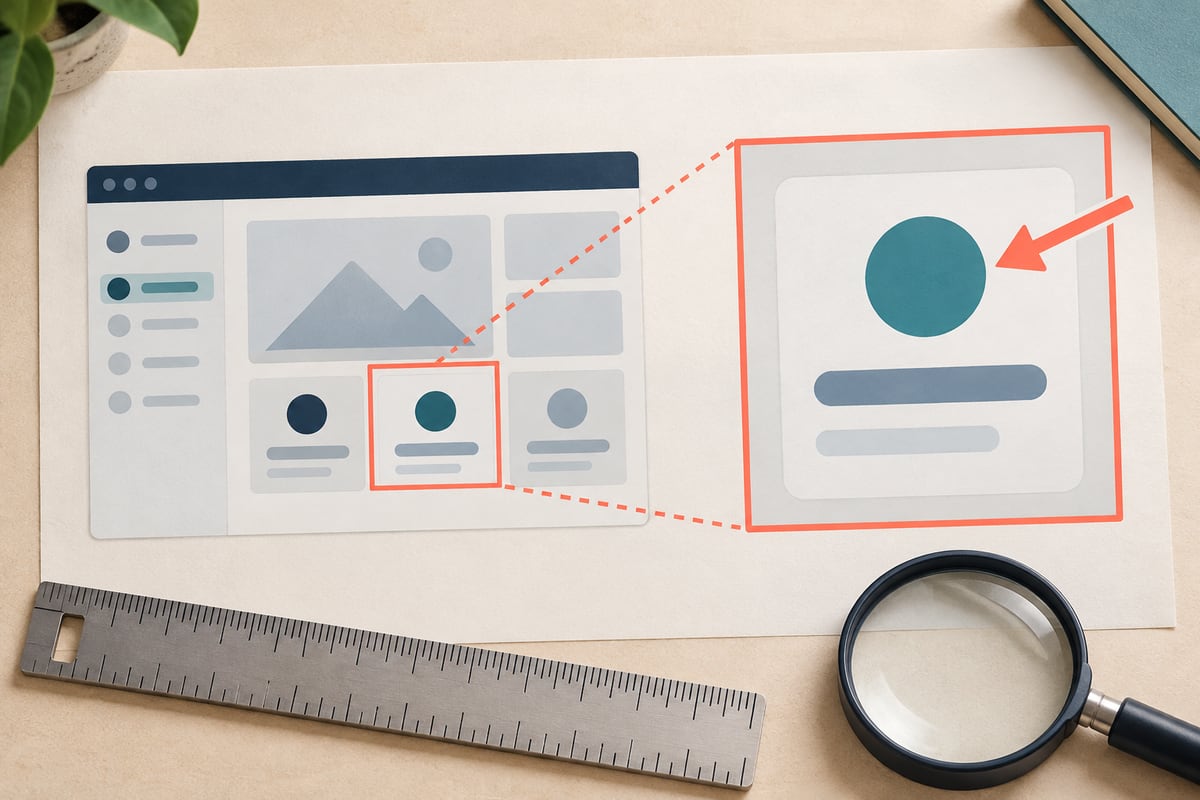
Schneiden Sie auf die beiden Modusoptionen und den Anfang des Eingabefelds zu. Beide Optionen zu behalten, macht den Unterschied verständlich: Enter a topic beginnt mit einer Idee; Paste Text nimmt vorhandenes Ausgangsmaterial auf. Ein Ausschnitt, der nur die Wörter Paste Text zeigt, würde diesen nützlichen Vergleich entfernen.
Kennzeichnen Sie den ausgewählten Modus mit einer einzelnen Umrandung oder einem kurzen Pfeil. Setzen Sie die Markierung außerhalb der Beschriftung, damit sie keine Wörter verdeckt, die Leser wiedererkennen müssen. Sie soll auf ein vorhandenes Bedienelement zeigen und nicht den Eindruck erwecken, es sei ein neues hinzugekommen.
Ansicht 3: vorbereitete Eingaben nur zeigen, wenn sie die Erklärung weiterführen
Geht es als Nächstes darum, hilfreiche Notizen einzufügen, nehmen Sie das Feld mit einer kurzen, auf die Aufgabe zugeschnittenen Vorlage auf. Nennen Sie Zielgruppe, gewünschte Aussage und Fakten, die unverändert erhalten bleiben müssen. Geben Sie dem Beispiel genug Platz zum Lesen. Fügen Sie nicht ein ganzes Dokument in das Bild ein und erwarten Sie, dass das Publikum es dort liest.
Stellen Sie die eigentliche Vorlage als auswählbaren Folientext oder im begleitenden Artikel bereit, wenn Leser sie kopieren sollen. Der Screenshot zeigt den Ort der Eingabe; der geschriebene Text transportiert die wiederverwendbaren Informationen. Ein drittes Bild ist unnötig, wenn Ihre Präsentation nur erklärt, welchen Modus man wählen sollte.
Entfernen Sie Ablenkungen, ohne die Bedeutung zu verändern
Fragen Sie vor dem Zuschnitt, welche benachbarten Elemente die Interpretation verändern. Eine deaktivierte Schaltfläche, ein Hinweis auf ungespeicherte Änderungen, ein ausgewählter Filter oder eine Warnung kann entscheidend sein. Wenn Sie ihn entfernen, kann ein unverfälschtes Ausgangsbild plötzlich einen falschen Eindruck stützen.
Behalten Sie bei einer Einstellungsanleitung den ausgewählten Bereich und die Bezeichnung der Einstellung. Bei einem Diagramm bleiben die benötigten Achsen, Einheiten und die Legende erhalten. Bei einem Suchergebnis gehören Suchanfrage und relevante Filter dazu. Entfernen Sie zuerst Leerraum und unbeteiligte Oberflächenelemente, nicht die Einschränkungen.
Speichern Sie die Originalaufnahme getrennt von der bearbeiteten Fassung. Erstellen Sie den Ausschnitt in einem Bildeditor, dessen Ergebnis Sie prüfen können, und fügen Sie diese Fassung in die Folie ein. Müsste das Bild verzerrt werden, um einen dekorativen Rahmen zu füllen, wählen Sie ein anderes Layout. Kreise, Buchstaben und Bedienelemente sollen ihre ursprünglichen Proportionen behalten.
Lösen Sie Lesbarkeitsprobleme durch den Bildausschnitt, nicht durch Nachschärfen
Betrachten Sie die fertige Folie in der Größe, in der das Publikum sie tatsächlich sehen wird. Auf einem Laptop in einer Videokonferenz kann ein Screenshot innerhalb der Präsentation unleserlich sein, obwohl die Bilddatei in voller Größe scharf aussieht.
Kann man das entscheidende Bedienelement nicht erkennen, versuchen Sie diese Schritte der Reihe nach:
- Entfernen Sie unbeteiligte Flächen aus der Aufnahme und erhalten Sie den notwendigen Kontext.
- Geben Sie dem Screenshot mehr Platz auf der Folie, statt ihn mit Dekoration zu umgeben.
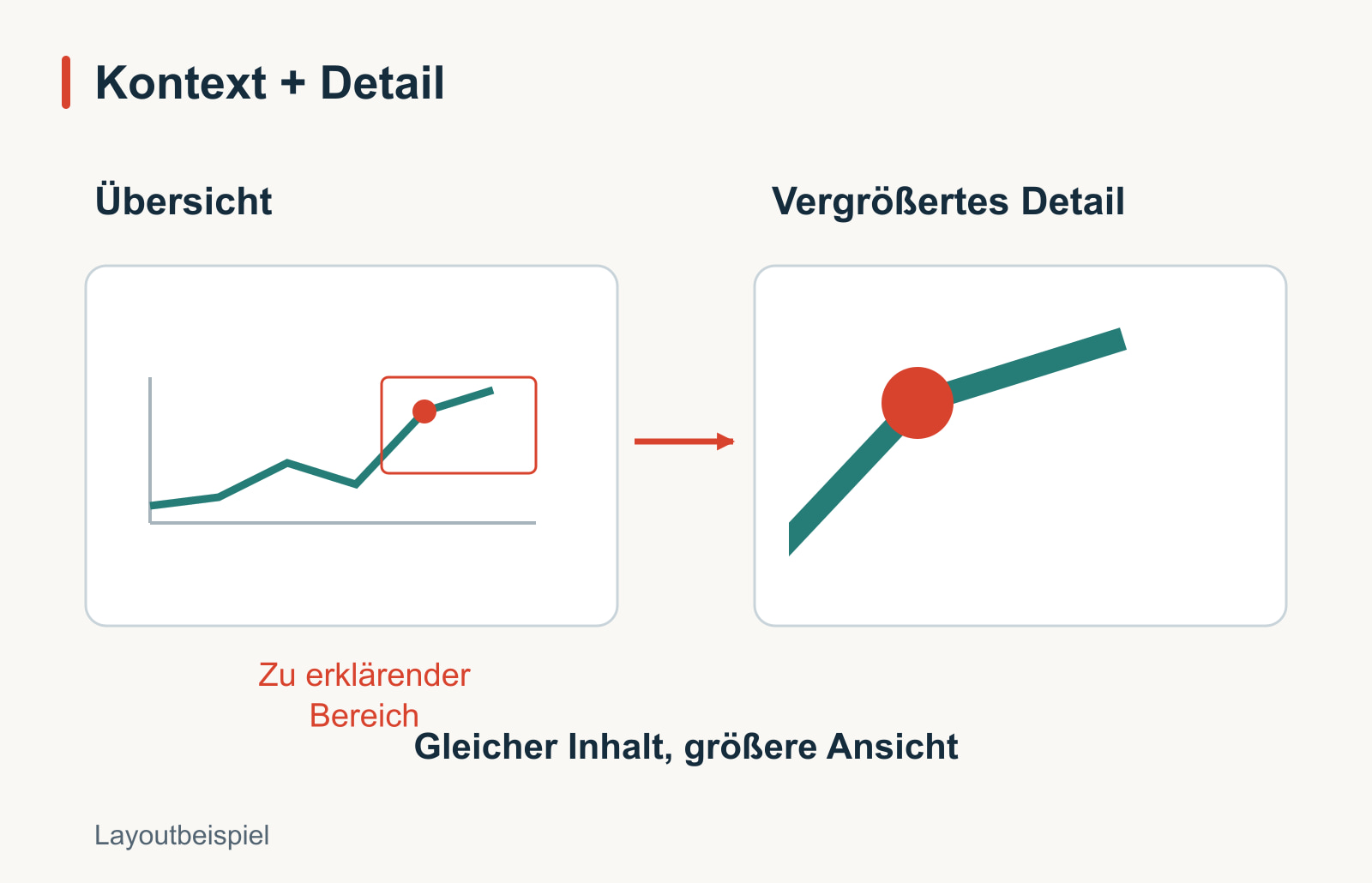
- Zeigen Sie erst eine Übersicht und dann ein Detail oder kombinieren Sie die Übersicht mit einer eindeutig zugeordneten Vergrößerung.
- Stellen Sie Text, der gelesen werden muss, als bearbeitbaren Folientext dar und nutzen Sie den Screenshot als ergänzenden Beleg.
Nachschärfen und Hochskalieren können Informationen nicht zurückholen, die nie aufgenommen wurden. Ist das Original zu klein oder zu stark komprimiert, erstellen Sie an der Quelle eine neue Aufnahme. Machen Sie bei einer Detailvergrößerung die Beziehung zur Übersicht deutlich. Zwei Ausschnitte desselben Zustands dürfen nicht wie zwei unterschiedliche Produktzustände erscheinen.
Lenken Sie den Blick mit gezielten Markierungen
Ein Screenshot braucht selten ein ganzes Geflecht von Pfeilen. Für eine einzelne Handlung reicht meist eine Markierung. Bei einer Abfolge ordnen Sie die Schritte sichtbar und nehmen einen neuen Zustand auf, sobald sich die Oberfläche verändert.
Eine Anleitung könnte etwa verlangen, einen Modus auszuwählen, Text einzufügen und einen erzeugten Entwurf zu prüfen. Ein nummerierter Screenshot der leeren Eingabeseite kann nicht alle drei erledigten Schritte zeigen. Verwenden Sie getrennte Aufnahmen der tatsächlich ausgeführten Schritte oder beenden Sie die bebilderte Abfolge bei der vorbereiteten Eingabe. Beschreiben Sie spätere Schritte in Worten, bis echte Aufnahmen davon vorliegen.
Verwenden Sie eine kurze Bildunterschrift mit zusätzlichem Informationswert: „Paste Text ist ausgewählt; das Feld enthält die bereitgestellten Briefing-Notizen.“ Vermeiden Sie bloße Wiederholungen wie „Screenshot“ oder unbelegte Versprechen wie „Eine perfekte Präsentation mit einem Klick“.
Entfernen Sie private Informationen vor dem Teilen
Prüfen Sie mehr als den eigentlichen Arbeitsbereich. Browser-Tabs, Kontomenüs, Benachrichtigungen, Dokumenttitel, Adressen und Seitenleisten können Informationen offenlegen, die nichts mit der Demonstration zu tun haben. Nutzen Sie möglichst einen geeigneten Beispielarbeitsbereich und schließen Sie unbeteiligte Bereiche vor der Aufnahme.
Wenn Informationen unkenntlich gemacht werden müssen, erstellen Sie eine separate bereinigte Bilddatei und prüfen Sie deren exportierte Pixel. Verlassen Sie sich nicht auf ein verschiebbares Rechteck, das in einer bearbeitbaren Präsentation über dem Original liegt: Empfänger könnten es verschieben oder das darunterliegende Bild extrahieren. Ersetzen Sie vertraulichen Text durch eine vollständig deckende Fläche statt durch eine leichte Unschärfe, bei der Zeichen noch lesbar sein könnten.
Die Bereinigung darf die Erklärung nicht verändern. Einen Kontonamen zu entfernen ist etwas anderes, als eine Warnung zu löschen, die erklärt, warum eine Aktion nicht verfügbar ist. Ist diese Warnung relevant, behalten Sie sie und verwenden Sie ein geeigneteres Beispielkonto oder erläutern Sie die Einschränkung.
Bieten Sie einen weiteren Zugang zum Bildinhalt
Wichtige Anweisungen sollten auch als Text vorliegen, nicht ausschließlich im Screenshot. Ein knapper Alternativtext kann Zweck und relevanten Zustand erläutern: „Presenti-Eingabeauswahl mit ausgewähltem Paste Text über dem Feld für Ausgangstext.“ Er sollte nicht jeden Navigationslink aufzählen oder die vollständige Bildunterschrift wiederholen.
Platzieren Sie Bildunterschrift und kopierbares Beispiel in der Nähe. Das hilft auf kleinen Bildschirmen, bei eingeschränkter Möglichkeit, das Bild zu betrachten, und beim späteren Nachschlagen. Enthält der Screenshot eine dichte Tabelle, geben Sie die benötigten Werte als Text oder zugängliche Tabelle an, statt darunter ein zweites Bild derselben Daten zu setzen.
Prüfen Sie die Folie, nicht nur die Bilddatei
Öffnen Sie die fertige Präsentation im vorgesehenen Vorführmodus oder Exportformat. Prüfen Sie, ob der Bildrahmen Inhalte abschneidet, die Markierungen noch auf die richtigen Bedienelemente zeigen und die nächste Handlung lesbar bleibt. Vergleichen Sie Vorher- und Nachher-Ansichten in entsprechenden Maßstäben, damit eine Größenänderung nicht als Produktverbesserung missverstanden wird.
Lesen Sie abschließend den Folientitel und fragen Sie, ob das Bild ihn tatsächlich stützt. Geht es darum, wo Ausgangstext eingefügt wird, kann eine Eingabeaufnahme genügen. Behauptet der Titel, das Werkzeug habe eine brauchbare Präsentation erzeugt, brauchen Sie das echte Ergebnis und eine angemessene Prüfung. Gute Screenshot-Folien machen die Beobachtung verständlich, ohne mehr zu behaupten, als das Bild belegt.