Ein Word-Dokument enthält oft mehr Details, als in einen Vortrag passen. Für eine PowerPoint-Präsentation wählen Sie die zentralen Aussagen aus, ordnen sie auf Folien und ergänzen geeignete Abbildungen.
Dieser Leitfaden erklärt drei mögliche Wege: den Gliederungsimport in PowerPoint, einen passenden Dateikonverter und einen KI-gestützten Folienentwurf. Kosten, Voraussetzungen und Ergebnis unterscheiden sich je nach Verfahren. Für die KI-gestützte Variante zeigt Word zu Präsentation, wie ein Dokument als Ausgangspunkt für einen Folienentwurf dient.


1. Warum Word in PowerPoint umwandeln?
Word eignet sich für ausführliche Texte. Ein Foliensatz braucht dagegen eine Auswahl, die zum Zweck und zur Dauer des Vortrags passt. Vorhandene Inhalte können dabei als Ausgangspunkt dienen:
Komplexe Informationen visuell darstellen: PowerPoint-Folien nutzen visuelle Elemente, Bilder und prägnante Aufzählungspunkte, um dichte Textabschnitte in leicht verdauliche Segmente umzuwandeln.
Zusammenhänge erläutern: Ein passend beschriftetes Diagramm oder eine Abbildung kann dort helfen, wo ein längerer Absatz schwer zu überblicken ist.
Zeit durch Wiederverwendung bestehender Inhalte sparen: Anstatt eine Präsentation von Grund auf neu zu erstellen, können die bereits bestehenden, gut ausgearbeiteten Inhalte aus dem Word-Dokument schnell wiederverwendet werden.
Die Kommunikationseffizienz in Besprechungen, Reden und Berichten steigern: Präsentationen bieten eine strukturierte Möglichkeit, die wichtigsten Ergebnisse und Ideen schnell zu vermitteln.
Entscheiden Sie zuerst, ob Sie eine vorhandene Gliederung übernehmen oder den Inhalt für den Vortrag neu zusammenfassen möchten.
2. Drei Wege von Word zu PowerPoint
Die drei Verfahren lösen unterschiedliche Aufgaben. Prüfen Sie vorab, welches Programm beziehungsweise welcher Tarif verfügbar ist und ob das benötigte Dateiformat unterstützt wird.
Methode 1: Eine Gliederung in PowerPoint importieren
PowerPoint für Windows und macOS kann eine vorbereitete Gliederung importieren. PowerPoint im Web unterstützt diesen Import nicht. Die folgende Vorgehensweise beruht auf der Microsoft-Anleitung zum Erstellen einer Präsentation aus einer Gliederung.
Wie man es verwendet:
Formatieren Sie in Word die gewünschten Folientitel als „Überschrift 1“ und die daruntergehörigen Stichpunkte als „Überschrift 2“.
Speichern und schließen Sie das Word-Dokument. Unter Windows können DOCX-, RTF- oder TXT-Gliederungen verwendet werden; auf dem Mac speichern Sie die Gliederung als RTF.
Öffnen Sie PowerPoint. Wählen Sie unter Windows „Start“ → „Neue Folie“ → „Folien aus Gliederung“ (englisch: Home → New Slide → Slides from Outline).
Auf dem Mac wählen Sie „Start“ → „Neue Folie“ → „Gliederung“ (englisch: Home → New Slide → Outline) und die gespeicherte RTF-Datei.
Wählen Sie die Gliederungsdatei aus und prüfen Sie die erzeugten Folien. Ergänzen Sie Bilder, Tabellen und Gestaltung anschließend in PowerPoint.
Vorteile und Nachteile:
Vorteil: Eine vorbereitete Textgliederung lässt sich in der PowerPoint-Desktopanwendung übernehmen, ohne sie an einen zusätzlichen Onlinedienst zu senden.
Grenze: Dieser Weg übernimmt eine Gliederung, keine vollständige Gestaltung des Word-Dokuments. Prüfen Sie Titel und Stichpunkte; PowerPoint im Web bietet diese Funktion nicht.
Methode 2: Online-Konverter mit passenden Ein- und Ausgabeformaten
Ein Online-Konverter kann infrage kommen, wenn er Ihr konkretes Eingabeformat und PPTX als Ausgabe unterstützt. PDF-Konvertierung ist nicht automatisch eine direkte Word-zu-PowerPoint-Konvertierung.
Prüfen Sie vor dem Upload:
Wird die konkrete Word-Datei, etwa DOCX, als Eingabe unterstützt?
Ist PPTX als Ausgabe verfügbar, oder ist ein Zwischenschritt über PDF erforderlich?
Sind Texte und Grafiken danach bearbeitbar oder werden Dokumentseiten als Bilder übernommen?
Welche Datei-, Nutzungs- und Downloadgrenzen gelten im gewählten Tarif?
So funktioniert es:
Öffnen Sie die Dokumentation des Konverters und prüfen Sie die Ein- und Ausgabeformate.
Laden Sie eine freigegebene Beispieldatei im unterstützten Format hoch.
Wählen Sie die gewünschte Ausgabe und starten Sie die Konvertierung.
Laden Sie das Ergebnis herunter und öffnen Sie es in PowerPoint.
Prüfen Sie Bearbeitbarkeit, Textumbruch und Abbildungen, bevor Sie weitere Dateien verarbeiten.
Vorteile und Einschränkungen:
Vorteil: Ein Browserdienst benötigt in der Regel keine zusätzliche Desktopinstallation.
Einschränkungen: Es kann zu Dateigrößenbeschränkungen für den Upload kommen, einige Plattformen beschränken tägliche Konvertierungen, es gibt Datenschutzbedenken bei sensiblen Dokumenten, und die Layoutgenauigkeit variiert zwischen den Tools.
Methode 3: Mit KI einen Folienentwurf aus Word erstellen
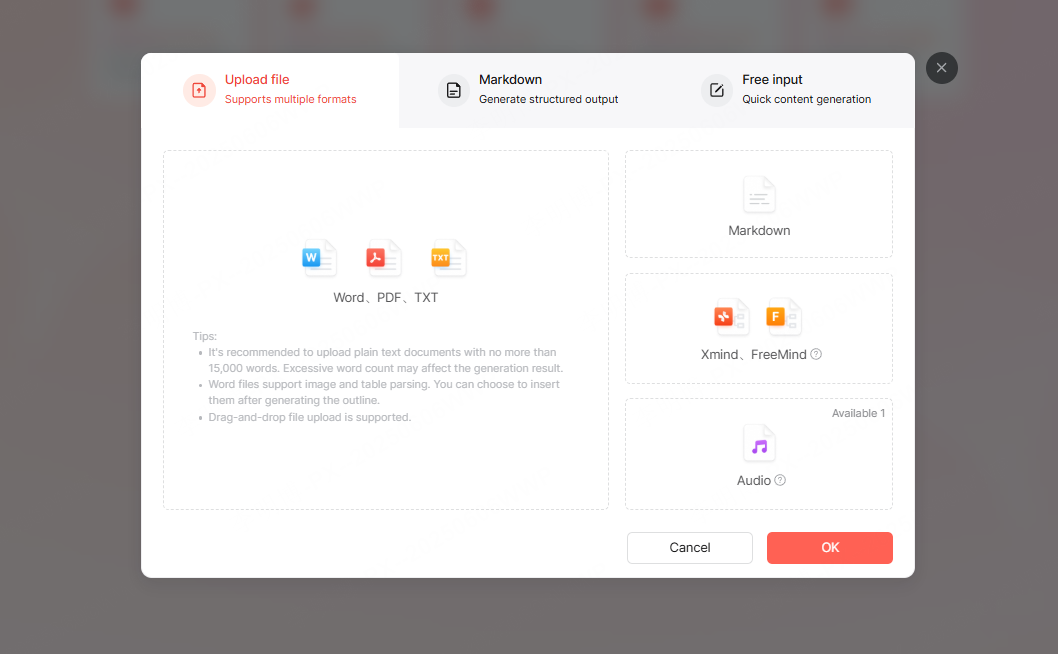
KI-Präsentationstools können den Dokumentinhalt zusammenfassen und neu auf Folien verteilen. Bei Presenti gehören Word-Import sowie PPTX/PDF-Export zu den kostenpflichtigen Tarifen. Das Ergebnis ist ein zu prüfender Entwurf, keine originalgetreue Dateikonvertierung.
Typischer Arbeitsablauf:
Öffnen Sie ein KI-Präsentationstool, das Word-Dateien in Ihrem Tarif unterstützt.
Wählen Sie „Word in PPT importieren“ oder eine ähnliche Option.
Laden Sie Ihre Datei hoch.
Prüfen Sie die vorgeschlagene Gliederung und vergleichen Sie die Kernaussagen mit dem Dokument.
Lassen Sie den Folienentwurf erstellen und kontrollieren Sie Zahlen, Quellen und ausgelassene Einschränkungen.
Mögliche Arbeitsschritte mit KI-Unterstützung:
Text zusammenfassen und eine Foliengliederung vorschlagen lassen.
Eine Vorlage auswählen und auf den Entwurf anwenden.
Textvorschläge im Editor überarbeiten.
Abbildungen ergänzen und das Layout anpassen.
Dieser Weg eignet sich, wenn Sie den Text für den Vortrag neu aufbereiten möchten. Planen Sie Zeit ein, um veränderte Aussagen und mögliche Ergänzungen zu prüfen.
3. Vom Word-Dokument zum geprüften Foliensatz
Bereiten Sie das Dokument vor und kontrollieren Sie nach dem Import Inhalt und Darstellung getrennt.
Schritt 1: Bereiten Sie ein gut strukturiertes Word-Dokument vor
Verwenden Sie konsistente Formatvorlagen. Beim PowerPoint-Gliederungsimport bestimmen die Überschriftenebenen die Folienstruktur; andere Konverter können sie anders auswerten.
Wichtige Formatvorlagen:
„Überschrift 1“: Titel einer neuen Folie beim Gliederungsimport.
„Überschrift 2“: Stichpunkte unter dem jeweiligen Folientitel.
Weitere Ebenen: nur verwenden, wenn die importierte Hierarchie zum gewünschten Ergebnis passt.
Normaler Fließtext: wichtige Inhalte vor dem Gliederungsimport in geeignete Stichpunkte überführen; er wird nicht wie Überschriftsebenen als Folieninhalt übernommen.
Vereinfachen oder separat vorbereiten:
Komplexe Tabellen: relevante Werte auswählen und die Tabelle gegebenenfalls in PowerPoint neu aufbauen.
Spezielle dekorative Symbole.
Unnötige Formatierung, die zu Layoutfehlern führen könnte.
Bewahren Sie das Original auf. Vergleichen Sie den Foliensatz damit, damit beim Kürzen keine wesentlichen Aussagen verloren gehen.
Schritt 2: Ein geeignetes Verfahren wählen
Die Wahl der Methode hängt von der Priorität und den verfügbaren Tools ab:
Wenn Sie einen Browserdienst nutzen möchten, prüfen Sie zunächst Formate und Ausgabe anhand einer Beispieldatei.
Wenn Sie PowerPoint auf dem Desktop verwenden und eine Textgliederung übernehmen möchten, nutzen Sie den Gliederungsimport.
Wenn Sie einen neu gegliederten Entwurf aus dem Dokument erstellen möchten, prüfen Sie ein KI-Tool mit passendem Dokumentimport.
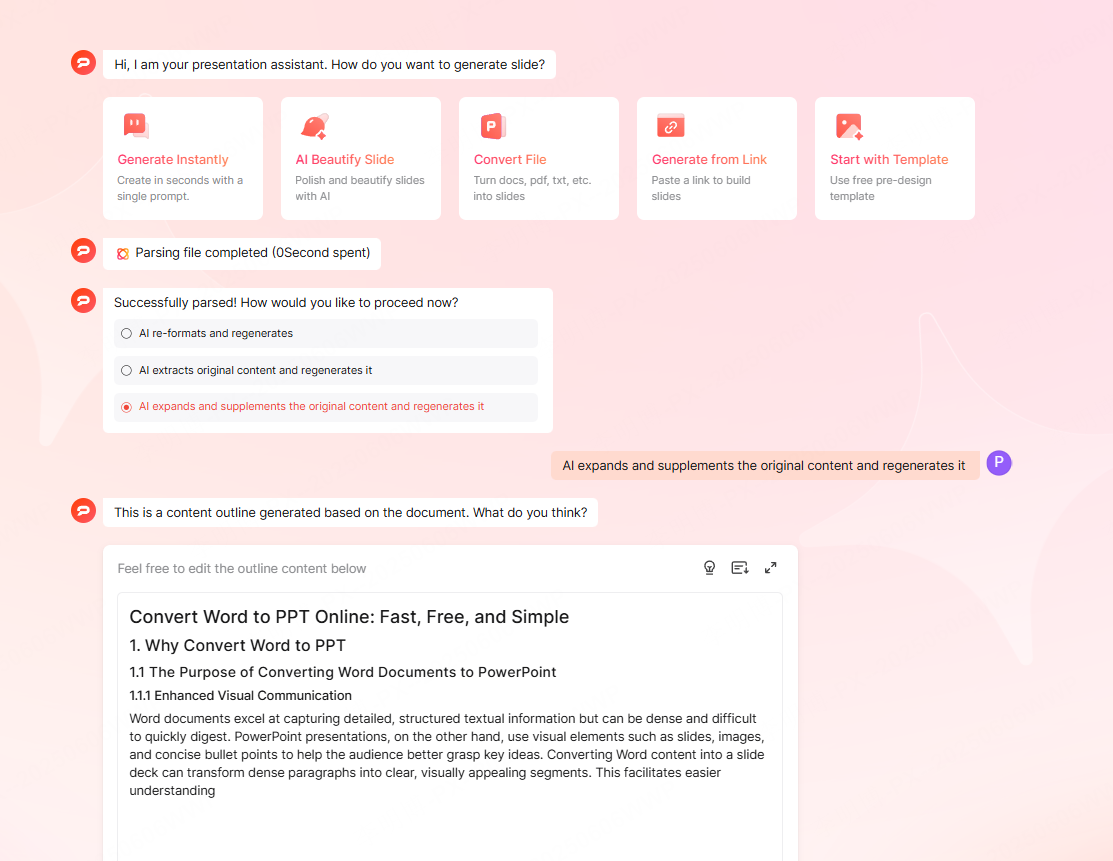
Schritt 3: Folien prüfen und fertigstellen
Kontrollieren Sie zuerst Vollständigkeit und sachliche Genauigkeit. Bearbeiten Sie anschließend Layout und Abbildungen.
Verbesserungen umfassen:
Anpassen von Schriftgröße und Abständen, um die Lesbarkeit zu optimieren.
Anwenden eines konsistenten Farbschemas und Designthemas.
Hinzufügen von Symbolen, Bildern oder Diagrammen zur Visualisierung wichtiger Datenpunkte.
Sicherstellen eines logischen Flusses und einer lesbaren Formatierung, besonders wenn das Layout fehlerhaft konvertiert wurde.
Überprüfen der Textgenauigkeit und der Grammatik.
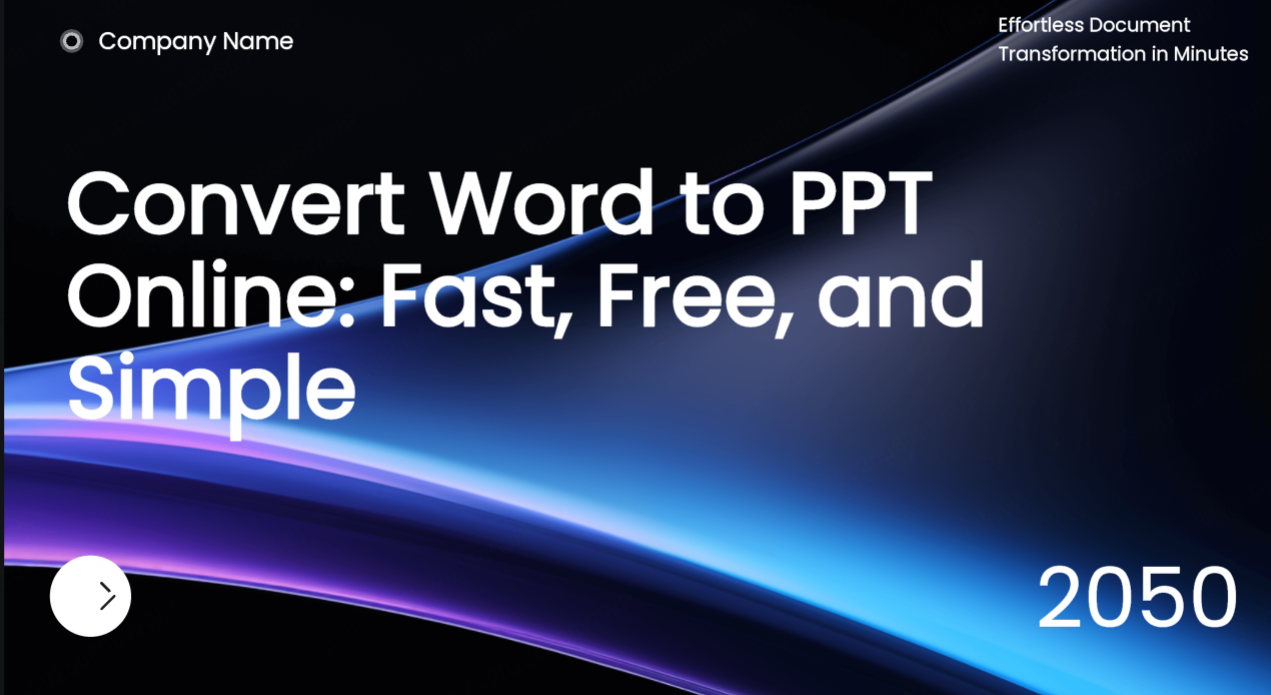
4. Tipps und Vorsichtsmaßnahmen für bessere Konvertierungsergebnisse
Um die besten Ergebnisse zu erzielen, sollten diese zusätzlichen Tipps beachtet werden:
Dokument vorbereiten: Verwenden Sie klare Überschriften und legen Sie fest, welche Aussagen auf die Folien gehören.
Verfahren wählen: Der Gliederungsimport übernimmt eine Textstruktur; Dateikonverter arbeiten mit unterstützten Formaten; KI-Tools können den Inhalt zusammenfassen und neu gliedern.
Nach der Konvertierung überprüfen und optimieren: Prüfen Sie auf Layoutfehler, fehlende Elemente oder abgeschnittenen Text. Einheitliches Design verbessert die Professionalität der Präsentation.
Fazit
Wählen Sie den Weg nach Ihrem Ziel: Gliederung übernehmen, Dateiformat ändern oder einen neuen Folienentwurf entwickeln. Prüfen Sie dafür die Voraussetzungen des Programms oder Tarifs.
Nicht jede Seite des Word-Dokuments benötigt eine eigene Folie. Orientieren Sie die Auswahl an der Frage, die der Vortrag beantworten soll.
Vergleichen Sie zum Schluss Zahlen, Quellen und Schlussfolgerungen mit dem Original. Öffnen Sie die fertige Datei auf dem vorgesehenen Gerät und proben Sie den Vortrag.