Für ein aussagekräftiges Venn-Diagramm in PowerPoint legen Sie zuerst fest, was zu jedem Kreis gehört. Elemente, die beiden Gruppen angehören, stehen in der Überschneidung; Elemente nur einer Gruppe in deren äußerem Bereich. Für eine einfache bearbeitbare Darstellung bietet die SmartArt-Galerie Venn-Diagramme. Beschriftungen in den Schnittmengen ergänzen Sie mit separaten Textfeldern.
Der häufigste Fehler liegt nicht beim Zeichnen. Oft enthält eine Zahl in der Schnittmenge Personen, die bereits an anderer Stelle mitgezählt wurden. Oder ein Kreis wird vergrößert, um eine bevorzugte Option hervorzuheben. Die folgenden Beispiele zeigen, wie Sie Daten vorbereiten, die Folie aufbauen und erklären, was die Formen aussagen – und was nicht.
Sobald Zugehörigkeiten und Beschriftungen stimmen, können Sie das Layout der Diagrammfolie mit Presenti verbessern. Halten Sie die Ausgangszahlen neben dem Entwurf bereit und vergleichen Sie sie nach jeder Formatierungsänderung. Ein Gestaltungswerkzeug entscheidet nicht, ob eine Person oder Funktion zu einer Menge gehört.
Definieren Sie, was als Element zählt
Beschreiben Sie jeden Kreis in einer Zeile und verwenden Sie durchgehend dieselbe Art von Elementen. Zwei Kreise könnten beispielsweise Personen enthalten, die zwei Workshopthemen gewählt haben. Eine Person kann beiden angehören. Alternativ könnten die Kreise Funktionen zweier Produkte enthalten. Dann ist jedes Element eine Funktion und kein Käufer.
Wechseln Sie diese Bedeutung nicht während der Darstellung. Enthält ein Kreis „Personen, die mobilen Zugriff brauchen“ und der andere „Produkte mit Berichtsfunktion“, ist die Überschneidung unklar. Beschreiben dagegen beide Kreise Kundenbedürfnisse, umfasst ihre Schnittmenge die Personen mit beiden Bedürfnissen. Sie belegt nicht, dass ein bestimmtes Produkt diese erfüllt.
Nennen Sie auch die Grundgesamtheit und die Auswahlregel. „Teilnehmende, die ein Workshopthema ausgewählt haben“ ist etwas anderes als „Teilnehmende, die einen Workshop besucht haben“. Verwenden Sie denselben Zeitraum und halten Sie fest, ob Mehrfachauswahlen möglich waren. Sonst können zwei korrekte Zahlen unvereinbare Gruppen beschreiben.
Beginnen Sie mit zwei Mengen
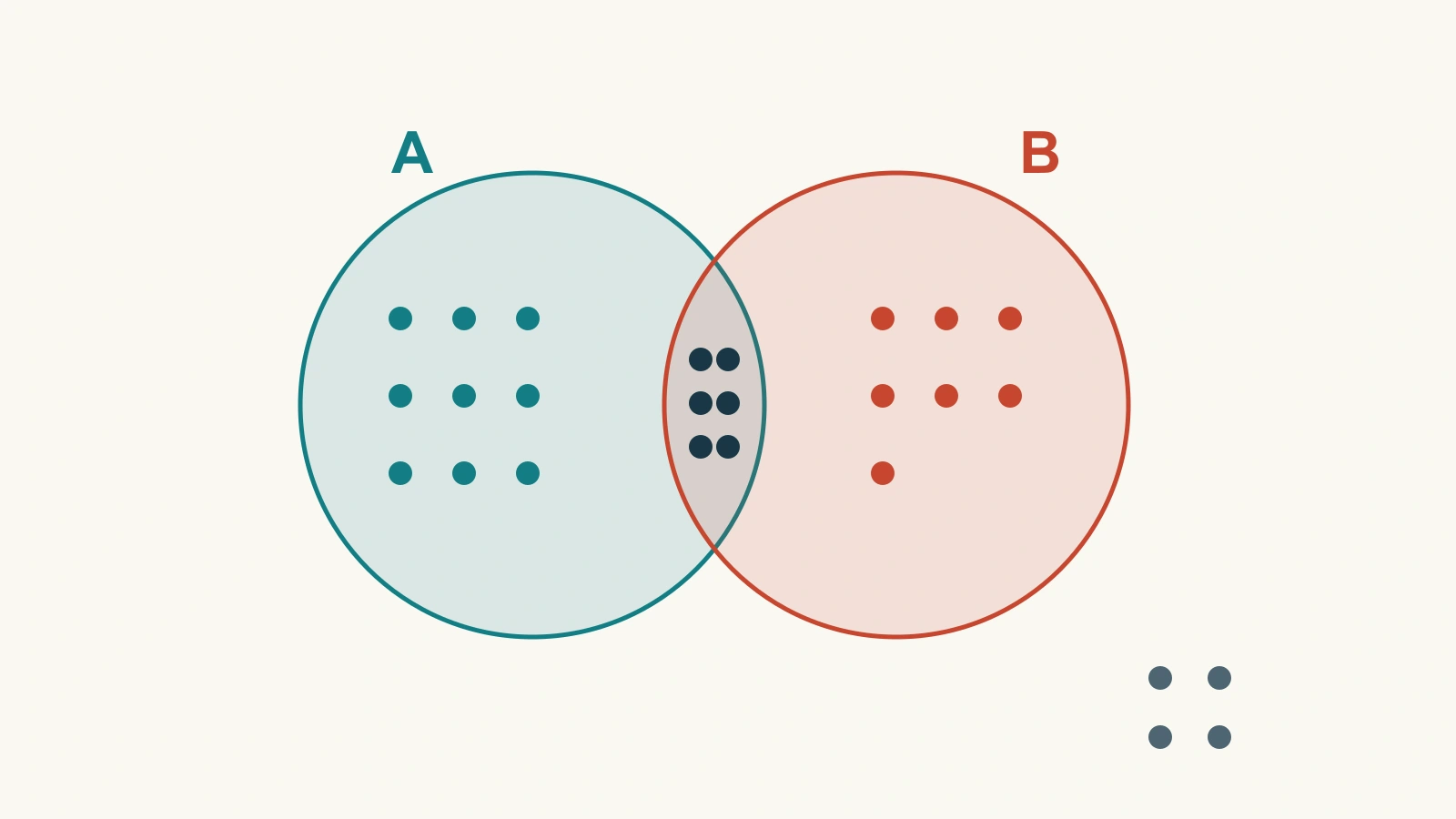
Angenommen, 26 Personen beantworten eine Frage zu ihrem Interesse an Workshops. Fünfzehn wählen Programmieren, dreizehn Design und sechs beide Themen. Mehrfachauswahlen sind erlaubt. Die Zahlen dienen der Veranschaulichung und stammen nicht aus einer Umfrage.
- Nur Programmieren: 15 − 6 = 9.
- Nur Design: 13 − 6 = 7.
- Beide: 6, einmal in der Schnittmenge.
- Mindestens ein Thema: 9 + 6 + 7 = 22.
- Keines der Themen: 26 − 22 = 4, außerhalb beider Kreise.
Auf der Folie steht 9 im Bereich nur für Programmieren, 6 in der Überschneidung und 7 im Bereich nur für Design. Würden dort 15, 6 und 13 stehen, würde die gemeinsame Gruppe beim Addieren der Bereiche dreimal gezählt. Zeigen Sie zusätzlich die Summe eines ganzen Kreises, kennzeichnen Sie diese ausdrücklich, etwa „Programmieren: insgesamt 15“.
Eine Überschrift wie „Sechs Teilnehmende interessieren sich für beide Workshops“ lenkt den Blick begründet auf die Schnittmenge. Darunter kann stehen: „Beispielzahlen: 26 Befragte; Mehrfachauswahl möglich“. Die vier Personen außerhalb beider Kreise bleiben wichtig, wenn die Frage die gesamte Gruppe betrifft.
Erstellen Sie ein bearbeitbares Diagramm in PowerPoint
Microsofts Anleitung für Venn-Diagramme beschreibt den folgenden Ablauf in der Desktopversion. Die genannten Befehle beziehen sich auf die englische Oberfläche:
- Öffnen Sie Insert → SmartArt, wählen Sie die Kategorie Relationship und ein Venn-Layout wie Basic Venn.
- Passen Sie die Zahl der Kreise an die Mengen an. Ergänzen oder entfernen Sie einen Kreis über die SmartArt-Funktionen, statt eine zusätzliche Menge unerklärt stehen zu lassen.
- Tragen Sie die Mengenbezeichnungen ein. Platzieren Sie die Zahlen der exklusiven Bereiche so, dass ihre Zugehörigkeit eindeutig ist.
- Verwenden Sie für die Schnittmengen Insert → Text Box. Der SmartArt-Textbereich setzt Text nicht direkt in die Überschneidungen.
- Prüfen Sie Kreise, Beschriftungen und separate Textfelder gemeinsam, nachdem Sie das Diagramm verschoben oder skaliert haben.
Verwenden Sie im Beispiel mit zwei Themen gleich große Kreise. Schreiben Sie „Programmieren“ und „Design“ nahe an den jeweiligen Außenrand. Die 6 kommt in die Mitte der linsenförmigen Schnittmenge; 9 und 7 stehen eindeutig außerhalb dieser Linse. „Keines: 4“ steht unterhalb der Kreise, innerhalb eines Rahmens für die 26 Befragten.
Bei präzisen Anforderungen an die Beschriftung können Sie das Diagramm auch aus einzelnen Kreisen und Textfeldern aufbauen. Bewahren Sie eine Kopie mit den ursprünglichen bearbeitbaren Objekten auf. Wenn Sie mit PowerPoints Funktionen zum Zusammenführen von Formen einen Bereich isolieren, arbeiten Sie an einem Duplikat: Eine Schnittmengenoperation erhält nur den gemeinsamen Bereich; eine Vereinigung entfernt die Grenze zwischen den ausgewählten Formen.
Berechnen Sie drei Mengen von innen nach außen
Ein Diagramm mit drei Kreisen enthält sieben innere Bereiche: drei Bereiche für jeweils nur eine Menge, drei Schnittmengen von jeweils genau zwei Mengen und eine gemeinsame Schnittmenge aller drei. Berechnen Sie diese überschneidungsfreien Bereiche, bevor Sie Zahlen eintragen.
Erweitern wir das Workshopbeispiel auf eine andere, ebenfalls fiktive Gruppe mit 40 Befragten und den Themen Programmieren, Design und Präsentieren. Die Ausgangstabelle enthält folgende Summen:
| Auswahl | Befragte |
|---|---|
| Programmieren | 24 |
| Design | 20 |
| Präsentieren | 15 |
| Programmieren und Design, einschließlich der Personen, die auch Präsentieren gewählt haben | 12 |
| Programmieren und Präsentieren, einschließlich der Personen, die auch Design gewählt haben | 9 |
| Design und Präsentieren, einschließlich der Personen, die auch Programmieren gewählt haben | 8 |
| Alle drei | 5 |
Setzen Sie zuerst 5 in die Mitte. Ziehen Sie diese fünf anschließend von jeder Paarsumme ab: nur Programmieren und Design sind 12 − 5 = 7; nur Programmieren und Präsentieren sind 9 − 5 = 4; nur Design und Präsentieren sind 8 − 5 = 3.
Berechnen Sie nun die Bereiche für jeweils nur ein Thema. Nur Programmieren: 24 − 7 − 4 − 5 = 8. Nur Design: 20 − 7 − 3 − 5 = 5. Nur Präsentieren: 15 − 4 − 3 − 5 = 3. Die sieben Bereiche ergeben zusammen 35. Damit stehen fünf der 40 Befragten außerhalb aller drei Kreise.
Der Zusatz „einschließlich der Personen, die auch das dritte Thema gewählt haben“ ist entscheidend. Steht in einer Quelle stattdessen „nur Programmieren und Design“, ist die Mitte bereits ausgeschlossen. Sie nochmals abzuziehen würde die Zweier-Schnittmenge zu klein machen. Klären Sie die Bedeutung der Tabelle, bevor Sie die Zahlen abgleichen.

Unterscheiden Sie Kreisfläche und Anzahl
Ein gewöhnliches SmartArt-Venn-Diagramm veranschaulicht Zugehörigkeiten; seine Flächen sind nicht automatisch proportional zu den Zahlen. Ein Kreis mit 24 Personen wird nicht dadurch quantitativ korrekt, dass er größer aussieht als einer mit 20. Ebenso belegt eine groß wirkende Überschneidung nicht, dass die meisten Befragten beide Themen gewählt haben.
Zeigen Sie die Bereichszahlen deutlich und ergänzen Sie bei Bedarf „Flächen nicht proportional zu den Anzahlen“. So vermeiden Sie eine zahlenbezogene Interpretation der Geometrie. Soll hauptsächlich das beliebteste Thema verglichen werden, lassen sich die Gesamtsummen in einem Balkendiagramm leichter ablesen. Geht es um jede Auswahlkombination, kann eine Tabelle der exklusiven Kombinationen übersichtlicher sein als ein dichtes Diagramm.
Schon drei Mengen verlangen sorgfältiges Lesen. Fügen Sie einer gewöhnlichen Anordnung mit drei Kreisen nicht einfach einen vierten hinzu und gehen Sie davon aus, dass damit alle Kombinationen dargestellt sind. Für weitere Kategorien eignen sich eine Zugehörigkeitsmatrix oder eine klar beschriftete Kombinationstabelle, sofern keine komplexere Mengendarstellung nötig ist.
Machen Sie Schnittmengen auch ohne Farbunterscheidung lesbar
Halten Sie Beschriftungen innerhalb ihrer jeweiligen Bereiche und verwenden Sie eine einheitliche Schriftgröße. Eine Zahl über einer Grenze bleibt trotz schöner Farben mehrdeutig. Ist ein Bereich zu schmal, setzen Sie die Beschriftung außerhalb und führen eine kurze Linie eindeutig in den betreffenden Bereich.
Nutzen Sie neben Farben klare Konturen und direkte Mengenbezeichnungen. Transparente Füllungen können Überschneidungen sichtbar machen, aber die Mischfarben sollten nicht ihr einziges Unterscheidungsmerkmal sein. Vermeiden Sie Schatten oder räumliche Effekte, die Grenzen verdecken. Geben Sie dem Diagramm genug Platz, damit die Beschriftung in der Mitte nicht kleiner wird als die äußeren.
Für das Beispiel mit 40 Personen reicht eine schlichte Anordnung aus drei Kreisen mit den Bezeichnungen Programmieren, Design und Präsentieren. Zeigen Sie die 5 in der Mitte und die 5 außerhalb der Kreise an eindeutig verschiedenen Stellen: Die gleichen Zahlen bezeichnen unterschiedliche Gruppen. Eine kurze Erklärung unter dem Bild kann festhalten, dass 35 mindestens ein Thema und fünf keines gewählt haben.
Machen Sie aus dem Diagramm eine erklärende Folie
Leiten Sie die Überschrift aus der Frage ab, die das Diagramm beantwortet. „Fünf Teilnehmende haben alle drei Themen gewählt“ richtet den Blick auf gemeinsames Interesse. „Fünf Teilnehmende haben keines gewählt“ verweist auf eine andere Planungsfrage. Beides stimmt im fiktiven Beispiel; warum die Menschen so gewählt haben, erklärt keine dieser Aussagen.
Bewahren Sie die zugrunde liegende Zuordnungstabelle zusammen mit der Präsentation auf. Bei Änderungen berechnen Sie die Bereiche aus der Tabelle neu, statt eine Zahl zu verschieben, bis das Bild plausibel aussieht. Eine negative Bereichszahl deutet auf unvereinbare Definitionen, doppelte Datensätze oder einen Rechenfehler hin. Sie ist kein Wert, den man verstecken sollte.
Addieren Sie vor dem Vortrag die exklusiven Bereiche einschließlich des Außenbereichs und vergleichen Sie das Ergebnis mit der Grundgesamtheit. Rechnen Sie dann jede Mengensumme aus ihren Teilbereichen zurück. Im Beispiel mit drei Mengen muss Programmieren weiterhin 24, Design 20 und Präsentieren 15 ergeben. Stimmen die Summen und beschreibt die Überschrift eine belegte Beobachtung, erklärt die Folie eine Überschneidung, statt sie nur dekorativ darzustellen.