Eine Zeitleiste zeigt Ereignisse oder Meilensteine in zeitlicher Reihenfolge. Sie kann etwa einen Projektplan, eine Unternehmensgeschichte oder einen Forschungsablauf zusammenfassen. Entscheidend sind verlässliche Datumsangaben und eine gut lesbare Auswahl.
In PowerPoint können Sie eine Zeitleiste mit Formen oder SmartArt aufbauen. Alternativ lässt sich mit KI ein Folienentwurf vorbereiten. Dieser Leitfaden erklärt die drei Wege und zeigt, welche Schritte Sie selbst prüfen müssen.

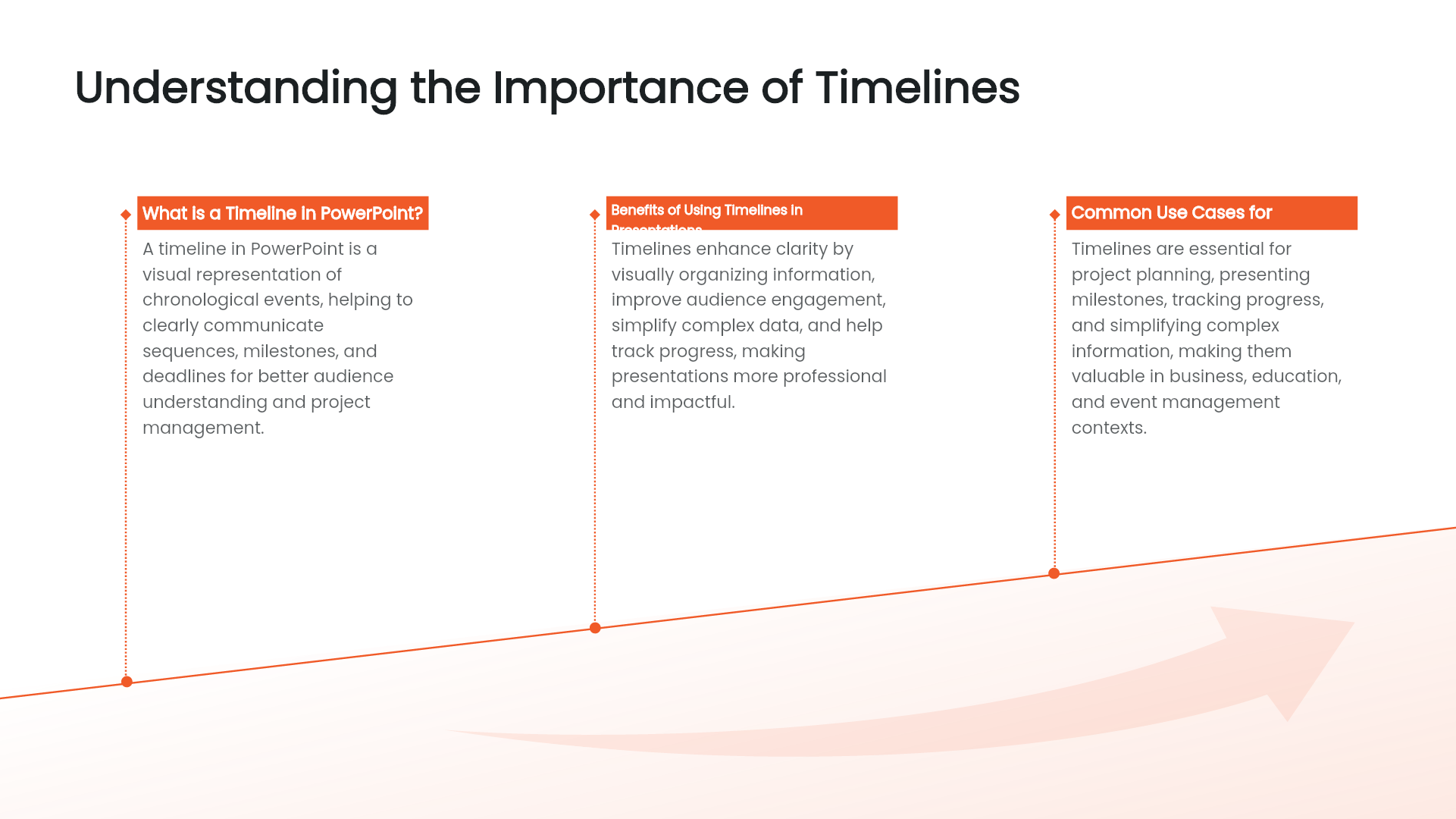
1. Was zeigt eine Zeitleiste in PowerPoint?
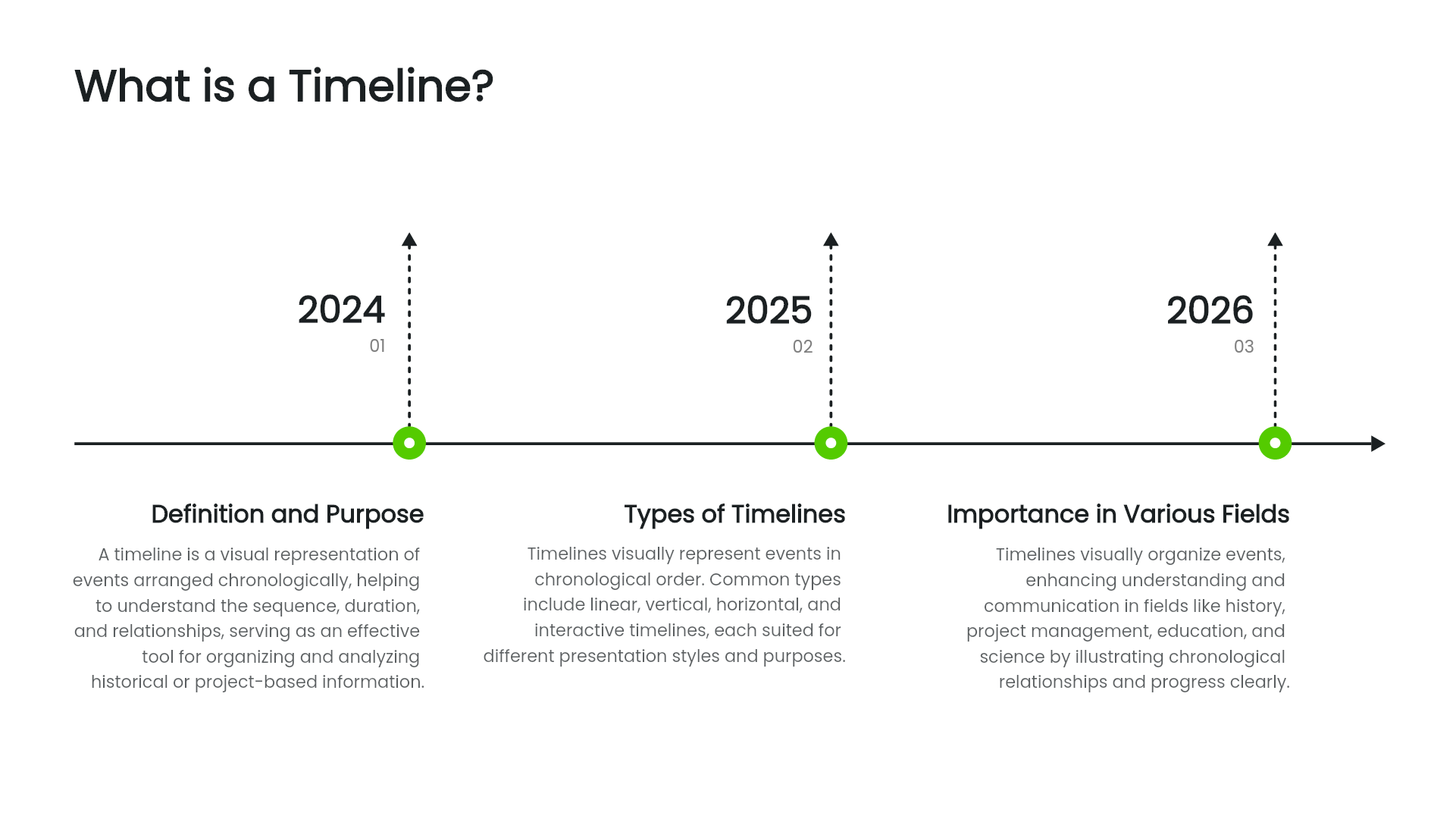
Eine Zeitleiste ordnet Ereignisse entlang einer Zeitachse an. Sie kann vergangene Ereignisse oder geplante Schritte zeigen; kennzeichnen Sie Plantermine und abgeschlossene Meilensteine unterschiedlich.
1.1. Die Aussage der Zeitleiste festlegen
Legen Sie zuerst fest, welche Frage die Zeitleiste beantworten soll: Was ist bereits passiert, was steht als Nächstes an oder wie lange dauern einzelne Phasen?
Reihenfolge: Datumsangaben und kurze Beschriftungen zeigen, wann die ausgewählten Ereignisse stattfinden.
Überblick: Eine reduzierte Darstellung hilft, wichtige Etappen zu erkennen. Zu viele Markierungen und lange Texte erschweren das Lesen.
Einordnung: Erläutern Sie Zusammenhänge zwischen Ereignissen im Vortrag. Eine zeitliche Abfolge allein belegt keinen ursächlichen Zusammenhang.
2. Methode 1: Mit Formen und Textfeldern arbeiten
Mit Formen und Textfeldern bestimmen Sie Anordnung und Beschriftung selbst. Dieser Weg eignet sich besonders für wenige Meilensteine oder eine ungewöhnliche Darstellung.
2.1. Der Prozess der manuellen Gestaltung
Bereiten Sie zunächst eine Liste mit Datum, Ereignis und gegebenenfalls Status vor. Wählen Sie daraus die Punkte, die auf der Folie sichtbar sein sollen.
Vorbereitung: Skizzieren Sie die wichtigsten Zeitpunkte (Meilensteine) und die Informationen, die Sie zeigen möchten. Weniger ist mehr.
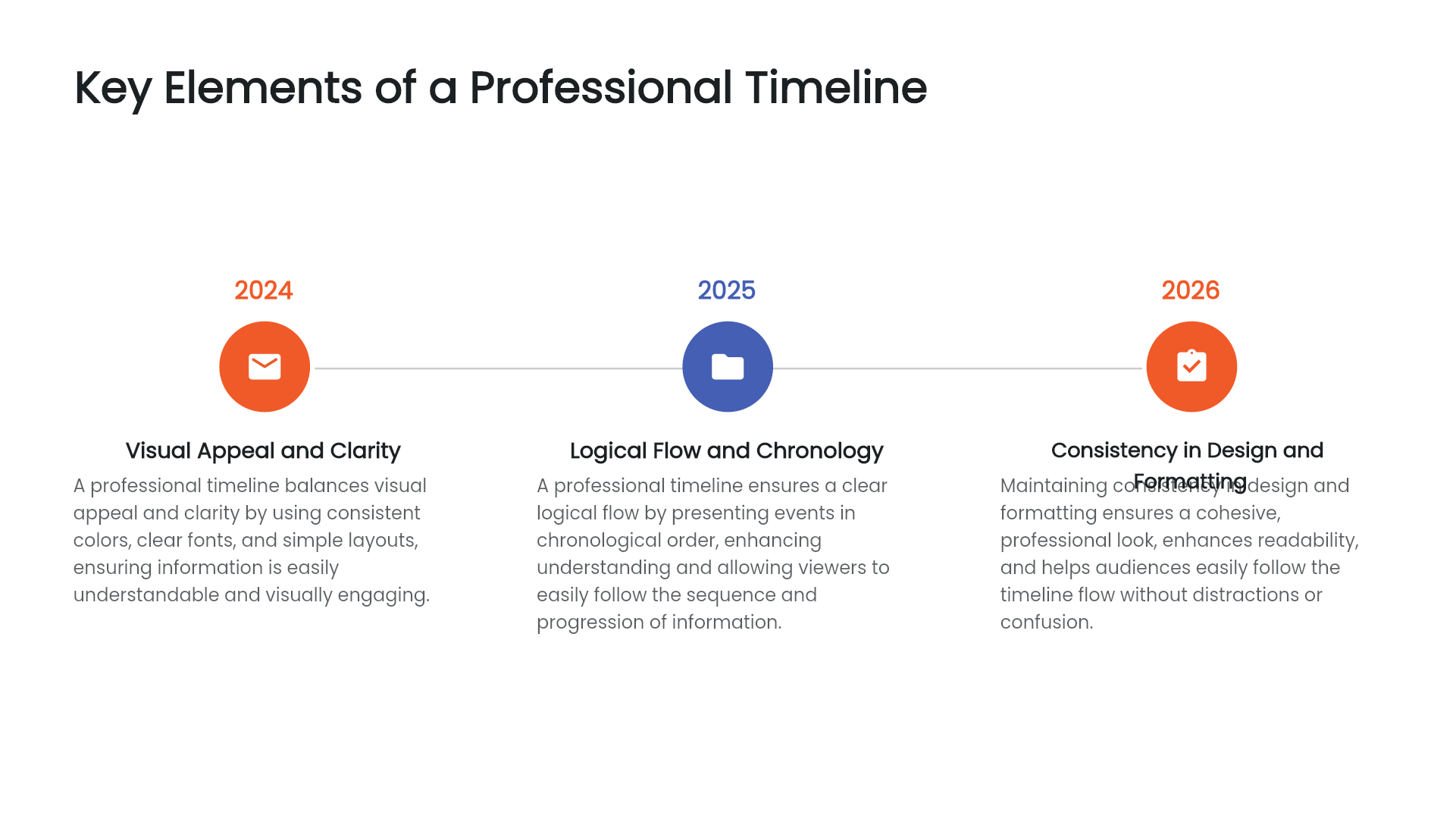
Grundlinie: Fügen Sie über die Formenfunktion in PowerPoint eine Linie ein. Sie bildet die Zeitachse.
Markierungen: Setzen Sie Kreise oder andere einfache Formen an die gewählten Zeitpunkte. Wenn die Abstände echte Zeitdauern darstellen, müssen sie proportional sein. Bei gleichmäßig verteilten Ereignissen kennzeichnen Sie die Zeitleiste als schematisch.
Beschriftung: Ergänzen Sie Datum und eine kurze Beschreibung in Textfeldern. Richten Sie die Elemente an gemeinsamen Hilfslinien aus und prüfen Sie, ob sich Beschriftungen überlappen.
Lesbarkeit: Beschränken Sie sich auf wenige Formen und Farben. Teilen Sie eine zu dichte Zeitleiste auf mehrere Folien auf.
3. Methode 2: SmartArt oder eine Vorlage verwenden
Eine Vorlage oder SmartArt-Grafik bietet ein Grundgerüst, das Sie mit Ihren Ereignissen füllen können.
3.1. Die Nutzung von Zeitleistenvorlagen
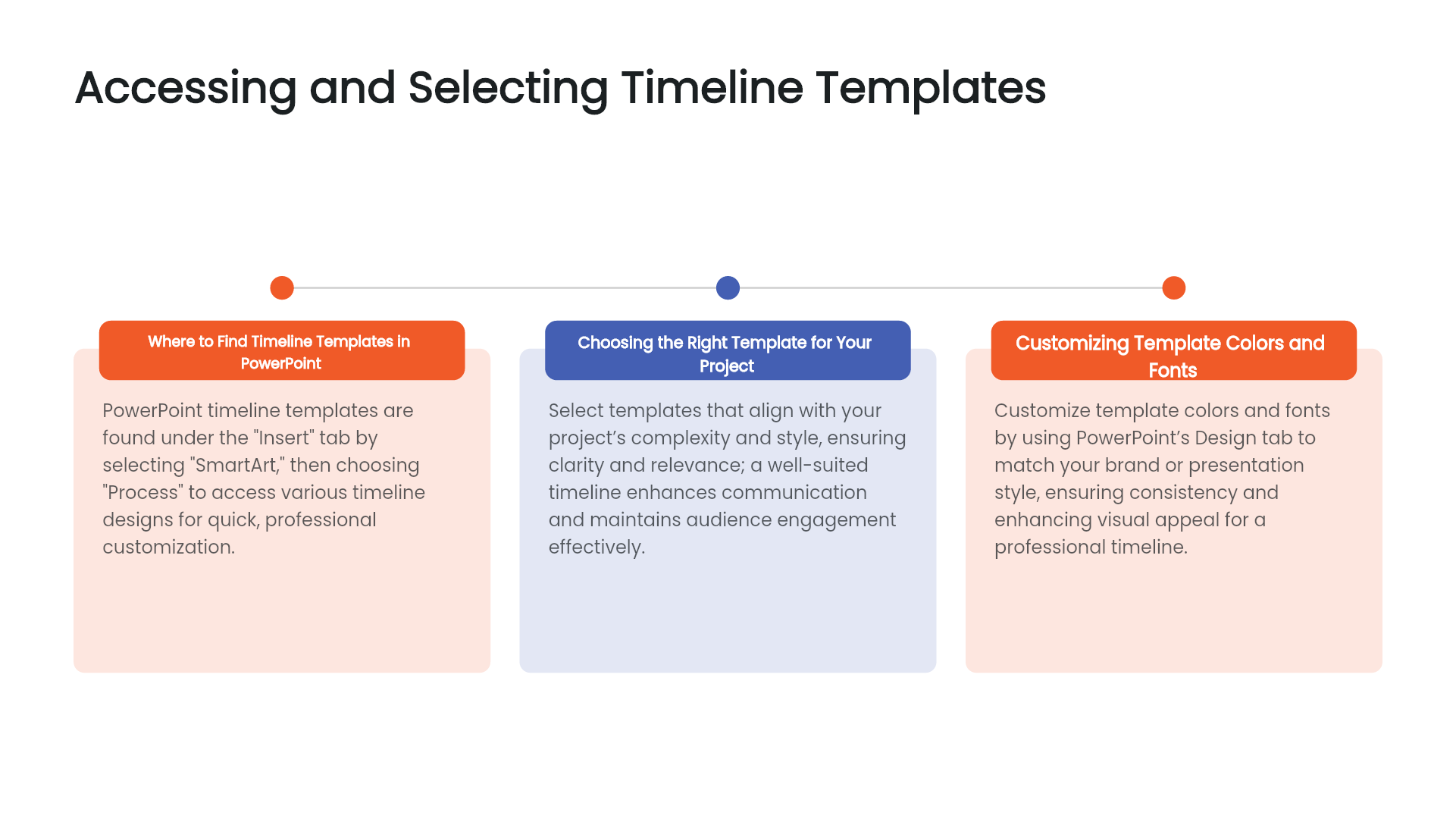
Für eine einfache Zeitleiste bietet PowerPoint eine SmartArt-Grafik. Vorgefertigte Folienvorlagen sind eine weitere Möglichkeit; prüfen Sie deren Bearbeitbarkeit und Nutzungsbedingungen.
Auswahl: Wählen Sie aus der Bibliothek eine der verfügbaren Zeitleistenvorlagen aus, die am besten zu Ihrem Thema (z. B. Projektmanagement, Geschichte, Finanzen) passt.
SmartArt: Wählen Sie in PowerPoint „Einfügen“ → „SmartArt“ → „Prozess“ und ein Zeitleistenlayout, etwa „Einfache Zeitachse“ (Basic Timeline). Tragen Sie die Ereignisse in den Textbereich ein. Die Microsoft-Anleitung zur Zeitleiste erklärt auch das Hinzufügen und Verschieben von Einträgen.
Anpassung: Fügen Sie Ihre Daten in die Platzhalter ein und passen Sie Farben und Schriftarten an Ihr Präsentationsschema an.

3.2. Grenzen der Zeitleistenvorlagen
Vorlagen eignen sich nicht für jede Anzahl von Ereignissen oder jede Beschriftungslänge. Kontrollieren Sie die Darstellung mit Ihren tatsächlichen Daten.
Gestaltung: Passen Sie Farben und Schriften an den übrigen Foliensatz an. Ein ungewöhnliches Design ist für eine verständliche Zeitleiste nicht erforderlich.
Viele Ereignisse: Prüfen Sie, ob zusätzliche Einträge noch lesbar sind. Verwenden Sie gegebenenfalls mehrere Folien oder gruppieren Sie Ereignisse nach Phasen.
Gewichtung: Entscheiden Sie selbst, welche Meilensteine wichtig sind. Kennzeichnen Sie diese mit einer klar erläuterten Hervorhebung.
4. Methode 3: Mit KI einen Folienentwurf vorbereiten
Ein Tool wie Presenti.ai kann aus einer Themenbeschreibung und Ihren Angaben einen Folienentwurf erstellen. Geben Sie die Daten ausdrücklich vor und prüfen Sie die zeitliche Reihenfolge und Darstellung anschließend.
4.1. Daten vorgeben und den Entwurf prüfen
Beschreiben Sie, welche Ereignisse auf die Folie gehören und wie die Zeitachse gelesen werden soll. Ein möglicher Auftrag lautet: „Erstelle eine schematische Zeitleiste mit diesen fünf Meilensteinen; verwende nur die angegebenen Daten.“
Daten bereitstellen: Geben Sie die Ereignisse in chronologischer Reihenfolge an. Unterscheiden Sie feste Termine, vorläufige Planungen und bereits abgeschlossene Schritte.
Layout beurteilen: Prüfen Sie, ob eine horizontale oder vertikale Darstellung zu Textmenge und Folienformat passt. Ändern Sie den Entwurf, wenn Reihenfolge oder Beschriftungen unklar sind.
Gestaltung abstimmen: Kontrollieren Sie Abstände, Schriftgrößen und Farben. Eine automatisch erzeugte Anordnung ist nicht zwingend maßstabsgetreu.
Meilensteine hervorheben: Markieren Sie die entscheidenden Ereignisse gezielt, zum Beispiel mit einer Akzentfarbe und einer zusätzlichen Beschriftung. Achten Sie darauf, dass die Bedeutung auch ohne Farberkennung verständlich bleibt.
4.2. Drei Anwendungsbeispiele
Die folgenden Beispiele zeigen, welche Inhalte sich für eine Zeitleiste eignen:
Projektmanagement: Zeigen Sie die wichtigsten Freigaben und Liefertermine. Eine solche Übersicht ersetzt keinen detaillierten Plan für Dauer, Abhängigkeiten und Ressourcen; aktualisieren Sie sie bei Terminänderungen.
Marketing und Vertrieb: In einem Produkt-Pitch kann eine Zeitleiste Entwicklungsschritte oder die geplante Roadmap erläutern. Trennen Sie abgeschlossene Ergebnisse von künftigen Vorhaben.
Forschung und Lehre: Stellen Sie historische Ereignisse oder methodische Phasen mit überprüften Daten dar. Geben Sie bei Bedarf Quellen und Unsicherheiten an.
5. Bearbeitung, Zusammenarbeit und Export
Prüfen Sie vor der Weitergabe, ob sich die Zeitleiste bearbeiten lässt und ob alle Beteiligten dieselben Daten verwenden.
5.1. Die Zeitleiste an den Foliensatz anpassen
Überarbeiten Sie den Entwurf wie jede andere Folie. Entscheidend ist, dass die Zeitachse auch ohne die ursprüngliche Eingabe verständlich bleibt.
Vorhandenes Design: Gleichen Sie Farben und Schriften mit dem übrigen Foliensatz ab.
Symbole: Verwenden Sie einfache, eindeutige Zeichen, beispielsweise einen Haken für einen abgeschlossenen Schritt. Erläutern Sie ihre Bedeutung.
Layoutwechsel: Prüfen Sie nach einer Änderung, ob alle Daten, Beschriftungen und Hervorhebungen erhalten geblieben sind.

5.2. Gemeinsam bearbeiten und exportieren
Bei einer gemeinsam bearbeiteten Projektübersicht sollten Zuständigkeit und Stand erkennbar sein.
Zusammenarbeit: In Presenti können Sie Teammitglieder in einen Arbeitsbereich einladen und gemeinsam Folien bearbeiten. Legen Sie fest, wer Terminänderungen bestätigt und die Endfassung freigibt.
Ausgabe: Presenti bietet PPTX- und PDF-Export in kostenpflichtigen Tarifen. Prüfen Sie die Darstellung und gegebenenfalls Bearbeitbarkeit der Zeitleiste in der Zielanwendung; ein verlustfreier Export ist nicht vorauszusetzen.
6. Die passende Methode wählen
Beginnen Sie mit den Ereignissen und Daten. Wählen Sie danach das Werkzeug und die Darstellungsform.
Für wenige individuell angeordnete Meilensteine eignen sich Formen. SmartArt und Vorlagen geben ein Grundgerüst vor; ein KI-Entwurf kann bei Aufbau und Gestaltung helfen.
Prüfen Sie bei allen drei Methoden Reihenfolge, Zeitabstände, Lesbarkeit und die Unterscheidung zwischen Plan und Ist-Stand.
Wenn Sie Presenti.ai ausprobieren möchten, beginnen Sie mit einer kurzen Liste überprüfter Meilensteine.
Zeigen Sie die fertige Zeitleiste einer Person, die den Plan noch nicht kennt. Kann sie die wichtigsten Termine und den nächsten Schritt erkennen, erfüllt die Folie ihren Zweck.