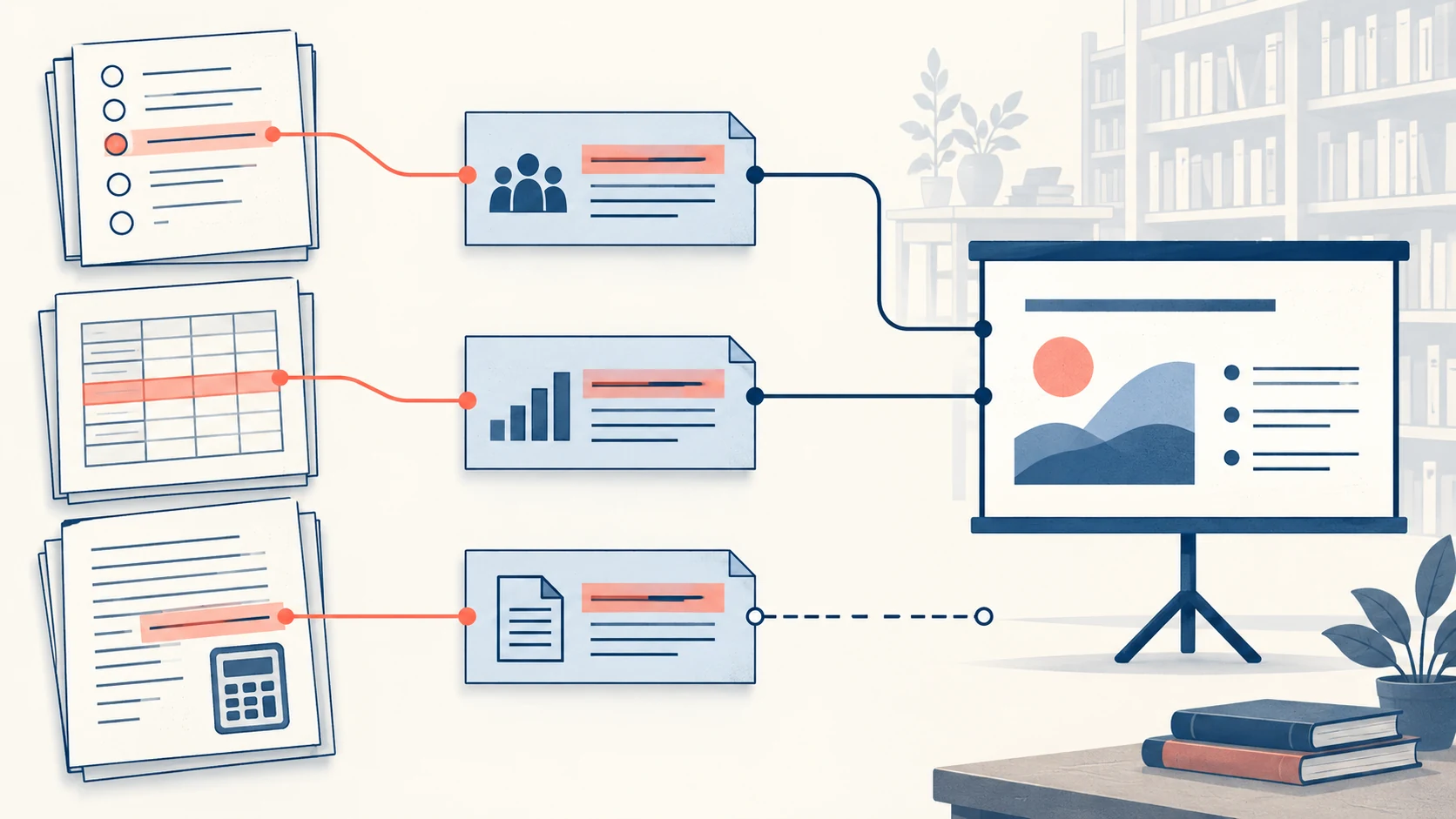
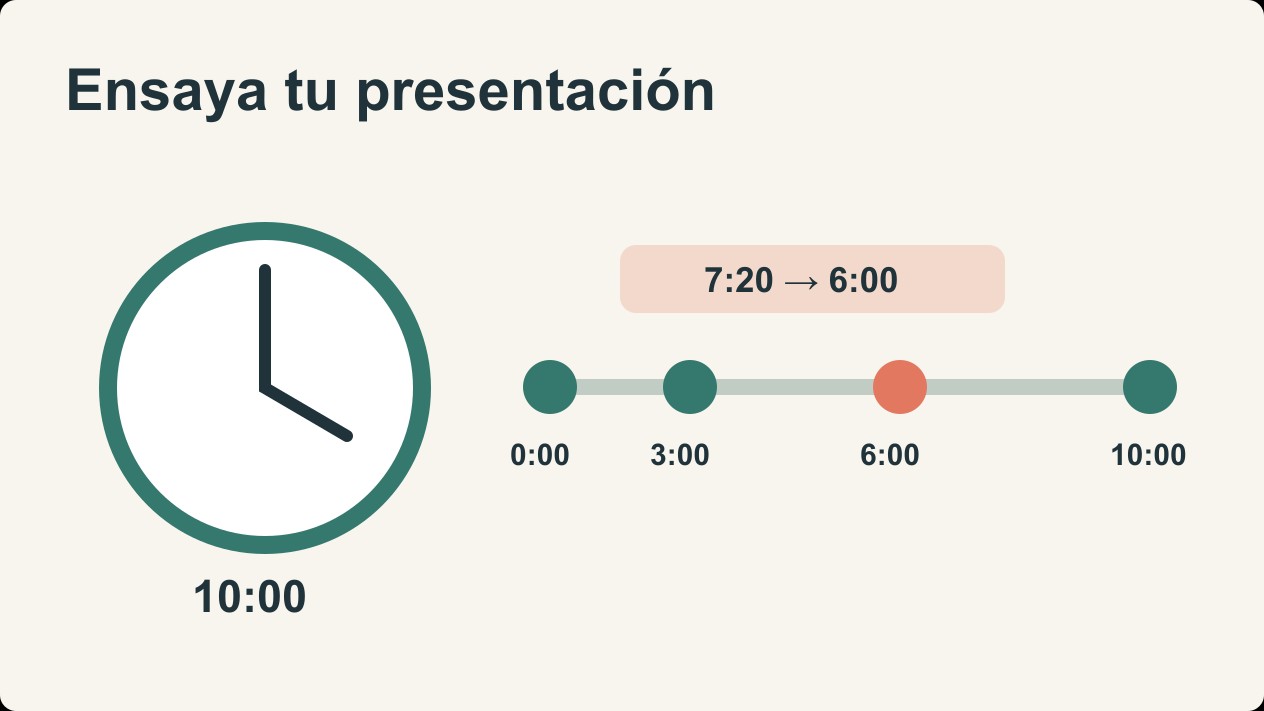
Un generador de presentaciones con IA puede preparar un borrador a partir de un tema, un texto o un documento. Esta guía muestra cómo aportar el contenido, revisar el esquema y ajustar las diapositivas con Presenti AI.
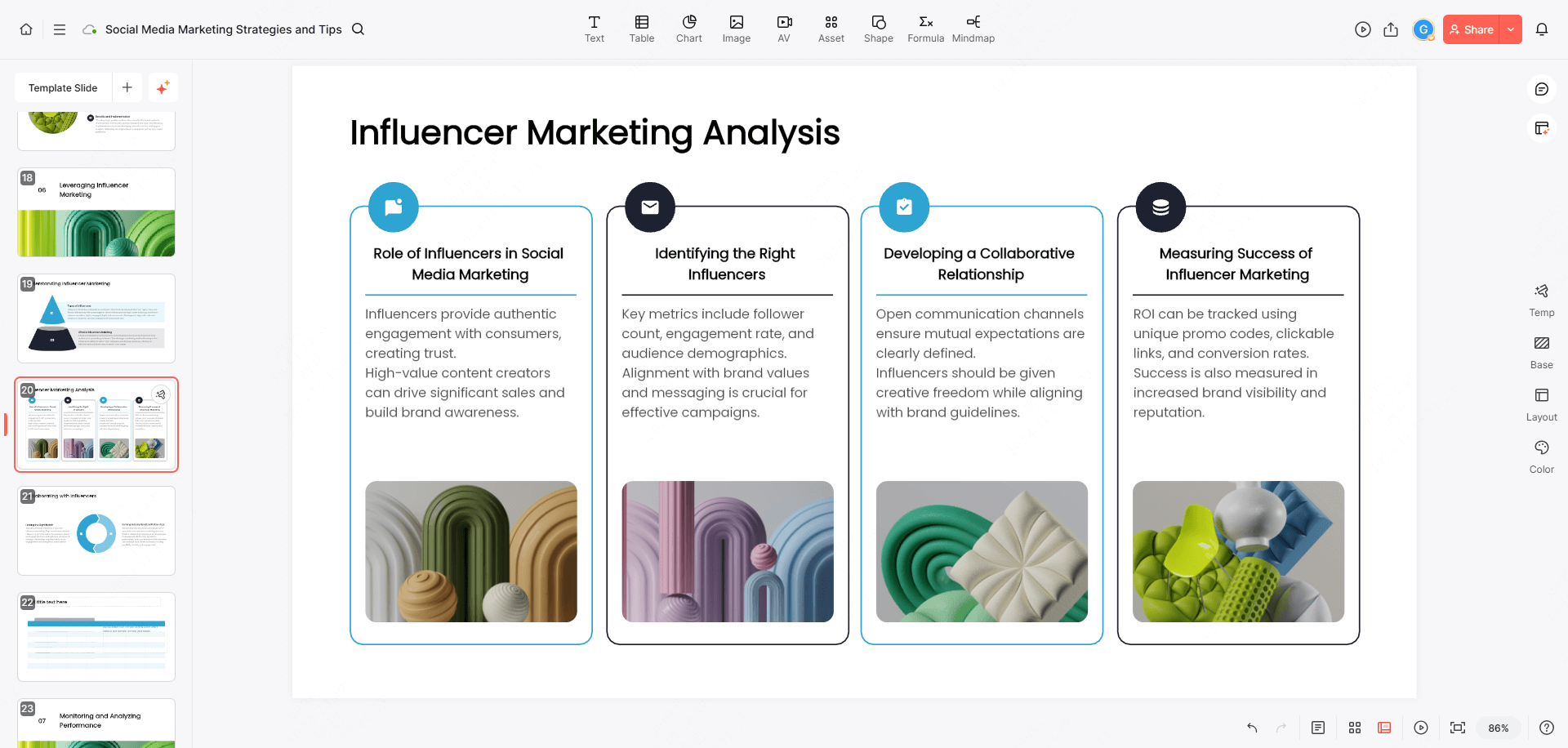
¿Qué es un generador de presentaciones?
Estas herramientas combinan el contenido que introduces con plantillas y opciones de diseño. El resultado sirve como punto de partida: comprueba la información, reorganiza los argumentos y adapta el lenguaje al público.
Presenti AI permite generar un borrador y editarlo en el navegador. Puedes elegir una plantilla y adaptar los textos, las imágenes y la distribución al contenido que necesitas presentar.
¿Por qué usar un generador de presentaciones?
Las funciones de generación pueden ser útiles para preparar informes, materiales de clase o propuestas. Su utilidad depende de la calidad de los documentos de entrada y de las revisiones que necesite el resultado.
1. Sin descargas ni instalaciones
Puedes usar Presenti AI desde el navegador sin instalar una aplicación. Comprueba la conexión, el acceso a tu cuenta y el funcionamiento en el equipo que vas a utilizar.
2. Empezar con una plantilla
Las plantillas pueden servir como punto de partida aunque no tengas experiencia de diseño. Prueba con una diapositiva de texto y otra con una imagen o un gráfico para comprobar qué ajustes necesitas.
3. Adaptar el borrador a distintas tareas
El uso depende de la tarea: organizar apuntes, preparar una clase o presentar un informe exige distintos niveles de detalle. Indica el público y el objetivo y revisa si el borrador responde a ellos.
4. Evaluar el trabajo que ahorra
Los borradores y las propuestas de distribución pueden reducir algunos pasos de composición. Para valorar el ahorro, cuenta también el tiempo de corregir el contenido y comprobar el archivo final.
¿Cómo empezar con Presenti AI?
La cuenta gratuita tiene límites de uso y funciones. Antes de preparar un documento completo, comprueba las condiciones de importación y exportación que necesitas. Si aún estás eligiendo una herramienta, la comparación de diez opciones para crear presentaciones permite contrastar la importación, la edición y el archivo que recibirá el destinatario.
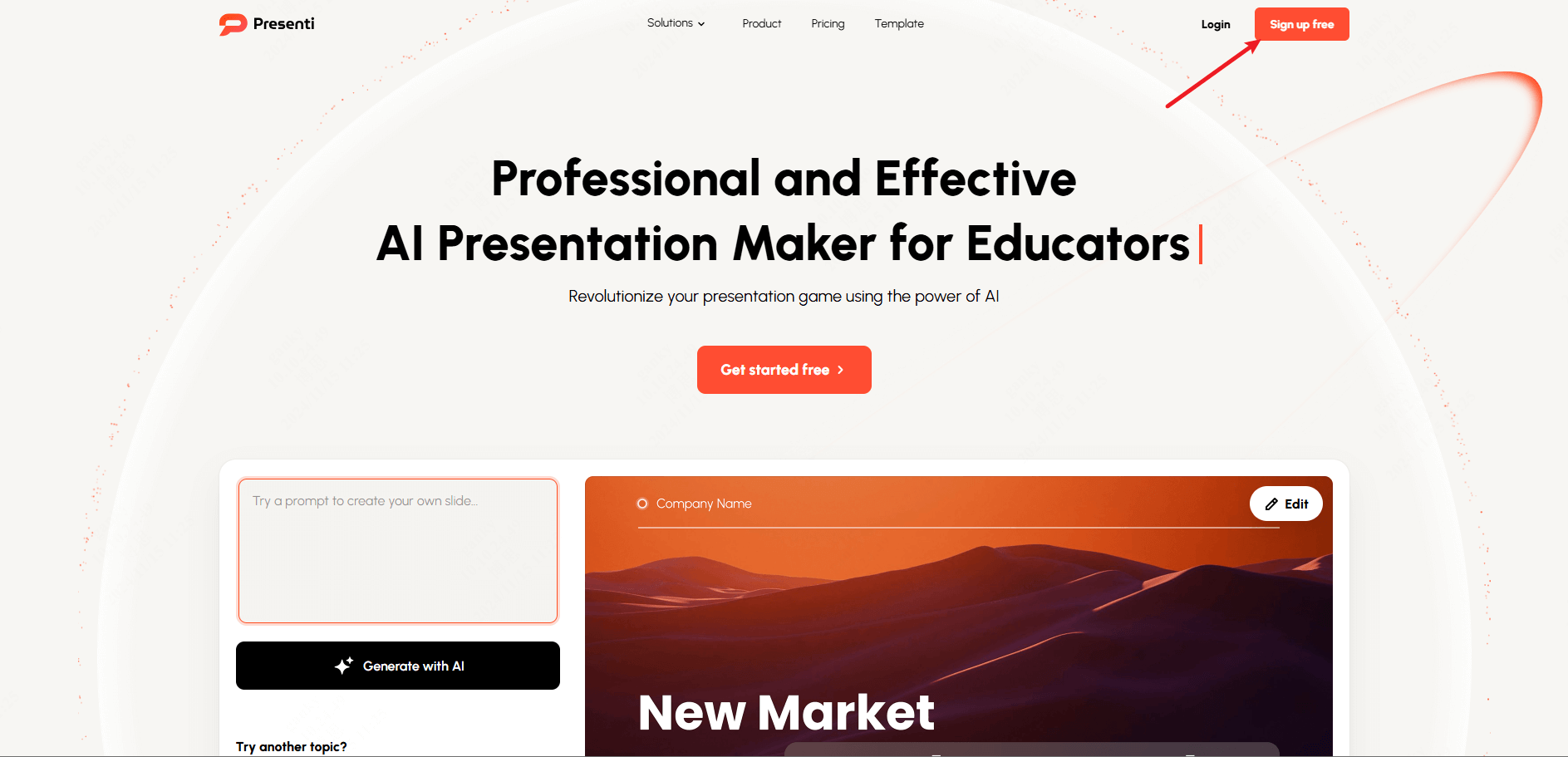
Paso 1: Accede a Presenti AI online
Accede a Presenti AI e inicia sesión o crea una cuenta. Para una primera prueba, utiliza un contenido breve que tengas permiso para cargar.
Paso 2: Elige tu método de creación
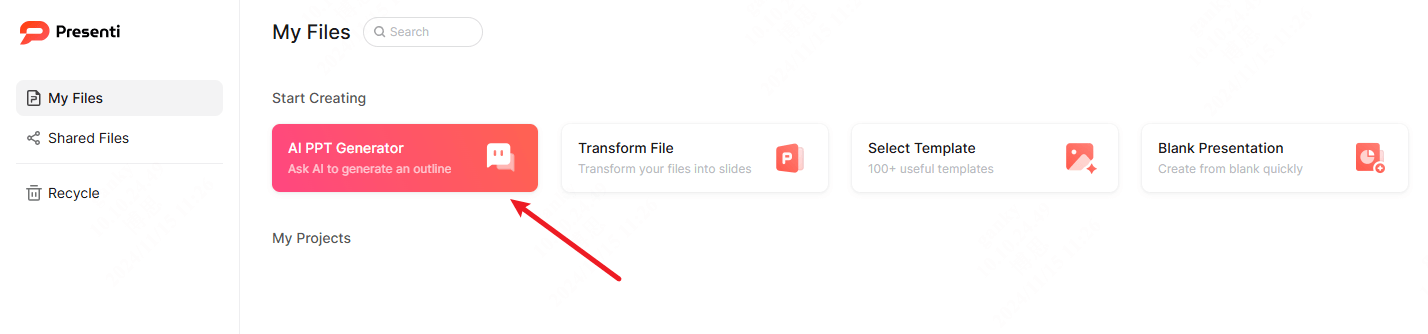
Con Presenti AI, puedes crear tus diapositivas de varias formas:
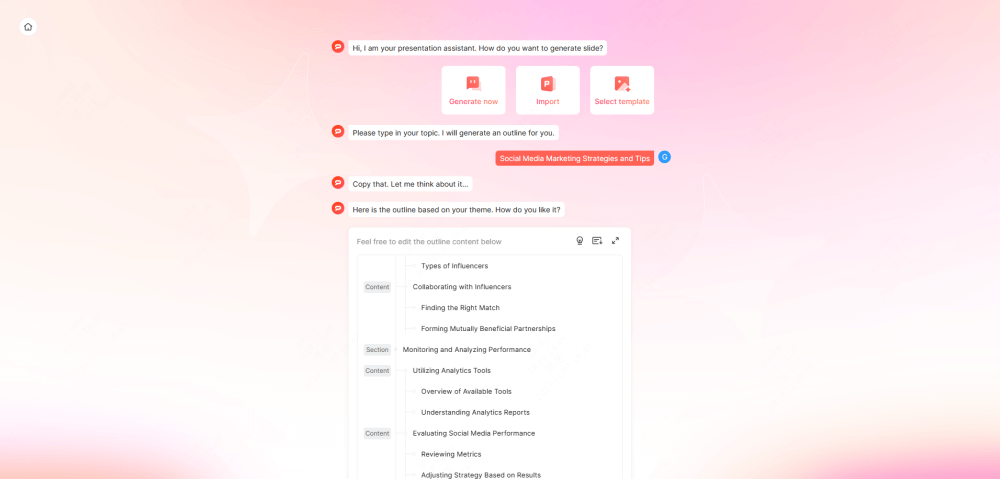
Generar a partir de un tema: Aporta el objetivo, el público y los puntos que necesitas cubrir. Revisa el esquema antes de desarrollar las diapositivas. Por ejemplo: «Prepara siete diapositivas para una reunión del equipo. El objetivo es decidir si movemos la fecha de una prueba. Usa solo estas notas: el diseño está aprobado, la integración sigue pendiente y no hay una nueva fecha confirmada. Separa lo terminado de lo pendiente y deja la fecha como “por confirmar”. No inventes porcentajes de avance». Es un ejemplo de instrucción; sustituye las notas por los datos de tu proyecto.
Importar un archivo: Presenti admite Markdown y Xmind. La importación de Word, PDF y TXT requiere un plan de pago; compara el borrador con el documento original.
Elegir una plantilla: Selecciona una distribución adecuada para tus textos, imágenes y gráficos y ajústala con el contenido real.
Paso 3: Genera un borrador y revisa el resultado
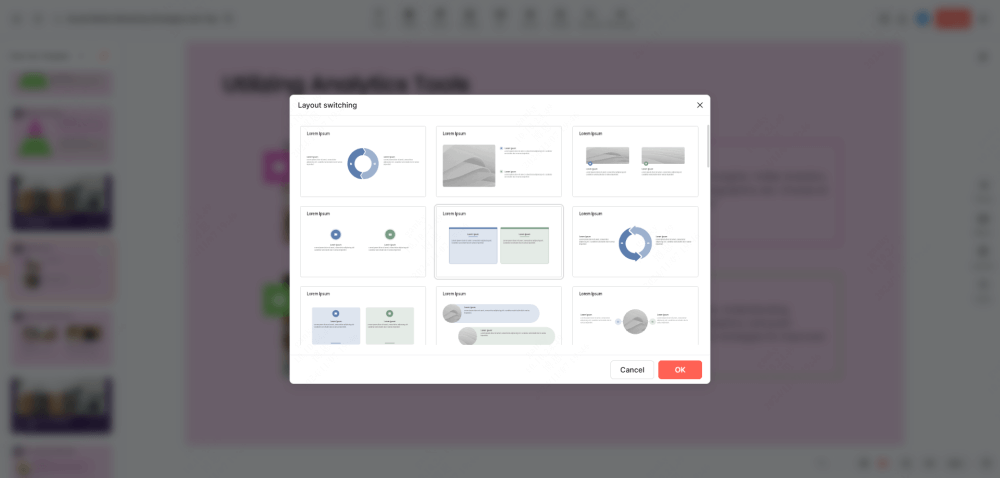
Después de aportar el tema o el documento, inicia la generación. Cuando termine, revisa los títulos, el orden de las ideas y las referencias antes de compartir las diapositivas. En el ejemplo anterior, un título como «Integración terminada» contradice las notas: debe volver a «Integración pendiente». Si el borrador propone una fecha, elimínala o confírmala con la persona responsable antes de presentarla como compromiso. Esta revisión se hace sobre el contenido, aunque el diseño ya parezca terminado.

Paso 4: Personaliza tu presentación
Revisa la redacción y el diseño en el editor. Ajusta los textos y la distribución con las opciones disponibles y añade recursos visuales que ayuden a explicar el contenido. Comprueba el resultado antes de compartirlo.
Paso 5: Exporta y comparte
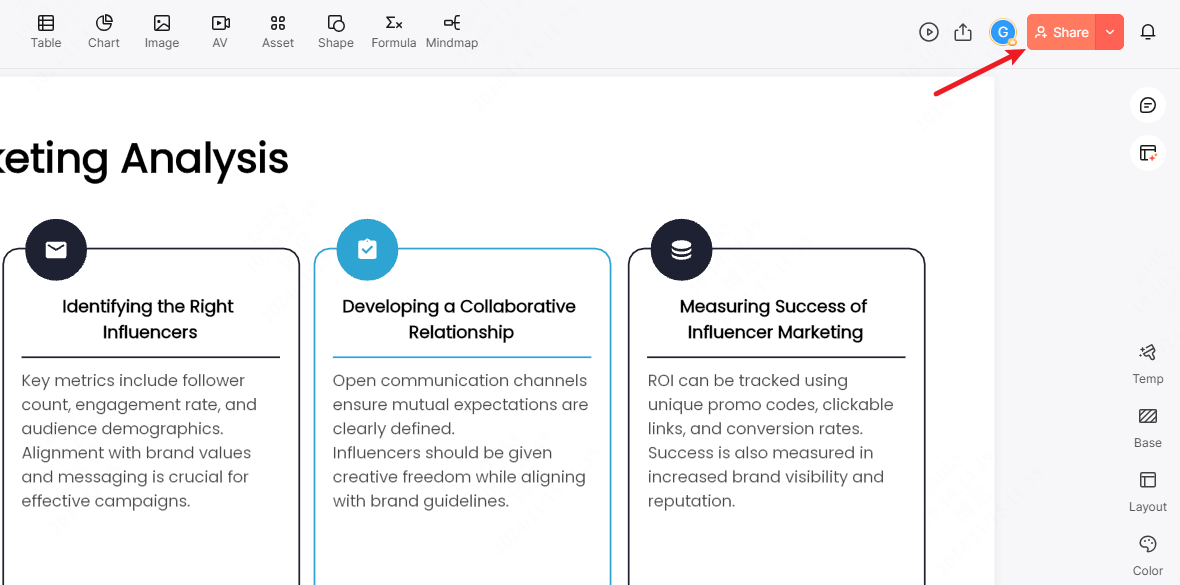
La exportación a PPTX y PDF requiere un plan de pago. Abre el archivo en la aplicación prevista y comprueba las fuentes, los gráficos y las imágenes. Presenti AI también admite la edición colaborativa en tiempo real; acuerda con el equipo qué versión se compartirá.
¿Cuándo usar un generador de presentaciones?
Estos tres ejemplos muestran cómo adaptar el borrador a tareas diferentes:
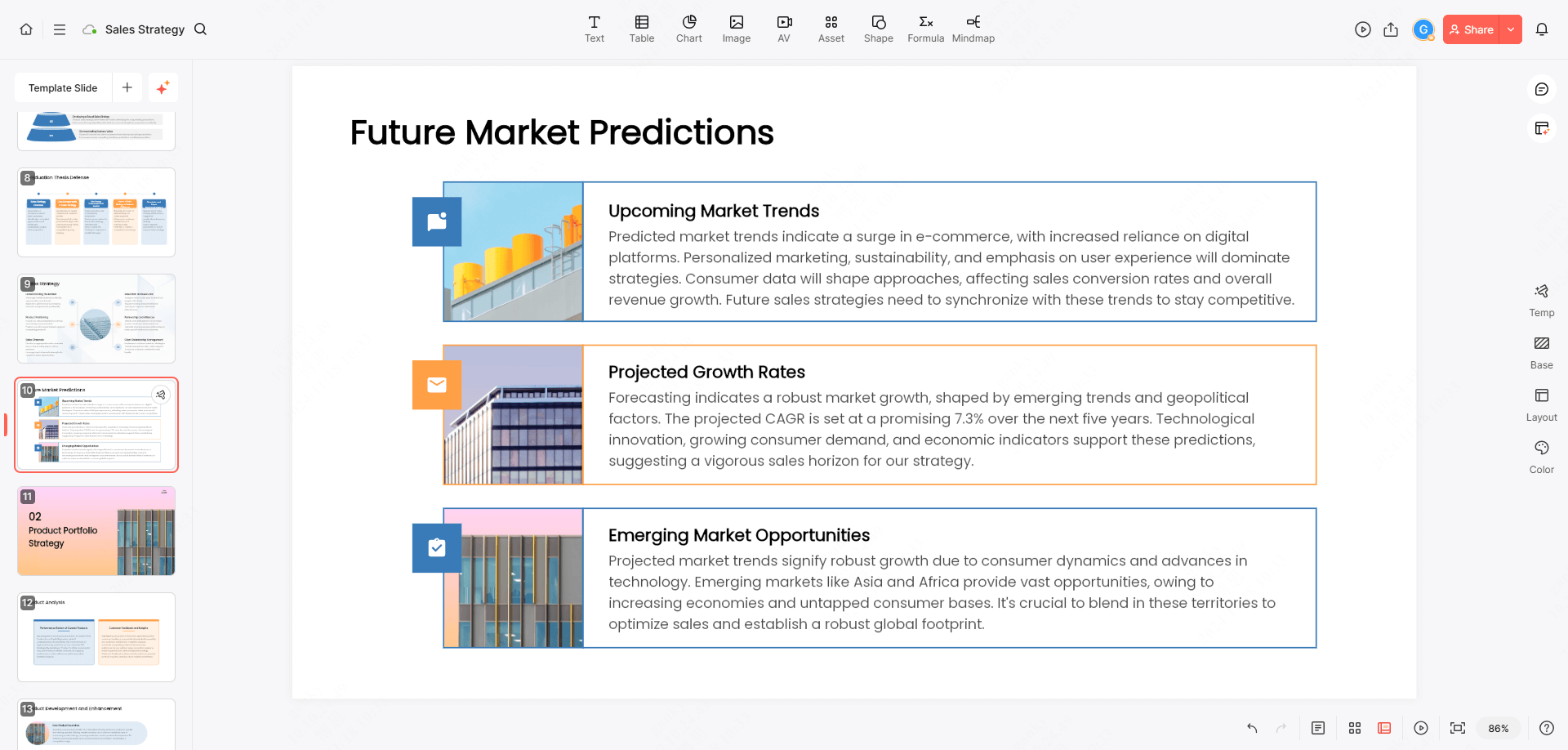
1. Reuniones de estrategia corporativa
Para una reunión de estrategia, organiza la situación actual, las alternativas y la decisión pendiente. Aporta los datos contrastados y distingue las previsiones de los resultados reales.
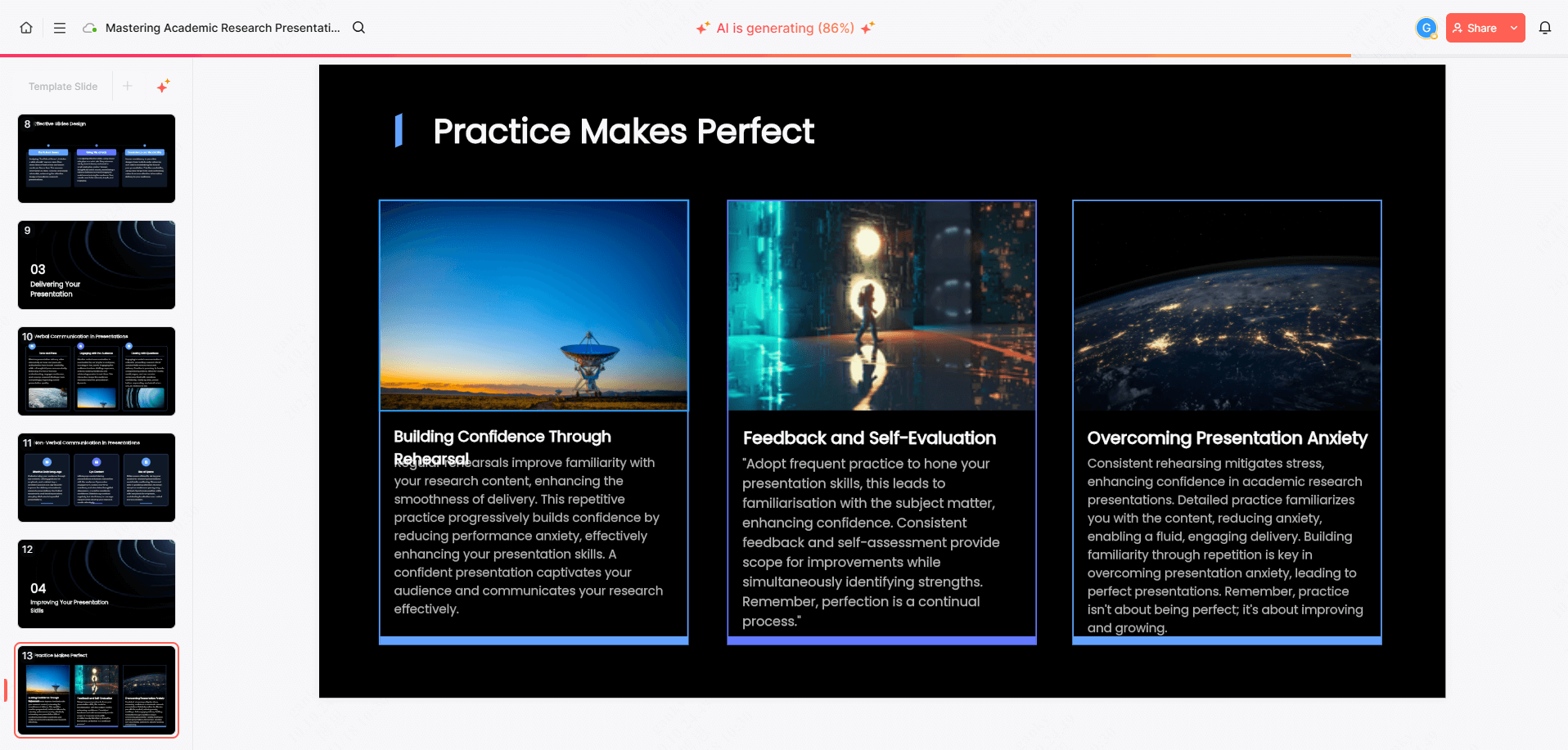
2. Presentaciones de investigación académica
En una presentación académica, conserva la pregunta de investigación, el método, los resultados y sus límites. Comprueba las citas y las cifras con los documentos originales.
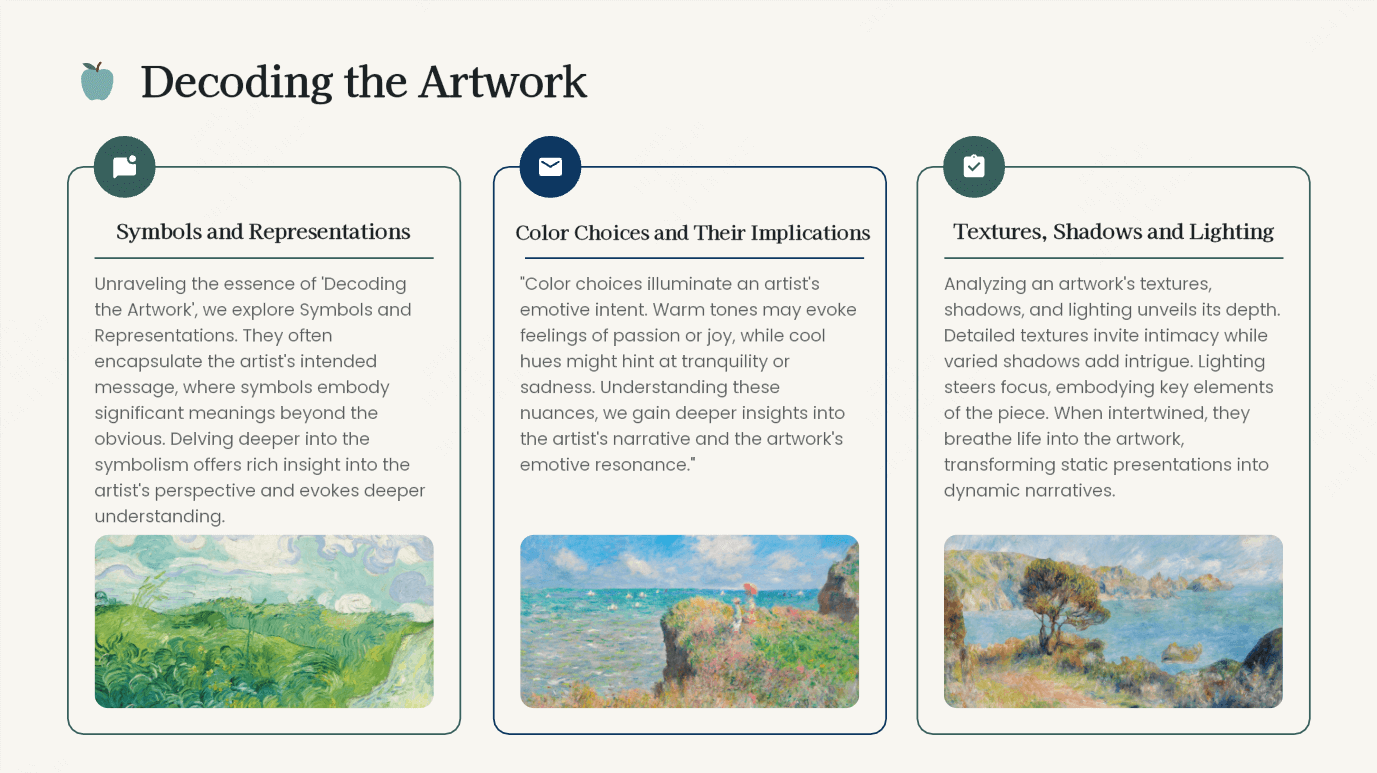
3. Presentaciones de proyectos creativos
Para mostrar un proyecto creativo, incluye imágenes del proceso y del resultado. Explica tu participación y comprueba que tengas permiso para utilizar los materiales.
Para valorar si Presenti AI encaja en tu trabajo, prueba un documento representativo. Revisa el contenido generado y abre el archivo exportado en el programa que usarás. Compara el tiempo total, incluidas las correcciones necesarias.