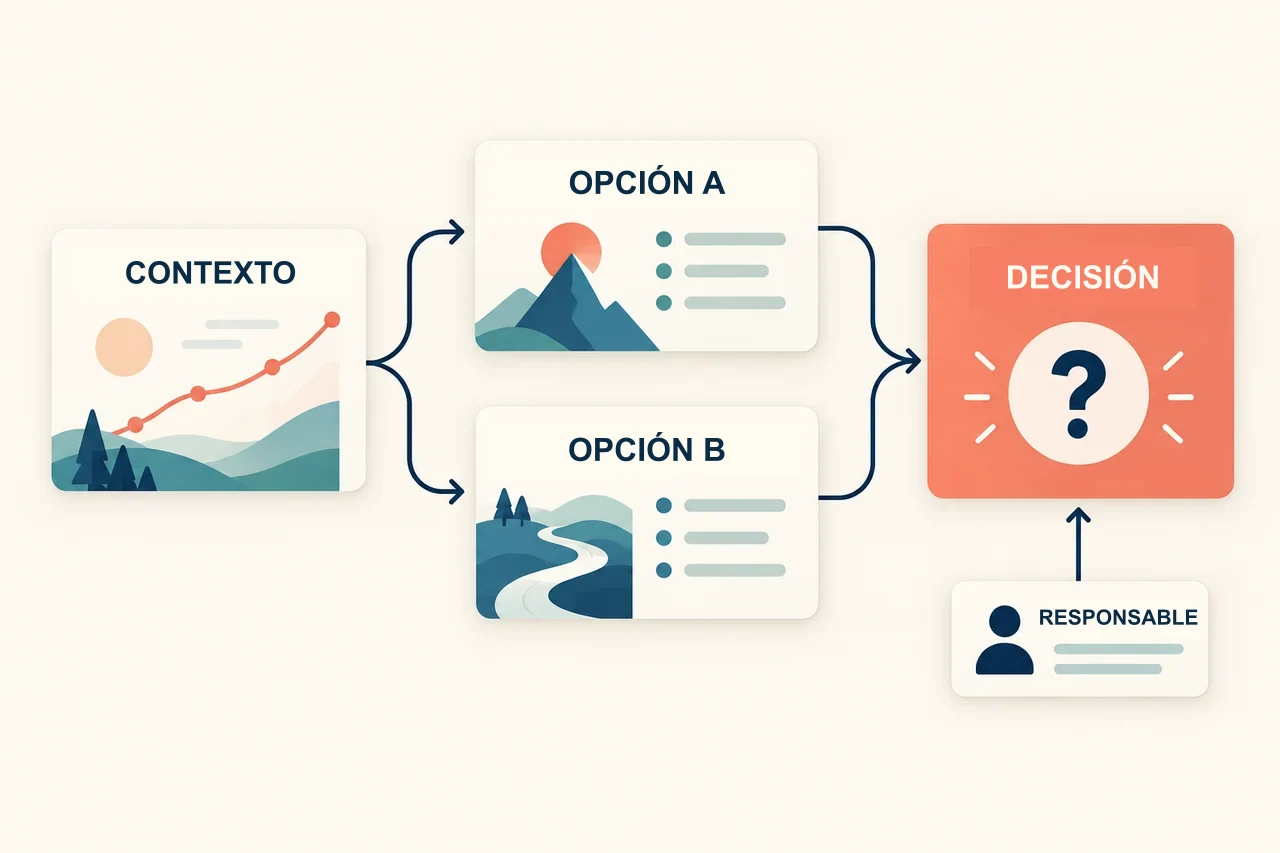
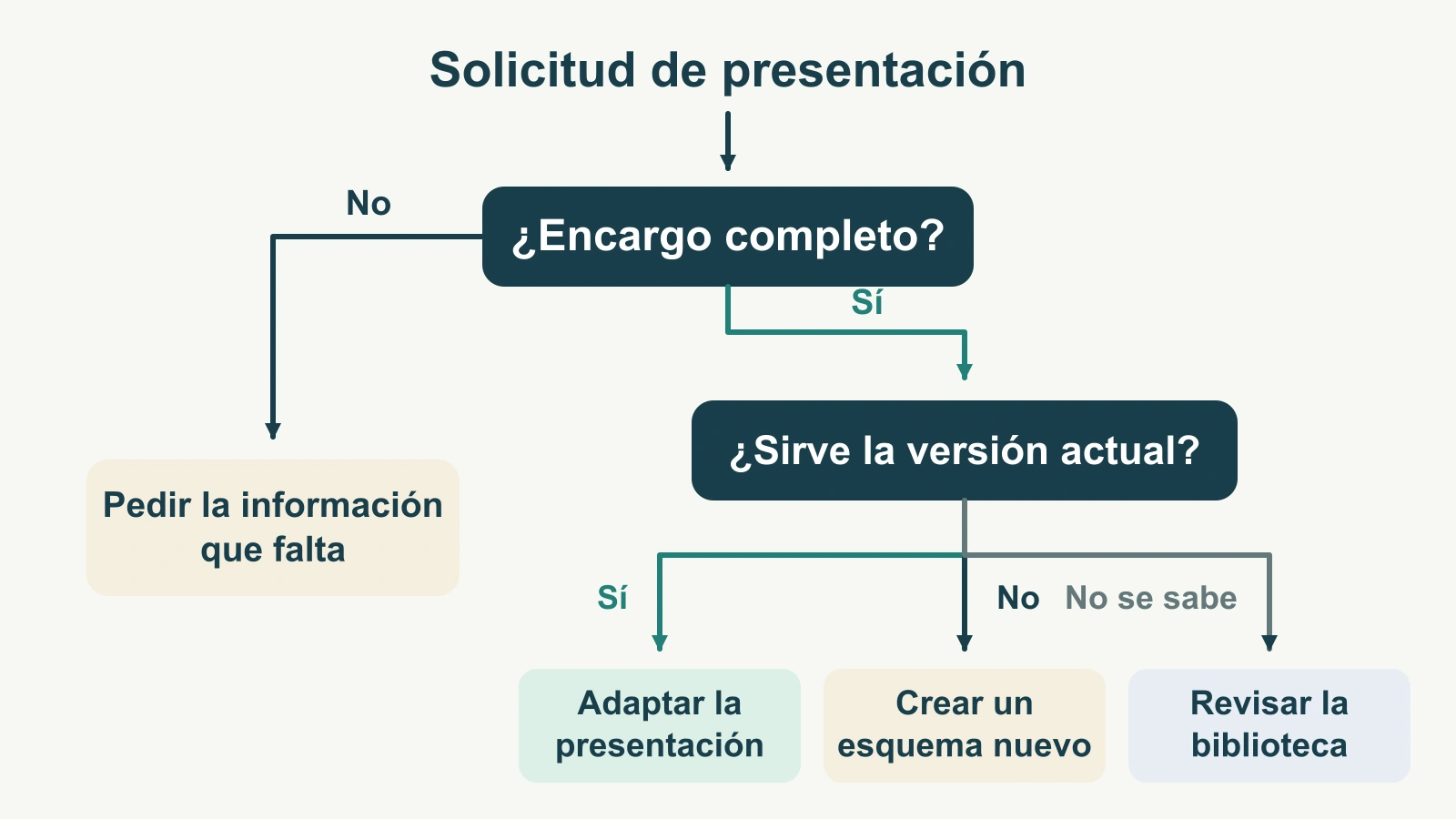
Un hipervínculo en PowerPoint puede llevar a otra diapositiva, abrir un sitio web o abrir un archivo independiente. Lo importante es decidir qué ocurre después de ese primer clic. Un índice con enlaces que funcionan sigue resultando incompleto si el lector no encuentra cómo volver.
Empieza por las preguntas que el público puede querer explorar. La guía de Presenti para diseñar una diapositiva de agenda clara en PowerPoint (en inglés) puede ayudarte a nombrar y ordenar esas opciones. Después, añade los enlaces en PowerPoint. El ejemplo de cinco diapositivas que sigue convierte dos formatos de taller y sus materiales de apoyo en una presentación que cada persona puede recorrer por su cuenta.
Decide el destino antes de dibujar el botón
Tres botones pueden parecer iguales y comportarse de forma muy distinta. Indica el destino en la etiqueta:
- Diapositiva interna: «Comparar los formatos del taller» permanece dentro de la presentación. Sirve para menús, explicaciones y regresos a una vista general.
- Sitio web: «Visitar la web del espacio» abre un destino externo. El público necesita conexión y los permisos que exija la página.
- Archivo independiente: «Abrir la hoja de planificación (.xlsx)» abre otro recurso. Enlazarlo no lo incorpora al archivo de la presentación.
Un archivo guardado en línea puede tener una dirección web; uno de tu portátil puede depender de una ruta local. Son formas de entrega distintas, aunque ambos sean hojas de cálculo. Si envías la presentación por correo, una dirección compartida accesible suele ser más fácil de distribuir que una ruta que solo existe en tu ordenador.
Añade un enlace interno y una vuelta explícita
En PowerPoint para Windows, crea primero las diapositivas de destino y ponles títulos reconocibles. Los nombres de los controles que se indican a continuación corresponden a la interfaz en inglés:
- Selecciona el texto, la forma o la imagen que actuará como enlace.
- Abre Insert > Link; si aparece un menú, elige Insert Link.
- Selecciona el destino dentro del documento, Place in This Document, despliega Slide Titles si es necesario y elige la diapositiva.
- Confirma con OK.
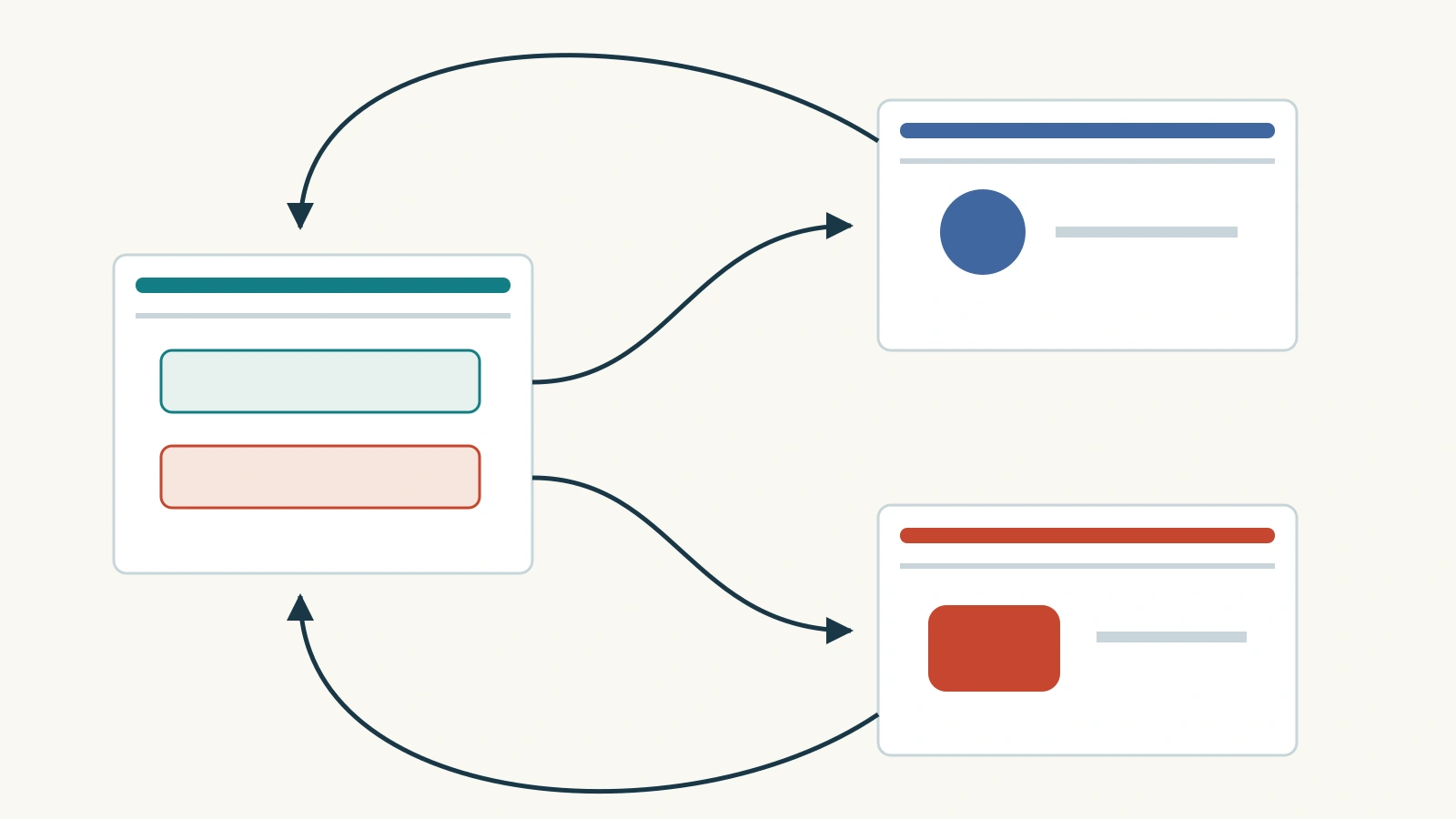
En la diapositiva de destino, crea un enlace independiente «Volver al menú» que apunte a la diapositiva del menú. Mantén su posición en toda la presentación. Un destino con nombre es más previsible que un simple «Atrás», que podría significar la diapositiva anterior o la última que se visitó.
En la interfaz inglesa de Mac, el destino interno se llama This Document; PowerPoint para la web utiliza This Presentation. Las instrucciones de Microsoft para enlazar diapositivas (en inglés) muestran las opciones de cada versión. Son enlaces internos; compartir una URL para que otra persona abra la presentación es una operación distinta.
Construye un selector de taller de cinco diapositivas
Imagina que un equipo debe elegir el formato de un taller breve de escritura. Prepara las diapositivas con este contenido de ejemplo antes de añadir enlaces. El objetivo es comparar dos opciones, consultar material de apoyo si hace falta y acordar el siguiente paso.
Diapositiva 1: Elige un formato de taller
Muestra esta instrucción: «Explora cualquiera de los dos formatos y acuerda el siguiente paso». Añade tres opciones bien separadas: Práctica guiada, Revisión entre compañeros y Material de apoyo. Enlázalas respectivamente con las diapositivas 2, 3 y 4. Incluye un enlace menor, Tomar una decisión, a la diapositiva 5 para quienes ya conocen las opciones.
Diapositiva 2: Práctica guiada
Coloca el programa completo: «10 minutos: presentar una técnica de escritura. 20 minutos: revisar juntos un párrafo de ejemplo. 15 minutos: revisar el trabajo individual. 5 minutos: compartir un cambio». Suma 50 minutos. Añade la condición: «Elige este formato si los participantes necesitan un punto de partida común».
Incluye Comparar la revisión entre compañeros → diapositiva 3, Tomar una decisión → diapositiva 5 y Volver al menú → diapositiva 1. El enlace de comparación evita pasar por el menú sin eliminar la ruta de regreso conocida.
Diapositiva 3: Revisión entre compañeros
Usa un programa paralelo: «5 minutos: explicar las preguntas para dar comentarios. 20 minutos: leer y comentar por parejas. 20 minutos: revisar el trabajo individual. 5 minutos: compartir un cambio». También suma 50 minutos: así se comparan las actividades, no una diferencia de duración oculta. Añade: «Elige este formato si todos pueden traer un borrador».
Incluye Comparar la práctica guiada → diapositiva 2, Tomar una decisión → diapositiva 5 y Volver al menú → diapositiva 1.
Diapositiva 4: Material de apoyo
Muestra dos recursos con etiquetas distintas: Visitar la web del espacio — se abre en el navegador y Abrir la hoja de planificación (.xlsx) — archivo independiente. Al construir la presentación, utiliza la URL real del espacio y tu hoja de cálculo real. Debajo, escribe: «Vuelve a esta presentación después de consultar el recurso». Añade enlaces internos a Tomar una decisión y Volver al menú.
Mantén la comparación esencial en las diapositivas 2 y 3. El grupo debe poder debatir los formatos aunque una web no esté disponible o alguien no pueda abrir la hoja de cálculo.
Diapositiva 5: Acuerda el siguiente paso
Muestra tres preguntas: «¿Qué formato encaja con este grupo? ¿Quién preparará el ejemplo o recogerá los borradores? ¿Cuándo confirmaremos el plan?». Incluye enlaces para volver a ambos formatos y al menú. Las preguntas sirven para conversar; pulsar un formato no registra un voto ni envía una respuesta.
Ensaya dos recorridos: 1 → 2 → 3 → 5 → 1 para comparar y 1 → 4 → recurso externo → 4 → 5 → 1 para consultar detalles. Conserva también un orden de lectura lógico de la diapositiva 1 a la 5 para una exposición lineal.

Conecta los recursos externos sin perder al público
En la interfaz inglesa de Windows, selecciona la etiqueta o forma del recurso y abre Insert > Link > Insert Link. Elige Existing File or Web Page, para un archivo existente o una página web. Introduce la dirección web completa en Address o selecciona el archivo local. Confirma con OK.
Abrir una web supone salir de la presentación, no avanzar a otra diapositiva interna. Antes de pulsar, explica qué vas a buscar: «Comprobaremos si la sala tiene mesas adecuadas para trabajar por parejas». Después, vuelve a la presentación. Un hipervínculo no puede añadir un botón de regreso dentro de una web que no controlas.
Si la hoja es local, distribúyela junto con la presentación y prueba el enlace en el ordenador de destino. Mantener los archivos juntos es razonable, pero no demuestra que allí se resuelva la ruta guardada. Si está en línea, comprueba el acceso con la cuenta de un destinatario previsto. Que tú puedas abrirla no prueba que todos tengan permiso.
Prueba la versión que abrirán los destinatarios
Recorre todas las rutas en modo presentación y pulsa las etiquetas y formas visibles. En Windows, F5 inicia desde el principio y Shift+F5 desde la diapositiva actual. Comprueba que el regreso sea fácil de encontrar después de cada salto. Si solo enlazaste el texto dentro de una forma grande, prueba también el área de alrededor: la apariencia debe corresponder con la zona pulsable.
Si compartes pantalla, ensaya el cambio al navegador y el regreso observando qué recibe el público. Compartir solo la ventana de PowerPoint puede dejar fuera la página externa. Decide de antemano si cambiarás la ventana compartida o mostrarás esa información en una diapositiva.
Elige conscientemente el formato de entrega:
- Archivo de PowerPoint: prueba la copia entregada en la aplicación que utilizará el destinatario, incluidos todos los archivos enlazados y los requisitos de acceso.
- PDF: exporta, vuelve a abrir el archivo y pulsa los enlaces en el visor previsto. PowerPoint para Mac no conserva los hipervínculos al exportar a PDF. Las indicaciones de Microsoft para exportar a PDF (en inglés) recomiendan guardar en OneDrive y descargar el PDF desde PowerPoint para la web; comprueba igualmente el resultado.
- Vídeo o imágenes de las diapositivas: un botón dibujado no funciona como un hipervínculo nativo de PowerPoint. Facilita una lista de recursos por separado o una presentación navegable y haz que la secuencia grabada se entienda sin bifurcaciones.
Si exportas solo una parte, incluye las diapositivas necesarias para navegar. Un menú que apunta a un destino omitido no es un material de consulta útil.
Corrige el tramo del recorrido que falla
El clic selecciona un objeto en lugar de abrir el enlace. Puede que estés editando. Prueba el modo presentación; en la vista normal de Windows, pulsa el enlace con el botón derecho y elige abrir el hipervínculo, Open Hyperlink en la interfaz inglesa.
El salto lleva a otra diapositiva. Abre la configuración del enlace y comprueba el título del destino. Es especialmente útil después de copiar botones de navegación o sustituir diapositivas. Corrige el destino y prueba tanto la ida como la vuelta.
La web te funciona a ti, pero no a otra persona. Abre la misma dirección en el entorno que utilizará esa persona. Distingue entre URL incorrecta, inicio de sesión, permisos restringidos y falta de conexión. No resuelvas un problema de acceso compartiendo tus credenciales.
No se encuentra el archivo. Localiza el archivo real en el equipo receptor y vuelve a enlazarlo, o usa una copia en línea con los permisos adecuados. Reenviar la presentación no repara un recurso que falta.
La versión exportada parece pulsable, pero no lo es. Revisa el método de exportación y el visor antes de rediseñar todos los botones. Conserva la versión funcional de PowerPoint o facilita un documento lineal legible acompañado de las direcciones de los recursos.
Una presentación enlazada útil ofrece tres cosas en cada bifurcación: un destino reconocible, información suficiente para elegirlo y una forma clara de continuar. Construye primero esos recorridos; da estilo a los botones cuando la navegación funcione.