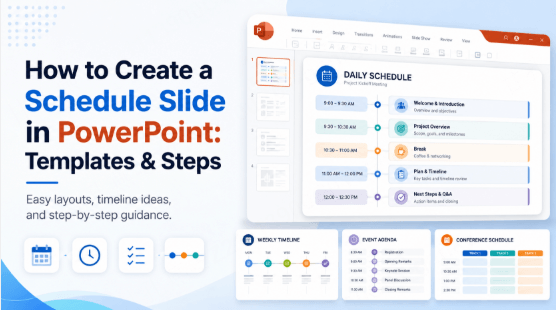
Explicar quién hace qué y para cuándo solo de palabra puede producir interpretaciones distintas. Una diapositiva de cronograma ofrece una visión compartida en segundos. PowerPoint encaja en el deck existente y permite ajustar colores, fuentes y formas, desde un flujo corto hasta un Gantt con tareas paralelas. Puedes empezar un borrador de presentación desde los datos del proyecto después de decidir el formato.
Elige el formato según propósito
Antes de abrir PowerPoint, define plazo, audiencia y nivel de detalle. Un Gantt puede verse oficial, pero para una incorporación de una semana queda vacío o saturado. Usa esta correspondencia:
| Plazo y audiencia | Necesidad | Formato |
|---|---|---|
| Corto, grupo pequeño | Flujo general | Diagrama de flujo |
| Corto, varios responsables | Quién hace qué | Swimlane |
| Corto, externo | Hora por hora | Timeline diario |
| Largo, equipo medio | Mes a mes | Calendario mensual |
| Largo, dirección/IR | Trimestre a trimestre | Roadmap trimestral |
| Largo, proyecto completo | Vista anual | Cronograma anual |
| Largo, tareas paralelas | Seguimiento por tarea | Gantt |
| Largo, varios responsables | Quién está activo | Cronograma anual de ownership |
La audiencia y la conversación determinan qué detalle merece espacio; no añadas columnas solo porque el formato las permite.
Prepara cuatro datos antes de diseñar
- Objetivo general del cronograma.
- Tareas clave y hitos, trabajando desde el resultado final.
- Una persona responsable de cada tarea.
- Fecha de inicio y fecha de fin para cada tarea.
Si participan clientes o departamentos, valida el plan antes de dibujarlo. En proyectos largos deja margen para retrasos y cambios de alcance. Busca “schedule”, “timeline” o “Gantt” en las plantillas de PowerPoint, pero elige por escala: una plantilla Gantt para una semana se verá sobredimensionada y un flujo simple no soportará meses de tareas.
También puedes comparar el sitio oficial de Microsoft y mercados de terceros. Busca escala adecuada: una agenda semanal no necesita todas las filas de un proyecto anual. No asumas que un diseño genérico resuelve dependencias.
Diseña cronogramas de corto plazo
Flujo de formas: 5–8 pasos
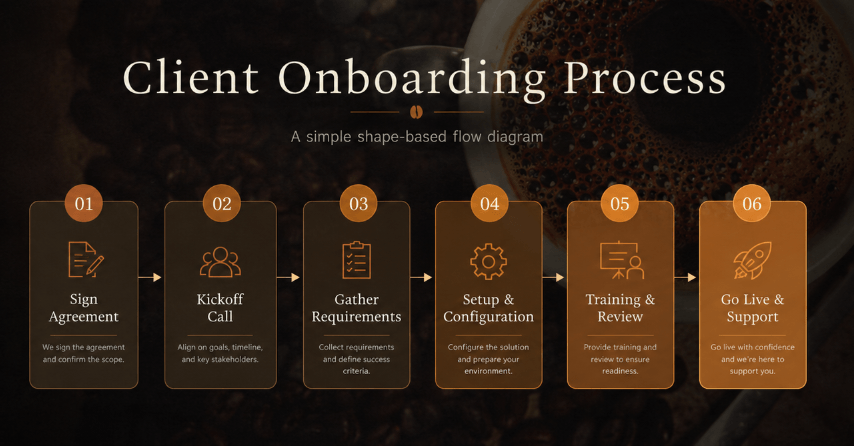
Sirve para incorporación, despliegue o secuencia de evento, incluido «qué pasa tras firmar». En Insertar → Formas elige rectángulo o rectángulo redondeado, crea uno y duplica con Ctrl+D. Ordena de izquierda a derecha, haz doble clic para tarea y detalle de responsable/duración, y conecta con flechas de Formas. Usa colores por fase y etiquetas/leyenda. Evita cruzar texto; horizontal en panorámico y vertical si la lista necesita más espacio.
Swimlane: trabajo en paralelo
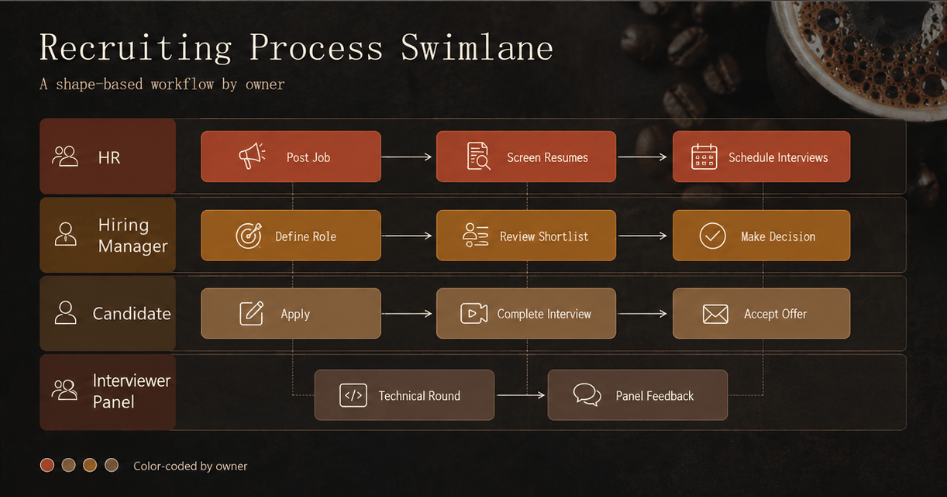
Úsalo para ingeniería/diseño, cliente/agencia o RR. HH./responsable de contratación. Crea una fila horizontal por persona o rol y coloca tareas en un tiempo común. Una línea divisoria o fondo sutil ayuda a seguir el carril; color y etiqueta identifican al responsable.
Cronología diaria: hora por hora
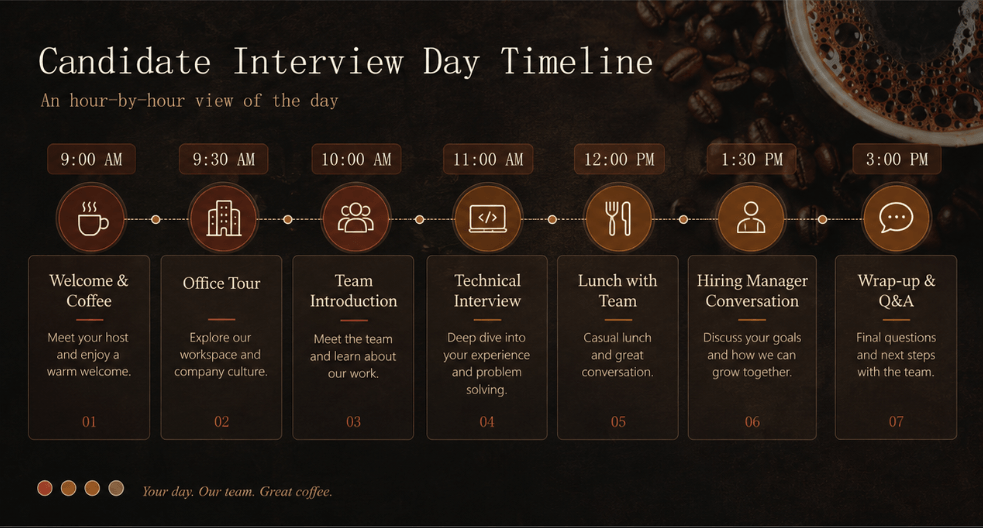
Para formación, conferencia, evento o día de trabajo para candidatos, coloca 9:00, 10:00, 11:00 a la izquierda y actividades a la derecha en tabla. En horizontal, horas arriba y bloques debajo. Para intervalos de 30 minutos, una tabla se edita mejor que formas una a una.
Diseña calendarios, roadmaps y Gantt
Calendario mensual
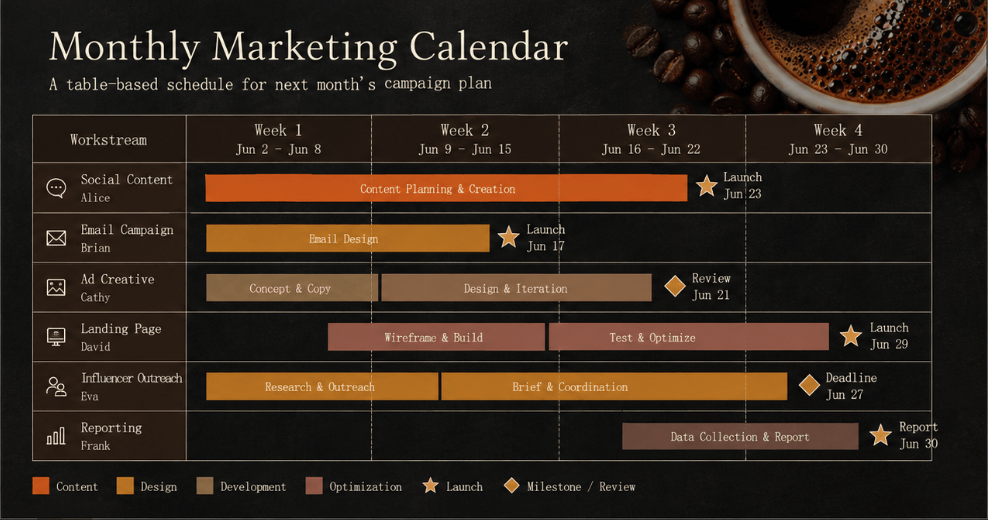
En marketing, revisiones o campañas paralelas, coloca días/semanas arriba y proyectos/responsables al lado. Colorea duración y marca entrega/lanzamiento con estrella o rombo. La tabla permite mover periodos recoloreando celdas.
Hoja de ruta trimestral
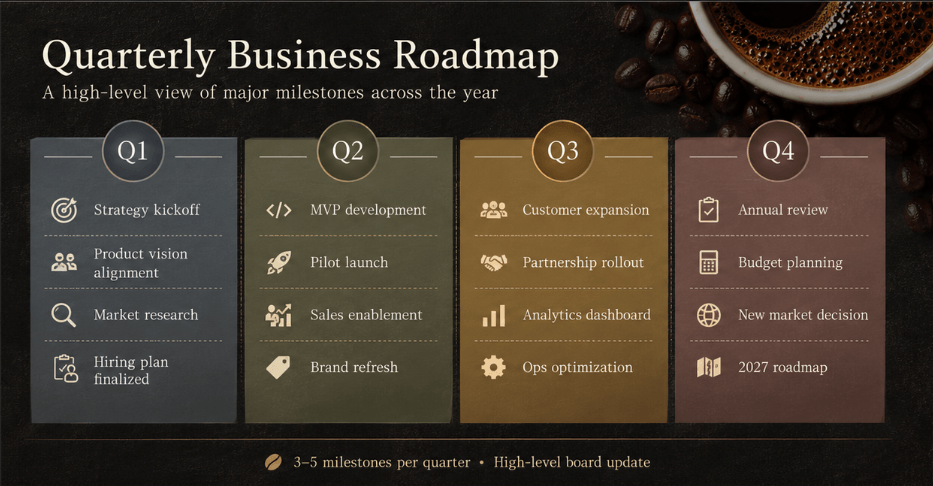
Para dirección, consejo o relaciones con inversores, separa Q1–Q4 en cuatro bloques con 3–5 hitos principales por bloque y fondos suaves. Explica dirección estratégica, no seguimiento de cada tarea.
Vista mensual del año
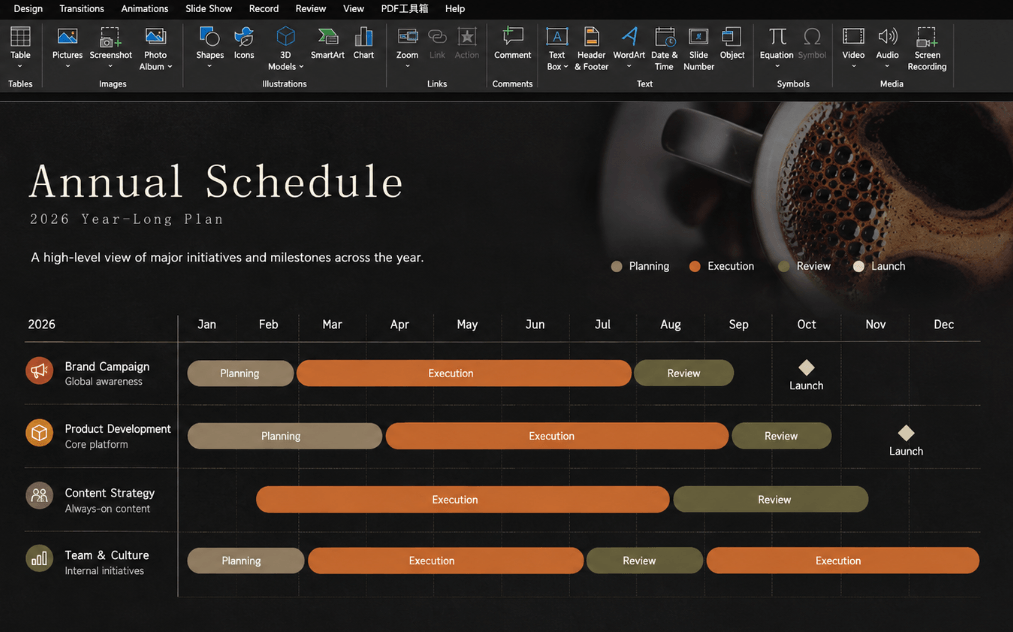
Para planes anuales de comunicación o producto, meses arriba y proyectos/responsables al lado. Conserva nombres cortos e hitos para que el año quepa; el detalle necesita otra vista.
Gantt de tareas con tabla
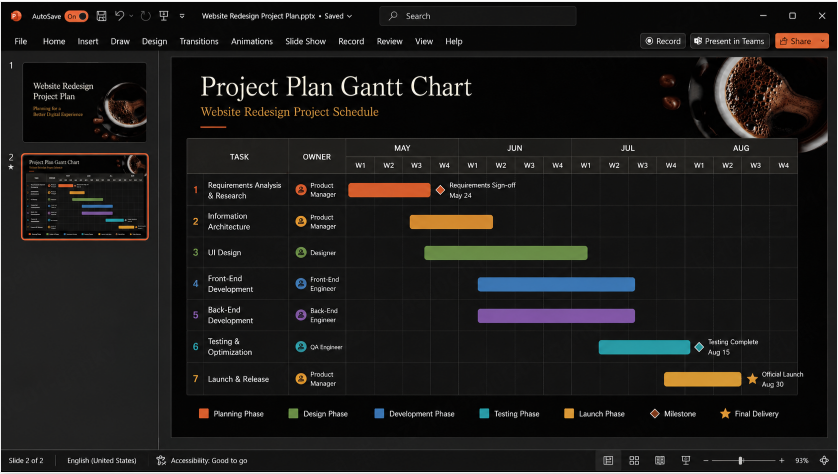
Para tareas paralelas y dependencias, usa Insertar → Tabla con semanas/meses y columna izquierda de tareas. Escribe tarea y responsable, fechas arriba y colorea celdas desde inicio a fin. Distingue planificado, en curso y completo mediante color y palabras; marca plazos firmes con cuadrado/rombo y explica «no empieza hasta terminar X». Recolorear es más fácil de mantener que reposicionar formas. Usa 16:9; para imprimir, A4 o Letter horizontal en Diseño → Tamaño de diapositiva → Personalizar, con revisión tras cambiar tamaño.
Actividad anual por responsable
Para eventos o planificación departamental, personas/departamentos a la izquierda y meses arriba. Marca periodos activos con barras y limita a 1–3 actividades principales por persona. Se parece al Gantt, pero responde quién está activo, no cada subtarea.
Presenti puede acelerar el borrador, con límites claros
Puedes describir “una diapositiva para un lanzamiento de producto de seis semanas” y usar una plantilla. El exportable PPTX editable está disponible en planes de pago; inspecciona el diseño al insertarlo en un deck existente. Encaja bien en propuestas y actualizaciones recurrentes, o cuando necesitas rapidez. Si quieres control manual de cada elemento o una personalización muy específica, PowerPoint sigue siendo mejor. Presenti reduce tiempo de producción; no sustituye la revisión de tareas, fechas, dependencias ni responsables.
Una plantilla manual aprobada permite reutilizar cuadrícula, colores y fuentes. Evalúa el tiempo total de generación y revisión de Presenti en tu caso; no hay un ahorro fijo garantizado. Puedes usarlo solo para la página del cronograma e insertarla en la presentación manual.
Tres reglas para que se pueda leer
- Limita la paleta a tres colores (cuatro como máximo) y asigna significado constante: planificado, en curso, completo.
- Empieza con 20–24 puntos para el cuerpo y prueba a distancia; 10–12 puntos de documento suele ser pequeño para proyección. Si no cabe, divide la información.
- Haz visibles dos o tres elementos críticos —plazos, hitos o aprobaciones— con negrita, borde, icono o acento.
Usa una o dos familias tipográficas y una leyenda pequeña. Si todo destaca, nada orienta.
Usa colores institucionales cuando existan. Calibri, Segoe UI y Arial son ejemplos sencillos; la lectura depende de fuente, pantalla y distancia, no solo puntos.
Comparte y mantén una única versión
- Comparte un enlace en OneDrive o SharePoint y, si usas Teams, fija el archivo en Files; limita permisos de edición.
- Actualiza cuando cambie una tarea y avisa con una línea en Teams o Slack. Un ritmo útil es antes de la reunión semanal o después de un hito.
- Pide comentarios sobre detalle y responsables, y guarda una plantilla mejorada para futuras actualizaciones.
Excel sirve mejor para gestión, filtros y fórmulas continuas; PowerPoint sirve para presentar una vista pulida. Un PDF conserva la página fija, pero obliga a reexportar tras cada cambio.
Preguntas frecuentes y frontera de uso
¿Gantt o timeline? Gantt muestra inicio, fin, duración y dependencias de tareas paralelas; timeline cuenta una secuencia de hitos. ¿PowerPoint gestiona un proyecto de 100+ tareas? No es su función: usa una herramienta de gestión o Excel para el detalle y PowerPoint para el resumen a stakeholders. ¿Plantillas gratis? Microsoft ofrece opciones y también existen mercados externos; revisa licencia y legibilidad. ¿PDF o archivo vivo? PDF para referencia fija; enlace vivo para actualizaciones frecuentes.
Microsoft y mercados como Slidesgo o SlidesCarnival ofrecen opciones gratuitas y de pago; revisa condiciones concretas. Un PDF conserva referencia fija, pero verifica renderizado y lectura. Si actualizas a menudo, un enlace de solo lectura evita reenviar archivos.
Fuentes
- Microsoft’s official template site (en inglés)