Una captura de pantalla en una presentación debe facilitar una observación concreta. Si el público tiene que leer toda una ventana del navegador para encontrar un botón, la diapositiva le está trasladando el trabajo de quien presenta. Conserva contexto suficiente para identificar la pantalla, amplía el detalle relevante y explica qué demuestra.
Empieza por escribir la frase que la captura debe apoyar: «Utiliza Paste Text cuando ya dispongas de material de origen», por ejemplo. Después elige el recorte y la anotación que hagan visible esa idea. Comprueba también su legibilidad dentro del diseño completo de la diapositiva. Revisar la composición no sustituye un recorte cuidadoso ni presupone que la herramienta recorte capturas automáticamente.

Elige qué necesita demostrar la captura
Las capturas cumplen funciones distintas. Una imagen de orientación muestra dónde está alguien dentro de un producto. Una imagen de instrucciones muestra la siguiente acción. Una imagen de resultado muestra qué ocurrió después de una acción. Cada una necesita un encuadre diferente.
- Orientación: conserva el título de la página, la sección seleccionada y los controles cercanos que ayudan a localizar la pantalla.
- Instrucción: haz legible el control relevante y muestra el contexto necesario para distinguirlo de otros parecidos.
- Resultado: muestra la salida o el estado visible, junto con contexto suficiente para entender qué lo produjo.
Una imagen de un botón de generación demuestra que ese control existe. No demuestra que se haya generado correctamente una presentación. Del mismo modo, un editor vacío no prueba que haya un archivo terminado. Ajusta la afirmación al estado que realmente capturaste.
Un ejemplo: explicar dos vías de entrada de Presenti
La página pública de texto a presentación de Presenti permite partir de un tema o de texto existente. En la interfaz inglesa utilizada en este ejemplo, las opciones se llaman Enter a topic («introducir un tema») y Paste Text («pegar texto»). Para alguien que ya tiene notas, la observación útil es que existe una vía para aportar ese contenido, además de una indicación breve de tema.
Una captura de página completa incluye navegación, secciones informativas del producto, ejemplos y pie de página. Esos elementos aportan contexto, pero hacen diminutos los controles de entrada cuando toda la imagen se ajusta a una diapositiva. En este ejemplo, la propia captura es el objeto de la explicación: mostramos cómo encontrar un modo de entrada, sin afirmar que se haya generado una presentación.
Vista 1: muestra suficiente página para localizar la tarea
Utiliza una vista amplia que incluya el encabezado de la página y el selector del modo de entrada. Omite de esta diapositiva las secciones inferiores sin relación. El público debe reconocer la página y encontrar la zona que explicarás a continuación.
Conserva la identidad del producto y los nombres de los controles tal como aparecen en la captura. No redibujes la interfaz para que parezca más limpia ni inventes una etiqueta traducida que no exista en la imagen. Si presentas en otro idioma, explica el nombre inglés en el pie de imagen o de forma oral.
Vista 2: amplía la elección importante
Recorta alrededor de las dos opciones de modo y del comienzo del campo de entrada. Conservar ambas permite entender la diferencia: Enter a topic parte de una idea; Paste Text recibe material de origen. Un recorte que muestre solo las palabras Paste Text perdería esa comparación útil.
Utiliza un único contorno o una flecha corta para identificar el modo seleccionado. Sitúa la anotación fuera de la etiqueta para no tapar las palabras que el lector necesita reconocer. Debe señalar un control existente, no dar a entender que has añadido uno nuevo.
Vista 3: muestra contenido preparado solo si hace avanzar la explicación
Si el siguiente punto es cómo aportar notas útiles, captura el campo con una instrucción breve y específica para la tarea. Incluye el público, el mensaje deseado y los hechos que deben mantenerse intactos. Deja espacio suficiente para leer el ejemplo; no pegues un documento entero dentro de la imagen esperando que el público lo lea allí.
Conserva la instrucción real como texto seleccionable de la diapositiva o en el artículo complementario cuando sea necesario copiarla. La captura muestra dónde va la entrada; el texto escrito contiene la información reutilizable. No hace falta una tercera imagen si la presentación solo explica qué modo elegir.
Recorta distracciones sin cambiar el significado
Antes de recortar, pregunta qué elementos cercanos cambian la interpretación. Un control desactivado, un indicador de cambios sin guardar, un filtro seleccionado o una advertencia pueden ser esenciales. Eliminar uno puede hacer que una captura auténtica sostenga una impresión falsa.
En un tutorial de ajustes, conserva la sección seleccionada y el nombre del ajuste. En un gráfico, mantén los ejes, las unidades y la leyenda pertinentes. En un resultado de búsqueda, conserva la consulta y los filtros que lo explican. Recorta primero el espacio vacío y los elementos de interfaz sin relación, no los matices necesarios.
Guarda la captura original por separado de la imagen editada. Prepara el recorte en un editor de imágenes cuyo resultado puedas inspeccionar y añade esa versión a la diapositiva. Si necesitas estirar la imagen para llenar un marco decorativo, elige otro diseño: los círculos, las letras y los controles deben conservar sus proporciones.
Corrige la falta de legibilidad con el encuadre, no con el enfoque
Visualiza la diapositiva terminada al tamaño en que realmente la verá el público. En un portátil durante una videollamada, una captura que parece nítida a tamaño completo puede resultar ilegible dentro de la presentación.
Si no se identifica el control importante, prueba estas opciones en orden:
- Retira las zonas sin relación y conserva el contexto necesario.
- Da más espacio a la captura en lugar de rodearla de elementos decorativos.
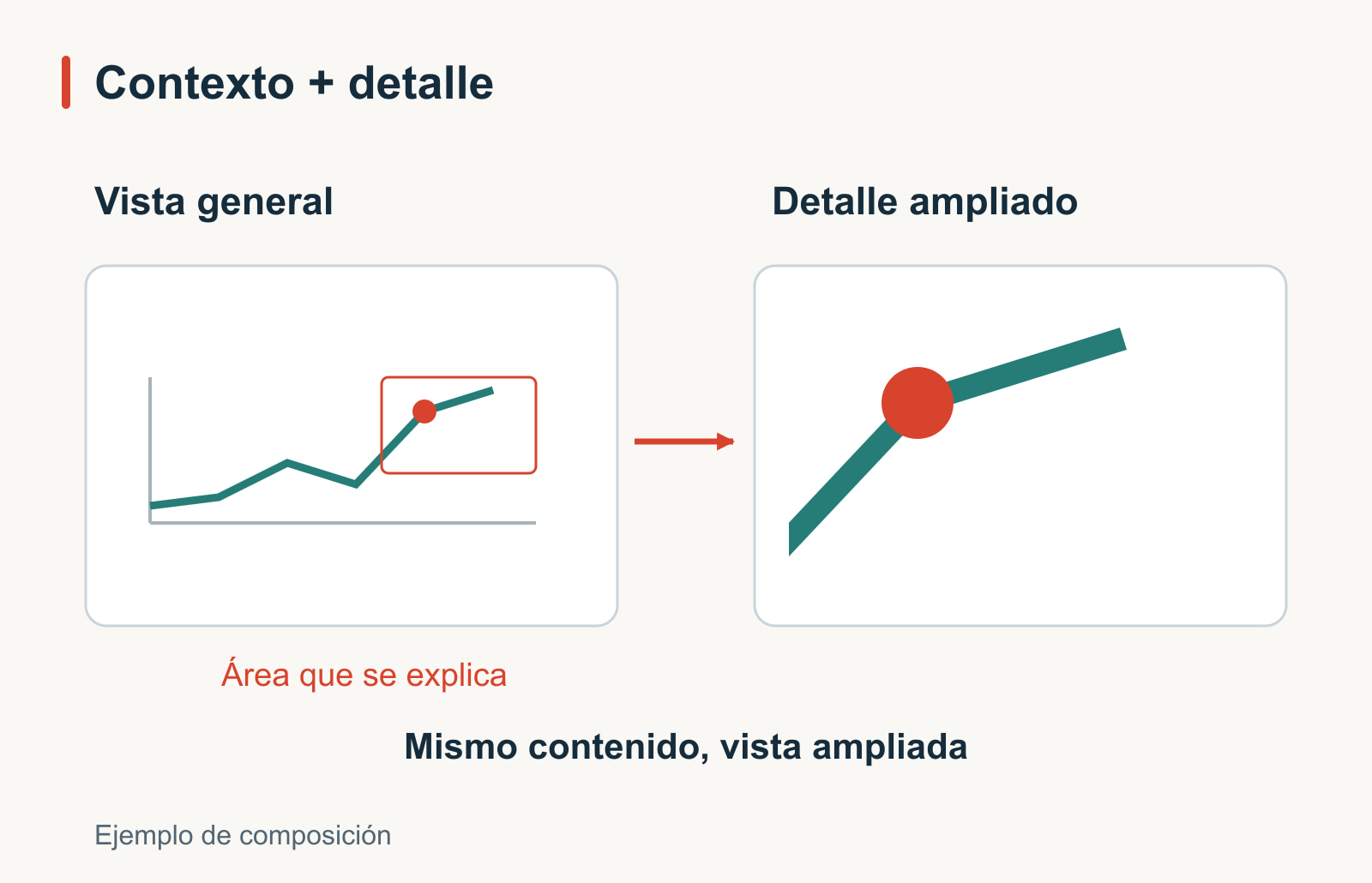
- Muestra primero una vista general y luego un detalle, o combina la vista general con una ampliación claramente vinculada a su origen.
- Sustituye el texto que deba leerse por texto editable de la diapositiva y deja la captura como prueba de apoyo.
El enfoque y el aumento de resolución no recuperan información que nunca se capturó. Toma una nueva imagen en el origen si la original es demasiado pequeña o está muy comprimida. Si amplías una región, deja clara la relación entre la vista general y el detalle; no presentes dos recortes como si fueran dos estados distintos del producto.
Usa anotaciones para guiar la mirada
Una captura rara vez necesita una maraña de flechas. Para una única acción suele bastar una marca. Si hay una secuencia, ordena los pasos de forma visible y captura un nuevo estado cuando cambie la interfaz.
Supongamos que un tutorial pide elegir un modo, pegar texto y revisar un borrador generado. Una captura numerada de la página de entrada vacía no puede mostrar los tres estados completados. Usa imágenes separadas de los pasos que realmente realizaste o termina la secuencia ilustrada en la entrada preparada. Explica por escrito cualquier paso posterior hasta disponer de su captura real.
Utiliza un pie breve que añada información: «Paste Text está seleccionado; el campo contiene las notas proporcionadas». Evita pies que solo repitan «Captura de pantalla» o hagan promesas sin respaldo como «Una presentación perfecta con un clic».
Elimina la información privada antes de compartir
Revisa más allá del área de trabajo principal. Las pestañas del navegador, los menús de cuenta, las notificaciones, los títulos de documentos, las direcciones y los paneles laterales pueden revelar información ajena a la demostración. Utiliza un espacio de ejemplo adecuado siempre que sea posible y cierra los paneles irrelevantes antes de capturar.
Si necesitas ocultar información, crea una imagen depurada independiente e inspecciona los píxeles exportados. No confíes en colocar un rectángulo movible encima del original dentro de una presentación editable: quien la reciba podría moverlo o extraer la imagen subyacente. Sustituye el texto sensible por una zona completamente opaca en lugar de un desenfoque ligero que pueda dejar caracteres legibles.
Ocultar información no debe cambiar la explicación. Eliminar un nombre de cuenta no es lo mismo que borrar una advertencia que aclara por qué una acción no está disponible. Si la advertencia importa, mantenla y elige una cuenta de ejemplo más apropiada o explica la limitación.
Ofrece otra forma de entender la imagen
Las instrucciones importantes deben existir como texto, no solo dentro de una captura. Una descripción alternativa breve puede explicar la finalidad y el estado relevante: «Selector de entrada de Presenti con Paste Text seleccionado sobre el campo de texto de origen». No necesita enumerar todos los enlaces de navegación ni repetir el pie completo.
Coloca cerca el pie y cualquier ejemplo que deba poder copiarse. Así ayudas a quienes utilizan pantallas pequeñas, no pueden examinar la imagen o regresan al material más adelante. Si la captura contiene una tabla densa, facilita los valores relevantes como texto o como tabla accesible, en lugar de colocar debajo otra imagen de los mismos datos.
Revisa la diapositiva, no solo el archivo de imagen
Abre la presentación final en el modo de exposición o formato de exportación que vayas a utilizar. Comprueba que el marco no recorta la imagen, que las anotaciones siguen apuntando a los controles correctos y que la siguiente acción es legible. Compara las vistas de «antes» y «después» a escalas equivalentes para que un cambio de tamaño no se confunda con una mejora del producto.
Por último, lee el título de la diapositiva y pregunta si la imagen realmente lo respalda. Si el título dice dónde pegar texto de origen, una captura de entrada puede servir. Si afirma que la herramienta produjo una presentación utilizable, necesitas el resultado real y una comprobación adecuada. Una buena diapositiva con captura aclara la observación sin atribuir a las pruebas más de lo que muestran.