AiPPT et Presenti peuvent créer des présentations à partir d’un sujet ou de documents. Pour les comparer, examinez le plan proposé, les possibilités d’édition et les conditions d’export. Ce guide présente les fonctions documentées et une méthode d’essai, sans classement de performance.
1. Partir d’un sujet ou de documents
Pour identifier l'outil adapté à vos besoins, il convient d'abord d'examiner le point de départ de vos projets.
AiPPT : plusieurs points de départ
AiPPT.com accepte notamment des consignes, du texte, des URL, des documents Word et PDF. Son offre comprend aussi des parcours depuis d’autres fichiers compatibles ; il n’est donc pas limité à la page blanche.
Le site décrit la modification des textes, des dispositions, des thèmes et de la structure après génération. Les parcours proposés diffèrent : testez celui que vous utiliserez, avec un document et une correction représentatifs de votre travail.
Presenti : préparer le plan avant les diapositives
Presenti permet de préparer un plan depuis des sources compatibles puis de choisir un modèle et de reprendre les diapositives. Le panneau de plan aide à vérifier les titres et l’ordre des parties avant la mise en page.
En résumé :
- AiPPT permet de partir d’un sujet, de texte ou de documents compatibles.
- Presenti permet de préparer un plan et des diapositives, puis de reprendre le brouillon dans son éditeur.
2. Présentation détaillée de Presenti : Un écosystème tout-en-un pour vos présentations
Presenti associe préparation du contenu, modèles et édition visuelle. Le résultat généré reste à comparer aux sources avant diffusion.
Des crédits gratuits permettent un essai limité. Les imports Word/PDF/TXT et les téléchargements PPTX/PDF nécessitent une offre payante.

Essayer Presenti AI Maintenant 
Une grande diversité de formats d'entrée
Plusieurs points de départ sont proposés, selon le parcours et l’offre :
- Génération à partir d'un sujet : Renseignez votre thématique. Précisez la longueur souhaitée et choisissez les options de génération disponibles.
- Importation de documents multi-formats : Téléversez directement des fichiers Word, PDF, texte brut (TXT), Markdown, des enregistrements audio de réunions, ainsi que des structures issues de XMind ou FreeMind pour transformer une arborescence conceptuelle ou une carte mentale en diaporama fluide.
- Transformation de texte brut : Collez vos notes de synthèse pour en dégager les points essentiels.
- Génération depuis un lien : Insérez l'URL d'un article ou d'une page web pour en créer un résumé visuel structuré.
- Création par plan : Saisissez vos titres et sous-titres pour laisser l'IA rédiger le corps de chaque diapositive.

Contrôle du plan interactif et modularité des mises en page
Avant la génération graphique, Presenti organise les informations sous forme de plan dynamique. Vous pouvez réordonner les chapitres, supprimer une idée superflue ou reformuler un titre. Vous avez également la possibilité de visualiser et de modifier la disposition d'une seule diapositive (grille comparative, affichage d'indicateurs clés, liste à puces visuelle).
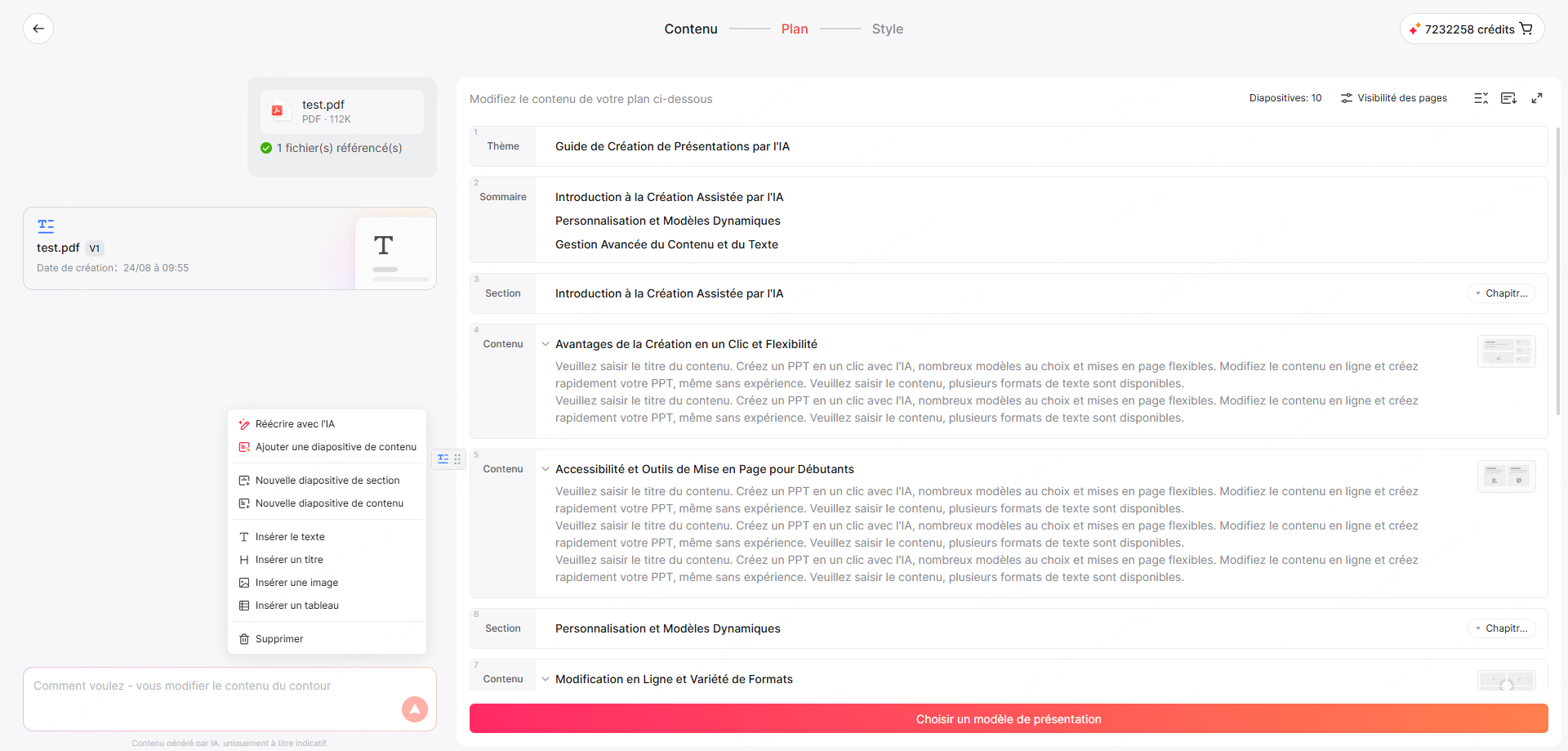
Une fois le plan validé, vous accédez à un large éventail de gabarits professionnels adaptés aux styles corporate, institutionnel, académique ou créatif.

Outils visuels, données chiffrées et refonte de diaporamas
Pour affiner votre rendu sans recourir à d'autres applications, Presenti intègre plusieurs outils pratiques :
- Une bibliothèque d’images, dont les conditions d’utilisation restent à vérifier.

- Un éditeur de graphique avec grille de valeurs et bouton d’import : utilisez les formats proposés, puis contrôlez les unités et les séries.

- Un module d'optimisation de diapositives : téléversez une ancienne présentation terne ou mal agencée, sélectionnez un modèle moderne, et l'IA réorganise la hiérarchie des paragraphes et les espacements visuels.
Synchronisation cloud et applications de bureau
Vous pouvez retrouver les projets dans votre espace en ligne. Presenti propose aussi des applications Windows et Mac.
Les offres payantes proposent les téléchargements PPTX, PDF, PNG et JPG. Vérifiez les objets et la mise en page dans le fichier exporté.
3. AiPPT : fonctions et points à vérifier
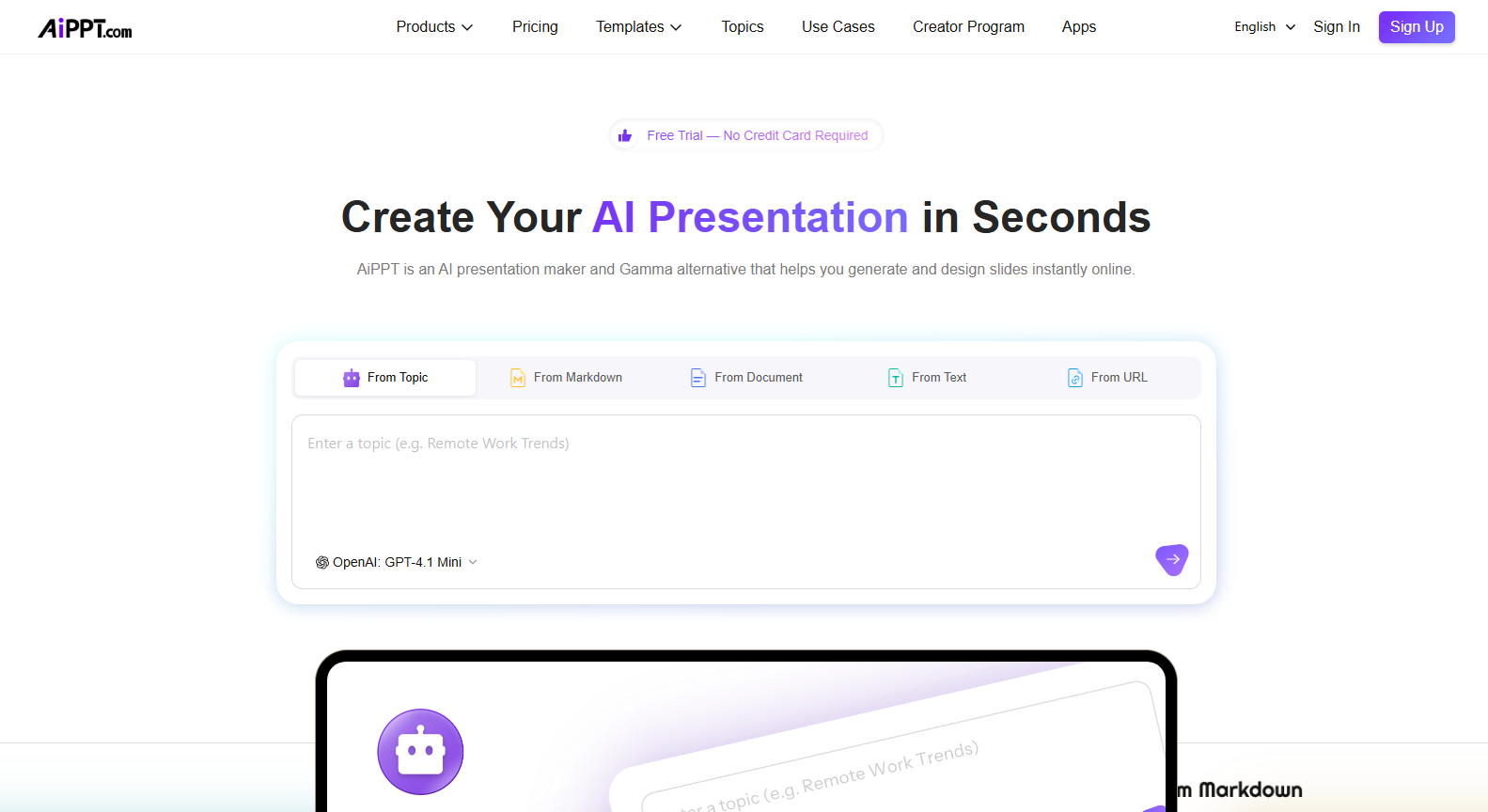
AiPPT.com propose la génération depuis une consigne ou des sources existantes. La capture ci-dessous montre déjà les entrées sujet, Markdown, document, texte et URL.
Les points forts d'AiPPT
Les fonctions documentées comprennent notamment :
- Une bibliothèque considérable de modèles prêts à l'emploi couvrant des styles graphiques très variés.
- Un moteur de génération visuelle pour insérer des illustrations thématiques adaptées au sujet saisi.
- La création depuis une consigne ou des documents compatibles, puis la reprise du contenu et des thèmes.
Les limites opérationnelles
Avant de retenir l’outil pour un usage régulier, vérifiez :
- Les formats et tailles acceptés pour vos documents dans le parcours choisi.
- La manière de réorganiser le plan et de corriger les pages avant et après génération.
- Les crédits d’essai, le téléchargement et les fonctions de marque inclus dans votre compte.
4. Tutoriel pratique : Concevoir une présentation professionnelle avec Presenti
Voici un parcours Presenti pour préparer un brouillon à partir de vos documents et contrôler le résultat.
Étape 1 : Connexion à votre espace
Accédez à la plateforme en ligne ou ouvrez l'application de bureau sur Windows ou Mac. Créez votre compte pour activer vos crédits IA d'essai.

Étape 2 : Sélection du mode d'entrée
Sur le tableau de bord, choisissez la modalité correspondant à vos documents sources :
- Pour synthétiser un rapport ou un audit, cliquez sur l'importation de fichier (PDF, Word, Markdown, audio ou carte mentale).
- Pour concevoir un exposé à partir d'une idée générale, choisissez la génération par sujet.
Étape 3 : Paramétrage du format et du modèle IA
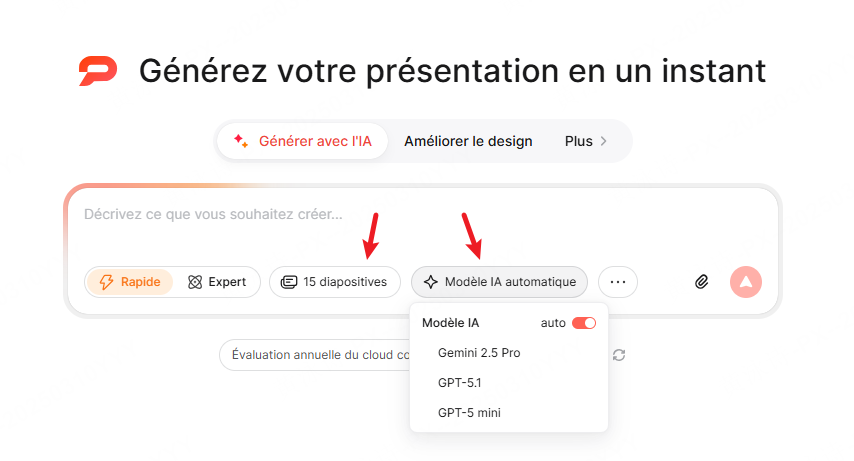
Indiquez le public, l’objectif et la longueur souhaitée parmi les options proposées. Douze diapositives peuvent, par exemple, servir de point de départ pour une réunion, mais adaptez ce nombre au temps disponible et au contenu.
Étape 4 : Validation et réorganisation du plan
L'IA affiche la structure logique de votre document. Relisez attentivement l'arborescence : vous pouvez ajuster un titre, supprimer une sous-partie ou modifier la chronologie des arguments avant le rendu graphique.
Étape 5 : Sélection du thème et création visuelle
Choisissez un modèle adapté au public et lancez la génération. Parcourez ensuite les pages : contrôlez les titres, les marges et la place réservée aux chiffres ou aux sources.
Étape 6 : Personnalisation et intégration de données
Affinez votre support :
- Préparez les valeurs utiles dans votre tableur, puis saisissez-les ou importez-les dans les formats acceptés par l’éditeur de graphique.
- Modifiez la disposition d'une page spécifique via le sélecteur de gabarit si vous souhaitez mettre en exergue un chiffre clé.
- Insérez des illustrations pertinentes dont vous avez les droits d’utilisation.
Étape 7 : Exportation
Ouvrez le menu d’export, puis choisissez le PPTX pour poursuivre l’édition ou le PDF pour une copie de lecture. Ces téléchargements sont payants. Testez le fichier avant de le transmettre.

5. Comparer le français, la marque et les conditions d’utilisation
Le français
Utilisez le même extrait contenant vos termes métier, des nombres et des phrases longues. Relisez le sens, les accords et les retours à la ligne dans les deux résultats. Il n’y a pas ici de test établissant une supériorité linguistique de l’un des outils.
L’identité visuelle
Essayez votre palette, votre logo et les polices nécessaires. AiPPT décrit la personnalisation des thèmes ; Presenti propose également des modèles et des réglages visuels. Vérifiez les fonctions incluses dans l’offre et contrôlez les pages après un changement global.
Le coût du fichier final
AiPPT propose des exports PPTX, PDF et images ainsi que le partage par lien ; vérifiez leurs conditions dans le parcours retenu. Chez Presenti, le téléchargement PPTX/PDF est payant. Comparez le coût du nombre de présentations dont vous avez besoin, et pas seulement la possibilité de commencer gratuitement.
Les données internes
Pour les deux services, examinez le traitement des fichiers, leur conservation et les réglages de partage. Utilisez un compte et un service autorisés par votre organisation pour les documents confidentiels.
Passer d’un outil à l’autre
Un transfert de plan peut être utile si vous préférez l’édition dans le second outil. Conservez les références, comparez les chiffres après transfert et prévoyez les éventuels frais d’export. Ce détour n’est pas nécessaire si vous pouvez terminer le travail dans le premier outil.
6. Choisir à partir d’un essai représentatif
Essayez AiPPT si ses parcours depuis des documents ou des URL et ses options d’édition correspondent à votre travail. Examinez Presenti si vous souhaitez préparer le plan puis reprendre les pages avec ses modèles et son éditeur.
Pour départager les deux, soumettez un même extrait de rapport, corrigez une donnée, changez une disposition et ouvrez le PPTX final. Notez les informations omises, les objets modifiables et les étapes qui vous demandent le plus de temps. Les applications Windows/Mac de Presenti peuvent aussi compter dans le choix de votre environnement de travail.
Foire aux questions (FAQ)
Q1. AiPPT et Presenti acceptent-ils tous deux des documents ?
Les deux outils acceptent des sujets et des documents. Comparez le parcours de génération que vous utiliserez, la sélection des idées et la facilité de correction du plan et des pages.
Q2. Comment reprendre une ancienne présentation dans Presenti ?
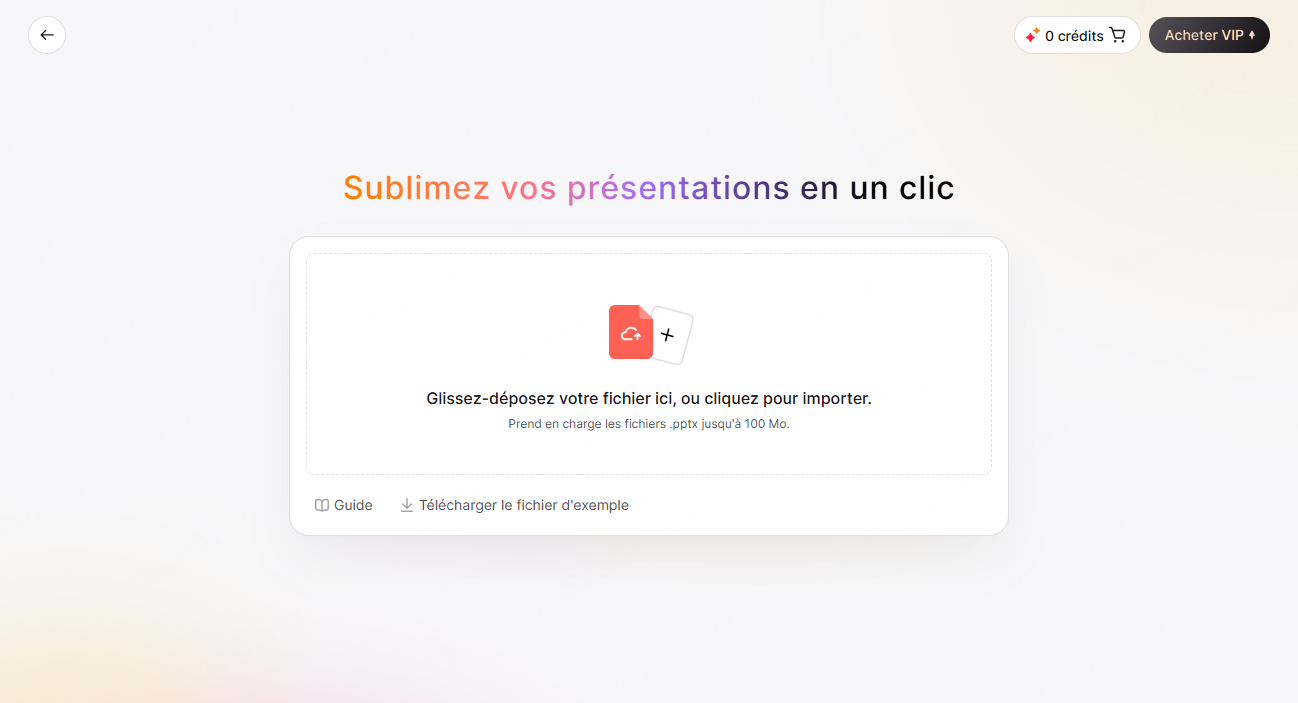
Le parcours « Améliorer le design » accepte un PPTX et propose une nouvelle mise en page. Conservez l’original et comparez le résultat page par page, notamment les chiffres, les tableaux et les éléments difficiles à reprendre.
Q3. Peut-on exporter un fichier éditable depuis la version gratuite de Presenti ?
Non, le téléchargement PPTX/PDF fait partie des offres payantes. Les crédits gratuits servent à essayer les fonctions incluses dans l’offre, sans garantir tous les imports ni tous les exports.
Q4. Pourquoi est-il utile de partir d'une carte heuristique pour concevoir un diaporama ?
Une carte mentale peut servir de plan de départ : les branches aident à repérer les thèmes et leurs relations. Après import d’un format compatible, vérifiez le regroupement des idées et la progression ; toutes les branches ne doivent pas nécessairement devenir une diapositive.
Conclusion
Comparez AiPPT et Presenti avec un document représentatif de votre travail. Le choix dépend notamment du plan proposé, des retouches possibles et du rendu après export. Pour un rapport d’activité, vérifiez en particulier les chiffres, les légendes et la hiérarchie des résultats.