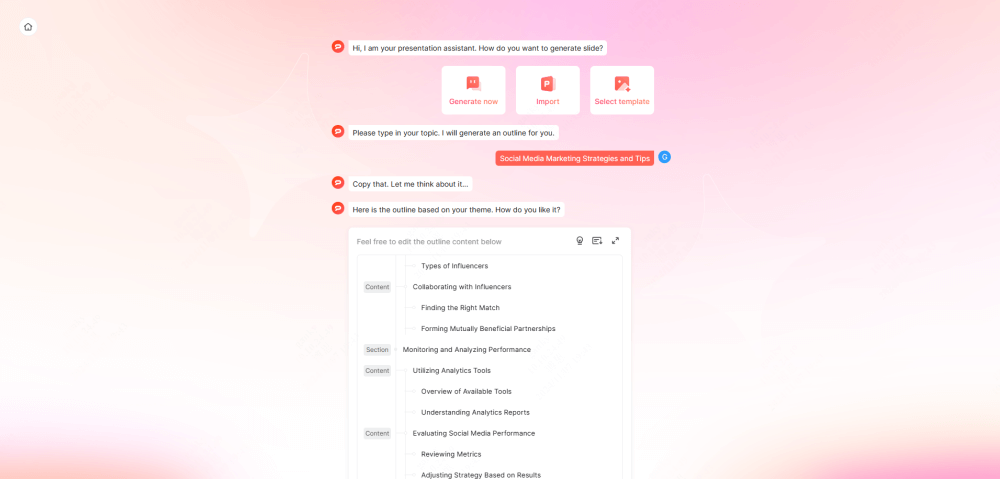
Pour préparer un exposé ou une soutenance, le choix du logiciel dépend du contenu à créer, des retouches prévues et du matériel utilisé à l’oral. PowerPoint et Presenti proposent des façons différentes de préparer les diapositives, avec des possibilités d’IA qui varient selon l’offre.
Ce comparatif examine les fonctions utiles aux étudiants : partir de notes ou de documents, organiser le plan, travailler la mise en page et partager le fichier final. Commencez aussi par vérifier les logiciels et les licences fournis par votre établissement. Pour examiner un autre parcours de création, consultez Presenti comme alternative à PowerPoint, puis comparez les possibilités d’édition et d’export.

Partie 1 : Ce que propose PowerPoint
PowerPoint permet de créer et de modifier des fichiers PPTX. Son application de bureau peut servir à présenter un fichier local sans connexion, tandis que la version Web s’utilise dans le navigateur. Vérifiez l’application disponible sur l’ordinateur de la salle et testez votre fichier.
PowerPoint propose des modèles et des outils d’édition, et Copilot peut aider à créer ou à modifier des présentations avec une licence et un compte éligibles. La disponibilité des fonctions d’IA dépend aussi du déploiement dans l’organisation.
Si vous connaissez déjà PowerPoint et que le modèle de l’établissement y est disponible, vous pouvez poursuivre la création dans cet environnement. Si votre difficulté principale consiste à transformer un long document en plan, comparez les fonctions d’import et de génération auxquelles vous avez accès.
Partie 2 : Utiliser l’IA pour préparer un brouillon
Un outil de présentation avec IA peut proposer une première structure à partir d’un sujet ou de contenus fournis. Il reste nécessaire de choisir les sources, de vérifier le texte et de préparer l’oral.
Pour la synthèse, fournissez un objectif précis et les passages utiles. Examinez ensuite le plan : les idées importantes sont-elles conservées ? Les exemples soutiennent-ils les conclusions ? Les informations absentes du document ont-elles été ajoutées à tort ?
Pour la mise en page, évaluez la lisibilité avec vos contenus réels. Vérifiez la taille du texte, les contrastes et les graphiques. Les propositions de l’IA peuvent réduire certaines tâches de composition, mais elles demandent une relecture.
Même avec un délai court, réservez du temps à la vérification et à la répétition. Un brouillon généré ne remplace pas la recherche des informations ni la compréhension du sujet. Une méthode de préparation rapide d’un exposé peut aider à répartir ce temps, à condition de disposer déjà de sources suffisantes.
Partie 3 : Les possibilités de Presenti pour les études
Presenti permet de créer un brouillon à partir de plusieurs types de contenus et de retravailler les diapositives. Voici les possibilités à examiner selon votre projet et votre formule.
Quatre fonctions peuvent être utiles pendant la préparation :
1. Tester avec des crédits limités
Presenti propose des crédits d’IA gratuits pour essayer certaines fonctions. Les imports Word, PDF et TXT ainsi que les exports modifiables relèvent des offres payantes. Comparez ce coût à vos accès existants : PowerPoint pour le Web est gratuit, et Office 365 A1 donne accès aux applications Web dans les établissements éligibles.
2. Partir d’un document
Avec une formule adaptée, importez un document Word ou PDF pour obtenir un premier plan. Comparez-le au texte source, sélectionnez les résultats utiles et retirez les détails qui ne servent pas l’oral. Pour la conversion d’un PDF en présentation, vérifiez notamment l’extraction des informations et le plan avant de travailler la forme.
3. Choisir un modèle
La bibliothèque de modèles fournit des dispositions à personnaliser. Vérifiez qu’elles conviennent aux tableaux, aux images et aux textes de votre travail, ainsi qu’aux consignes de la formation. Le guide du choix d’un modèle pour étudiant distingue notamment l’exposé, le suivi de projet et la soutenance.
4. Retravailler un PPTX existant
Presenti propose une fonction de révision de la mise en page de présentations PPTX. Utilisez une copie et comparez les diapositives avant et après, en contrôlant les textes, les chiffres et les graphiques.
Partie 4 : Préparer un support à partir de ses notes
Prenons le cas d’une fiche de lecture que vous devez présenter à l’oral. Voici une méthode de préparation dans Presenti.
Étape 1 : Vérifier l’accès disponible
Créez un compte ou connectez-vous, puis consultez les crédits et les fonctions inclus dans votre offre. Choisissez une entrée compatible avec votre document.
Étape 2 : Préparer le contenu
Avec une formule prenant en charge le PDF, importez votre fiche ou collez les passages utiles. Précisez l’objectif, le public et le nombre souhaité de diapositives. Relisez le plan avant de poursuivre.
Étape 3 : Réviser les textes et les images
Vérifiez les citations, les noms et les arguments. Utilisez l’aide à la rédaction pour raccourcir un passage, puis comparez le sens à l’original. Remplacez les images qui n’expliquent pas le sujet et ajoutez leurs références.
Étape 4 : Préparer la diffusion
Avec une offre incluant l’export, téléchargez un PPTX ou un PDF selon les consignes. Ouvrez le fichier dans le logiciel et sur le matériel prévus pour l’oral ; contrôlez les polices, les visuels et les transitions.
Partie 5 : Cinq critères pour choisir
Choisissez en fonction du travail à effectuer et des accès dont vous disposez. Les critères suivants permettent de comparer les deux outils sur un même projet.
1. Le contenu de départ
Un document long, une série de notes et des diapositives déjà préparées ne demandent pas le même travail. Testez la qualité du plan et la fidélité au contenu avec votre propre fichier.
2. Le format final
Identifiez le fichier ou le lien demandé par l’enseignant. Presenti peut exporter en PPTX avec une offre adaptée ; PowerPoint peut ensuite servir à modifier ou à présenter ce fichier. Vérifiez le rendu après tout transfert.
3. La lisibilité
Comparez les diapositives avec les mêmes textes et les mêmes visuels. Retenez le résultat dont les titres, les graphiques et les sources sont les plus faciles à lire, puis corrigez les points faibles.
4. Les retouches
Essayez les opérations que vous effectuez souvent : déplacer un élément, remplacer une image, modifier un graphique ou réorganiser les diapositives. La facilité de ces corrections compte autant que la génération initiale.
5. Le coût et les accès
Comparez les fonctions effectivement incluses. Les crédits gratuits de Presenti ne couvrent pas toutes les entrées ni tous les exports. PowerPoint pour le Web est gratuit ; l’application de bureau et les fonctions Copilot dépendent de licences distinctes ou des offres fournies par l’établissement.
Conclusion
PowerPoint reste un outil de création et d’édition ; Presenti offre une autre manière de préparer un brouillon et de retravailler sa mise en page. Le choix dépend de vos contenus, de votre expérience et des fonctions disponibles.
Vous pouvez aussi combiner les outils : préparer un brouillon dans Presenti, l’exporter avec une offre adaptée, puis effectuer les dernières retouches dans PowerPoint. Comparez ce parcours à une création directe dans PowerPoint pour voir lequel vous convient.
Commencez par quelques diapositives représentatives de votre travail. Vérifiez le contenu, la facilité des modifications et le rendu final avant de préparer l’ensemble du support.