Vous pouvez préparer une présentation à partir d’un modèle à adapter, ou demander à un outil d’IA un premier plan et des diapositives. PresentationGO propose des modèles et des schémas pour PowerPoint et Google Slides ; Presenti associe génération et édition visuelle. Le choix dépend du contenu déjà disponible et des corrections que vous souhaitez faire.

1. Partir d’un modèle ou d’un brouillon généré
Les modèles PresentationGO fournissent des dispositions, des diagrammes ou des cartes à reprendre dans un logiciel compatible. Vous remplacez les exemples par vos informations. Selon le fichier, le masque des diapositives et les couleurs de thème peuvent faciliter les modifications globales.
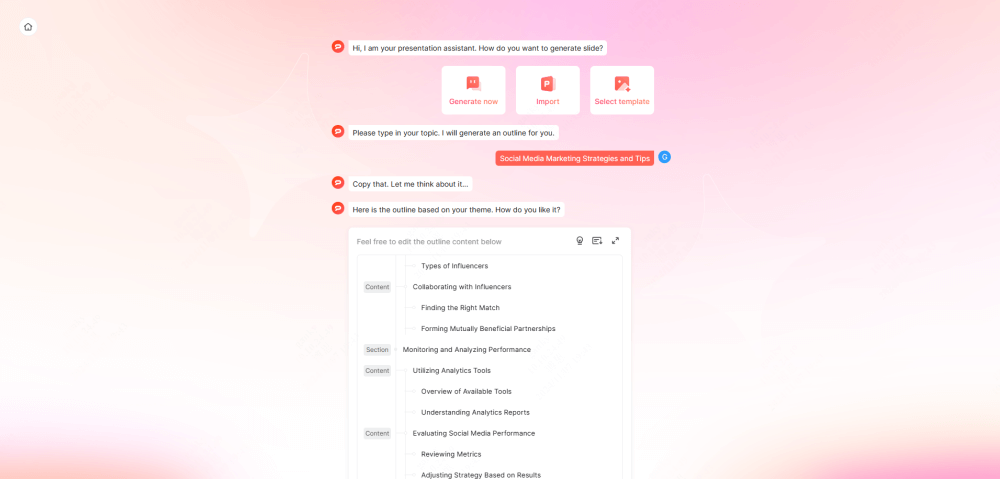
Presenti propose de générer un brouillon depuis un sujet ou des sources compatibles, puis de le modifier dans l’éditeur. Le plan et les chiffres doivent être vérifiés avant de considérer le support comme terminé.
Ces parcours répondent à des points de départ différents :
- PresentationGO peut aider à mettre en forme des informations déjà choisies, ou à trouver un schéma pour organiser un raisonnement.
- Presenti propose un brouillon depuis un sujet ou des documents, à relire et à ajuster avant diffusion.
2. Tour d'horizon de Presenti : Les fonctionnalités clés pour fluidifier vos présentations
Presenti réunit des fonctions de préparation du contenu, de mise en page et d’édition. Elles peuvent servir à construire un brouillon puis à le reprendre.
Des crédits IA gratuits permettent un essai limité. Les imports Word/PDF/TXT et les téléchargements PPTX/PDF nécessitent une offre payante.

Essayer Presenti AI Maintenant 
Une grande flexibilité d'entrées pour générer vos diapositives
Plusieurs entrées sont proposées, selon les formats et limites du parcours utilisé :
- Génération à partir d'un sujet : Indiquez une thématique directrice. Précisez la longueur souhaitée et choisissez les options disponibles.
- Importation de fichiers : Déposez directement vos documents existants sous formats Word, PDF, texte brut (TXT), Markdown, cartes mentales XMind ou FreeMind, et même des fichiers audio de réunions pour en faire la synthèse.
- Copier-coller de texte : Collez vos notes de synthèse, un compte-rendu ou un extrait de cours pour préparer une synthèse à relire.
- Génération via un lien Web : Saisissez l'URL d'un article ou d'une page pour convertir son contenu en présentation synthétique.
- Création à partir d'un plan : Renseignez vos titres et sous-parties structurées pour laisser l'IA rédiger le corps de chaque diapositive.

Validation du plan et contrôle visuel diapositive par diapositive
Avant la composition graphique, l'IA présente un plan dynamique. Vous pouvez réordonner les chapitres, reformuler une idée ou insérer de nouveaux points clés. Une fois le plan validé, vous accédez à un large choix de gabarits professionnels couvrant les styles corporate, éducatif, minimaliste ou créatif.
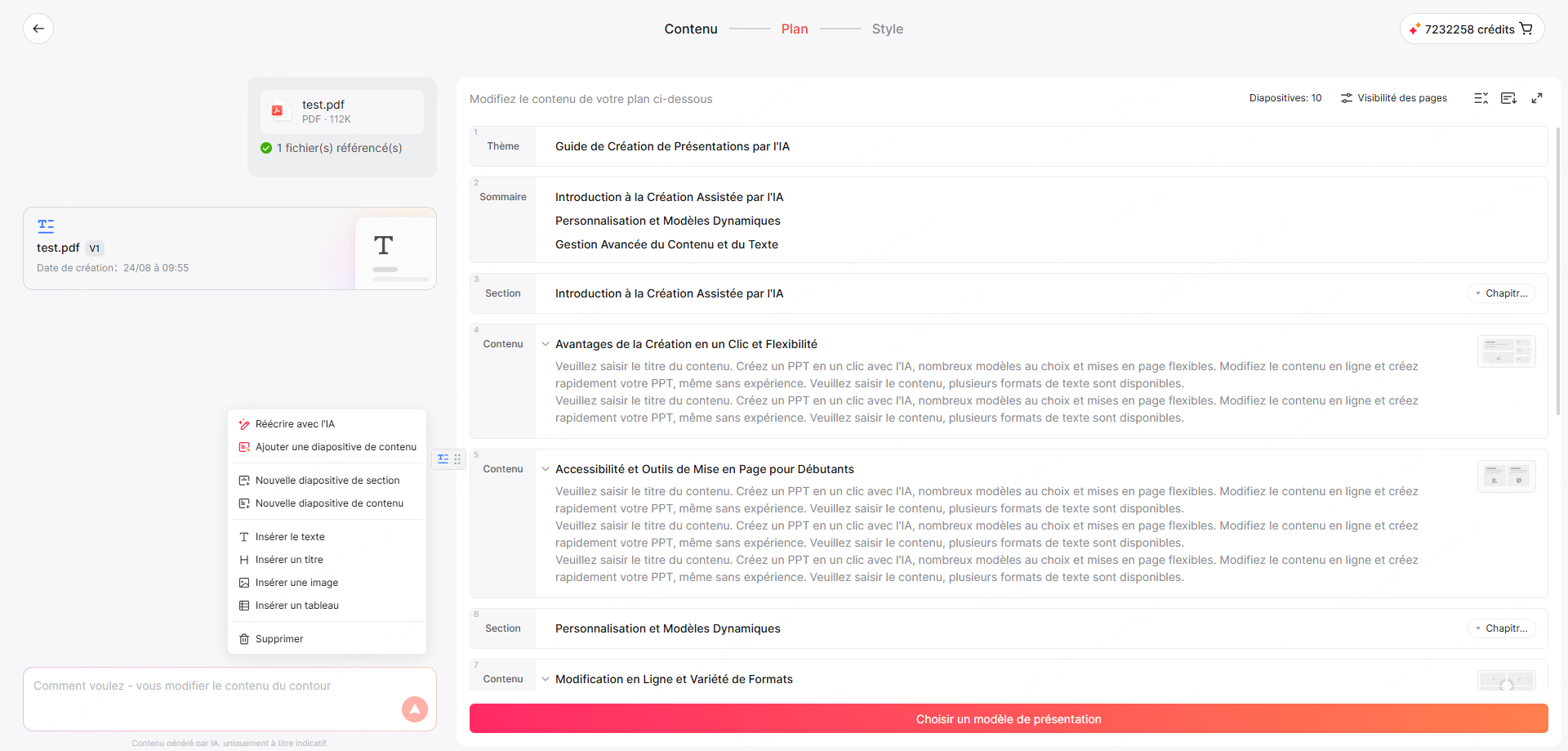
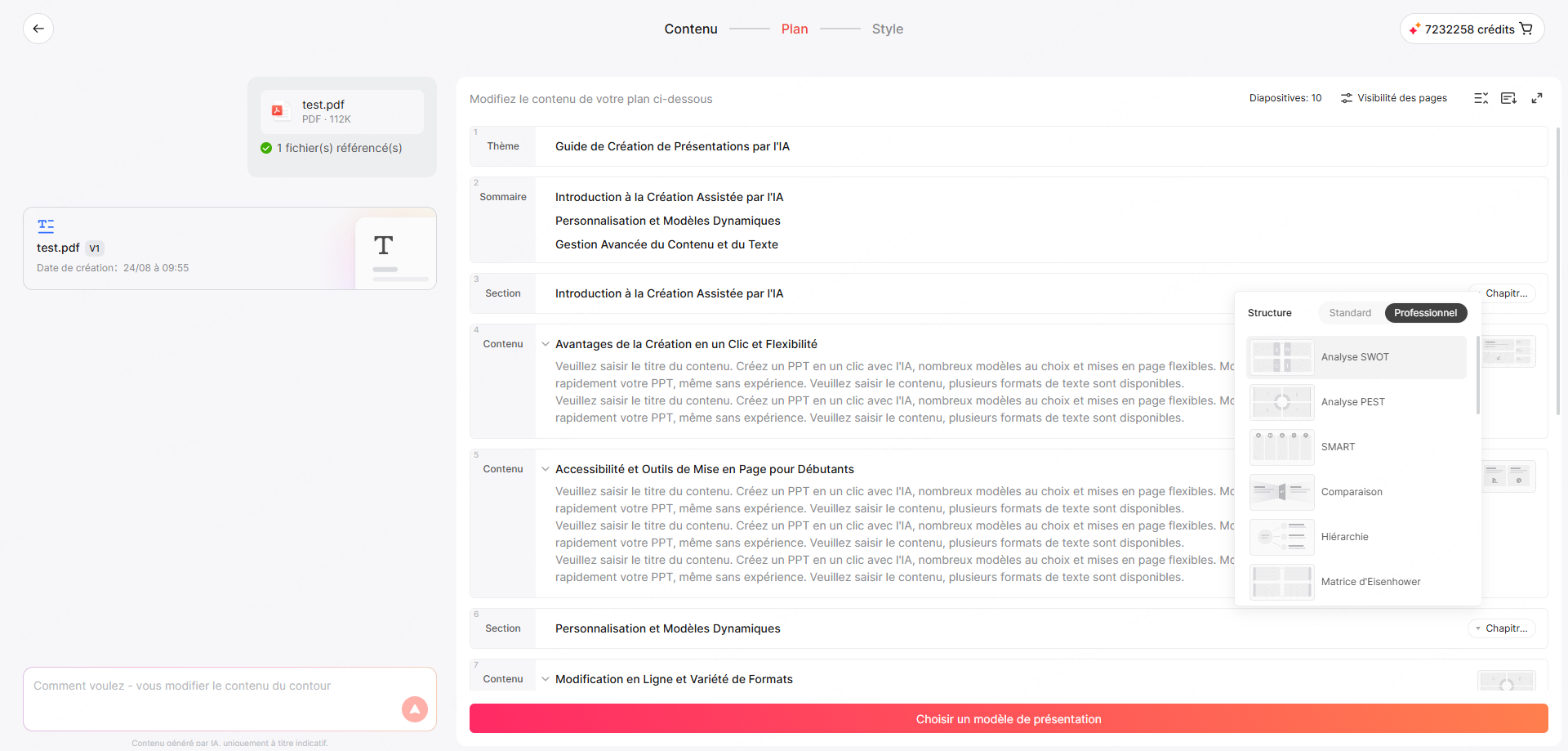
L’écran de plan permet aussi de choisir des structures de contenu, comme une comparaison ou une hiérarchie. Vérifiez que la structure convient aux idées, puis passez au choix du modèle.
Outils visuels intégrés et traitement des données
Pour éviter les allers-retours entre plusieurs logiciels graphiques, Presenti intègre des modules complémentaires de création :
- Une bibliothèque d’images accessible depuis l’éditeur, avec des droits d’utilisation à vérifier.
- Un module de génération d'images par IA pour concevoir des illustrations personnalisées correspondant à vos concepts.
- Un éditeur de graphique pour saisir les valeurs ou utiliser l’import dans les formats proposés, puis vérifier les unités et les séries.
- Une fonction d'optimisation de diapositives : importez une présentation ancienne, mal ordonnée ou visuellement terne, choisissez un thème moderne, et l'IA réorganise la hiérarchie du texte ainsi que les espacements visuels.
Mobilité, synchronisation et export
Les projets sont accessibles dans un espace en ligne. Des applications Presenti sont aussi disponibles pour Windows et Mac ; leur installation ne prouve pas un fonctionnement entièrement hors connexion.
Les offres payantes proposent les téléchargements PPTX, PDF, PNG et JPG. Ouvrez le fichier obtenu pour vérifier les objets modifiables et la mise en page.

3. PresentationGO : modèles et schémas à adapter
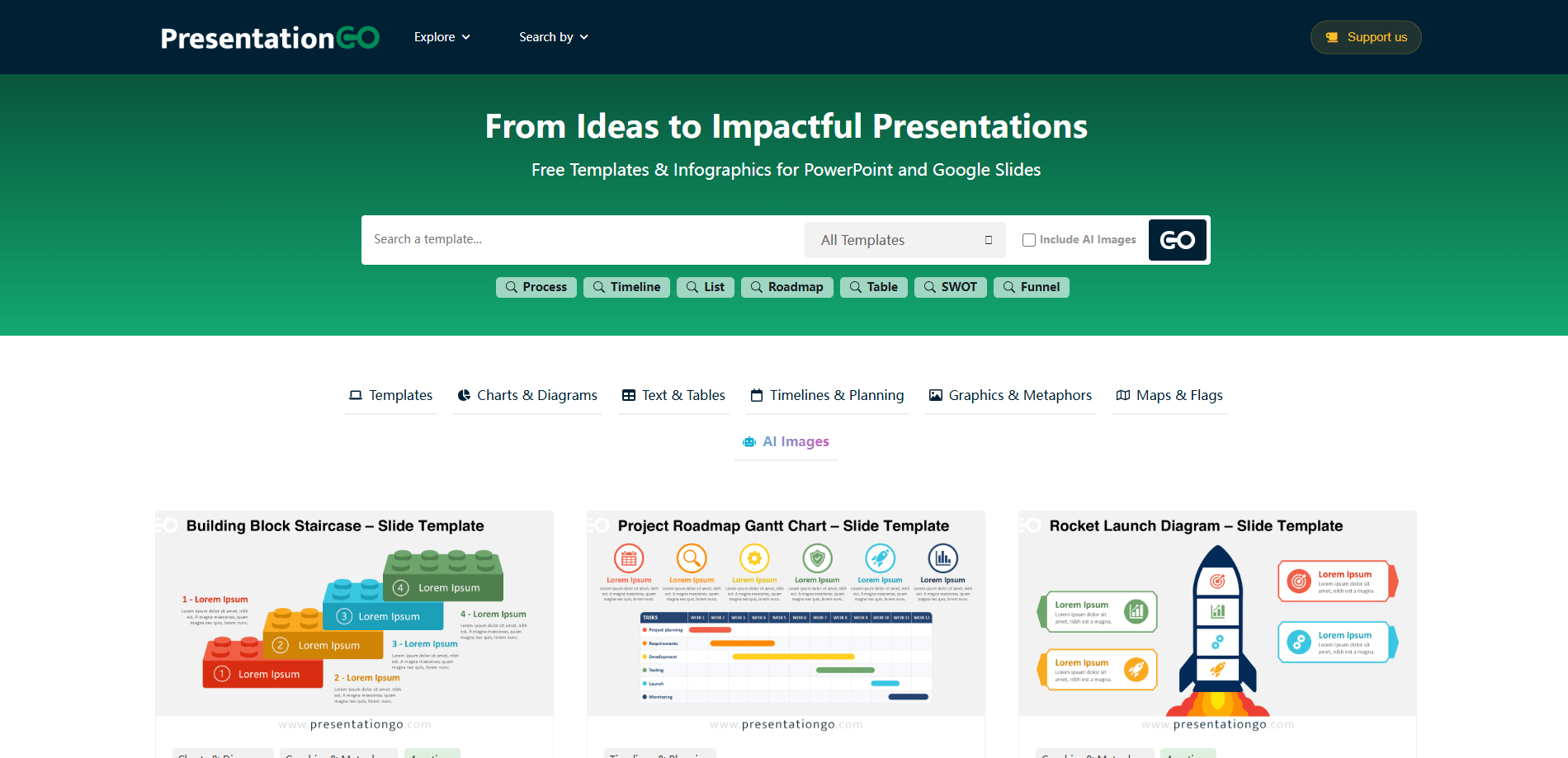
PresentationGO propose des modèles complets et des éléments ciblés : chronologies, processus, tableaux, cartes et diagrammes. Consultez la fiche de la ressource pour connaître les formats, les éléments modifiables et les conditions d’attribution. La comparaison de SlidesCarnival et Presenti permet d’examiner un autre catalogue de modèles, ses options de génération et les crédits à conserver.
Les atouts majeurs de PresentationGO :
- Un catalogue considérable d'infographies spécialisées (arbres décisionnels, roues de processus, pyramides, frises chronologiques, cartes du monde).
- Des éléments vectoriels modifiables dans PowerPoint et Google Slides.
- La possibilité de travailler sur le fichier téléchargé dans un logiciel de bureau compatible ; la confidentialité dépend aussi du stockage et des réglages utilisés.
Les limites à prendre en compte :
- Le téléchargement d’un modèle ne réalise pas à lui seul la synthèse d’un document.
- Couleurs, polices et logo à adapter dans le logiciel choisi, avec les réglages de thème ou de masque disponibles.
- Une attribution demandée sur les ressources gratuites consultées, sauf acquisition d’une licence qui la dispense.
Un modèle peut fournir une structure visuelle utile et éviter de redessiner un schéma. Il reste à choisir les informations, à vérifier leur exactitude et à adapter les libellés.
4. Tutoriel pratique : Comment créer une présentation complète avec Presenti
Voici un parcours Presenti pour préparer et vérifier une présentation :
Étape 1 : Connexion à votre espace
Accédez à la plateforme en ligne ou ouvrez votre client de bureau sur Windows ou Mac. Connectez-vous à votre compte pour activer vos crédits IA d'essai.
Étape 2 : Choix du canal d'entrée
Sur l'écran principal, sélectionnez le mode correspondant à vos documents de travail :
- Pour synthétiser un dossier existant, cliquez sur l'importation de fichier (Word, PDF, Markdown, etc.).
- Pour créer un sujet de zéro, cliquez sur la génération par thématique.
Étape 3 : Définition des paramètres de génération
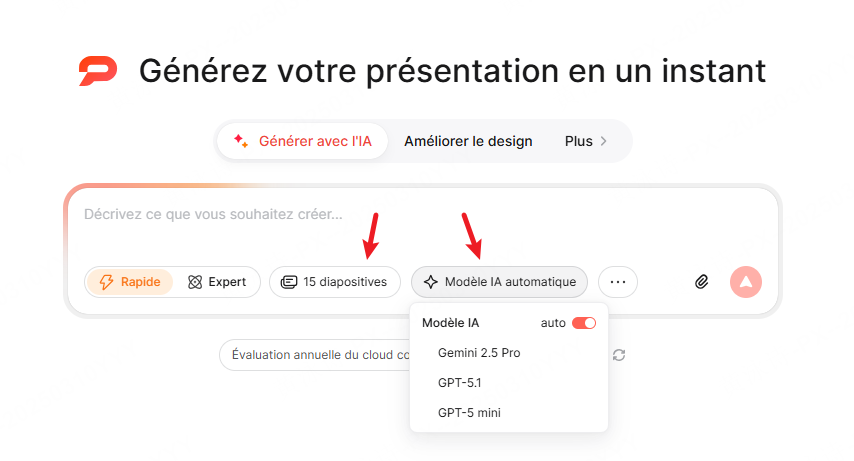
Indiquez le public, l’objectif et une longueur souhaitée parmi les options proposées. Huit pages peuvent servir de point de départ pour un pitch de dix minutes, mais ajustez ce repère à votre rythme et à la place des questions.
Étape 4 : Validation et ajustement du plan
L'outil génère une structure textuelle organisée. Prenez un instant pour relire le plan : vous pouvez supprimer une partie jugée superflue, en ajouter une nouvelle ou réorganiser la chronologie des idées.
Étape 5 : Sélection du thème et création graphique
Choisissez un modèle adapté au contexte puis lancez la génération. Contrôlez ensuite les titres, la densité du texte et la pertinence des illustrations.

Étape 6 : Personnalisation et enrichissement
Parcourez les diapositives pour affiner le rendu :
- Préparez les valeurs dans un tableur, puis utilisez la saisie ou l’import proposé dans l’éditeur de graphique.
- Ajoutez une image de bibliothèque ou générée, en vérifiant sa pertinence et ses conditions d’utilisation.
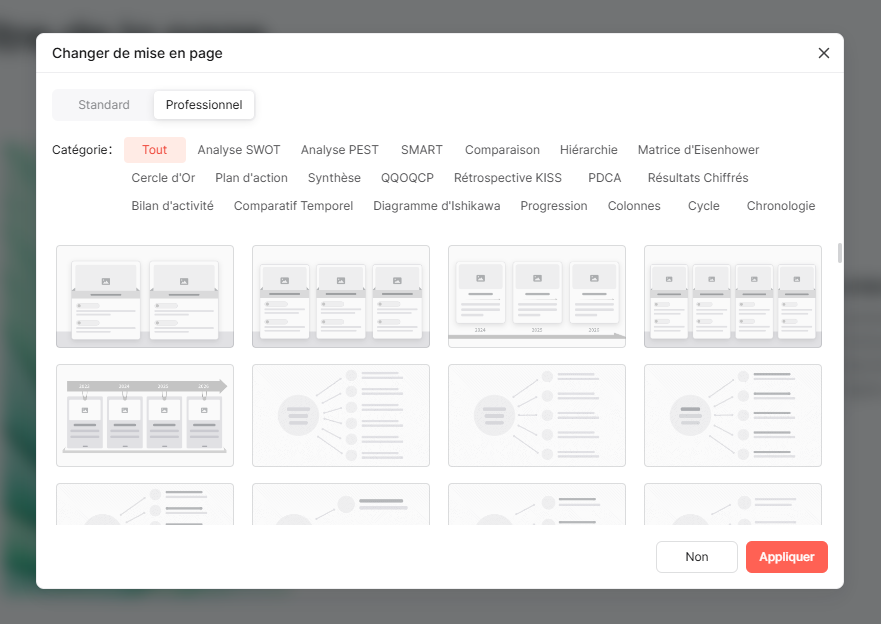
- Modifiez la disposition d'une page isolée via le menu de mise en page si vous souhaitez tester un découpage visuel différent.
Étape 7 : Exportation de votre document
Dans une offre comprenant le téléchargement, ouvrez le menu d’export. Choisissez le PPTX pour poursuivre l’édition ou le PDF pour une copie de lecture, puis testez l’ouverture du fichier.
5. Comparatif approfondi : Analyser vos besoins réels
Voici les différences utiles pour choisir le parcours qui correspond à votre projet.
Gestion de la charte graphique et cohérence de marque
Avec un modèle PresentationGO, utilisez les couleurs de thème et le masque lorsqu’ils sont disponibles, puis reprenez les éléments qui ne suivent pas ces réglages. Dans Presenti, choisissez un thème ou une palette et contrôlez les pages après application. Une modification globale peut encore demander des retouches.
Capacité de traitement documentaire
Le téléchargement d’un modèle PresentationGO ne résume pas votre rapport. Vous pouvez toutefois préparer les textes avec vos outils habituels avant de les y insérer. Presenti propose un parcours de génération depuis un document compatible ; relisez la synthèse obtenue et conservez les références.
Associer une présentation générée et un schéma téléchargé
Pour ajouter un schéma précis à une présentation préparée avec l’IA, vous pouvez suivre ce parcours :
- Importez un document compatible dans Presenti, puis validez le plan et les informations du brouillon.
- Exportez le fichier au format PPTX.
- Téléchargez des infographies ciblées sur PresentationGO (comme une carte régionale détaillée ou un diagramme en entonnoir) pour venir enrichir les diapositives les plus techniques.
Après insertion, adaptez les polices et les couleurs, vérifiez les libellés et conservez l’attribution requise. Un diagramme utile doit rendre la relation entre les idées plus claire.
6. Grille d'aide à la décision : Quel outil privilégier ?
Voici un récapitulatif pour guider votre choix selon vos contraintes du moment :
Privilégiez PresentationGO si :
- Tous vos textes sont déjà rédigés et validés mot pour mot.
- Vous recherchez un schéma infographique précis et très technique (pyramide hiérarchique, matrice complexe).
- Vous devez travailler sur un fichier local dans un logiciel de bureau autorisé, après téléchargement d’une ressource.
Privilégiez Presenti si :
- Vous partez de documents volumineux (PDF, Word, audio) et souhaitez gagner un temps précieux sur la synthèse.
- Vous voulez générer une présentation soignée à partir d'une simple consigne ou d'un lien d'article.
- Vous avez besoin d'un outil polyvalent disponible sur le Web, Windows et Mac, capable de restructurer d'anciennes présentations en quelques clics.
Foire aux questions (FAQ)
Q1. Quelle est la différence majeure entre un modèle statique et un générateur de diaporama IA ?
Un modèle fournit une disposition et des éléments à adapter ; il peut déjà suggérer une façon d’organiser l’information. Un générateur IA propose en plus un brouillon de contenu à partir d’une consigne ou de sources. Dans les deux cas, vous restez responsable du choix des informations et de la relecture.
Q2. Les éléments téléchargés sur PresentationGO sont-ils entièrement gratuits ?
Les modèles gratuits consultés autorisent les usages personnels, éducatifs et commerciaux avec attribution. Ils proposent aussi une licence sans attribution. Vérifiez la fiche du fichier choisi et conservez le crédit demandé ; la redistribution ou la revente du modèle lui-même est interdite.
Q3. Peut-on modifier les fichiers exportés depuis Presenti dans d'autres logiciels ?
Presenti propose le téléchargement PPTX dans ses offres payantes. Ouvrez le fichier dans PowerPoint, Google Slides ou Keynote pour vérifier les textes et les objets que vous devez modifier. Tous les éléments ne conservent pas nécessairement les mêmes propriétés après conversion.
Q4. Comment obtenir les meilleurs résultats avec un outil de présentation IA ?
La qualité du résultat dépend de la clarté de vos données sources. Pour un rendu optimal, fournissez des documents bien hiérarchisés ou une consigne détaillée, et prenez toujours le temps de relire et d'ajuster le plan intermédiaire proposé par l'IA avant de valider la création graphique.
Conclusion
PresentationGO peut vous fournir un modèle ou un diagramme à adapter dans votre logiciel habituel. Presenti peut préparer un plan et des pages depuis vos sources. Choisissez selon le travail déjà accompli, le format à livrer et les conditions d’utilisation ; associez les deux seulement si cela simplifie votre projet.