Pour comparer deux offres techniques, des scénarios ou des budgets, définissez d’abord les critères qui comptent. Une présentation utile permet de retrouver les faits, les compromis et les incertitudes pour chaque option.
Voici quatre exemples de mises en page dans Presenti, avec leurs usages et leurs limites. Choisissez la disposition selon l’analyse à présenter, sans laisser la forme suggérer une conclusion que les faits ne soutiennent pas.
Partie 1. Définir des critères comparables
Des repères communs facilitent la comparaison : mêmes critères, même période et mêmes unités. Une présentation équilibrée donne à chaque option l’espace nécessaire pour expliquer ses atouts et ses limites.
Trois points méritent une attention particulière :
- Des critères différents : comparez les options sur les mêmes questions et signalez les informations manquantes.
- Trop de détails : placez les critères décisifs dans le support principal et gardez les caractéristiques secondaires en annexe.
- Une décision peu claire : indiquez la recommandation, ses raisons et les arbitrages encore ouverts.
Préparez les contenus avant les effets graphiques. Un tableau peut convenir à une comparaison précise ; des cartes peuvent mettre en valeur quelques différences, si elles gardent les mêmes critères.
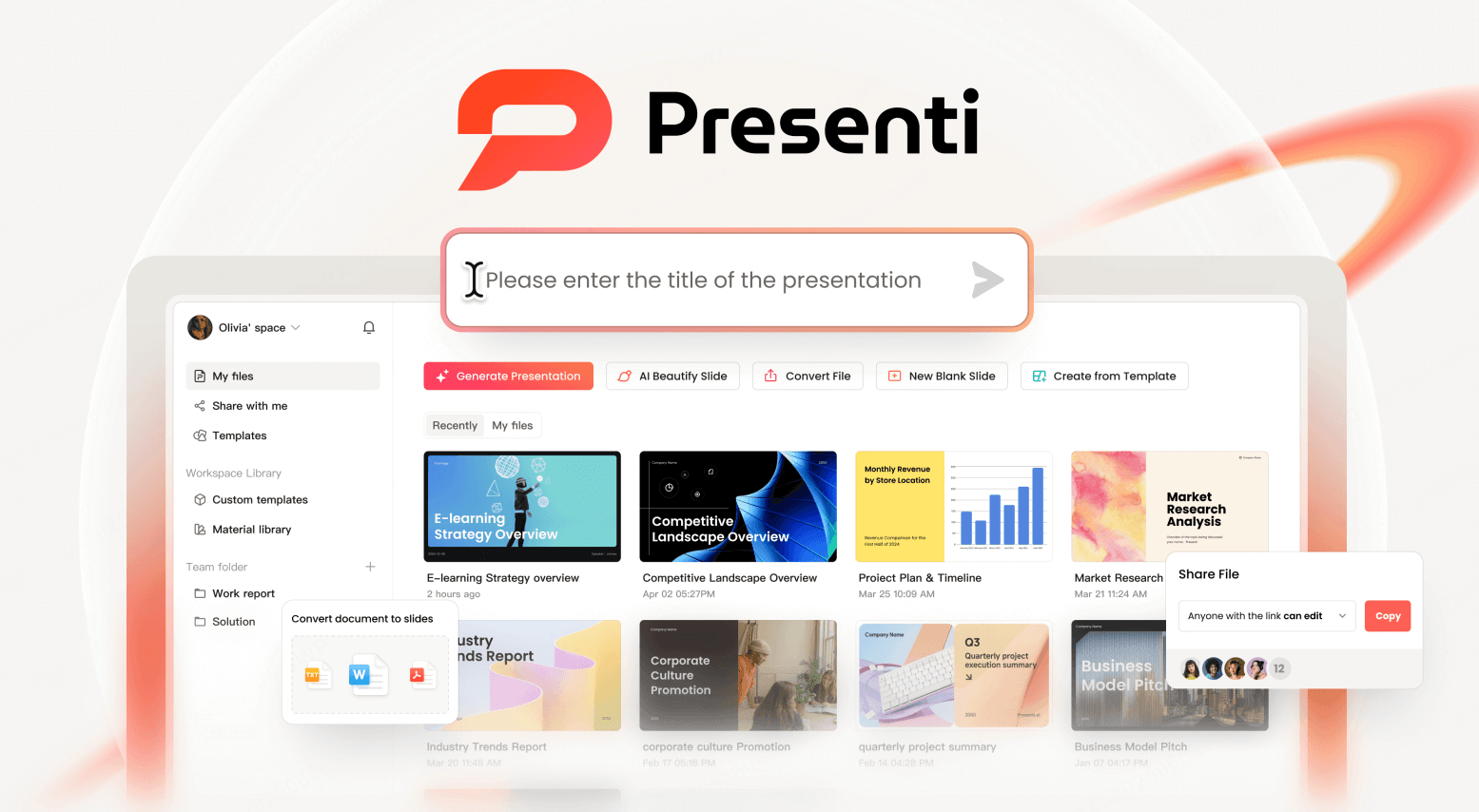
Presenti peut proposer un plan à partir d’un thème, d’un texte, d’un lien ou d’un plan fourni. Les imports comprennent Markdown et Xmind, ainsi que Word, PDF et TXT selon l’offre ; certaines offres incluent des conversions audio limitées. Les crédits gratuits sont limités. Vérifiez les faits et les critères proposés avant de choisir une disposition.

Partie 2. 4 formats d'impact pour mettre en scène vos arbitrages
La catégorie « Comparaison » de l’onglet « Professionnel » contient plusieurs dispositions. Les quatre exemples ci-dessous illustrent des façons différentes d’organiser les informations.
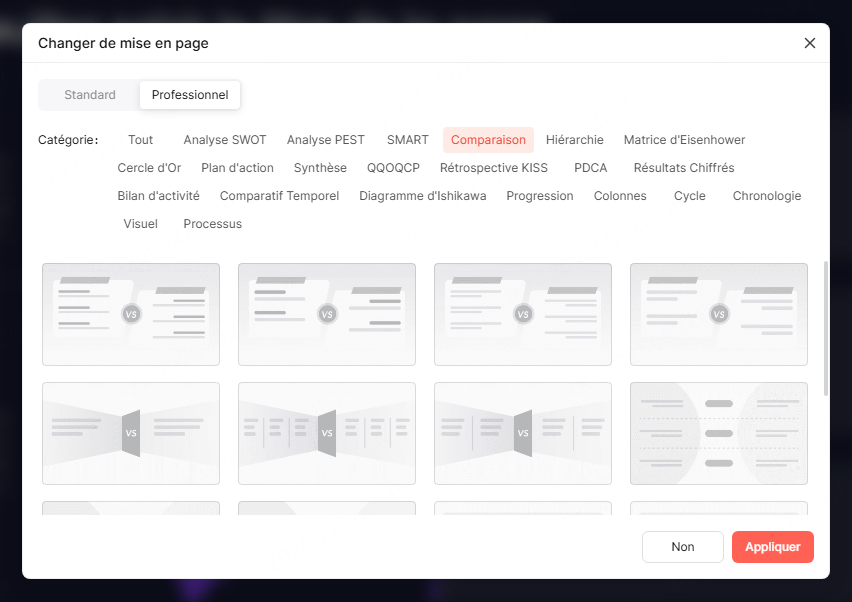
Les captures montrent des contenus de démonstration. Remplacez-les par vos critères, vos sources et vos conclusions.
1. Le duel en face-à-face biseauté avec marqueur central
Deux cartes légèrement inclinées occupent la gauche et la droite. Chacune comporte un titre coloré et deux zones de texte ; un marqueur « VS » apparaît au centre.
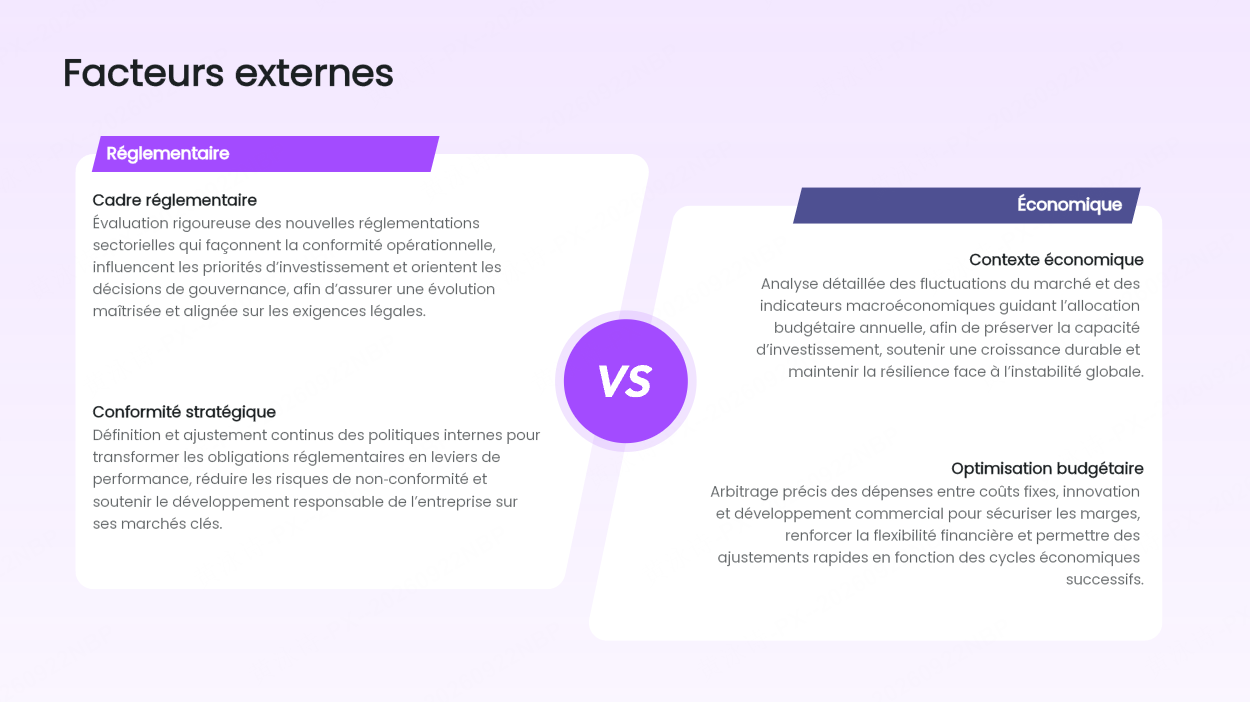
- Forme : deux cartes distinctes et un repère central. Le « VS » convient à une opposition ; retirez-le si les deux sujets sont complémentaires.
- Usage visuel : deux zones permettent de regrouper les arguments propres à chaque option. Gardez un ordre commun pour faciliter la comparaison.
- Exemples : comparer internalisation et sous-traitance, ou une solution existante et une alternative. Des facteurs réglementaires et économiques peuvent être présentés côte à côte sans les traiter comme des choix exclusifs.
- Conseils d'application : appliquez une teinte chaude sur une carte et une teinte froide sur l'autre pour accentuer la différenciation. Limitez le texte à deux ou trois sous-ensembles par carte, en veillant à ce que chaque intitulé corresponde rigoureusement à son équivalent d'en face.
2. La perspective convergente vers le point de bascule
Six colonnes, trois de chaque côté, sont disposées autour d’un bloc central. Les aplats en perspective orientent la lecture vers la question affichée au milieu.
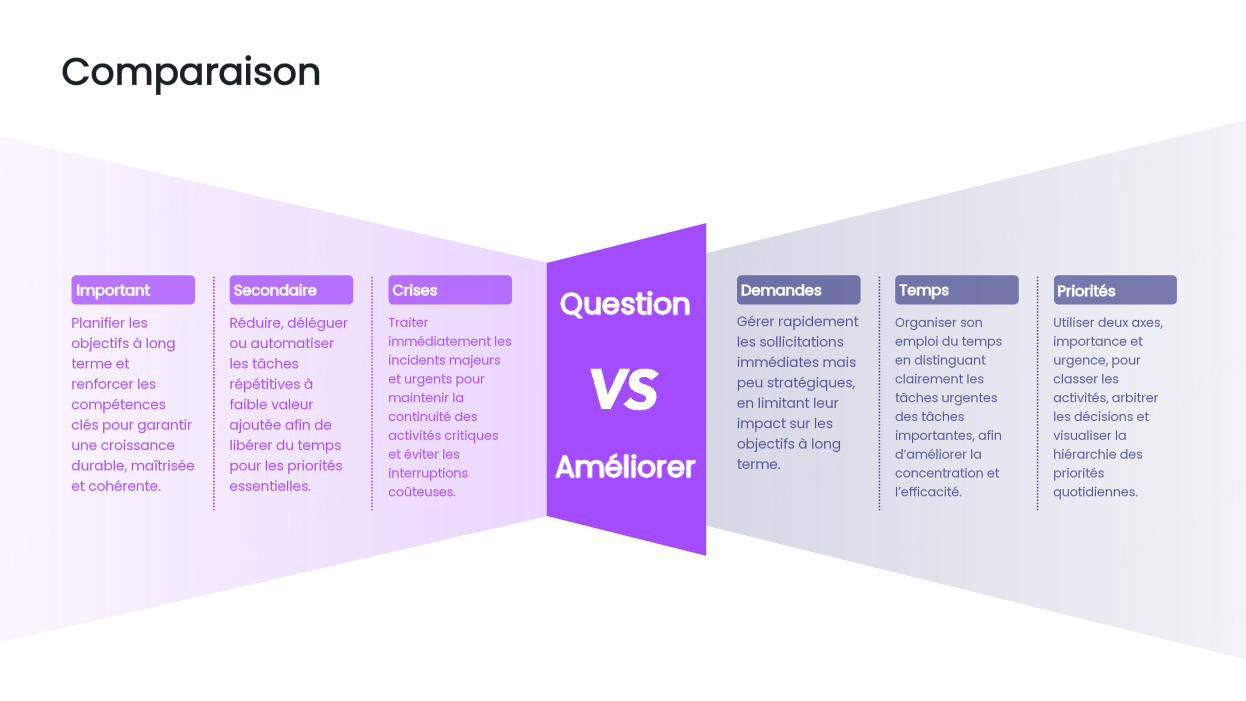
- Caractéristiques stylistiques : un effet d'optique en perspective qui attire le regard des extrémités vers le centre de l'écran. Chaque colonne dispose d'une étiquette d'en-tête dédiée pour sérier les critères.
- Usage visuel : trois arguments de chaque côté autour d’une question centrale. Limitez le texte pour préserver la lisibilité des six colonnes.
- Scénarios recommandés : un comparatif complet d'opportunités de croissance, une analyse forces/faiblesses multisectorielle, ou la mise en balance de trois arguments favorables face à trois risques identifiés avant un investissement lourd.
- Conseils d'application : utilisez ce modèle pour démontrer un cheminement de pensée. Présentez les trois éléments de gauche, puis les trois éléments de droite, avant de conclure sur le bloc central qui matérialise la recommandation finale.
3. Deux domaines et des rubriques communes
Deux grands aplats circulaires occupent les côtés de la page, avec des libellés placés dans l’espace central. Dans la capture, les cercles ne se chevauchent pas : il s’agit d’une comparaison de deux domaines selon des rubriques communes.
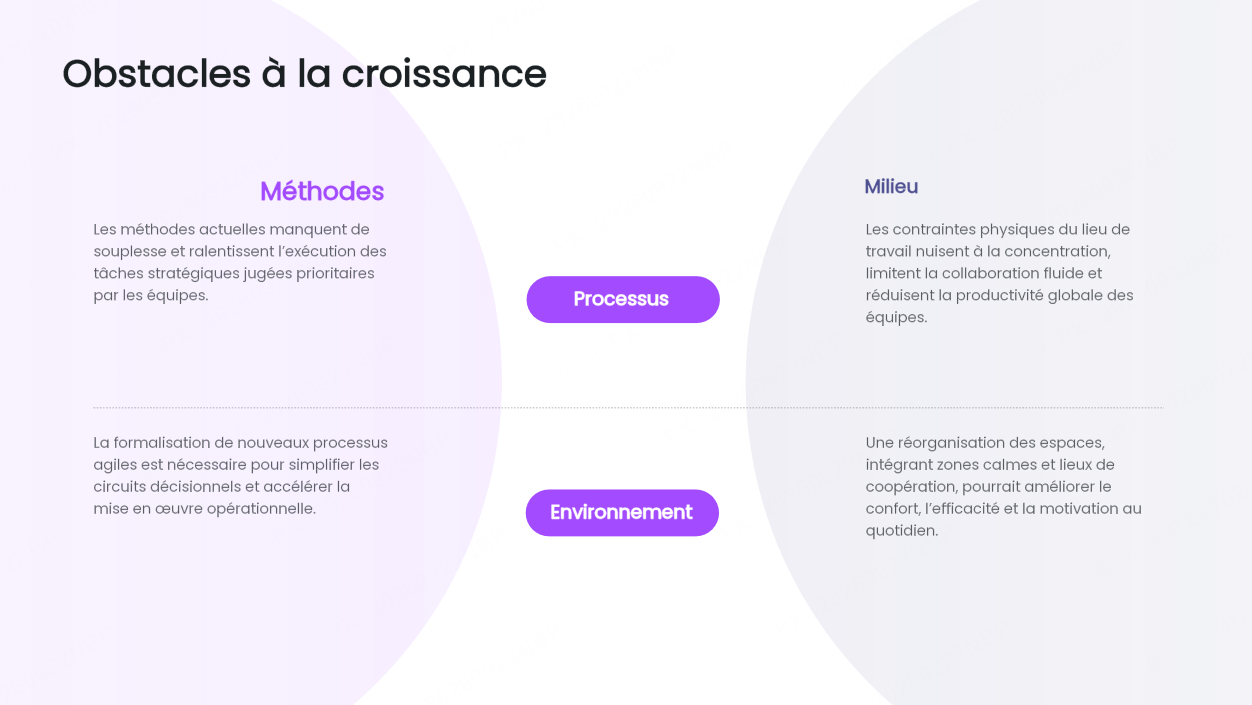
- Forme : deux zones latérales arrondies et des rubriques au centre. Les aplats organisent le contenu sans démontrer une intersection ou une dépendance.
- Usage visuel : rapprocher deux domaines selon des rubriques communes. Précisez les liens réels dans le texte.
- Scénarios recommandés : l'étude des frictions entre deux départements (par exemple : méthodes de travail versus environnement physique), la clarification des synergies potentielles lors d'une fusion-acquisition, ou l'analyse des compétences partagées entre deux postes clés.
- Conseil : placez les critères communs au centre et les observations correspondantes de chaque côté. Évitez les paragraphes trop longs dans les zones courbes.
4. La matrice d'évaluation multicritères à lecture croisée
Cette structure adopte la rigueur d'un tableau d'audit moderne. Sur la gauche, un axe vertical égrène les critères d'évaluation majeurs. Sur la droite, deux grandes cartes ombrées aux bordures colorées développent la notation ou le diagnostic pour chacun de ces critères, séparés par de discrètes lignes de partage horizontales.
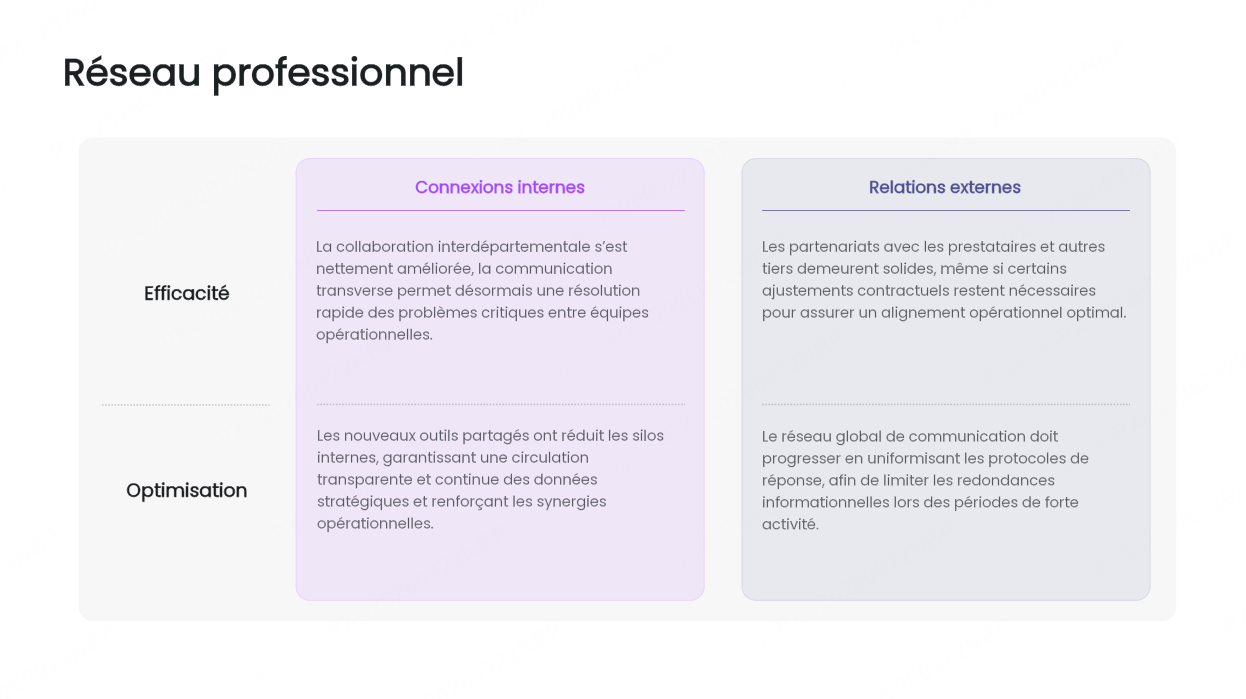
- Caractéristiques stylistiques : une grille matricielle aérée qui abandonne les bordures de tableau rigides au profit de cartes superposées d'une grande élégance.
- Points forts majeurs : une lecture analytique bidirectionnelle. Le public peut lire horizontalement pour comparer les deux options sur un critère précis, ou verticalement pour apprécier la cohérence globale d'un scénario.
- Scénarios recommandés : la sélection finale d'un fournisseur ou d'un outil logiciel, l'évaluation de deux filiales sur leurs performances opérationnelles, ou un benchmark concurrentiel confrontant votre offre à celle du leader du marché.
- Conseils d'application : limitez l'axe de gauche à deux ou trois critères fondamentaux pour préserver des marges généreuses. Veillez à débuter chaque paragraphe descriptif par une appréciation claire pour faciliter le scan visuel.
Les catégories « Professionnel » et « Standard » proposent d’autres dispositions. Pour davantage de critères ou d’options, choisissez une grille adaptée et conservez des textes lisibles.
Partie 3. De la matière brute au verdict : construire une analyse comparative avec Presenti
Rassemblez les critères, les faits et leurs sources, puis utilisez le plan proposé pour organiser la comparaison.
Pour une génération depuis un thème, indiquez le nombre de pages souhaité et choisissez parmi les modèles d’IA disponibles. Relisez le plan et corrigez les conclusions avant de travailler la mise en page.
Pour appliquer la structure désirée :
- Cliquez sur le bouton Changer de mise en page présent sur la barre contextuelle de la diapositive.
- Basculez sur l'onglet Professionnel de la fenêtre modale.
- Cochez la catégorie Comparaison pour filtrer instantanément les architectures visuelles adaptées.
- Cliquez sur la vignette de votre choix, puis confirmez via le bouton rouge Appliquer.
Pour les données chiffrées, préparez un tableau avec des unités et périodes comparables. Vérifiez les formats d’import disponibles dans l’éditeur et contrôlez les graphiques obtenus. Si vous ajoutez une image de la bibliothèque ou générée selon l’offre, vérifiez ses droits et sa pertinence pour l’analyse.
Partie 4. Présenter, partager et réutiliser : l'environnement opérationnel
Préparez les conditions de présentation et la version qui servira de référence après la réunion.
La refonte de vos supports existants
Si vous disposez déjà d’un PowerPoint, l’amélioration du design peut proposer une nouvelle mise en page à partir d’un fichier compatible. Après application d’un modèle, contrôlez les critères, les valeurs et les relations entre les blocs.
La maîtrise de la prise de parole
Le mode présentateur donne accès aux notes, au chronomètre et à la diapositive suivante. Configurez les écrans ou le partage de fenêtre, puis testez ce que voit le public avant de commencer.
- Le public voit la fenêtre ou l’écran que vous avez choisi de projeter.
- Gardez les notes et les données de référence sur l’affichage présentateur, avec le chronomètre et l’aperçu de la diapositive suivante.
Mobilité et protocoles d'export
Le projet en ligne permet de reprendre le travail depuis plusieurs appareils. Presenti propose aussi des applications Windows et macOS. Définissez les droits d’accès et identifiez la version validée.
Presenti propose notamment PPTX, PDF, PNG et JPG selon l’offre ; les exports modifiables sont payants. Vérifiez le rendu du fichier final. Un PDF peut servir de référence pour la diffusion, mais il ne scelle pas juridiquement une décision.
Partie 5. 3 pièges à éviter lors de la conception de vos diapositives comparatives
Pour que la comparaison reste utile à la décision, évitez trois difficultés :
- Vouloir être exhaustif au détriment de l'essentiel : le rôle d'une diapositive n'est pas d'énumérer 25 fonctionnalités techniques, mais d'isoler les 3 critères déterminants qui emportent la décision. Déplacez les détails d'implémentation dans vos annexes ou vos notes d'orateur.
- Négliger le contraste des titrages : si vos deux options portent des titres trop longs ou trop proches lexicalement, l'auditoire mettra un temps précieux à comprendre l'alternative. Privilégiez des substantifs courts et frappants.
- Orienter le choix par la seule forme : annoncez explicitement votre recommandation et justifiez-la avec les critères. Donnez une visibilité comparable aux options et présentez aussi les limites de celle que vous privilégiez.
FAQ : Réussir vos diapositives de comparaison
Quel est l'avantage des diapositives comparatives par rapport à un tableau classique ?
Les cartes mettent en valeur quelques arguments et leur hiérarchie ; un tableau permet de comparer de nombreux critères de façon régulière. Choisissez selon la densité de l’information, sans supposer qu’une forme est toujours supérieure à l’autre.
Comment traiter une comparaison qui oppose trois options au lieu de deux ?
Pour trois scénarios, utilisez trois colonnes ou une matrice dont chaque option dispose de sa propre colonne. Présentez les mêmes critères et indiquez les données manquantes. Si vous écartez une option, expliquez la raison et conservez les éléments utiles en annexe.
Peut-on exporter une diapositive comparative vers PowerPoint sans perdre les alignements ?
L’export PPTX modifiable est disponible avec une offre payante. Ouvrez le fichier dans PowerPoint pour vérifier les alignements, les polices, les graphiques et les éléments que vous devez retoucher.
Conclusion
Une comparaison rigoureuse repose sur des critères communs, des sources identifiables et des compromis explicites. La mise en page aide à lire ces éléments ; elle ne remplace pas l’analyse.
Vous pouvez essayer les mises en page de Presenti avec les crédits gratuits limités. Vérifiez ensuite si le lecteur retrouve les critères, les différences et la décision demandée.