Une consigne comme « respecte notre charte graphique » ne donne pas à l’outil les couleurs, polices, logos et dispositions à utiliser. Préparez un modèle avec ces éléments, puis testez-le sur les pages types de votre organisation. Cela facilite la cohérence sans garantir que chaque résultat sera conforme.
Partie 1. Donner des repères précis à l’outil
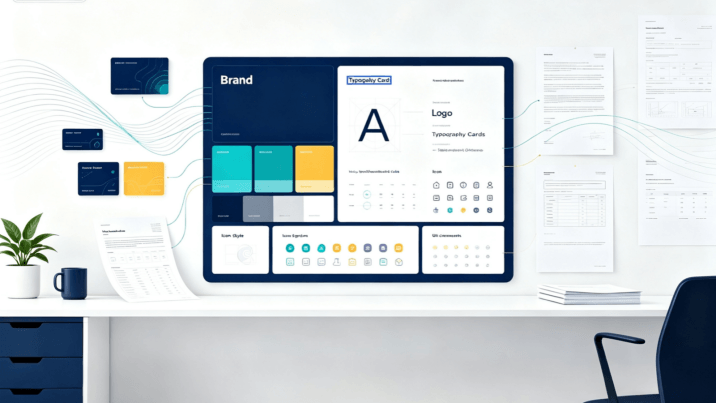
Commencez par rassembler les éléments approuvés : fichiers de logo, références de couleurs, polices autorisées et exemples de pages.
Les outils de présentation proposent des réglages de style différents. Vérifiez leur portée au lieu de supposer que les couleurs sont choisies au hasard : un réglage de thème peut modifier le texte sans recolorer une photographie ou un logo intégré à une image.
Presenti permet de créer et réutiliser des modèles. Les captures suivantes montrent les réglages disponibles dans le parcours illustré. Les fonctions accessibles dépendent de l’offre ; les crédits gratuits sont limités et le téléchargement PPTX/PDF est payant.

Essayer Presenti AI Maintenant 
Partie 2. Configurer et publier un modèle personnalisé
Un modèle rassemble les repères visuels que vous souhaitez réutiliser. Il ne constitue pas nécessairement un verrou empêchant toutes les modifications ultérieures.
Préparez plusieurs pages représentatives : couverture, titre de section, texte dense, comparaison et graphique. Cela permet de vérifier la charte sur le contenu réel, pas seulement sur une page d’accueil.
Dans le parcours illustré, les étapes sont les suivantes :
1. Créer ou importer le gabarit de votre organisation
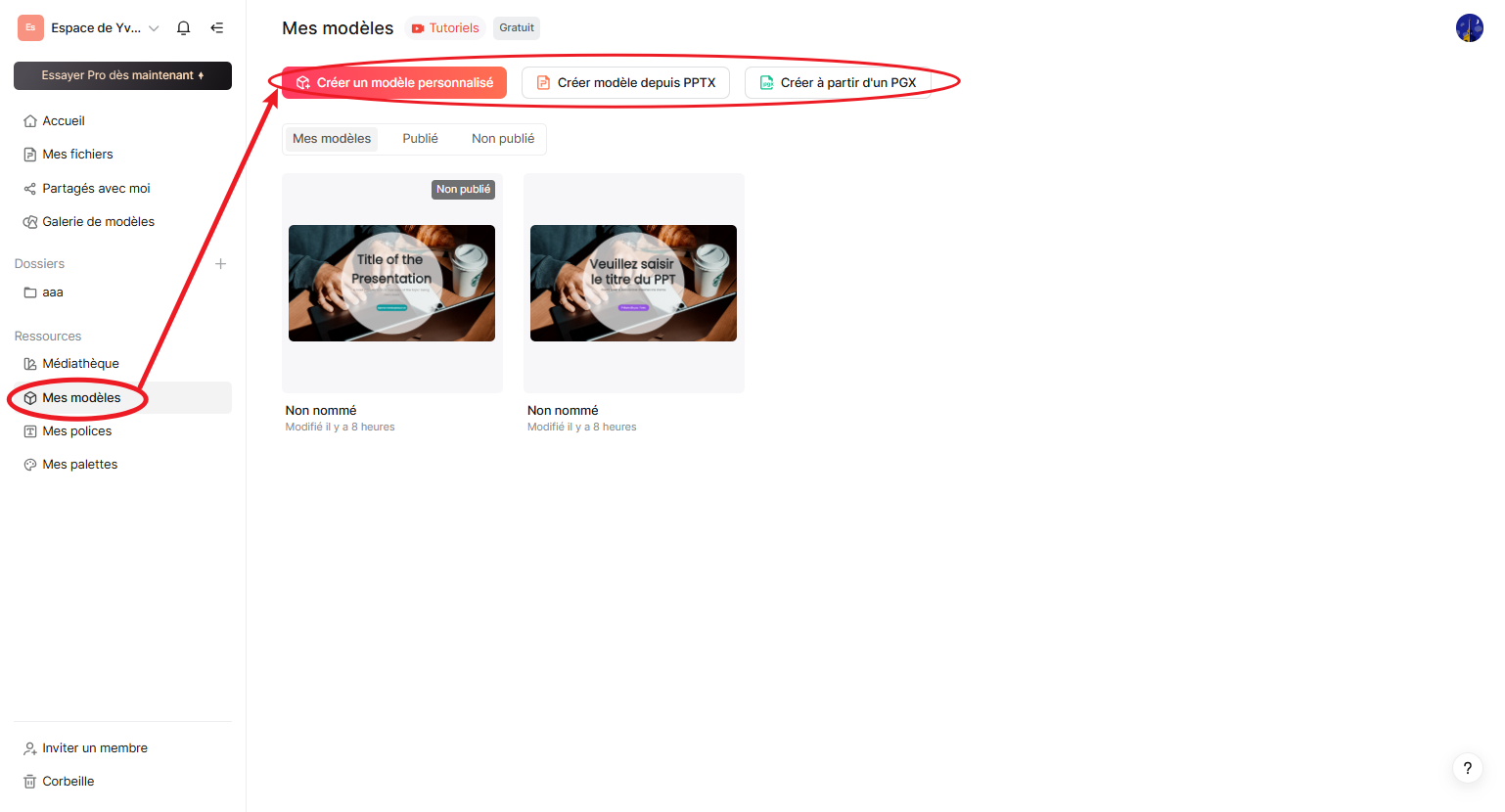
Depuis l'espace « Mes modèles », Presenti vous offre une flexibilité totale pour concevoir le squelette de vos présentations :
- Créer un modèle personnalisé directement dans l’interface en structurant vos types de diapositives (page de couverture, sommaire, pages de section, diapositives de contenu avec colonnes ou visuels, page de conclusion).
- Créer un modèle depuis un fichier PPTX ou PGX déjà existant, afin de capitaliser sur les présentations officielles déjà validées par votre service communication.
2. Calibrer les éléments d'identité visuelle (Brand Kit)
La capture montre notamment les onglets « Palette », « Police », « Ressource » et « Logo ». Réglez les éléments nécessaires puis examinez les pages d’aperçu :
- Logo : utilisez le fichier approuvé et vérifiez sa taille, son emplacement, sa lisibilité et l’espace qui l’entoure sur chaque type de page.
- Couleurs : choisissez ou préparez la palette de référence. Vérifiez aussi les graphiques et les images, qui peuvent conserver des couleurs propres.
- Polices : choisissez les familles autorisées et vérifiez leur disponibilité dans le fichier exporté et chez le destinataire.
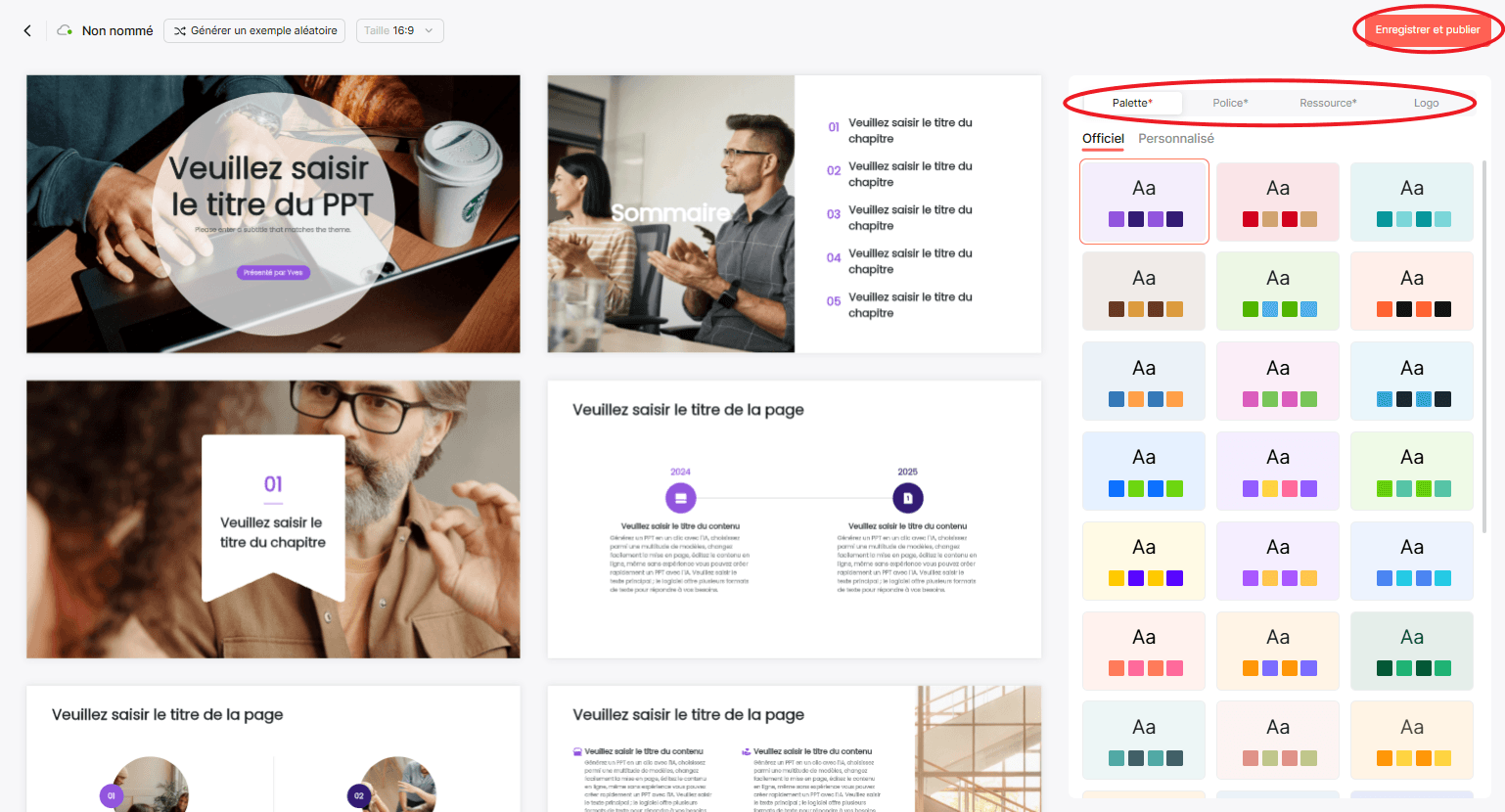
Cliquez sur « Enregistrer et publier », comme dans la capture, puis vérifiez dans quels comptes ou espaces le modèle est accessible. Publier un modèle ne prouve pas qu’il est partagé automatiquement avec toute l’organisation.
3. Sélectionner votre modèle personnalisé lors de la génération IA
Au moment de choisir le style de la nouvelle présentation :
- Rendez-vous dans l'onglet « Personnalisé ».
- Sélectionnez le modèle officiel que vous venez de publier.
- Définissez vos paramètres de contenu (ton, public cible, densité du texte) et lancez la commande « Générer un plan ».
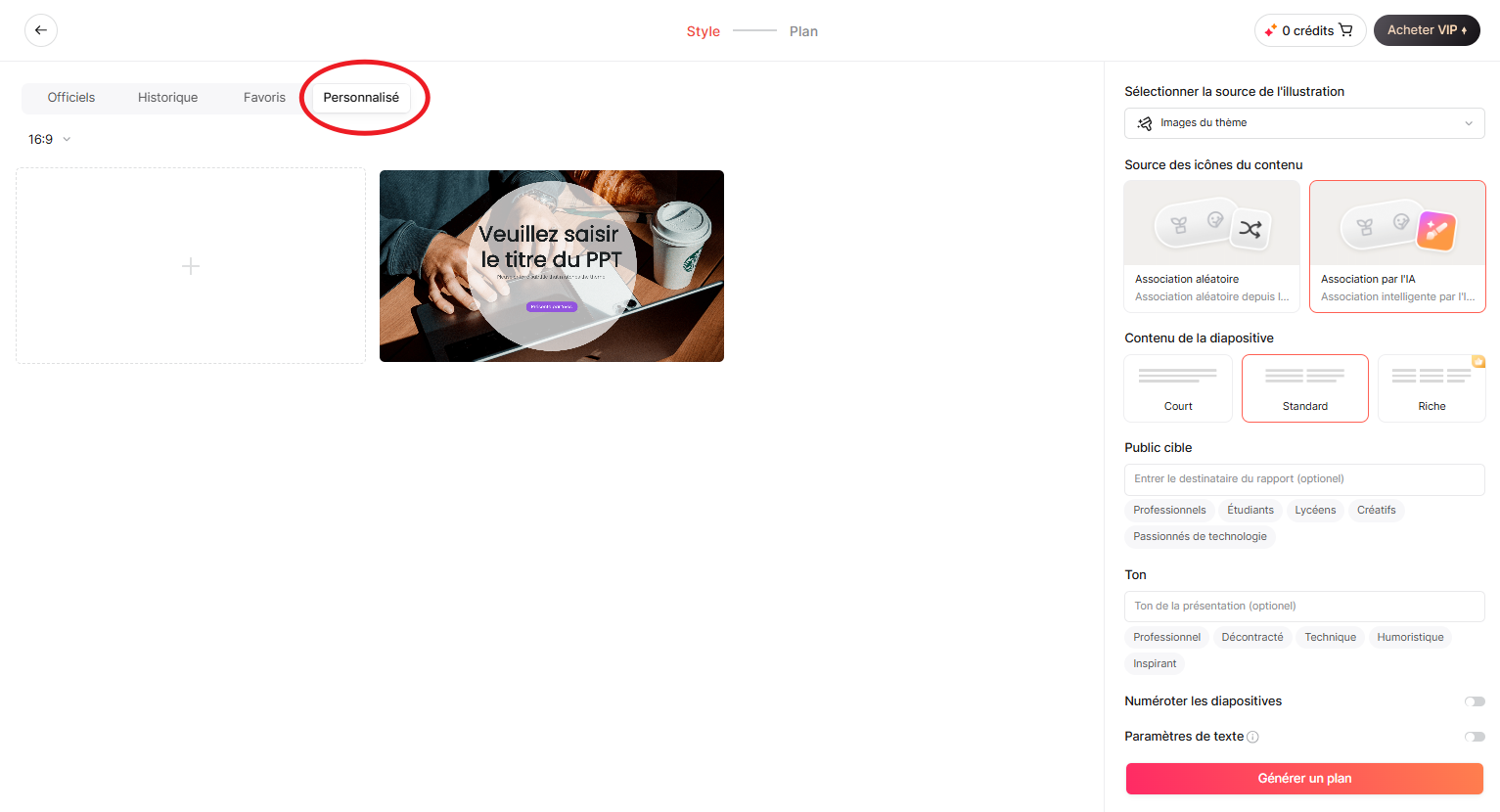
Après la génération, comparez les pages au modèle approuvé. Portez attention aux titres longs, graphiques, logos et images. Un modèle réutilisable facilite la cohérence, mais n’établit pas une conformité parfaite sans contrôle.
Partie 3. Choisir la source du contenu
Choisissez le point de départ qui correspond au contenu disponible : sujet, notes, document ou plan.
Chaque projet naît sous une forme différente : une ébauche textuelle, un rapport exhaustif ou une simple idée directrice. Pour répondre à cette diversité de situations professionnelles, Presenti propose cinq parcours d'automatisation conçus pour structurer vos documents :
- Génération à partir d'un sujet thématique : Idéale pour démarrer d'une page blanche. Vous indiquez votre thème, puis vous définissez le volume précis de diapositives attendu ainsi que le modèle d'IA sous-jacent que vous préférez mobiliser pour la rédaction.
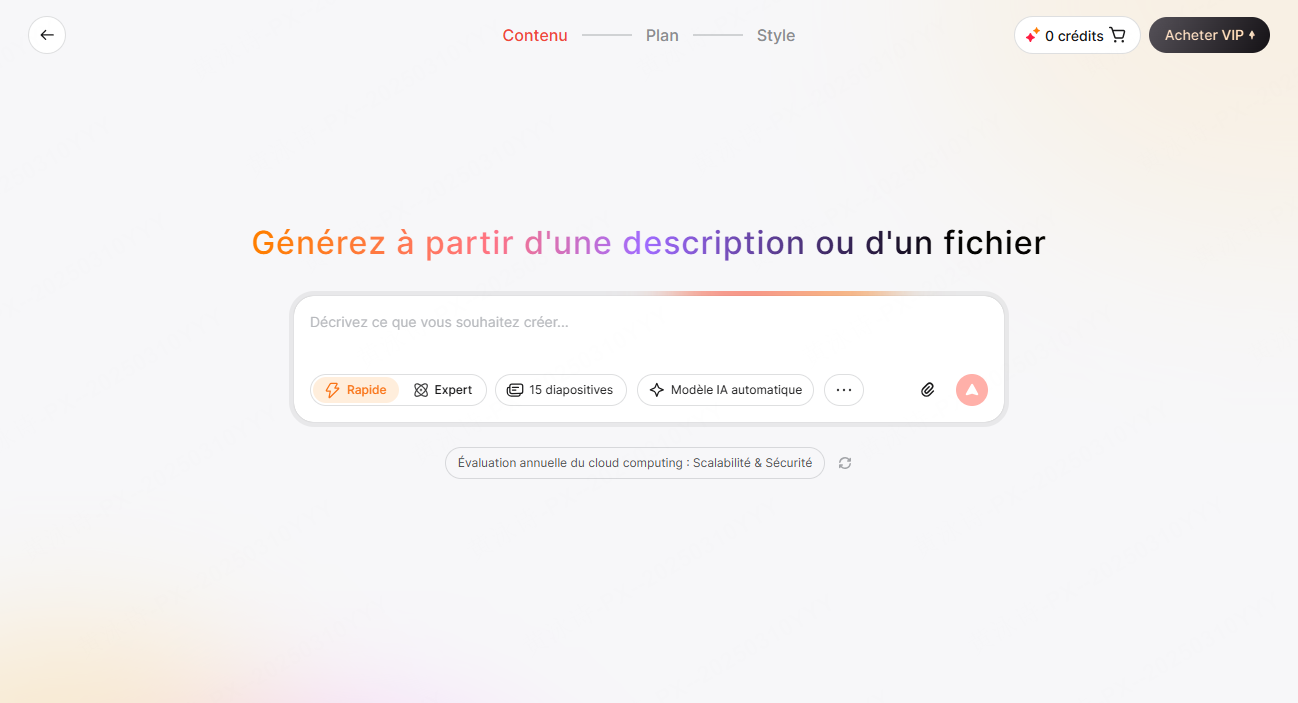
- Documents : vérifiez les formats et limites du parcours utilisé. Les imports Word/PDF/TXT sont payants ; Markdown, cartes mentales et audio ont leurs propres conditions.

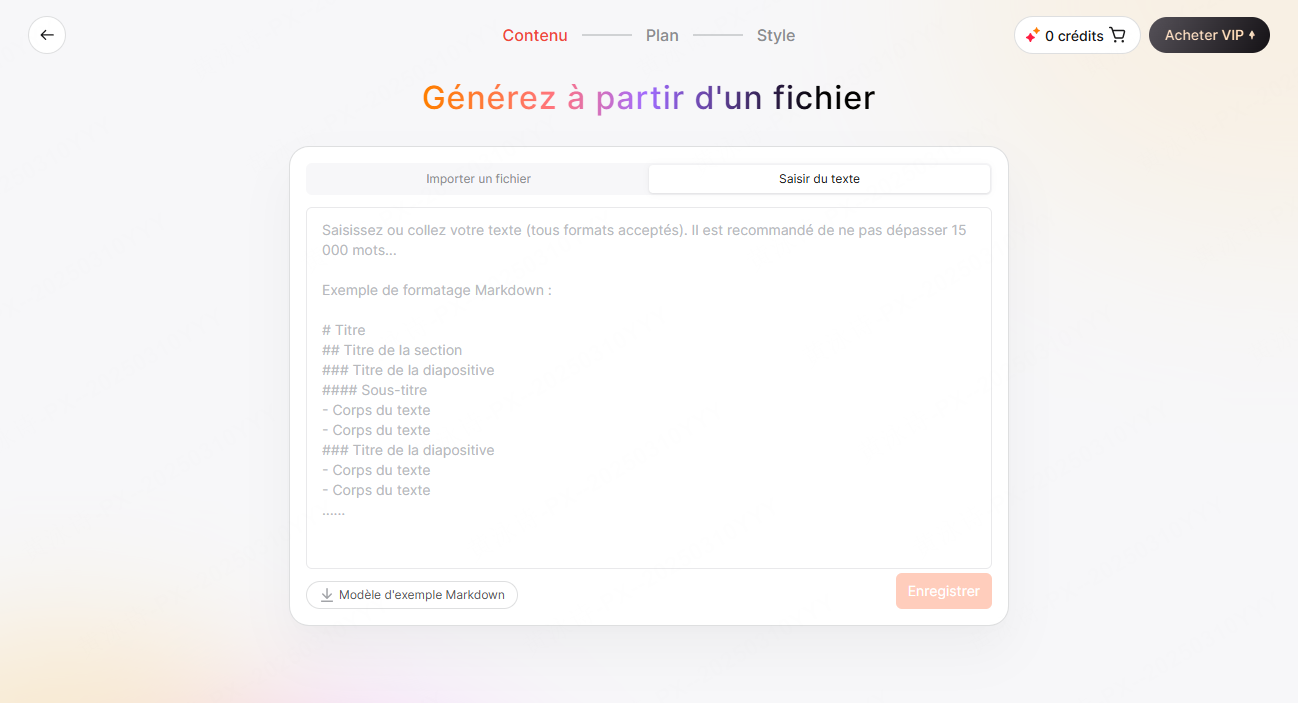
- Collage de texte brut : Insérez directement vos notes de synthèse ou un compte-rendu pour en extraire l'essentiel.
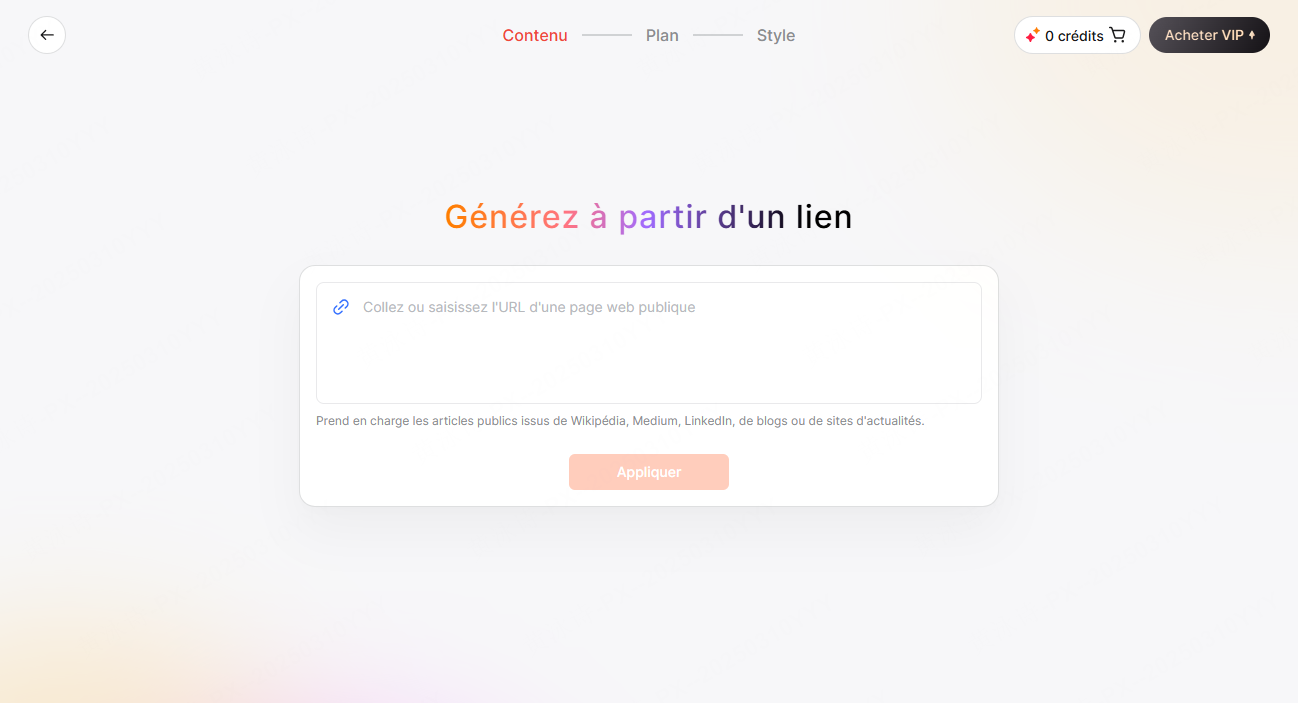
- Génération via une URL : Fournissez le lien d'un article de blog, d'un communiqué ou d'une page web pour le convertir en diapositives de formation ou de veille.
- Création depuis un plan préétabli : Si votre structure d'intervention est déjà arrêtée, collez simplement vos grands titres pour laisser l'outil orchestrer le séquençage.
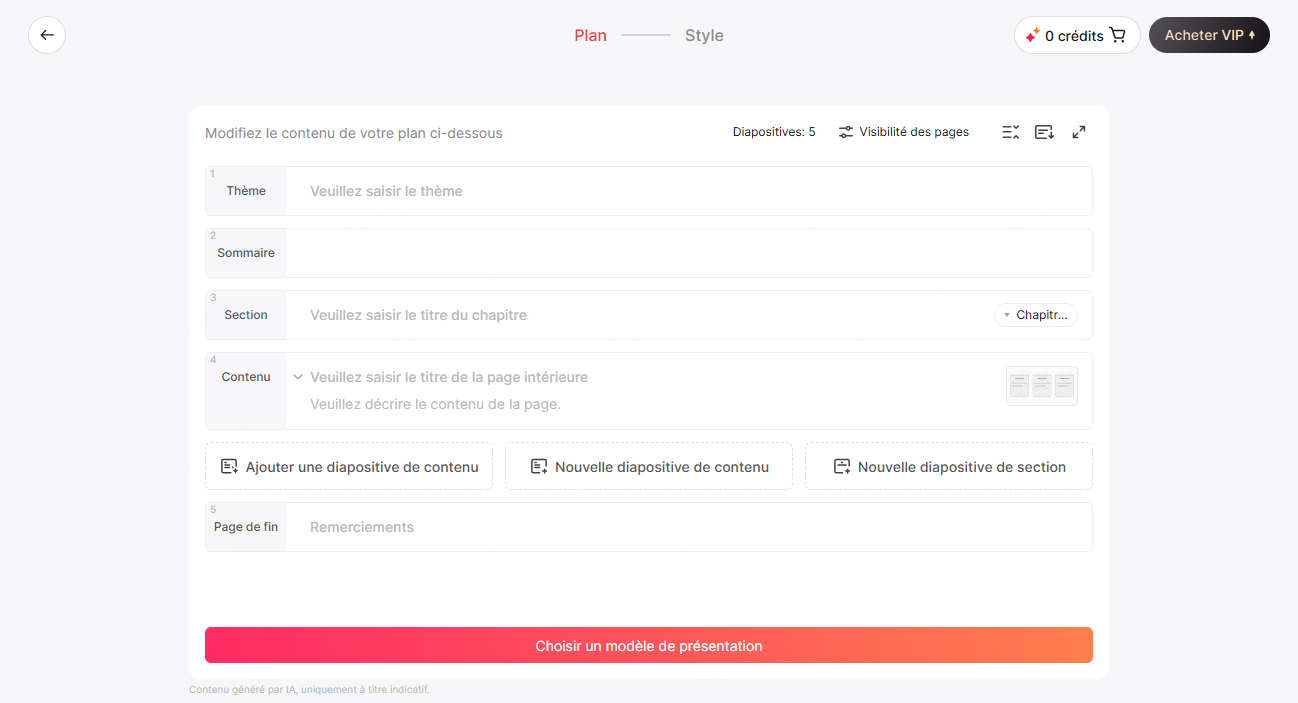
Quelle que soit la source, relisez les pages après application du modèle. Les contraintes de longueur ou les objets importés peuvent nécessiter des ajustements.
Partie 4. Garder le contrôle : validation du plan, mise en page et traitement des données
L'automatisation ne doit jamais vous priver de votre esprit critique : la relecture de la structure narrative reste indispensable.
Presenti propose un plan modifiable avant la mise en page finale. Réorganisez les sections, retirez les points secondaires et vérifiez les données. Ce fonctionnement n’est pas présenté ici comme une exclusivité.
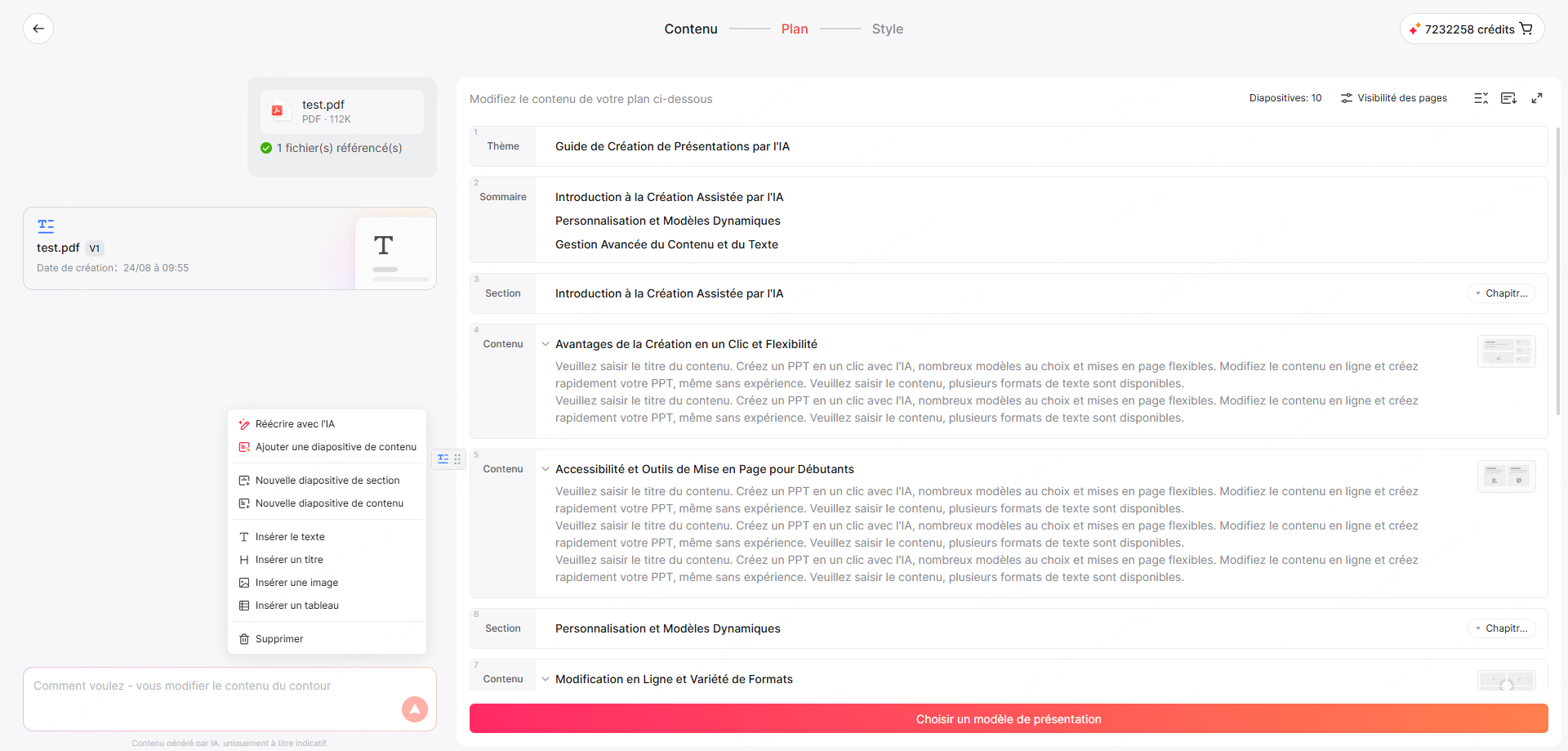
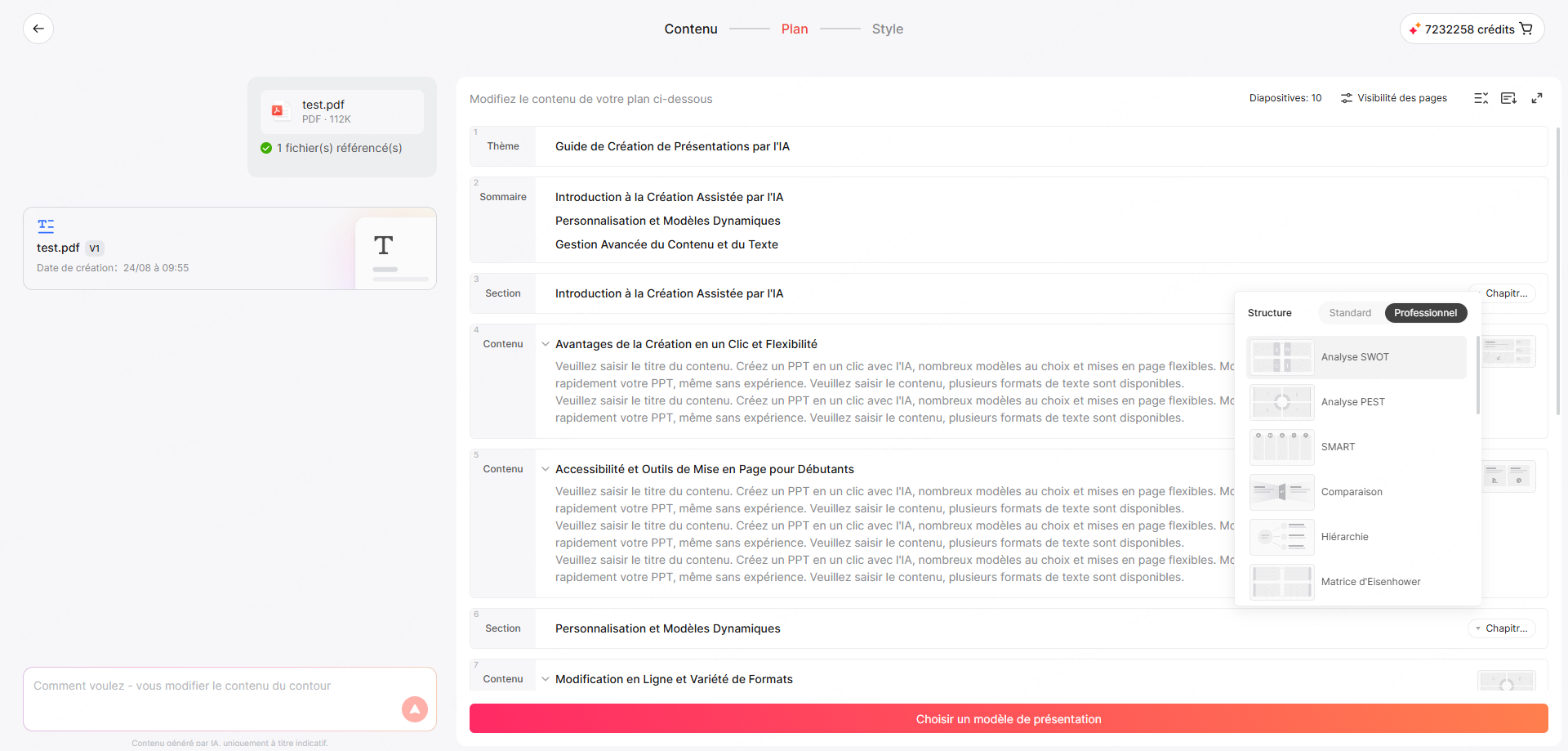
Ce contrôle s'étend également à la géométrie de chaque diapositive :
- Sélection des mises en page individuelles : Vous pouvez prévisualiser la disposition d'une page donnée et changer son canevas parmi une vaste sélection de structures géométriques adaptées aux comparaisons, aux chronologies ou aux synthèses à trois colonnes.
- Données : ajoutez vos séries validées aux graphiques, puis contrôlez valeurs, unités, légendes et couleurs. L’import ne garantit pas la justesse du calcul ni le respect automatique de toute la palette.

Un plan cohérent et une mise en page lisible se vérifient séparément. Par exemple, un graphique aux bonnes couleurs peut encore présenter une unité erronée ou une source manquante.
Partie 5. Rénovation de slides obsolètes et gestion des médias intégrés
Harmoniser l'existant est souvent plus urgent que de créer de nouveaux contenus : vos anciens fichiers méritent un coup de neuf.
Pour reprendre un ancien support, utilisez le parcours d’amélioration du design avec un format accepté. Comparez les pages obtenues à l’original, en particulier les graphiques, légendes et éléments de marque. Une image aplatie ne devient pas nécessairement un ensemble d’objets modifiables.
Pour compléter le support, choisissez des visuels adaptés et vérifiez leurs droits d’utilisation :
- Une bibliothèque d’images dans l’éditeur, avec des licences à vérifier selon l’usage.

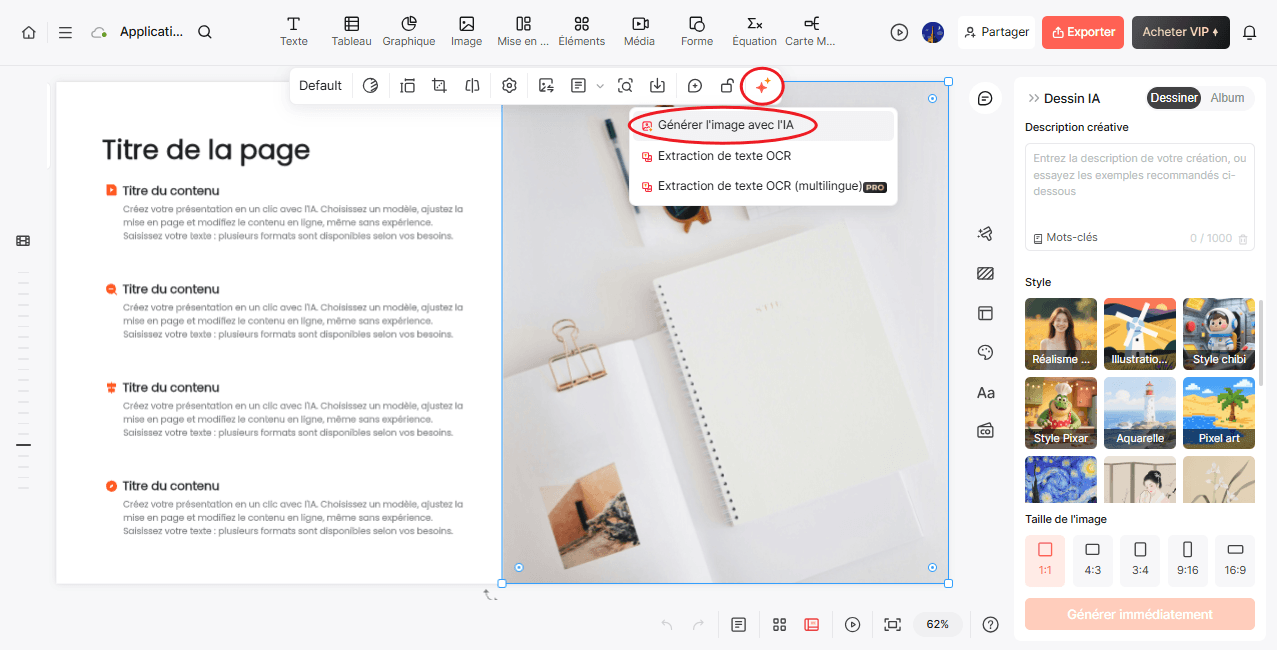
- Un générateur d'images assisté par IA qui conçoit des visuels sur mesure en accord avec vos consignes d'ambiance et votre palette de couleurs corporative.
Avant de généraliser un nouveau thème, testez une page simple et une page dense. Faites valider les écarts acceptables par la personne responsable de la charte.
Partie 6. Collaboration d'équipe, écosystème logiciel et flexibilité des exports
Le respect des standards visuels prend tout son sens lorsque plusieurs collaborateurs interviennent sur les mêmes fichiers.
Pour travailler à plusieurs, définissez un modèle de référence et les droits de modification. L’espace en ligne facilite l’accès aux fichiers, mais ne garantit pas l’absence de changements de style ou de versions contradictoires.
L'accessibilité est pensée pour les environnements de travail hybrides :
- L'outil fonctionne de manière transparente sur navigateur web ainsi que via une application de bureau dédiée pour les systèmes Windows et Mac.
- Vous pouvez vous connecter depuis n'importe quel poste de travail et retrouver instantanément vos modèles, vos projets et vos paramètres partagés.
Les offres payantes proposent des exports PPTX, PDF, PNG et JPG. Contrôlez le rendu après téléchargement, notamment les polices, les transparences, les couleurs et les objets que le destinataire doit modifier.

Foire aux questions (FAQ)
Q1. Pourquoi l'IA a-t-elle tendance à déformer les couleurs de mon entreprise ?
Une consigne vague, une ressource importée ou un réglage qui ne s’applique pas à tous les objets peuvent produire un écart. Utilisez des références précises et vérifiez les éléments concernés. Un modèle ou un kit de marque n’est pas, à lui seul, une garantie de verrouillage.
Q2. Peut-on reprendre le contenu d’un long document Word avec la charte graphique de l’entreprise ?
Vous pouvez utiliser le contenu d’un document avec un modèle de présentation, mais il faut contrôler les textes, tableaux et images après conversion. Vérifiez aussi les limites d’import et l’offre requise.
Q3. L'application d'un gabarit de marque bride-t-elle la variété des diapositives ?
Un modèle peut proposer plusieurs dispositions tout en conservant les mêmes repères visuels. Préparez les variantes dont vous avez besoin et testez-les avec du contenu réel ; les possibilités dépendent du modèle et de l’éditeur.
Conclusion
Avec Presenti, préparez un modèle réutilisable, testez-le sur les pages difficiles et vérifiez le fichier exporté. Des références claires et une validation des écarts sont plus fiables qu’une promesse de conformité automatique à toute la charte.