Le nom « Codex PPT Skill » désigne ici un projet open source précis, pas une fonction unique qui résumerait toutes les façons de créer des présentations avec Codex. Son choix technique est de générer des images de diapositives puis de les assembler dans un fichier PowerPoint. Voici ce que cela change pour la préparation et les corrections.

Partie 1. Qu’est-ce que le Codex PPT Skill ?
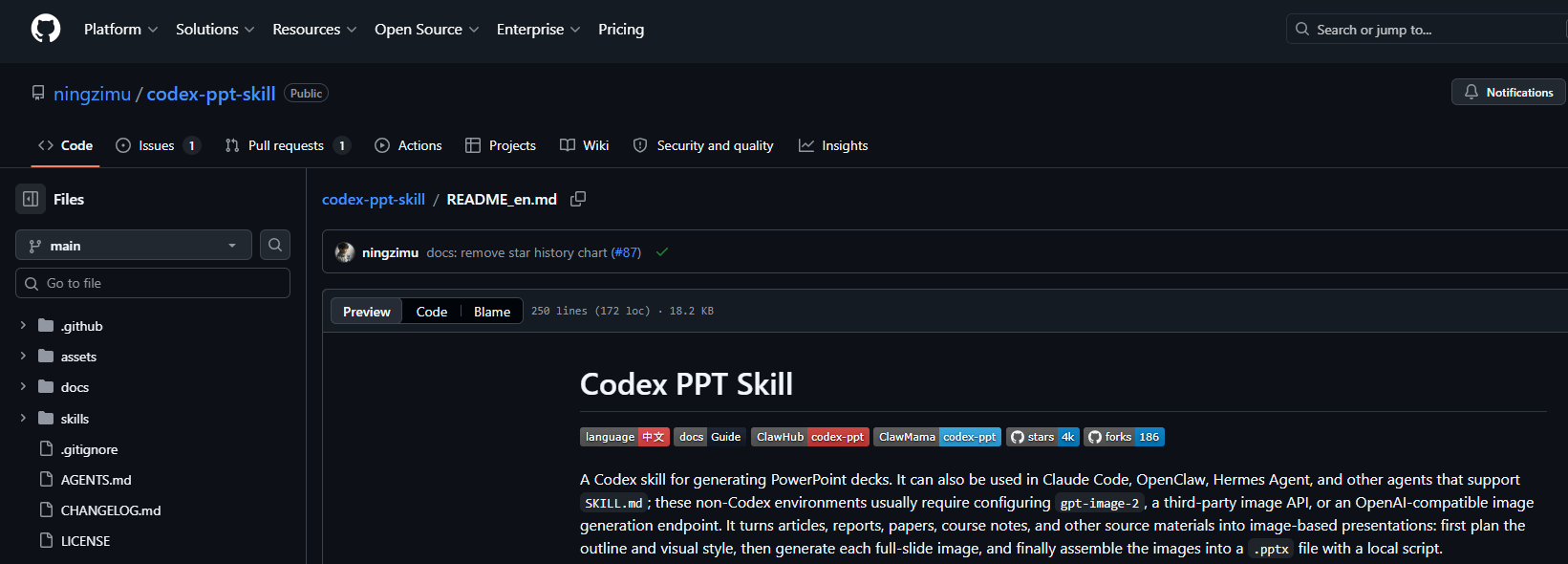
Le dépôt codex-ppt-skill de ningzimu fournit des consignes et scripts pour des agents compatibles. L’auteur documente notamment Codex, Claude Code, OpenClaw et Hermes Agent. L’installation et le service de génération d’images dépendent de l’environnement utilisé. Si vous utilisez Claude Code pour ce travail, distinguez les coûts en tokens de Claude Code pour PowerPoint du coût du service qui génère les images.
Son fonctionnement se distingue nettement des logiciels habituels :
- L'agent analyse le document source, qu'il s'agisse d'un article, d'un rapport, d'une étude ou de notes de cours, puis propose une trame.
- Il suggère un nombre de diapositives et une structure globale à valider.
- Il propose plusieurs directions de styles visuels, allant du style professionnel épuré aux schémas techniques dessinés à la main ou aux tableaux de bord de données.
- Au lieu de composer chaque diapositive avec des zones de texte et des formes modifiables, l'outil génère une image complète par diapositive en utilisant un modèle d'image comme gpt image 2.
- Un script local rassemble ensuite l'ensemble des images générées au sein d'un fichier au format PPTX.
Ce dernier point constitue l'élément déterminant pour savoir si cette méthode correspond à vos projets.
Partie 2. À qui s'adresse réellement cet outil ?
Ce parcours s’adresse surtout aux personnes qui veulent créer les diapositives dans leur environnement d’agent. Il demande d’installer le module et de choisir un moyen de générer les images. Selon l’environnement, des outils intégrés peuvent être disponibles ; une API externe nécessite sa propre configuration et peut entraîner des frais. Si votre objectif est d’intégrer un éditeur à votre propre application, l’évaluation d’un SDK de présentation relève d’un autre projet que l’installation d’un module pour votre agent.
L’intérêt est de garder la préparation du contenu, les consignes visuelles et les fichiers dans un même espace de travail. Vérifiez particulièrement les libellés, les équations et les chiffres intégrés aux images.
Cependant, pour les personnes qui ne travaillent pas dans ces outils, les étapes de configuration constituent un frein important avant même de pouvoir créer la première diapositive.
Partie 3. Le compromis principal : un visuel fort mais une édition limitée
Il est essentiel de comprendre cette contrainte majeure : chaque diapositive étant générée comme une image unique, vous ne pouvez pas cliquer sur un texte pour corriger une coquille, modifier une puce ou ajuster un chiffre comme vous le feriez sur un fichier classique. La documentation du projet indique d'ailleurs qu'il faut utiliser un second module distinct si l'on souhaite obtenir un résultat modifiable par la suite.
Une image pleine page peut convenir à une couverture ou à une composition dont le texte change peu. La qualité dépend du résultat obtenu et de sa relecture, pas du seul choix d’un modèle d’image.
En revanche, pour les besoins professionnels quotidiens où il faut régulièrement ajuster des données, reformuler un point ou modifier une mise en page avant une réunion, un support non modifiable sous forme d'image apporte une rigidité contraignante.
Partie 4. Obtenir une présentation modifiable sans configuration complexe
Si vous préférez travailler dans un éditeur visuel, Presenti propose la création à partir de texte, de Markdown ou de documents pris en charge. Les imports Word/PDF et le téléchargement PPTX/PDF relèvent des offres payantes. Le temps de génération et de correction dépend du document.

Cette approche apporte des avantages concrets :
• Édition visuelle : retouchez les éléments disponibles dans Presenti, puis vérifiez séparément ce qui reste modifiable dans le PPTX téléchargé.
• Aucune installation technique : l'outil fonctionne directement en ligne sans configuration d'environnement ni clé API.
• Graphiques et données : ajoutez les séries utiles dans l’éditeur de graphique, puis contrôlez les valeurs et les possibilités de modification dans le fichier exporté.
• Option de réorganisation visuelle : si vous possédez déjà un document existant au design basique, l'outil peut en réorganiser la mise en page automatiquement.
Le choix dépend surtout des corrections attendues après livraison. Une composition par images peut convenir à un support finalisé ; un document que l’équipe doit modifier fréquemment demande davantage d’objets éditables. Comparez une page représentative avant de choisir le parcours.
Préparez un premier brouillon court pour vérifier la lisibilité, l’exactitude du texte et les possibilités de correction.
Foire aux questions (FAQ)
Q1. Qu'est-ce que le Codex PPT Skill ?
Il s'agit d'un module open source conçu pour les agents de programmation. Il permet de transformer des documents en diapositives en générant chaque slide sous forme d'image complète assemblée dans un fichier PPTX.
Q2. Quels agents d'IA prennent en charge cet outil ?
Il a été développé principalement pour OpenAI Codex, mais fonctionne également avec Claude Code, OpenClaw et Hermes Agent.
Q3. Est-il possible de modifier les diapositives après la génération ?
Pas directement. Chaque diapositive étant une image figée, la modification du texte nécessite de régénérer l'image complète ou d'utiliser un outil de conversion complémentaire.
Q4. Faut-il une clé API pour l'utiliser ?
Cela dépend du moyen de génération d’images disponible. Le projet prévoit des outils intégrés et des solutions par API ; une clé est nécessaire si le service externe choisi l’exige. Ce n’est pas une obligation universelle liée au nom de l’agent.
Q5. Existe-t-il une solution pour générer un support sans installation ?
Oui, des plateformes en ligne comme Presenti permettent de transformer un document texte en un diaporama modifiable directement depuis votre navigateur web, sans aucune installation technique.
Conclusion
Ce projet privilégie la génération visuelle sous forme d’images. Si vous avez besoin de modifier les textes et les données dans PowerPoint, examinez le contenu réel du fichier produit ou choisissez un autre parcours d’édition. Cette limite est celle de la méthode décrite, pas de tous les usages de Codex.
Essayez Presenti dès aujourd'hui avec un texte court pour évaluer l’édition et le rendu ; vérifiez l’offre nécessaire si vous devez télécharger le fichier.