Pour choisir une taille de police dans PowerPoint, tenez compte de l’écran, de la distance et du contenu. Des titres de 36 à 48 points et un texte de 24 à 32 points peuvent servir de point de départ en projection, puis être ajustés après un test. Les légendes et les sources importantes doivent aussi rester lisibles.

1. Des repères typographiques à adapter à la salle et à l’écran
Les tailles ci-dessous sont des repères, pas des normes valables dans toutes les salles. Microsoft recommande notamment des caractères d’au moins 18 points, des polices sans empattement et un espacement suffisant. Une grande salle peut exiger davantage.
- Titres : essayez 36 à 48 points. Un titre de transition court peut être plus grand ; vérifiez qu’il reste sur une ou deux lignes.
- Sous-titres : choisissez une taille qui les distingue du titre et du texte. Aucun ratio de 70 % n’est obligatoire.
- Texte : essayez 24 à 32 points pour une projection, puis testez depuis le fond de la salle. La police, le contraste et la quantité de texte comptent aussi.
- Légendes et sources : ne les réduisez pas à 10 ou 12 points pour faire entrer le contenu. Si elles sont nécessaires à la compréhension, rendez-les lisibles comme le reste du texte ; placez les références détaillées dans un document accessible séparément.
Quelques tailles cohérentes suffisent généralement pour distinguer titres, texte et légendes. Ajoutez un niveau uniquement s’il correspond à une différence utile.
2. Ajuster et automatiser la typographie avec l'éditeur intelligent de Presenti
Après une modification du texte, vérifiez les retours à la ligne et la place disponible. Il est souvent préférable de raccourcir une phrase ou de répartir le contenu plutôt que de réduire les caractères.
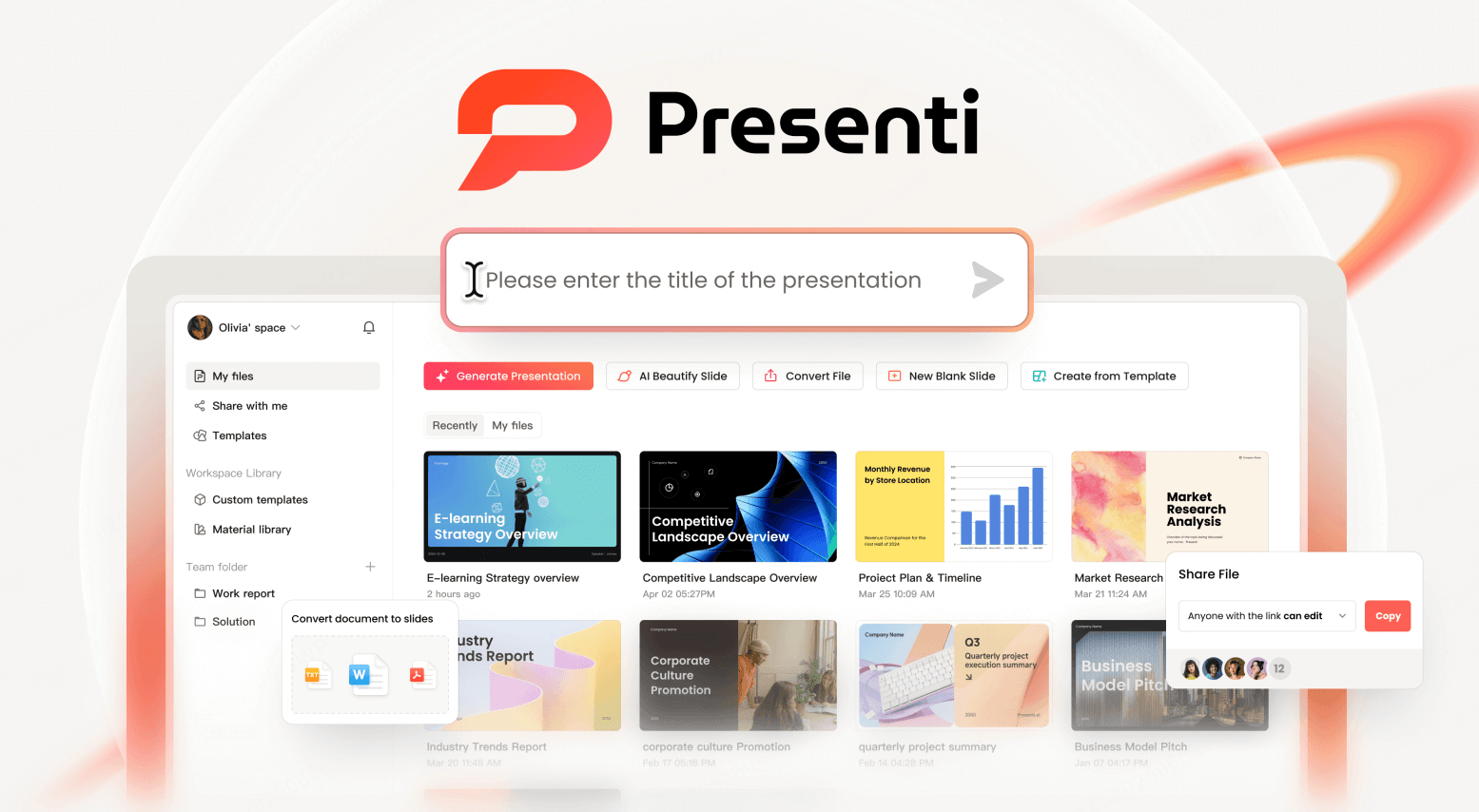
Dans Presenti, la barre de mise en forme permet de régler la taille du texte. Les dispositions proposées servent de point de départ ; vérifiez leur lisibilité avec votre contenu.
Essayer Presenti AI Maintenant 
Un éditeur visuel intuitif et sur mesure
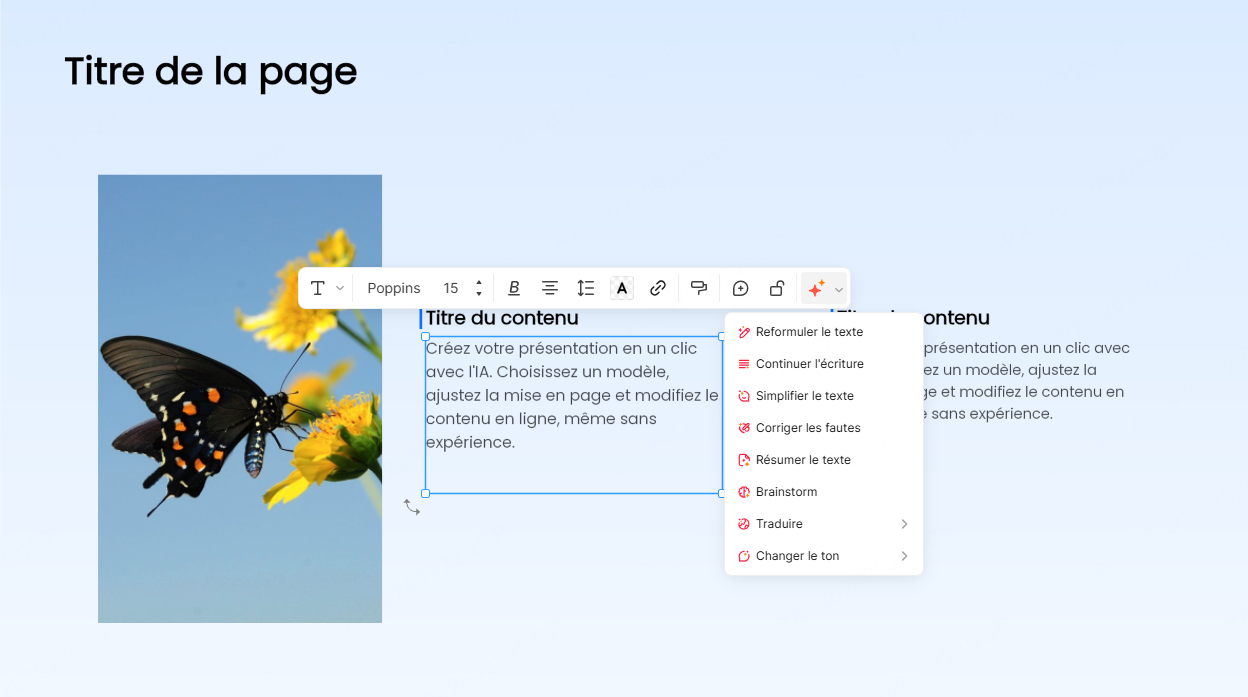
Lorsque vous sélectionnez un bloc de texte dans l'interface en ligne de Presenti, la barre d'outils flottante affiche instantanément l'option Modifier la taille de la police :
- La taille des caractères : ajustez-la dans les options de mise en forme, puis vérifiez le résultat en mode présentation.
- Valeur numérique : réglez la taille des caractères dans le champ prévu à cet effet. L’interligne est un réglage distinct ; modifier la taille ne remplace pas l’ajustement de l’espace entre les lignes.
- Police : choisissez une famille dont les lettres et les chiffres restent faciles à distinguer. La capture montre Poppins, mais aucune police ne convient automatiquement à tous les contenus.
Une prise en charge immédiate du français et des crédits IA offerts
Un titre traduit en français peut occuper davantage de place selon les mots choisis. Commencez par raccourcir la formulation et ajuster la largeur du bloc ; réduisez la taille des caractères seulement si le texte reste lisible depuis le fond de la salle.
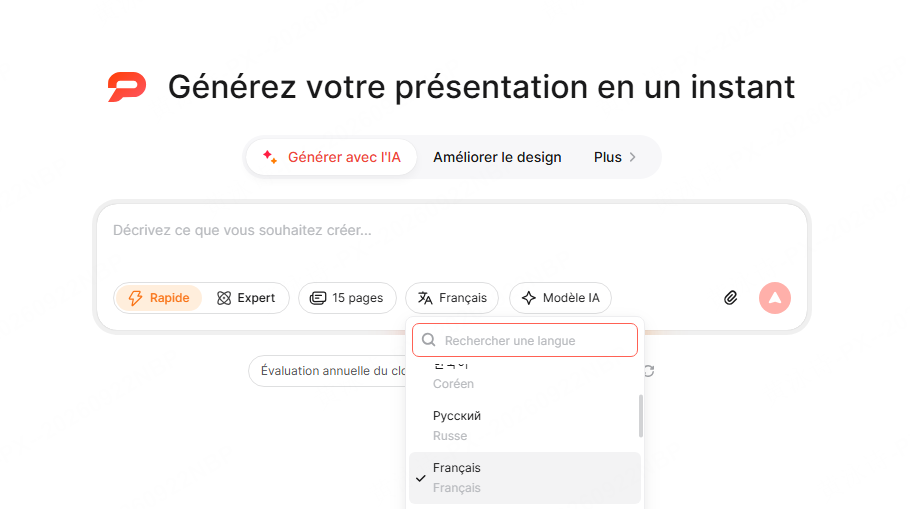
Dès votre inscription, des crédits IA gratuits sont mis à votre disposition pour tester cette ergonomie sans engagement. Vous pouvez ensuite choisir parmi une vaste collection de modèles de présentation élégants, conçus pour s'adapter à toutes les tonalités professionnelles.
De vos documents bruts à une typographie équilibrée
Pour préparer le contenu, vous pouvez notamment partir de :
- Saisie d'un thème ou d'une problématique d'affaires
- Documents dans les formats disponibles dans le compte ; l’import Word/PDF/TXT nécessite une offre payante.
- Préparation d’un plan à partir de vos notes, avant de travailler la mise en page.
- Collage libre de notes brutes
- Génération à partir d'un lien internet ou d'un plan préexistant
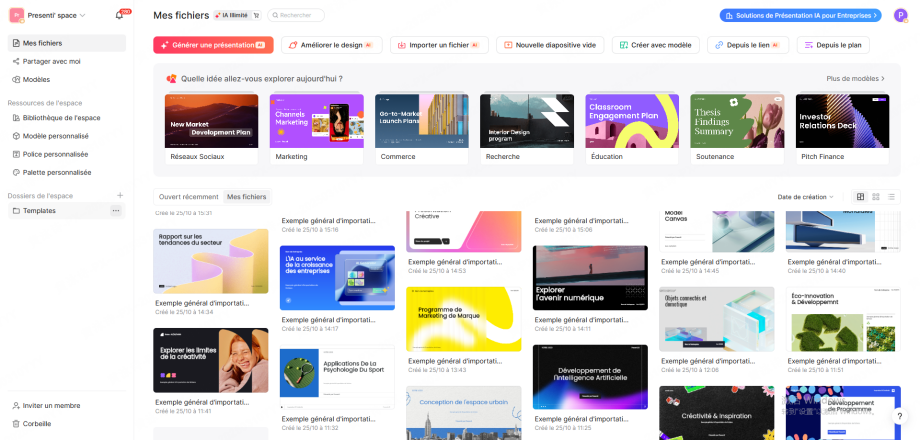
Choisissez une longueur de présentation, puis relisez le plan proposé. Après génération, vérifiez les blocs les plus denses : la disposition automatique ne garantit pas une taille lisible partout.
3. Adapter la taille selon la salle, la distance et le format virtuel
La distance, la taille de l’écran et les besoins des participants comptent davantage que leur nombre. Testez les diapositives les plus chargées dans des conditions proches de la présentation.
En salle de réunion physique
- Petite salle : commencez avec des titres de 36 à 48 points et un texte de 24 à 32 points, puis regardez le résultat depuis la place la plus éloignée.
- Salle plus profonde : augmentez les tailles si nécessaire et réduisez la quantité de texte. Le nombre de participants ne permet pas, à lui seul, de calculer la taille adéquate.
- Amphithéâtre : testez depuis le fond de la salle avec le matériel de projection. Des titres de 48 à 80 points et un texte de 28 à 36 points peuvent servir de point de départ, sans garantir la lisibilité.
L'épreuve de la visioconférence et des écrans partagés
Lors d'une réunion sur Teams ou Zoom, beaucoup d'orateurs oublient que leurs interlocuteurs travaillent sur des écrans d'ordinateurs portables de 13 pouces, voire sur des smartphones. Dans une fenêtre de partage d'écran compressée par le réseau, une taille de police PowerPoint trop modeste devient immédiatement floue et illisible.
En visioconférence, testez le partage sur un autre appareil dans une fenêtre comparable à celle des participants. Agrandissez les légendes et répartissez les tableaux si nécessaire ; un écran entier sur votre ordinateur peut apparaître beaucoup plus petit chez eux.
4. Tableaux, chiffres et graphiques : la gestion des données complexes
Les diapositives financières, techniques ou commerciales concentrent un grand nombre de mentions chiffrées, ce qui pousse régulièrement les concepteurs à la faute : réduire drastiquement la dimension des textes pour tenter de tout faire entrer sur une seule page.
Les règles de lisibilité pour les éléments de données
- Chiffres clés : mettez la valeur en évidence, mais gardez son unité, sa période et son libellé suffisamment grands pour être lus ensemble.
- Tableaux : si les cellules exigent des caractères plus petits que le reste du support, réduisez le nombre de colonnes ou présentez un extrait. Fournissez le tableau détaillé séparément.
- Graphiques : testez aussi les axes, les unités et les légendes. Des libellés de 12 à 14 points risquent d’être illisibles en projection, même si le titre est grand.
Régler les graphiques dans Presenti
L’éditeur de graphiques propose une saisie de données et un bouton d’import. Vérifiez les formats acceptés dans votre compte ; la capture ne démontre pas un traitement automatique de classeurs Excel. Après insertion, contrôlez notamment les légendes des types suivants :
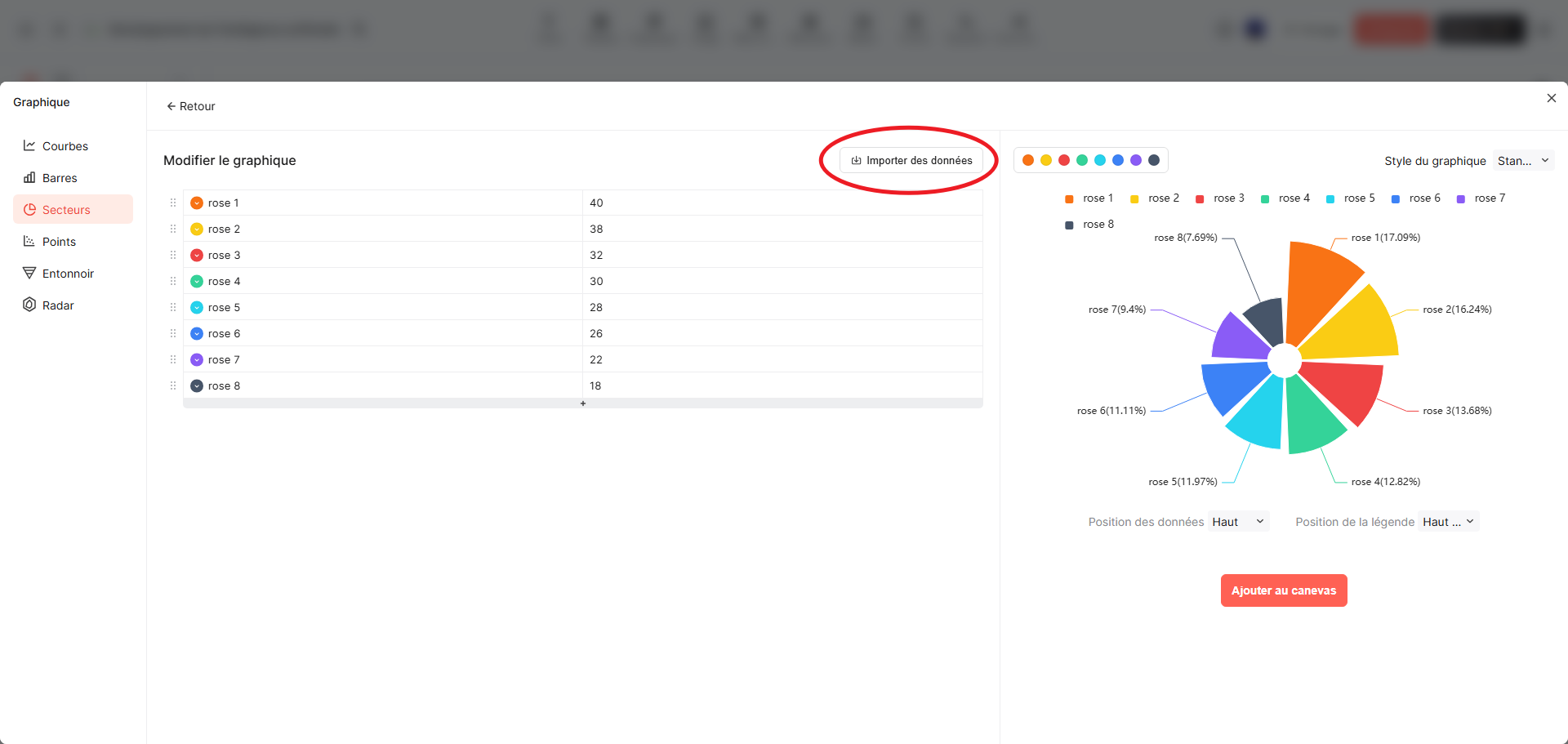
- Diagrammes en barres horizontales et verticales
- Courbes continues de tendance
- Diagrammes circulaires et graphiques en anneau
- Nuages de points pour l'analyse corrélative
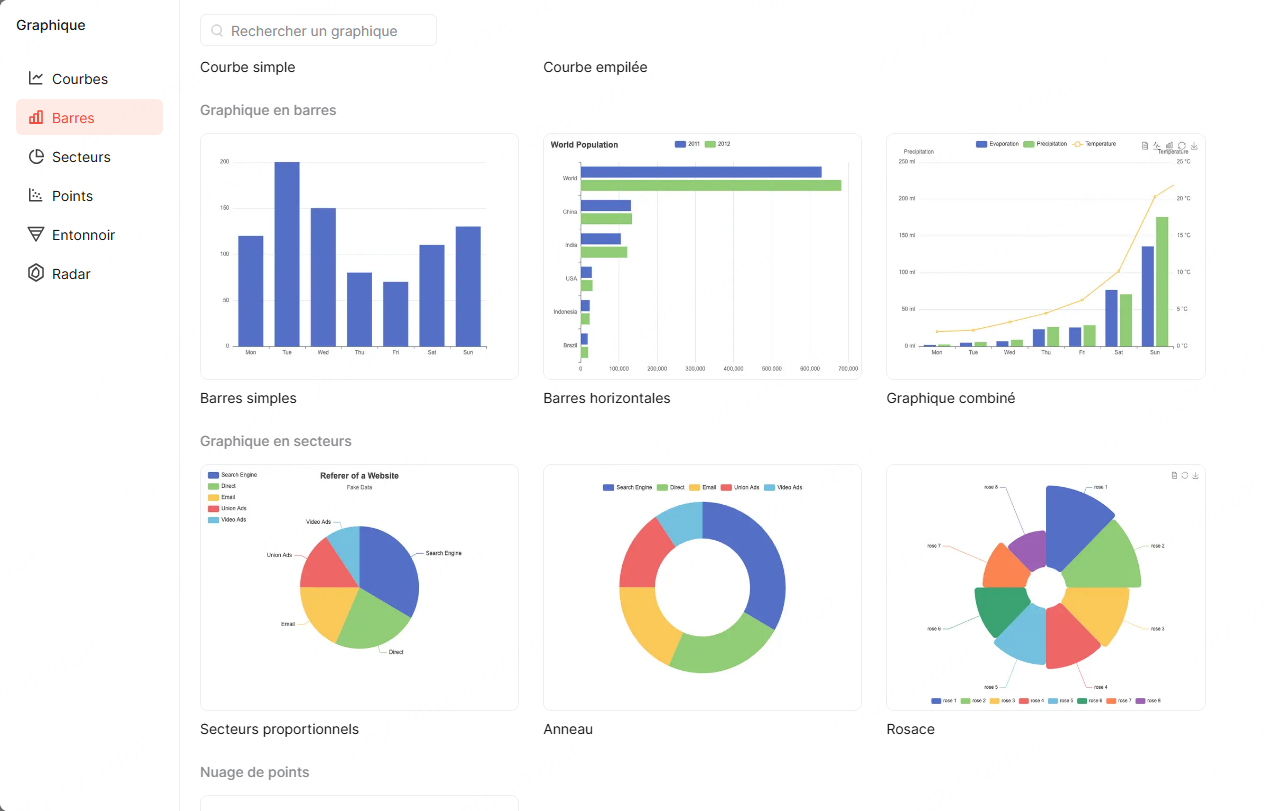
Pour alléger une ancienne diapositive, essayez une autre disposition et vérifiez le texte après modification. Gardez les chiffres, les unités et les réserves nécessaires à la compréhension.
Une illustration peut aider à expliquer une idée. Elle ne dispense pas d’un titre ou d’une légende lorsque son sens n’est pas évident.
5. Présentation en direct, mobilité et formats d'exportation
Pour respecter les règles d'or de la lisibilité, l'orateur doit cesser de se servir de ses diapositives comme d'un aide-mémoire personnel. Plus vous écrivez petit pour tout noter, moins votre public vous écoute.
Le mode présentateur scindé pour libérer vos diapositives
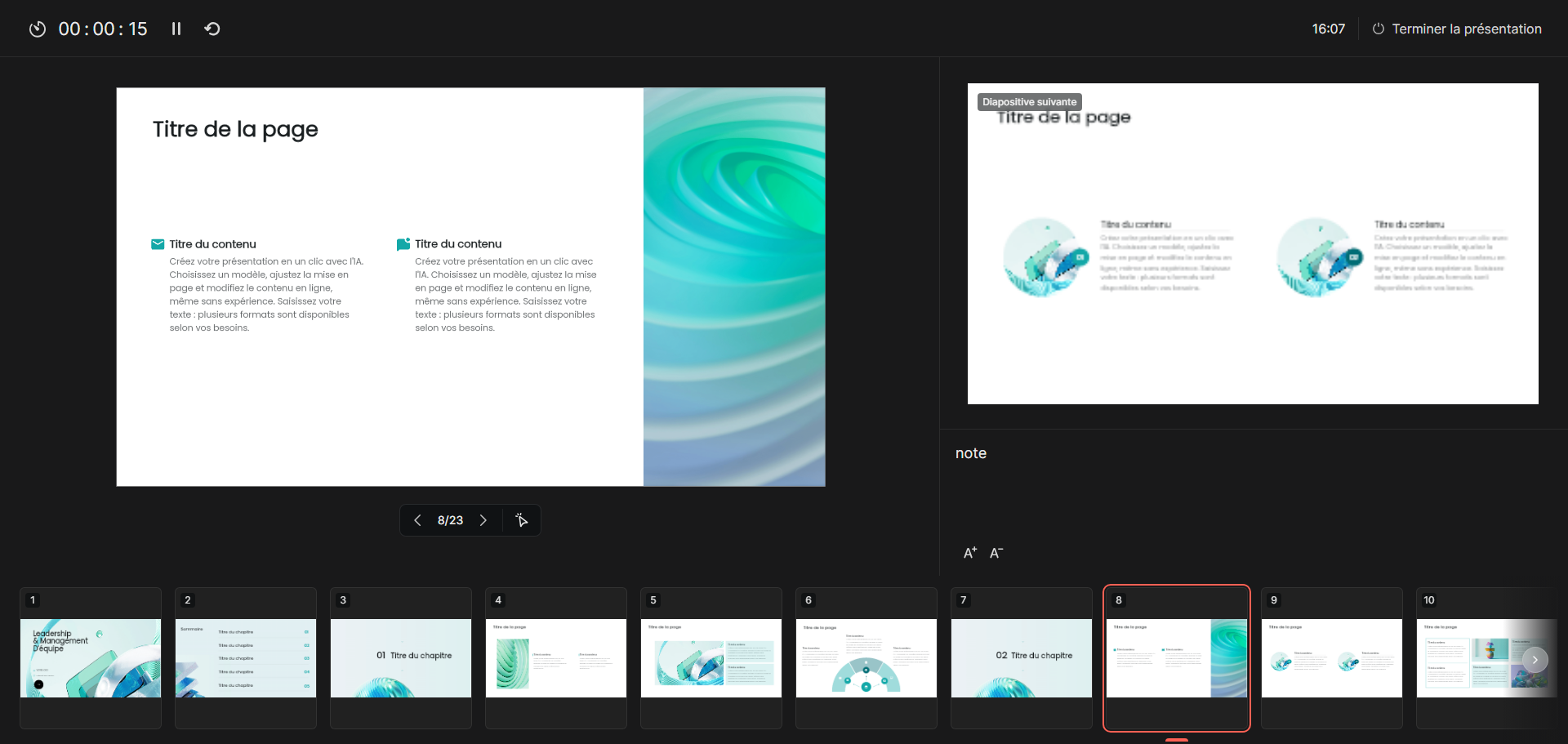
Le mode présentateur permet de séparer les notes de travail du contenu projeté :
- Gardez les notes de l’orateur et le chronomètre dans la vue présentateur. Les notes ne sont pas des notes de bas de page visibles sur la diapositive.
- Testez la fenêtre partagée ou projetée pour vérifier que les participants voient uniquement les diapositives prévues.
Vérifier le fichier sur le matériel utilisé
Avant la réunion :
- Vérifiez que les dernières modifications sont enregistrées, puis ouvrez la présentation sur l’ordinateur prévu pour contrôler les polices et les retours à la ligne.
- Si vous utilisez l’application Windows ou macOS, testez l’ouverture du document et les fonctions nécessaires sur cet appareil.
- Le téléchargement PPTX ou PDF nécessite une offre payante. Vérifiez les polices, les retours à la ligne et les graphiques dans le fichier exporté ; le rendu peut varier selon le logiciel et les polices installées.
6. Repères pratiques et erreurs courantes
Ces fourchettes sont des points de départ pour un test. Elles ne constituent ni des seuils d’accessibilité universels ni une garantie de lecture :
| Contexte | Titres à essayer | Texte à essayer | Vérification utile |
|---|---|---|---|
| Réunion projetée | 36–48 pt | 24–32 pt | Lecture depuis la place la plus éloignée |
| Amphithéâtre | 48–80 pt | 28–36 pt | Essai avec le projecteur et la salle |
| Visioconférence | 36–48 pt | 24–32 pt | Lecture sur un autre appareil, dans la fenêtre partagée |
| Document à lire de près | Selon le format | Selon le format et les besoins du lecteur | Version accessible, zoom et impression si nécessaire |
Trois erreurs à éviter
- Copier un texte trop petit : une taille adaptée à une page lue de près ne l’est pas nécessairement à une projection.
- Multiplier les tailles sans raison : utilisez une hiérarchie cohérente pour que le lecteur distingue les titres, les données et les explications.
- Négliger le contraste : Même avec une taille de police PowerPoint généreuse de 24 ou 36 points, un texte gris clair sur fond blanc demeure illisible. Assurez un contraste franc entre vos typographies et vos fonds visuels.
Foire aux questions (FAQ)
Comment choisir la taille de police d’une présentation PowerPoint sans pouvoir tester la salle ?
Vous pouvez repérer certains problèmes en regardant le support à distance ou sur un petit écran. Ce test ne reproduit pas les conditions d’une salle : prévoyez des caractères généreux et demandez un retour à une autre personne.
Faut-il toujours modifier la taille du texte selon la police de caractères choisie ?
À taille nominale égale, les polices n’ont pas la même hauteur apparente ni la même largeur. Vérifiez notamment les chiffres, les accents et les lettres proches ; ajustez la taille après un changement de police.
Comment l’IA peut-elle aider à conserver une taille de texte lisible dans PowerPoint ?
L’IA peut proposer une répartition du texte, mais ne connaît pas nécessairement votre écran ni la distance de lecture. Contrôlez les pages denses et les légendes, puis ajustez la taille manuellement.
Conclusion
Commencez avec quelques tailles cohérentes, puis testez les pages les plus denses dans les conditions de lecture prévues. Dans Presenti comme dans PowerPoint, réduisez le contenu avant de rendre les caractères trop petits.