Pour regrouper plusieurs présentations PowerPoint, choisissez un fichier de destination, importez les diapositives utiles des autres fichiers, puis harmonisez leur ordre et leur mise en forme. Une simple juxtaposition laisse souvent plusieurs introductions, des explications répétées et une fin peu claire. Le résultat attendu est une seule présentation qui répond à la question du public.
Les commandes d’insertion ne sont qu’une partie du travail. Si d’autres personnes doivent ensuite modifier le résultat, le guide pour livrer un PowerPoint réellement modifiable aide à définir les sources et les possibilités de modification nécessaires. Ici, nous verrons surtout comment sélectionner le contenu, préserver son sens et réunir les contributions dans un enchaînement cohérent.
Choisir la présentation de destination avant l’import
Enregistrez un fichier de travail distinct et gardez les sources intactes. Confiez à une personne la responsabilité de l’assemblage final. Les contributeurs peuvent toujours corriger leurs contenus, mais ces changements doivent parvenir à cette personne avant la diffusion de la version commune.
Décrivez en une phrase le rôle du diaporama final. Par exemple : « Aider le client à choisir la prochaine étape du déploiement et à désigner les responsables. » Cette phrase est plus utile que « réunir les ventes, les opérations et le support », car elle donne une raison de conserver ou de retirer une diapositive.
Fixez dès maintenant le format des diapositives. PowerPoint utilise la même taille et la même orientation pour toute une présentation. Les commandes Design → Slide Size proposent notamment les formats standard et panoramique ; le guide Microsoft sur la taille des diapositives explique les choix. Inspectez les diapositives importées si leurs proportions diffèrent. L’option Maximize peut faire sortir des éléments du cadre, tandis que Ensure Fit peut les réduire. Les noms de commandes indiqués ici correspondent à l’interface anglaise.
Demandez les fichiers sources modifiables ainsi que les médias et références dont ils dépendent. Une image de graphique suffit uniquement si personne n’a besoin d’en changer les valeurs ou les libellés. Un lien vidéo n’est utile que si l’environnement de présentation peut y accéder. Mieux vaut le décider maintenant que découvrir une ressource manquante en réunion.
Importer une sélection et choisir le thème délibérément
Dans PowerPoint pour Windows, la commande Reuse Slides se trouve sous la flèche de Home → New Slide. Choisissez une présentation locale et insérez les diapositives voulues. Les instructions de réutilisation de Microsoft précisent que les diapositives importées sont des copies : les modifier ne change pas la source. La documentation couvre aussi le Mac, où ce parcours importe ensemble les diapositives de la présentation choisie. Elle indique également l’abandon de la réutilisation depuis des fichiers dans le cloud ; téléchargez une copie locale autorisée si votre source s’y trouve.
Pour une petite sélection, copier les miniatures entre deux présentations ouvertes peut être plus simple. PowerPoint propose notamment Use Destination Theme et Keep Source Formatting, décrits dans le guide du copier-coller de diapositives. Choisissez en fonction du sens à préserver, pas seulement du résultat qui semble le plus propre au premier regard.
| Approche | Utile lorsque… | Ce qui reste à examiner |
|---|---|---|
| Utiliser le thème de destination | … le diaporama doit former une présentation d’organisation homogène, avec une hiérarchie visuelle cohérente. | Les changements de police, les retours à la ligne et les couleurs. Les couleurs des catégories d’un graphique peuvent porter un sens que le thème ignore. |
| Conserver la mise en forme source | … un schéma technique, un univers visuel ou une section soumise à une charte doit rester reconnaissable. | Les ruptures entre mises en page. Harmonisez les entrées de section, expliquez les conventions visuelles différentes et retirez les introductions répétées. |
Aucun de ces choix ne garantit que tous les objets garderont exactement leur apparence ou leur comportement. Commencez par une diapositive représentative contenant un graphique, un libellé dense ou un média. Résolvez ses problèmes avant d’importer un grand groupe de diapositives similaires.
Exemple : trois présentations deviennent huit diapositives utiles
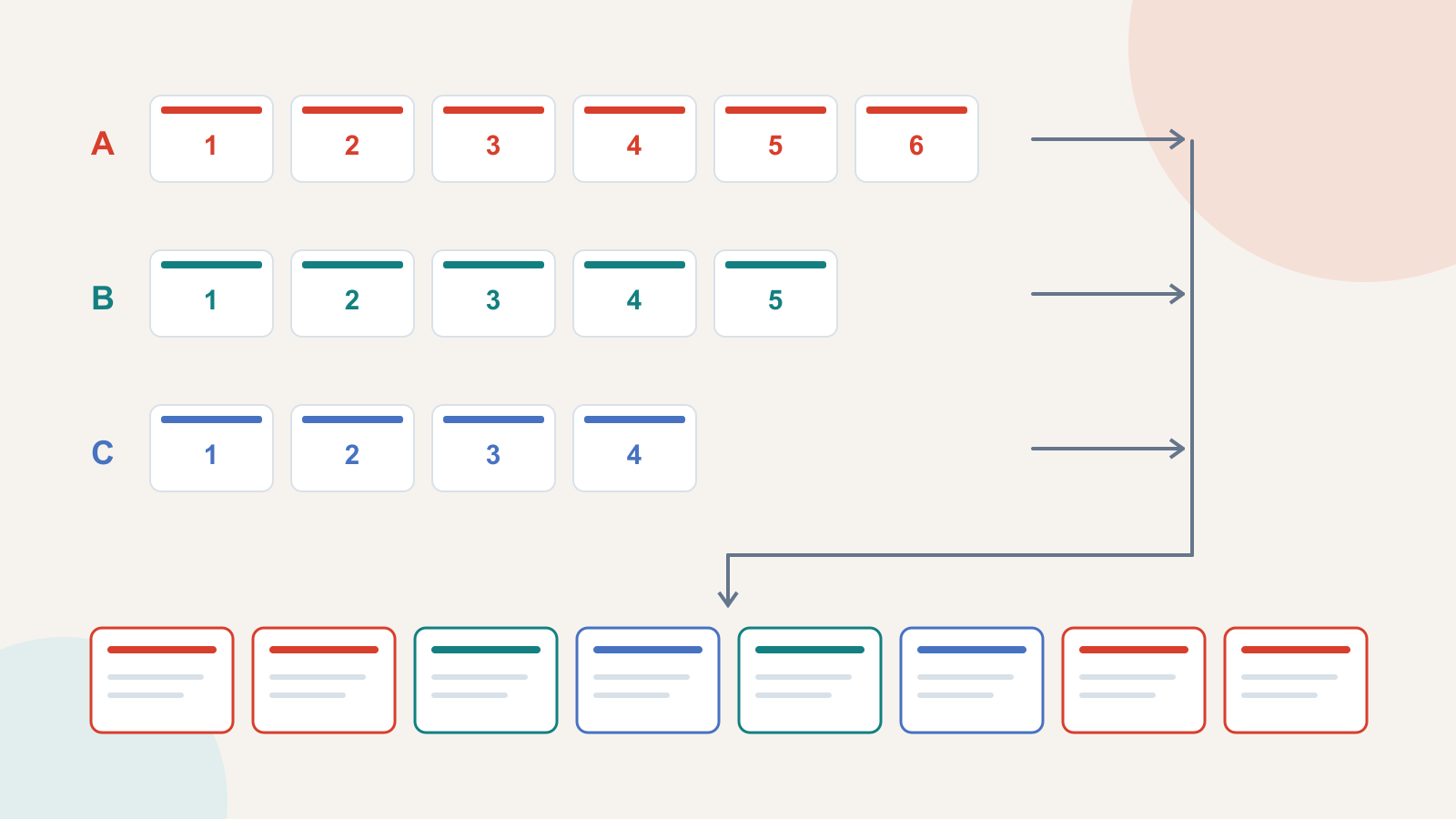
Prenons une revue fictive du déploiement chez un client. L’équipe commerciale fournit six diapositives, les opérations cinq et le support quatre. Le total est de quinze diapositives, mais le public doit prendre une seule décision. Conservez les numéros des sources pendant l’assemblage : ils permettent de retrouver un graphique original ou de demander une correction précise.
Nommez les sources A, B et C. La présentation finale puise dans les trois fichiers au lieu de placer un diaporama entier après l’autre.
| Diapositive finale | Source | Rôle dans la présentation commune |
|---|---|---|
| 1 | A1 — Commercial | Nommer la décision de déploiement attendue pendant la réunion. |
| 2 | A3 — Commercial | Établir l’objectif du client auquel le déploiement doit répondre. |
| 3 | B2 — Opérations | Montrer les données d’usage pertinentes pour cet objectif. |
| 4 | C2 — Support | Expliquer l’obstacle récurrent qui motive la discussion du support. |
| 5 | B4 — Opérations | Présenter la correction proposée et sa place dans le déploiement. |
| 6 | C4 — Support | Désigner les responsables des actions qui viennent d’être proposées. |
| 7 | A5 — Commercial | Comparer les options de déploiement offertes au client. |
| 8 | A6 — Commercial | Demander une décision et convenir du prochain point de suivi. |
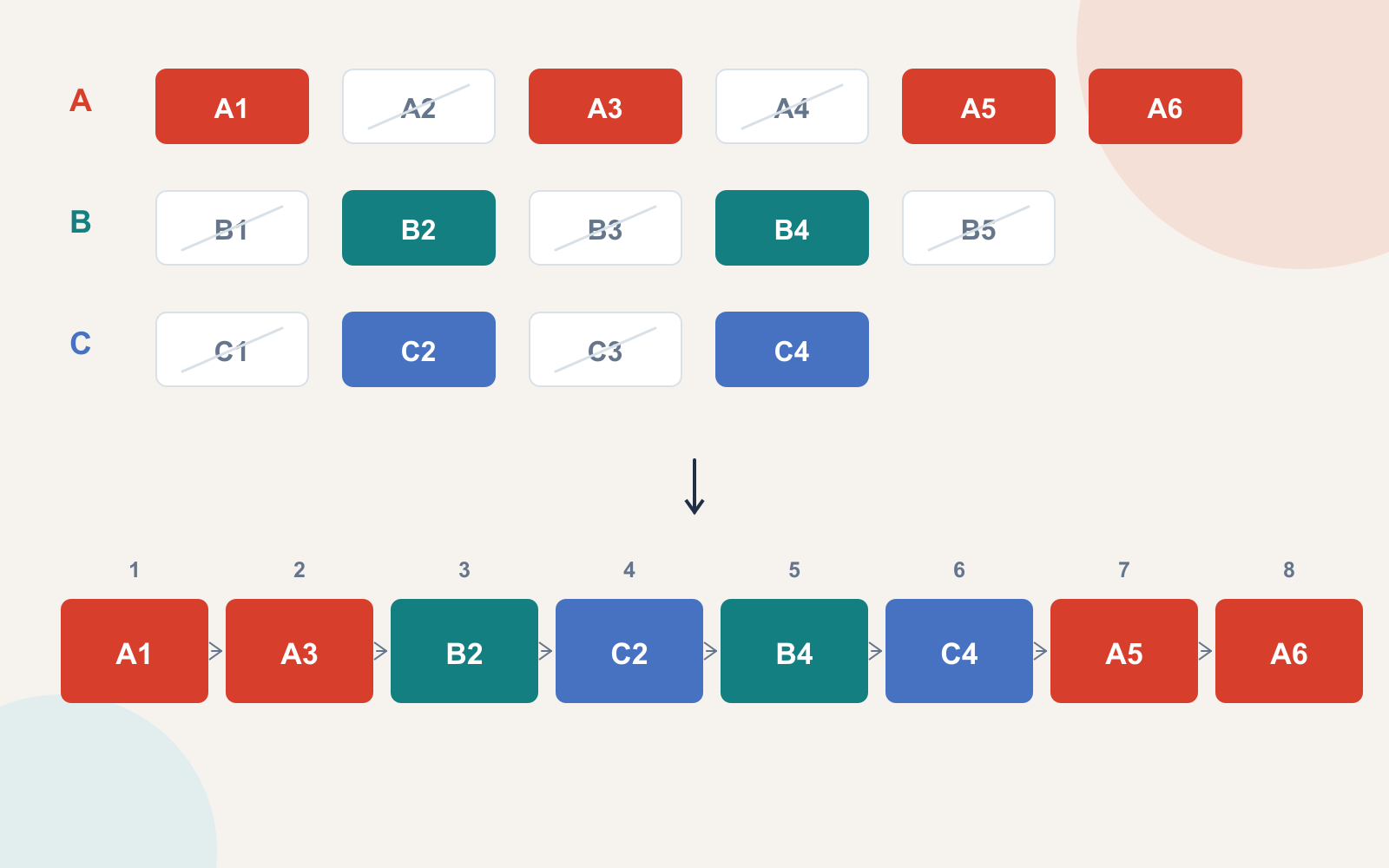
Sept diapositives quittent la séquence principale : A2 présente une entreprise que le client connaît déjà ; A4 et B3 sont des ordres du jour distincts ; B1 et C1 présentent des équipes déjà dans la salle ; B5 est une conclusion supplémentaire ; C3 répète le problème du support désormais traité en diapositive 4. Gardez les fichiers originaux. Retirer ces pages de l’exposé n’oblige pas à détruire leur contenu source.
Le nombre de huit diapositives découle de ces choix ; ce n’est pas une taille recommandée pour toute fusion. Si les preuves exigent une limite distincte ou une seconde comparaison, accordez-leur de la place. Si une page retirée contient l’unique référence d’une affirmation conservée, transférez la référence avec cette affirmation.
Réécrire les raccords entre les contributions
La première phrase d’une section importée révèle souvent l’ancienne structure. « Je vais maintenant vous parler du support » convient dans une présentation autonome du service, mais interrompt une discussion sur le déploiement chez le client.
Dans l’exemple, la diapositive 3 peut finir ainsi : « Les données d’usage nous indiquent où regarder ; le problème récurrent signalé au support aide à comprendre ce qui bloque. » La diapositive 4 explique alors ce problème sans relancer la réunion depuis le début. Il faut toujours distinguer une observation d’une cause démontrée : un rapport de support ne suffit pas à expliquer pourquoi chaque utilisateur s’est arrêté.
Le raccord suivant a lui aussi une fonction précise. Après la correction proposée en diapositive 5, dites : « Chaque action de ce plan doit avoir un responsable avant de choisir l’option de déploiement. » La diapositive 6 devient nécessaire. Un simple « Diapositive suivante, s’il vous plaît » laisserait le public reconstruire la relation.
Attribuez une personne à chaque diapositive finale, pas seulement à chaque fichier source. Un intervenant peut revenir deux fois puisque les preuves suivent désormais la décision. Pour une intervention à plusieurs, préparez un plan de passage de parole : chacun connaît le signal, le point suivant et la personne qui fait avancer les diapositives.
Préserver le sens des graphiques, des sources et des libellés
Un contenu importé peut devenir trompeur sans qu’une phrase factuelle change. Un graphique utilise le bleu pour la période actuelle, un autre pour la précédente. Deux diapositives parlent d’« utilisateurs actifs » en comptant des comportements différents. Un pied de page disparaît alors qu’il était le seul endroit indiquant la période étudiée.
Réglez ces différences explicitement. Utilisez partout la même définition et la même légende, ou précisez la différence à côté de la comparaison concernée. Ne retirez pas une référence simplement pour faire entrer la diapositive dans la nouvelle mise en page.
Conservez un petit tableau d’assemblage avec le diaporama. Il n’a pas besoin de devenir une diapositive ou une légende publique : il sert à retrouver les corrections et les responsabilités.
| Diapositive finale | Fichier et page d’origine | Modification | Preuve ou ressource à conserver | Responsable |
|---|---|---|---|---|
| 3 | Operations.pptx — B2 | Titre raccourci ; période et unités du graphique conservées. | Données du graphique, dates du reporting et référence | Intervenant des opérations |
| 4 | Support.pptx — C2 | Introduction autonome remplacée par le problème récurrent. | Définition du problème et référence éventuelle | Intervenant du support |
Utilisez les mêmes colonnes pour les autres pages. Lorsqu’un contributeur annonce qu’un chiffre a changé, la personne qui assemble retrouve la source et la destination sans deviner. Ce tableau montre aussi lorsqu’un graphique soigné ne repose sur aucune source exploitable.
Corriger le problème réellement observé
| Problème après regroupement | Distinction à vérifier | Réponse pratique |
|---|---|---|
| Le texte revient à la ligne autrement ou sort du cadre. | La police, le thème ou l’espace disponible ont-ils changé ? | Comparez la destination à la source. Utilisez une police autorisée disponible et ajustez la mise en page sans supprimer discrètement du texte. |
| Un schéma paraît écrasé ou entouré de grands espaces vides. | Les proportions de la source et de la destination diffèrent-elles ? | Recomposez la page au format cible. N’étirez pas les formes qui portent un sens uniquement pour remplir la surface. |
| Le graphique semble correct, mais ne peut pas être actualisé. | S’agit-il d’un graphique modifiable, d’une image ou d’un objet lié ? | Obtenez la source modifiable ou convenez qu’il restera une illustration fixe. Joignez la référence des données au livrable. |
| Une vidéo ou un fichier lié ne s’ouvre pas. | Dépend-il du chemin local, du compte ou du réseau d’un contributeur ? | Utilisez une copie autorisée et accessible, ou une solution de repli adaptée, puis testez le fichier dans l’environnement réel de présentation. |
| Un même terme change de sens selon la section. | Les périodes, populations et définitions sont-elles comparables ? | Réglez la définition avec les responsables du contenu. Expliquez la différence nécessaire au lieu de rendre seulement les libellés uniformes. |
Parcourez toute la présentation en mode diaporama. Examinez les transitions autant que les pages : une longue pause, une explication répétée ou une animation inattendue peuvent passer inaperçues dans les miniatures. Testez les médias et les liens à l’endroit où vous présenterez réellement.
Diffuser une seule version finale
Envoyez la version assemblée aux contributeurs avec des questions précises sur leurs contenus. Demandez par exemple au responsable des opérations de confirmer la période et les unités de la diapositive 3, au lieu de demander à tous de « tout vérifier ». Intégrez les corrections au même fichier de destination et attribuez clairement la responsabilité de la version finale.
Si les sources sont si disparates que le raisonnement nécessite un nouveau plan, rédigez ce plan d’abord. Vous pouvez transformer le texte réuni en brouillon de diapositives modifiable avec Presenti, puis ajouter les preuves vérifiées et affiner la mise en page. Ce parcours reconstruit un brouillon cohérent à partir de texte ; il ne signifie pas que Presenti fusionne automatiquement plusieurs fichiers PPTX.
Distinguez les présentations originales, le tableau d’assemblage et la copie finale à diffuser. Le diaporama terminé doit avoir une ouverture, un enchaînement de preuves et une prochaine étape claire. Son public ne devrait pas avoir à reconstituer lui-même les liens entre les contributions.