La livraison d’un PowerPoint modifiable est terminée lorsque son destinataire peut effectuer les changements convenus. Ouvrir le PPTX n’est qu’un début. Une diapositive peut sembler correcte alors que son graphique est une image, que son schéma est aplati ou que sa prochaine mise à jour dépend d’un fichier absent.
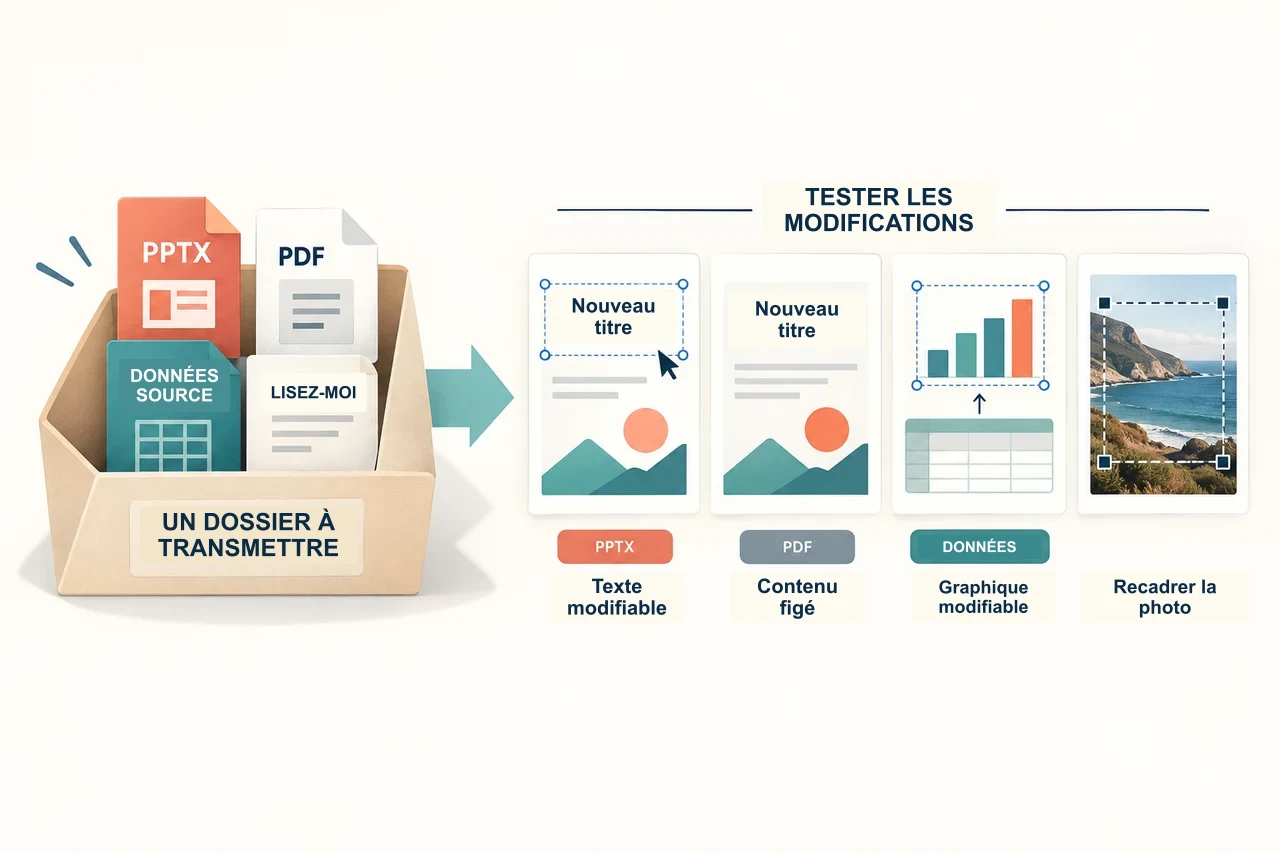
Convenez d’abord des modifications futures, puis livrez la présentation, les sources utiles et un court fichier d’instructions. Si vous utilisez une alternative à PowerPoint pour préparer le support, vérifiez le fichier transmis dans le logiciel du destinataire. Son apparence dans le navigateur ne prouve pas que chaque objet exporté reste modifiable.
Définir ce que « modifiable » signifie pour ce projet
Demandez au destinataire de nommer les changements prévus. « Actualiser les chiffres trimestriels » est plus précis que « tout doit être modifiable » : valeurs, libellés, période et commentaires associés doivent alors disposer d’un chemin de mise à jour.
| Modification attendue | Élément nécessaire | Substitut trompeur |
|---|---|---|
| Réécrire un titre | Texte sélectionnable et espace suffisant pour la nouvelle formulation. | Titre incorporé à l’image de fond. |
| Changer les valeurs d’un graphique | Données modifiables ou méthode explicitement convenue de reconstruction depuis une source. | Image de graphique simplement qualifiée de « modifiable ». |
| Renommer les étapes d’un schéma | Libellés modifiables et possibilité d’adapter les formes. | Image unique que l’on peut seulement redimensionner ou recadrer. |
| Remplacer une photographie | Objet image distinct et visuels de remplacement autorisés ou leur source. | Image de toute la diapositive contenant aussi les textes. |
| Réutiliser le support pour une autre période | Sources, définitions et consignes pour modifier les textes qui en dépendent. | Nouvelle date en couverture avec un graphique et une note de source toujours anciens. |
Une illustration fixe convient parfaitement si personne ne doit modifier ses éléments internes. Consignez ce choix. Le problème n’est pas la présence d’images, mais l’écart entre ce que le destinataire souhaite entretenir et ce que le fichier permet.
Nommez aussi l’environnement cible : PowerPoint sur l’ordinateur réel du destinataire, PowerPoint pour le web, Google Slides ou un autre éditeur. Le fonctionnement dans l’un ne prouve pas celui des autres. Si l’équipe n’a pas choisi son outil, le comparatif Google Slides et PowerPoint, en anglais, traite cette question séparément.
Exemple : livrer un bilan de formation en trois diapositives
Imaginons une agence qui transmet à son client un petit bilan à actualiser au trimestre suivant. C’est un exemple fictif d’exigences de livraison, pas le résultat d’un export testé dans une application particulière.
Le client doit réécrire le message d’ouverture, actualiser les inscriptions et remplacer la photo finale. Le dossier convenu contient :
- Training-report.pptx : la présentation à modifier.
- Training-report-reference.pdf : la référence visuelle de la version livrée.
- Training-report-source.txt : les valeurs approuvées, les définitions et la période du graphique.
- Approved-assets : les images utiles ou leurs liens accessibles, avec les informations d’usage nécessaires.
- README.txt : la carte des objets, les dispositions relatives aux polices, les limites et les consignes de mise à jour.
Le PDF répond à « À quoi ressemblait cette livraison ? ». Il ne remplace ni le fichier modifiable ni ses comportements interactifs. Produisez-le après les derniers ajustements de mise en page pour qu’il corresponde à la même version du PPTX.
| Trimestre | Inscriptions |
|---|---|
| T1 | 40 |
| T2 | 55 |
| T3 | 50 |
| T4 | 65 |
Ces valeurs illustrent l’exercice de réception. L’unité est l’enregistrement d’une inscription, pas nécessairement une personne distincte : une réinscription peut compter de nouveau. Ne renommez donc pas « Inscriptions » en « Personnes formées » sans données qui le justifient. Le contexte de la source fait partie d’un graphique réutilisable, même quand ses valeurs sont faciles à modifier.
Fournir une carte des objets
Une courte carte évite au destinataire de découvrir seul comment chaque page a été construite. Indiquez l’objet important, le changement attendu et sa source.
| Diapositive | Modification | Disposition convenue |
|---|---|---|
| 1 : titre | Changer le message du bilan. | Objet texte ; conserver la hiérarchie du titre et permettre une deuxième ligne. |
| 2 : graphique des inscriptions | Remplacer les chiffres trimestriels. | Graphique fondé sur des données, avec valeurs approuvées livrées séparément ; préciser si les données sont incorporées ou liées à un fichier externe. |
| 3 : photographie | Remplacer et recadrer l’image. | Objet image distinct, légende modifiable et source des visuels autorisés. |
Microsoft distingue les objets liés des objets incorporés : un objet lié dépend d’un fichier source accessible ; les données d’un objet incorporé sont incluses dans la présentation. Pour un graphique lié, documentez l’emplacement et confirmez l’accès du destinataire. Pour un contenu incorporé, n’incluez que les données autorisées dans cette livraison.
Aucune option ne dispense d’expliquer les dépendances. S’il faut ouvrir un classeur ou une autre application pour réaliser le changement attendu, écrivez-le dans les instructions et montrez la méthode convenue.
Livrer les données du graphique, pas tout le classeur interne
Réussir à changer une valeur ne suffit pas à valider ce que contient le fichier. Microsoft explique le cas des fichiers et objets incorporés : un graphique Excel dans PowerPoint peut conserver des données sous-jacentes ou mises en cache, invisibles sur la diapositive. L’Inspecteur de document repère ces objets, mais ne les supprime pas automatiquement.
Prolongeons le bilan fictif : le classeur d’origine contient les quatre nombres d’inscriptions approuvés, 40, 55, 50 et 65, ainsi qu’une autre feuille réservée à l’usage interne. Cette feuille n’est pas destinée au client. Lui transmettre le classeur complet n’est pas nécessaire pour actualiser le graphique. Le remplacer par une image ne convient pas non plus : la modification des chiffres fait toujours partie de la livraison convenue.
| Action dans cet exemple | Résultat attendu |
|---|---|
| Créer une source distincte avec les seuls trimestres et nombres d’inscriptions approuvés. | Quatre lignes accompagnées de l’unité et de la période, sans reprendre les autres feuilles du classeur interne. |
| Reconstruire le graphique à partir de cette source dans le logiciel cible. | Un graphique modifiable, et non une copie de l’ancien objet incorporé ou une image. |
| Examiner la source du nouveau graphique et refaire le test T4 de 65 à 72. | Valeur, représentation et commentaire associé restent cohérents. Rétablir ensuite la valeur approuvée de 65 et consigner la nouvelle source ainsi que le résultat réel dans le README. |
Effectuez la vérification sur une copie du dossier. Examinez les données accessibles depuis le graphique, ses liens éventuels et les résultats de l’Inspecteur de document. Le signalement d’un objet incorporé ne prouve pas, à lui seul, une transmission non autorisée : cet objet peut être nécessaire aux modifications convenues. Son contenu détermine la décision. Une nouvelle inspection reste utile, mais ne garantit pas l’absence de toute information masquée. Tant que le graphique ne répond pas à la fois au périmètre des données autorisées et au besoin de modification, la livraison n’est pas prête à être acceptée. Une version fixe nécessite un accord distinct.
Faire réaliser trois modifications précises
Travaillez sur une copie du fichier candidat, dans l’environnement du destinataire. Ces opérations rendent la promesse de modification observable par les deux parties.
1. Allonger le titre
Remplacez « Inscriptions aux formations » par « Inscriptions trimestrielles à nos programmes de formation régionaux ». Enregistrez, fermez et rouvrez la copie. Contrôlez les retours à la ligne, le texte coupé et les objets voisins. Si toute reformulation plausible casse la page, prévoyez davantage d’espace ou une disposition de remplacement documentée.
2. Modifier une valeur du graphique
Passez T4 de 65 à 72. La barre ou le point et son libellé doivent tous deux afficher 72. Vérifiez aussi les commentaires saisis à la main : le graphique peut changer alors qu’une phrase indique toujours 65. Enregistrez et rouvrez, puis rétablissez les valeurs approuvées ou supprimez la copie de test.
Si la sélection révèle seulement une image, elle ne répond pas à une demande de modification directe des données. Reconstruisez le graphique dans l’outil cible ou convenez d’un remplacement documenté avant l’acceptation. Ne rebaptisez pas cette limite « graphique modifiable ».
3. Remplacer et recadrer la photo
Choisissez une image autorisée dont la composition est différente. Vérifiez que le sujet reste visible et que la légende, la surimpression et les textes environnants restent distincts. Un cadrage adapté à un portrait ne convient pas nécessairement à une photo de groupe.
Notez le résultat réel et la personne chargée du problème. Après réparation, recommencez uniquement la modification qui avait échoué. Selon le projet, les tests peuvent porter sur une ligne de tableau, une étiquette de schéma, un lien source ou une vidéo : ils doivent ressembler à la prochaine révision du destinataire.
Documenter les polices et les limites volontaires
Choisissez une solution de polices compatible avec l’environnement cible. Lorsque PowerPoint permet l’incorporation et que la police l’autorise, incorporer tous les caractères convient mieux aux modifications futures que n’inclure que les caractères déjà utilisés. Les instructions de Microsoft sur les polices incorporées précisent cette différence et les restrictions de droits.
Nommez la police et sa solution de remplacement approuvée. En cas de substitution, vérifiez les retours à la ligne et les symboles dans le fichier réel. Deux polices visuellement proches n’ont pas forcément les mêmes largeurs.
Énoncez les limites clairement : « La carte de la diapositive 6 est une illustration fixe. Modifiez sa légende dans PowerPoint et demandez une nouvelle carte si les limites territoriales changent. » Cet accord est exploitable. « Entièrement modifiable » à côté d’une carte fixe non signalée ne l’est pas.
Joindre un court fichier d’instructions
Le modèle de fichier d’instructions pour la livraison PowerPoint réunit inventaire, carte des objets et résultats de réception. Complétez ces rubriques :
- Projet, version livrée, éditeur du destinataire avec version et système, fichier de travail approuvé, responsable et contact.
- Fichiers fournis et fonction ; objets et modifications attendues par diapositive.
- Sources des graphiques, définitions, périodes et dépendances aux fichiers ou médias externes.
- Polices, droits d’usage, substitution, objets fixes et limites connues.
- Résultats réels des trois changements : titre plus long, valeur modifiée, image remplacée et recadrée ; problèmes restants, responsable et solution convenue.
- Qui fournit les nouveaux éléments, modifie et approuve la présentation, puis régénère le PDF de référence correspondant.
Appliquez le même accord à un fichier issu d’un outil de présentation IA. Presenti annonce des exports modifiables dans ses formules payantes ; contrôlez les objets utiles dans le PPTX livré. Le dossier doit décrire ce fichier, pas déduire son fonctionnement de son apparence en ligne.
Après acceptation, identifiez la version qui servira à la prochaine révision. Pour le travail continu et la récupération de versions, consultez le guide en anglais de gestion des versions PowerPoint. Gardez les instructions avec le fichier de travail afin que la personne suivante puisse le mettre à jour sans en reconstituer la fabrication.