Un diaporama peut présenter un projet, expliquer une idée ou réunir des souvenirs. Ce guide vous accompagne de la préparation des contenus au partage, avec un exemple de création dans Presenti. L’accès gratuit comprend des crédits d’IA limités ; le téléchargement de fichiers modifiables nécessite une offre payante.
Partie 1 : Pourquoi créer un diaporama et comment choisir son outil
1.1 Les avantages d’un diaporama
Un diaporama ne se limite pas à une simple succession de slides. Une fois les idées organisées, le parcours texte vers présentation permet de préparer un premier support à partir de ces notes. Le diaporama permet de :
- Illustrer vos propos avec des images et graphiques.
- Structurer vos idées pour rendre votre présentation claire et mémorable.
- Dynamiser votre présentation grâce à des animations et transitions.
Lorsqu’on se demande comment faire un diaporama, il faut prendre en compte l’outil utilisé. Un logiciel adapté permet de gagner du temps, d’avoir un rendu professionnel et de créer un diaporama interactif.
1.2 Les différents types de diaporamas
Il existe plusieurs types de diaporamas :
- Diaporama photo : pour organiser des souvenirs ou présenter un portfolio.
- Diaporama animé : conçu pour dynamiser vos présentations professionnelles ou vos pitchs.
- Diaporama interactif : pour naviguer entre les sujets ou proposer des choix au public. La création à plusieurs relève, elle, de la collaboration.
Choisissez d’abord le type de résultat attendu : des diapositives à présenter vous-même, un support à consulter ou un montage vidéo. Ces formats ne demandent pas les mêmes outils. Les différences entre diapo, diaporama et présentation permettent de préciser ce livrable avant de commencer.
1.3 Critères pour choisir un site pour faire un diaporama
Avant de commencer, posez-vous la question : quel est le site pour faire un diaporama le mieux adapté à mes besoins ? Comparez ces outils de présentation selon leurs fonctions de création et de collaboration en partant du fichier et du mode de travail dont vous avez besoin. Voici les critères à considérer :
- Gratuité et accès aux fonctionnalités de base.
- Compatibilité multi-systèmes : Windows, Mac, iOS, Android.
- Collaboration en temps réel pour les équipes.
- Possibilité d’intégrer animations, vidéos et sons.
Presenti propose la création de diapositives et la collaboration en temps réel. Vérifiez les fonctions de diffusion et les formats nécessaires avant de commencer le projet.
Partie 2 : Préparer son contenu avant de créer un diaporama
2.1 Organisation des fichiers
Rassemblez les textes et les médias prévus pour le projet. Les formats suivants sont des exemples courants ; leur prise en charge dépend de l’éditeur ou du logiciel de montage choisi :
- Images : JPG, PNG.
- Vidéos : MP4, MOV.
- Audio : MP3.
- Textes et notes de présentation.
Organisez vos fichiers en fonction du thème ou de l’ordre chronologique : cela simplifie grandement la création de votre diaporama et vous aide à savoir comment faire un diaporama sur ordinateur de façon efficace.
2.2 Sources fiables et légales
Vous pouvez chercher des ressources sur les plateformes suivantes, puis consulter la licence de chaque fichier :
- Images : Pixabay, Unsplash, Pexels
- Musiques et sons : Free Music Archive, Incompetech
Vérifiez les usages autorisés et les éventuelles obligations d’attribution pour chaque ressource. Conservez sa source et les informations de licence avec les fichiers du projet.
2.3 Créer un storyboard
Le storyboard est un plan détaillé de votre diaporama :
- Définissez l’ordre des diapositives.
- Préparez les transitions et animations.
- Répartissez texte et images de manière équilibrée.
Ainsi, vous saurez exactement comment faire un bon diaporama qui captera l’attention de votre audience.
Partie 3 : Comment faire un diaporama sur ordinateur avec Presenti
3.1 Créer un compte et accéder à Presenti
Pour commencer à créer votre diaporama, rien de plus simple :
- Ouvrez votre navigateur et rendez-vous sur presenti.ai.
- Cliquez sur « S’inscrire » afin de créer gratuitement votre compte en quelques instants.
- Une fois connecté, accédez à votre tableau de bord et choisissez l’option « Créer un diaporama » pour commencer.

Vous pouvez utiliser Presenti dans un navigateur compatible sur ordinateur. Des applications Windows et macOS sont également disponibles. Avant de changer d’appareil, vérifiez l’enregistrement et l’accès à la présentation.
3.2 Choisir un modèle et personnaliser
Choisissez ensuite un modèle adapté au contenu et au public. Les besoins peuvent varier selon le contexte :
- Académique : pour les exposés, mémoires ou conférences, avec des diapositives intégrant citations, graphiques et diagrammes.
- Professionnel : parfait pour les réunions, rapports d’entreprise ou présentations marketing, avec des modèles incluant KPI, tableaux comparatifs et infographies.
- Personnel : idéal pour créer un album photo ou une présentation de voyage, avec des styles visuels plus légers et créatifs.
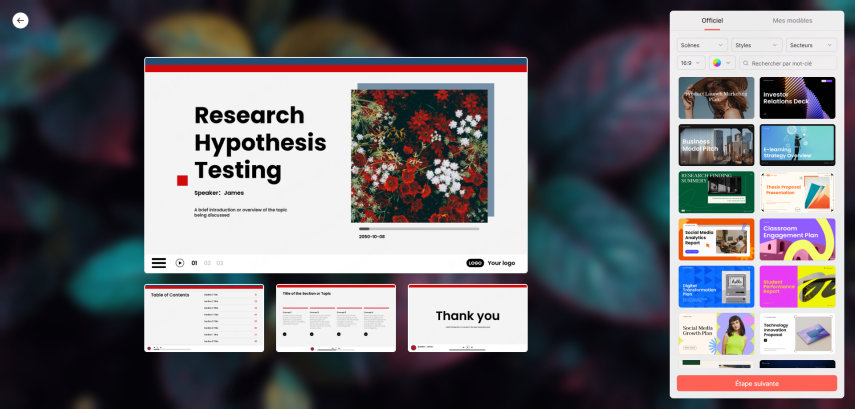
Une fois le modèle sélectionné, la personnalisation est intuitive :
- Modifiez les couleurs, polices et fonds selon votre style.
- Intégrez votre logo, une signature ou quelques icônes pour affirmer le style visuel de votre présentation.
- Réorganisez librement les éléments afin d’obtenir un résultat équilibré et agréable à lire.
Même sans connaissances particulières en graphisme, Presenti facilite la création de présentations soignées grâce à son interface intuitive et à ses propositions automatiques de mise en page, qui aident à structurer chaque diapositive de manière harmonieuse.
3.3 Ajouter les médias et structurer les diapositives
1. Ajoutez vos images à la diapositive.
2. Ajoutez les titres, les sous-titres et les explications.
3. Ajustez la disposition pour garder le contenu lisible.
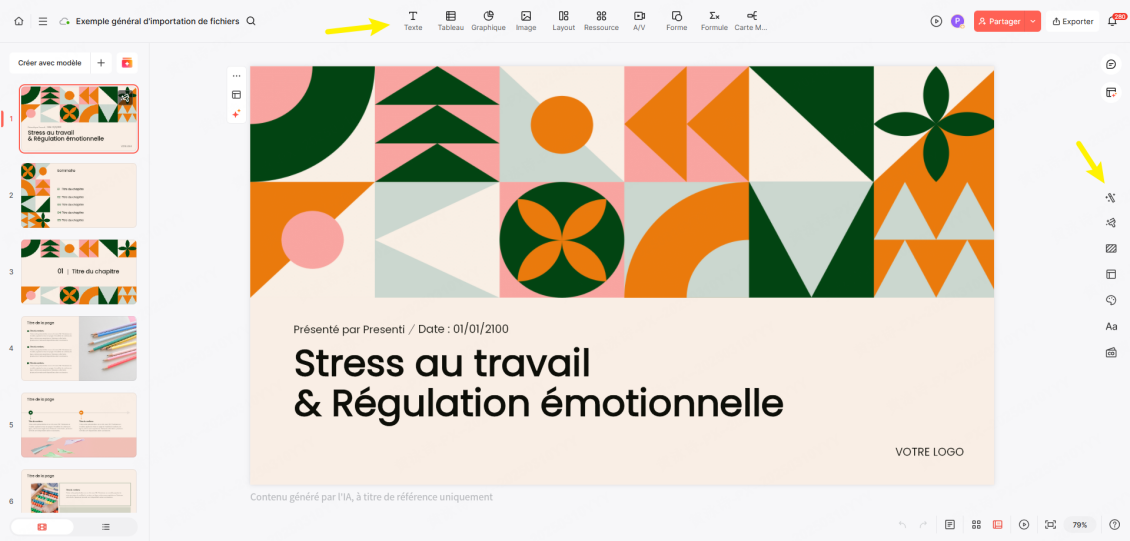
Pour enrichir le diaporama :
- Préparez une narration orale ou, pour un montage vidéo, un enregistrement à intégrer dans un outil adapté.
- Insérer des animations sur les éléments importants.
Prévoyez une consigne ou une question si vous souhaitez faire participer le public. Les effets visuels seuls ne créent pas cette interaction.
3.4 Collaboration et partage
Presenti permet une édition collaborative :
- Invitez des collègues ou camarades à modifier le diaporama simultanément.
- Ajoutez des commentaires sur les diapositives.
- Suivez les modifications en temps réel.
Cette fonctionnalité est très utile pour les projets d’équipe ou les présentations en entreprise.

Partie 4 : Techniques pour un diaporama réussi
4.1 Design et lisibilité
Un diaporama efficace doit être agréable à lire :
- Polices claires et lisibles.
- Contraste suffisant entre texte et arrière-plan.
- Cohérence graphique sur toutes les slides.
Vérifiez ces points en mode diaporama et à la distance de lecture prévue.
4.2 Animation et interactivité
Les animations rendent le diaporama vivant :
- Transitions entre les slides.
- Apparition progressive des textes et images.
- Insertion de vidéos, GIF ou sons.
Choisissez les effets disponibles dans votre éditeur et testez-les dans le mode de diffusion final.
4.3 Adapter le diaporama au contexte
- Académique : graphiques, tableaux, citations, sources.
- Professionnel : KPI, infographies, schémas de projet.
- Personnel : albums photo avec narration ou musique.
Adaptez le support au contexte : photos pour un récit personnel, données et décisions pour une réunion, explications et activités pour un cours. Pour un hommage en mémoire d’un proche, le choix des souvenirs et le mode de diffusion doivent d’abord correspondre aux souhaits de la famille.
Partie 5 : Exporter, partager et fonctionnalités avancées
5.1 Formats d’export
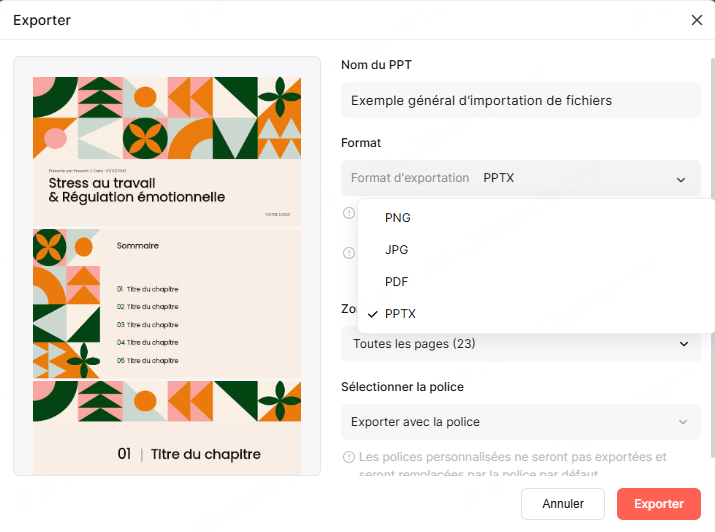
Les offres payantes de Presenti comprennent des exports PPTX et PDF. Choisissez le format selon ce que les destinataires doivent pouvoir faire :
- PDF : pratique pour les partages simples.
- PPTX : compatible PowerPoint et Google Slides.
- Pour obtenir une vidéo MP4, utilisez un outil de montage ou une fonction d’export vidéo dans un logiciel qui la propose.
Ouvrez le fichier exporté dans l’application prévue et contrôlez les polices, les images et les dispositions.
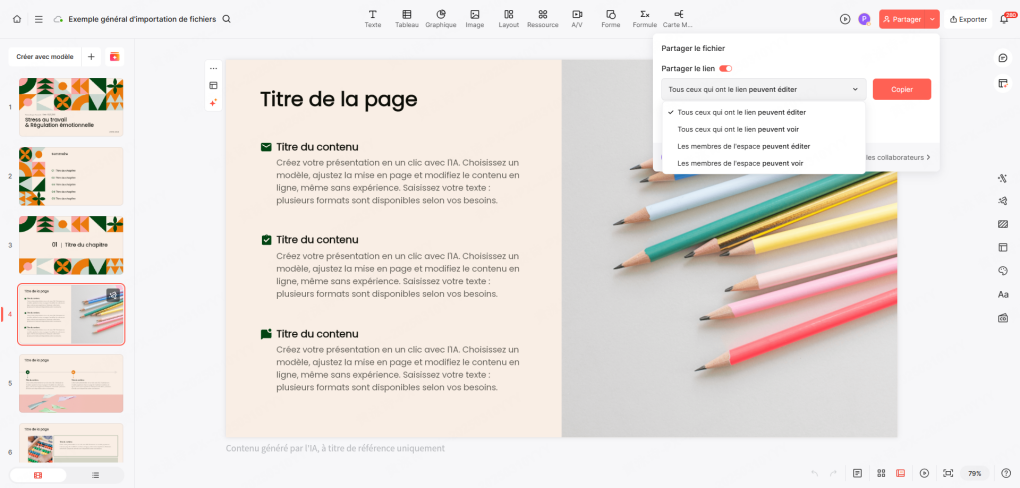
5.2 Partage et diffusion
- Envoyez un lien de partage ou le fichier exporté, selon les besoins des destinataires.
- Paramètres de confidentialité selon le type de projet.
- Partage facile pour les équipes ou le public.
5.3 Préparer une version vidéo si nécessaire
- Préparez la musique ou la narration pour le montage.
- Définissez le temps d’affichage des diapositives dans l’outil de montage.
- Vérifiez les médias et les transitions dans la vidéo finale.
Pour une version vidéo avec une bande sonore et des durées précises, utilisez un logiciel de montage ou de présentation qui propose ces fonctions. Préparez d’abord les diapositives, puis testez le montage complet.
5.4 Optimisation du diaporama
- Vérifiez la cohérence sur différents appareils.
- Testez polices, images et vidéos.
- Utilisez les animations avec modération pour un rendu fluide et professionnel.
Partie 6 : Recommandations pour les utilisateurs francophones
6.1 Outils et compatibilité
- Vérifiez le navigateur ou l’application utilisé sur l’ordinateur de présentation.
- Collaboration en temps réel pour équipes distantes.
- Choisissez un support photo, un exposé ou une présentation d’équipe selon le projet.
6.2 Opérations guidées
- Pour débuter : partez d’un modèle simple et ajoutez les éléments progressivement.
- Pour un usage avancé : préparez un modèle commun et répartissez la révision entre les auteurs.
6.3 Conformité et bonnes pratiques
- Sources légales pour images, sons et vidéos.
- Respect des normes françaises de mise en page et typographie.
- Cohérence visuelle et culturelle pour un rendu professionnel.
6.4 Export, partage et fonctionnalités avancées
- Formats d’export à examiner : PPTX et PDF, disponibles avec une offre payante.
- Pour une version animée ou sonorisée, testez le montage dans un outil adapté.
- Vérifiez les droits d’accès au lien partagé dans Presenti.
FAQ
Voici des réponses aux questions courantes sur la création et le partage d’un diaporama.
Q1 : Comment faire un diaporama sur PC si je suis débutant ?
Pour les débutants, choisissez un modèle simple sur Presenti et ajoutez vos contenus un par un. L’interface intuitive permet d’éditer texte, images et graphiques facilement. N’oubliez pas de prévisualiser régulièrement pour vérifier l’apparence générale.
Q2 : Comment préparer un diaporama photo ?
Commencez par ordonner vos photos et ajouter de courtes légendes. Choisissez les transitions disponibles dans l’outil de diffusion et gardez un rythme qui laisse le temps de regarder chaque image. Dans Presenti, l’accès gratuit reste soumis aux crédits et aux fonctions de l’offre. Pour construire un récit de mariage ou d’anniversaire, choisissez les souvenirs avant de régler les transitions.
Q3 : Puis-je collaborer avec plusieurs utilisateurs ?
Oui, grâce au partage en temps réel. Chaque membre peut commenter ou modifier, et l’historique des versions permet de suivre les changements. Cette fonctionnalité est idéale pour les projets d’équipe ou les cours interactifs.
Q4 : Comment utiliser l’IA pour générer automatiquement des slides ?
Renseignez un texte ou plan dans l’outil IA de Presenti, cliquez sur Générer avec IA, puis personnalisez les slides. L’IA vous propose une mise en page, des images et des suggestions de design adaptées à votre contenu.
Q5 : Puis-je partager un lien vers le diaporama ?
Vous pouvez partager une présentation en ligne. Vérifiez les droits d’accès et ouvrez le lien dans le contexte prévu pour les destinataires. Un lien de consultation est un mode de partage, distinct du téléchargement d’un fichier.
Conclusion
Pour préparer un diaporama avec Presenti, vous pouvez :
- Organiser les textes et les photos selon un plan.
- Ajouter les visuels utiles et ajuster la mise en page.
- Collaborer en temps réel.
- Partager un lien ou utiliser les exports disponibles dans votre offre.
Ainsi, vous savez désormais comment faire un diaporama, qu’il soit destiné à un usage académique, professionnel ou personnel, et obtenir un rendu à la fois esthétique et efficace.