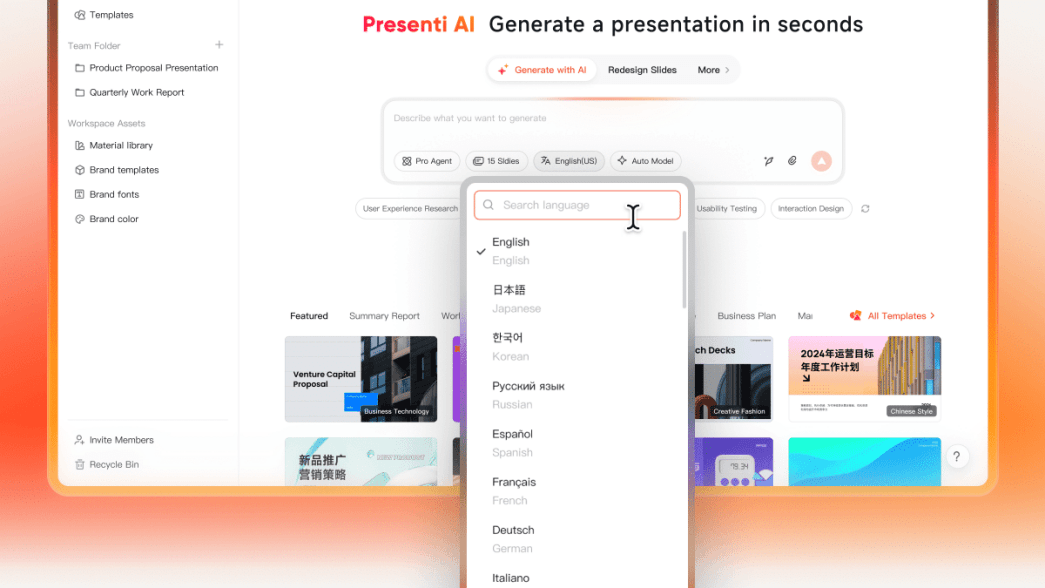
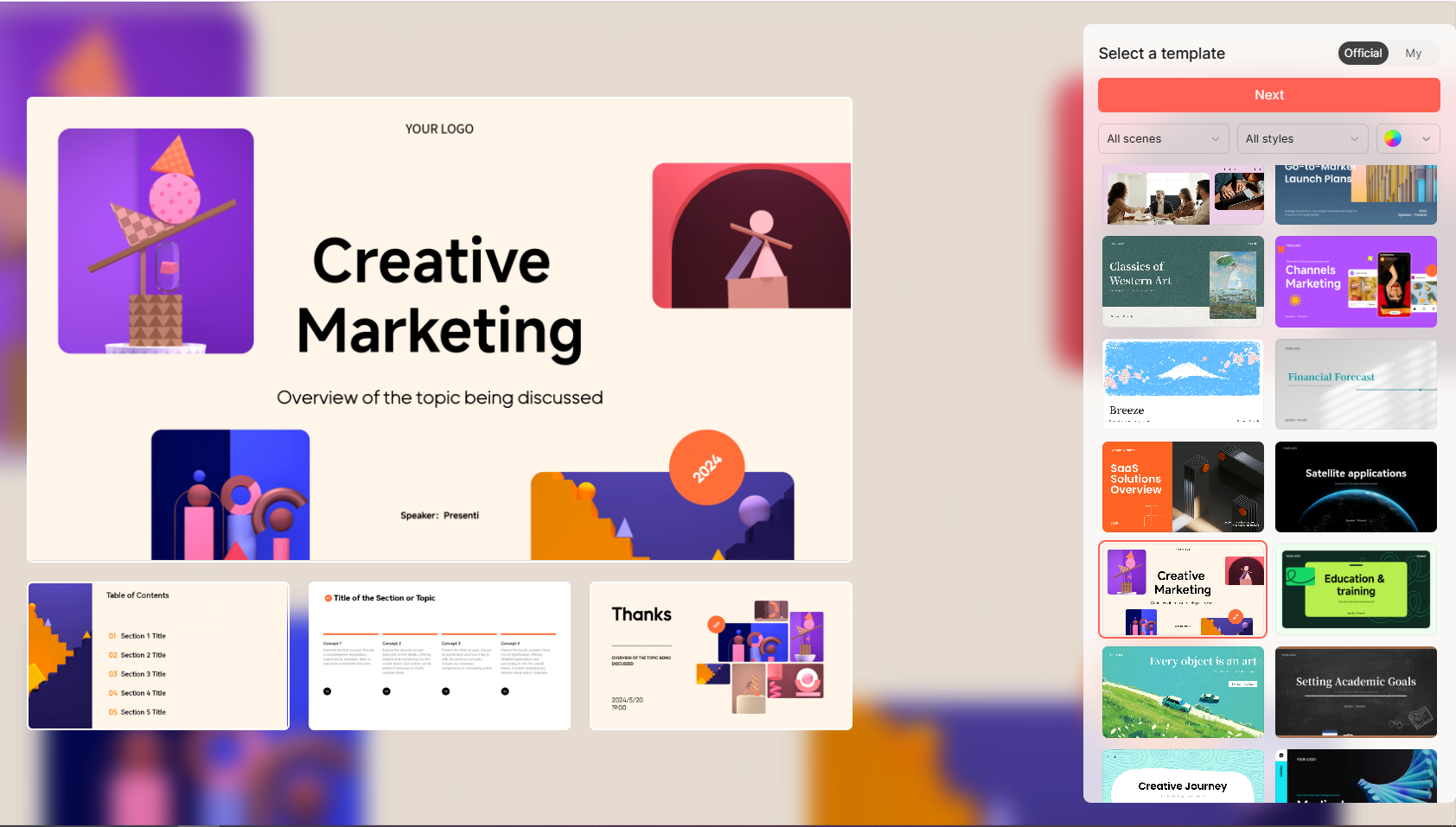
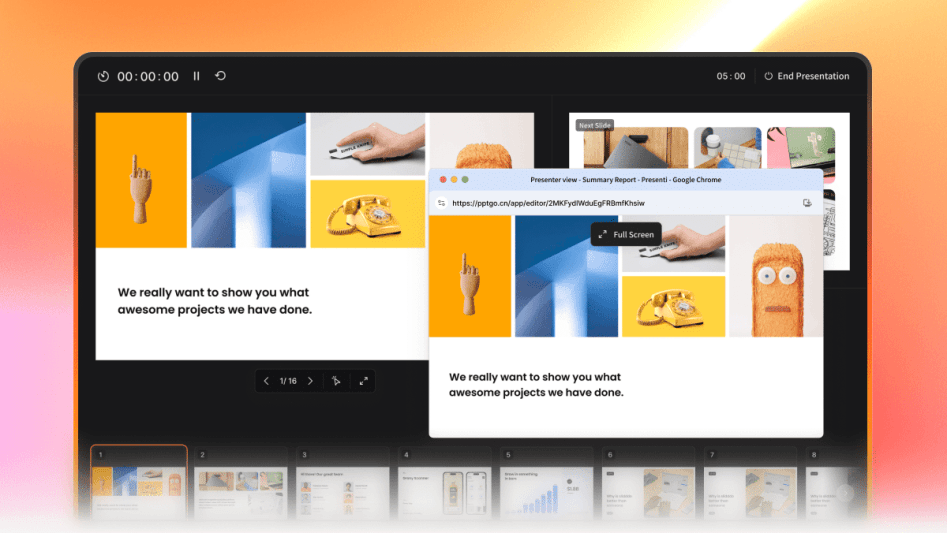
Presenti est disponible dans le navigateur et sous forme d’application pour Windows et Mac. La version installée permet de garder un accès dédié à votre espace de présentation. Ce guide présente le téléchargement, les étapes illustrées sous Windows et les fonctions à vérifier selon votre compte.

Partie 1. Pourquoi utiliser l’application de bureau ?
Une application dédiée peut être pratique pour retrouver Presenti sans chercher parmi les onglets du navigateur. Elle ne garantit pas à elle seule un fonctionnement hors connexion, des fichiers stockés uniquement sur votre ordinateur ou de meilleures performances.
Préparer une présentation sans connexion
Si vous devez présenter dans une salle sans réseau, préparez un fichier local et ouvrez-le à l’avance dans un logiciel compatible. Le téléchargement PPTX/PDF de Presenti nécessite une offre payante. Ne comptez pas sur un mode hors ligne de l’application sans avoir testé les fonctions dont vous avez besoin.
Choisir entre le navigateur et l’application
Avant de retenir un environnement pour une intervention, essayez votre présentation sur l’ordinateur prévu :
- Vérifiez le chargement des images, des vidéos et des animations utilisées dans votre document.
- Essayez les méthodes d’ajout de fichiers proposées dans votre version de l’éditeur.
- Vérifiez les polices disponibles dans l’éditeur et leur restitution dans les fichiers exportés. Une police installée sur l’ordinateur n’est pas nécessairement prise en charge partout.
- Testez le passage entre les pages, notamment si votre présentation contient des médias volumineux.
Partie 2. Fonctionnalités majeures : La puissance de Presenti AI à portée de main
L’application donne accès à l’espace de création Presenti. Les fonctions disponibles dépendent de la version, du compte et de l’offre utilisée.
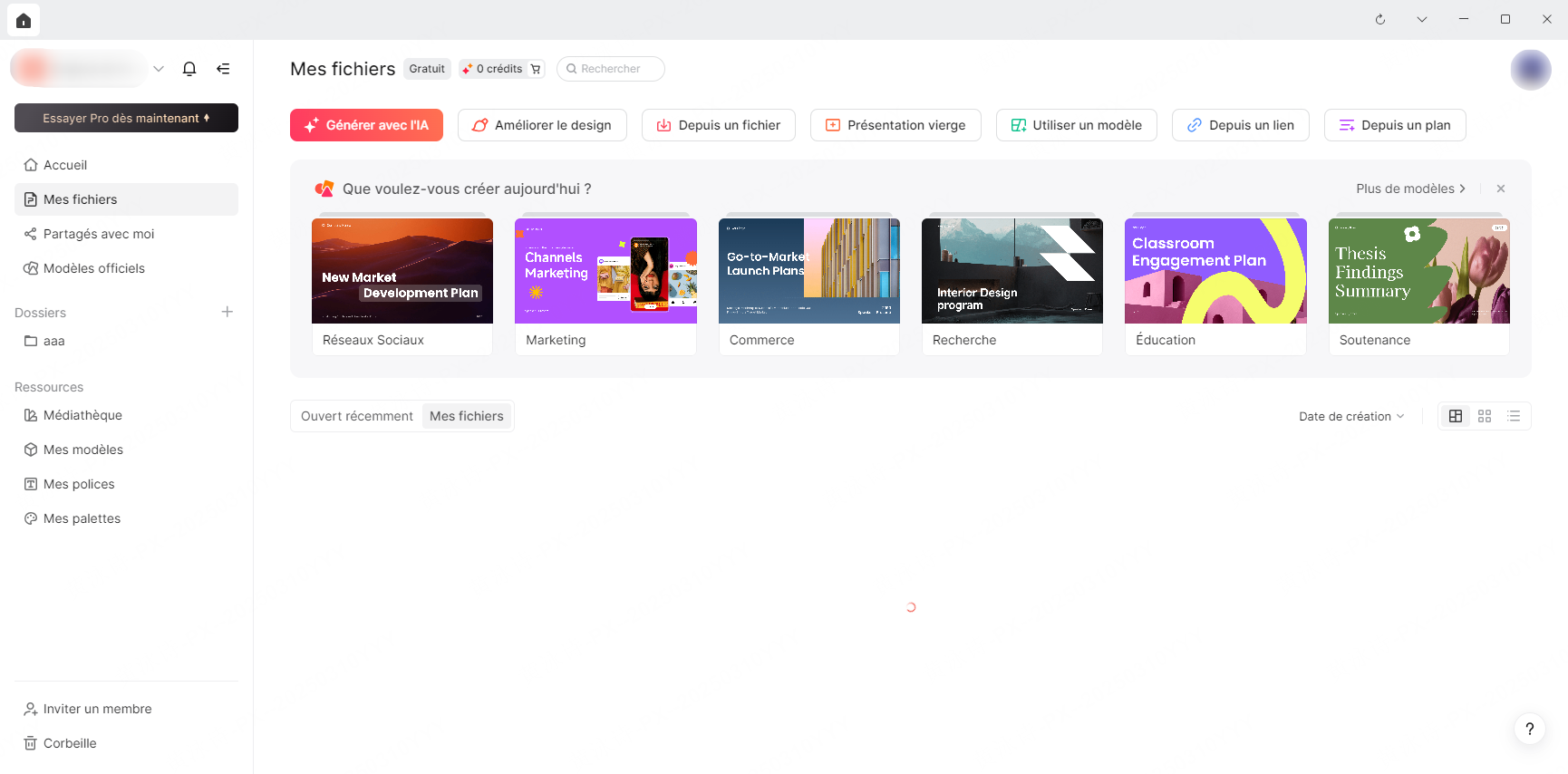
Crédits IA et modes de création
Des crédits limités permettent de découvrir la génération IA. L’accès gratuit ne comprend pas toutes les fonctions : les imports Word/PDF/TXT et le téléchargement PPTX/PDF relèvent des offres payantes.
Selon le contenu dont vous disposez, vous pouvez commencer par un sujet, du texte, un plan, un document pris en charge ou un lien :
- À partir d'un sujet : Indiquez une thématique ou une consigne courte, et l'IA rédige le plan, le contenu textuel et organise la disposition visuelle.
- Par importation : sélectionnez le parcours adapté au document. Les fichiers Word, PDF et TXT, le Markdown et les cartes mentales ne passent pas nécessairement par le même menu ; l’audio dispose aussi de son propre parcours. Vérifiez les formats et limites affichés avant l’envoi.
- Par collage de texte : utilisez vos notes ou comptes rendus comme source, puis comparez le plan obtenu au document initial.
- À partir d'un lien Web : Insérez l'adresse URL d'un article ou d'un rapport en ligne pour en extraire les points clés sous forme de diapositives.
- Depuis un plan détaillé : Saisissez ou ajustez la structure hiérarchique de votre présentation avant de lancer la génération finale.
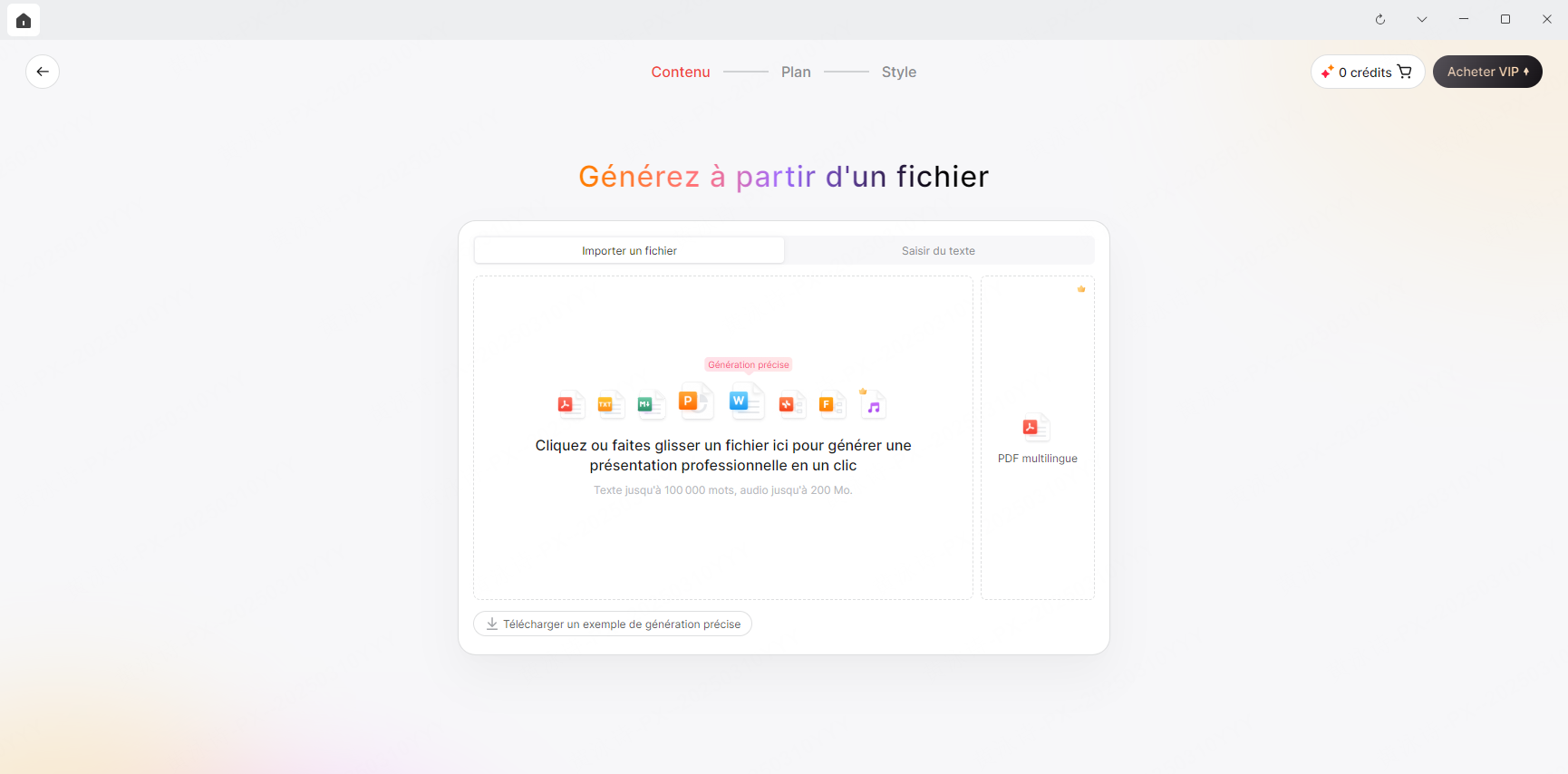
Avant de lancer la génération, vérifiez le nombre de pages et les options disponibles dans votre compte. Relisez ensuite le texte, les chiffres et les sources.
Partie 3. Personnalisation visuelle et traitement des données : Un studio de création complet
Gagner du temps sur la rédaction est essentiel, mais la mise en page doit aider le public à comprendre le contenu. Le logiciel de présentation Presenti combine l'automatisation par IA avec des outils d'édition manuelle poussés.
Modèles variés et embellissement automatique
La bibliothèque propose des modèles pour différents usages, comme un cours, un rapport d’activité ou une présentation commerciale. Vérifiez les textes d’exemple et adaptez la langue au public.
L'outil d'embellissement intelligent se charge d'harmoniser la typographie, les alignements et les marges. Grâce à l'assistant d'édition IA intégré, vous pouvez sélectionner n'importe quel bloc de texte pour demander à l'application de le reformuler, de le synthétiser ou de le développer en un clic.
Graphiques, banque d’images et génération visuelle
Pour enrichir vos diaporamas sans quitter l'interface, plusieurs modules créatifs sont intégrés :
- Images : choisissez un visuel proposé ou utilisez la génération IA, selon les fonctions disponibles. Vérifiez les droits d’utilisation et l’exactitude des illustrations informatives.
- Données : préparez vos tableaux et contrôlez les valeurs, unités, légendes et séries après leur ajout à un graphique.
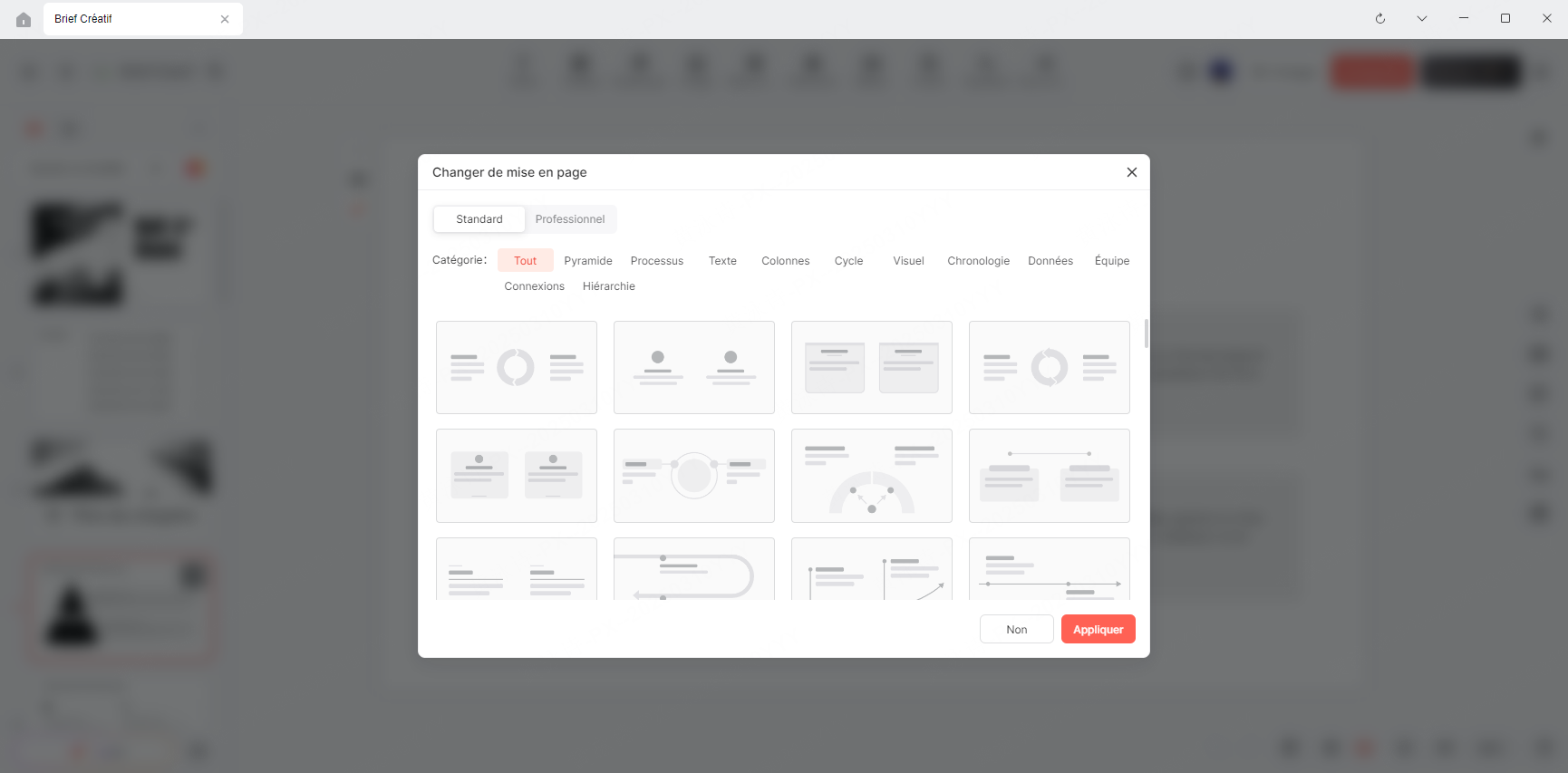
- Variété de mises en page : Modifiez la disposition d'une diapositive en piochant parmi de nombreuses structures de blocs prédéfinies.
- Export : les offres payantes permettent de télécharger des fichiers PPTX, PDF, PNG ou JPG. Contrôlez les polices, les graphiques et les éléments modifiables dans le logiciel qui ouvrira le fichier.
Partie 4. Retrouver son espace de travail
Utilisez le même compte pour accéder à votre espace Presenti depuis le navigateur ou l’application.
Compte, fichiers et accès
Après la connexion, vérifiez que vous avez sélectionné le bon espace de travail et que la dernière version de votre présentation est enregistrée. Les documents accessibles dans le cloud ne sont pas automatiquement des copies locales utilisables sans réseau.
Vérifiez l’offre associée à votre compte avant d’utiliser une fonction payante. Le téléchargement de l’application ne constitue pas un abonnement.
Partie 5. Guide pas à pas : Télécharger, installer et utiliser l'application Presenti
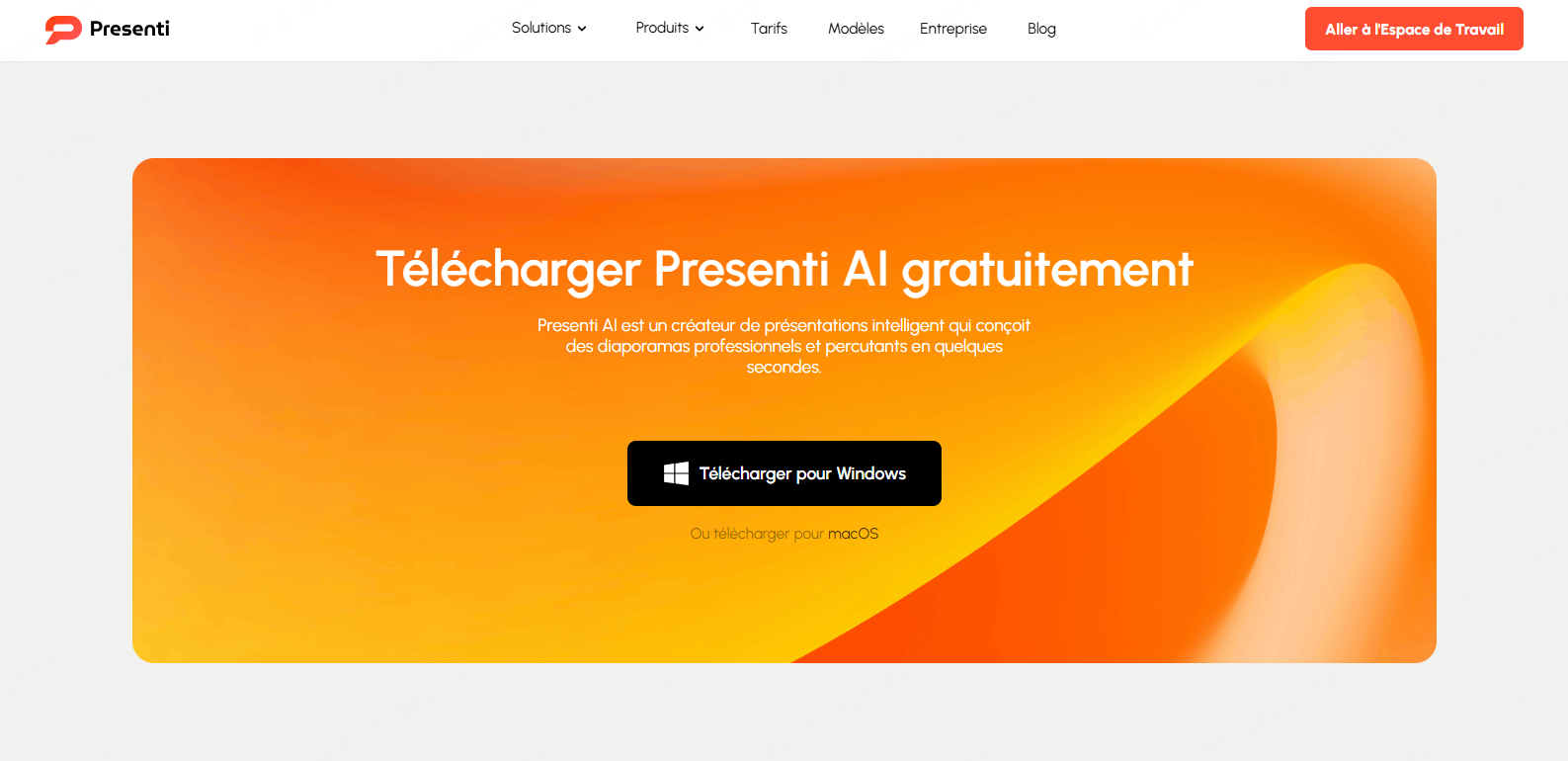
Choisissez le fichier correspondant à Windows ou macOS. Les captures ci-dessous montrent l’installation sous Windows ; le parcours sur Mac diffère.
Étape 1 : Téléchargement de l'assistant d'installation
Rendez-vous sur la page officielle de téléchargement et choisissez le téléchargement correspondant à votre système.
Étape 2 : Configuration du chemin d'installation
Sous Windows, ouvrez le programme d’installation téléchargé. Les options illustrées permettent de choisir un emplacement et de décider si Presenti doit se lancer au démarrage. Validez l’installation lorsque ces réglages vous conviennent. Sur Mac, suivez les instructions du paquet prévu pour macOS.
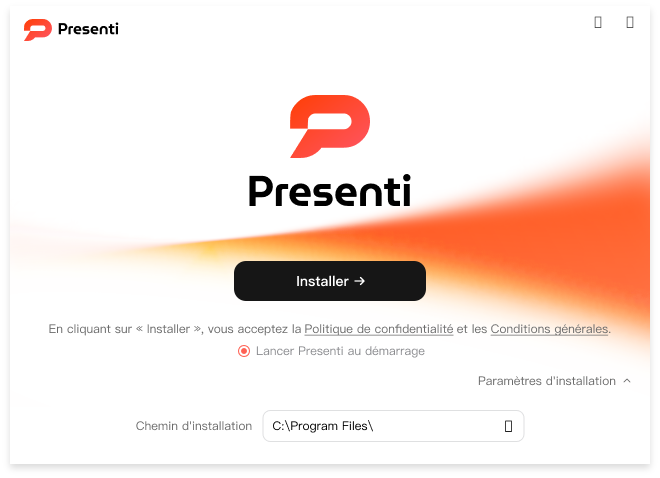
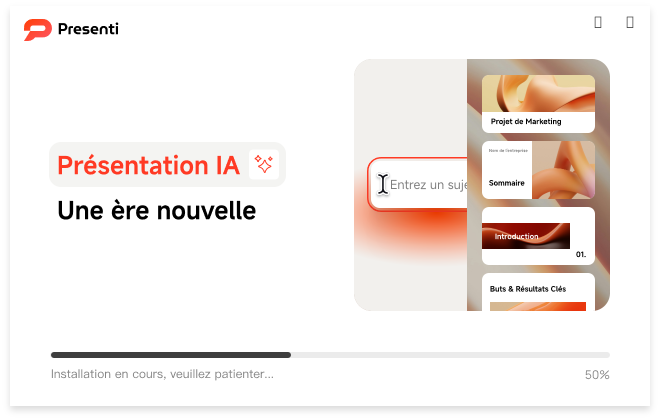
Étape 3 : Progression de l'installation
Laissez l’installation se terminer. Les écrans d’accompagnement présentent notamment les parcours de génération et d’import de documents.
Étape 4 : Lancement et premier démarrage
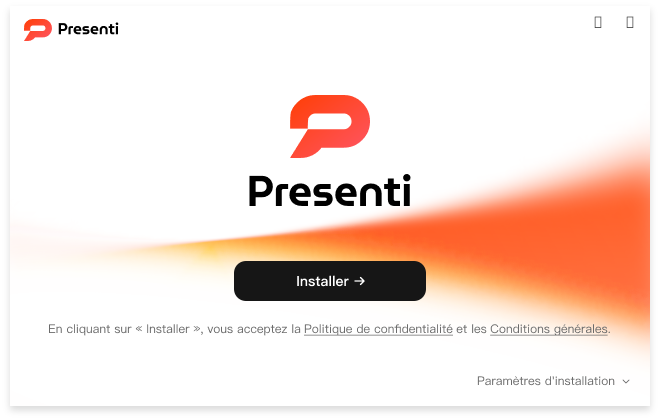
Une fois l’installation terminée, lancez Presenti et connectez-vous à votre compte. Vérifiez votre espace de travail, puis choisissez un sujet, un document, un lien ou un plan pour commencer une présentation.
Partie 6. Ce que l’application apporte à votre travail
L’application peut convenir si vous préférez ouvrir Presenti depuis votre bureau. Le choix entre cette version et le navigateur dépend surtout de vos habitudes et de l’environnement de travail.
Pour préparer un document à remettre ou à projeter :
- Préparez votre contenu : utilisez la génération comme un brouillon, puis relisez les informations et adaptez le plan.
- Testez la projection : ouvrez le support sur le matériel prévu et préparez une copie locale si nécessaire.
- Choisissez le format : utilisez le PPTX pour poursuivre certaines retouches, le PDF pour une version fixe ou les images pour des pages isolées. Vérifiez le résultat après export.
- Protégez vos documents : consultez les conditions de traitement et les règles de votre organisation avant d’envoyer des données personnelles ou confidentielles. Installer une application ne prouve pas que les données restent sur l’ordinateur.
L’intérêt de cette version est l’accès dédié à Presenti sur PC ou Mac. La préparation du contenu et le contrôle du fichier final restent nécessaires.
FAQ – Questions fréquentes sur l'application de bureau Presenti
Q1. L'application de bureau Presenti est-elle gratuite à télécharger ?
Le téléchargement est proposé sans frais. Les crédits, fonctions d’import et possibilités d’export dépendent toutefois de l’offre du compte.
Q2. Mes anciens diaporamas créés sur le Web apparaissent-ils dans l'application ?
Connectez-vous avec le même compte et sélectionnez votre espace de travail. Vérifiez que les documents attendus y sont présents et correctement enregistrés.
Q3. Peut-on utiliser le logiciel de présentation sans connexion Internet ?
Ne le présumez pas : la génération IA et les services cloud nécessitent une connexion. Pour présenter sans réseau, téléchargez un fichier avec une offre compatible et testez-le dans le logiciel local prévu.
Q4. Les fichiers exportés au format PPTX conservent-ils leur mise en page dans PowerPoint ?
Le PPTX permet de poursuivre des retouches dans PowerPoint, mais certains éléments ou polices peuvent être restitués différemment. Ouvrez le fichier exporté et vérifiez les pages avant de le partager.
Conclusion
L’application de bureau permet de retrouver les fonctions de création de Presenti sur Windows ou Mac. Avant une présentation, ouvrez votre document sur l’appareil prévu et exportez une copie si vous devez la consulter sans connexion.
Téléchargez Presenti dès aujourd'hui pour essayer l’application correspondant à votre système.