Avant de partager une présentation, déterminez ce que le destinataire doit pouvoir faire : la lire, la modifier, la projeter ou la consulter en ligne. Le choix entre PPTX, PDF, images et lien dépend aussi du logiciel disponible, de la connexion et des conditions de diffusion.
Presenti propose plusieurs formats d’export et des options de partage. Choisissez ceux qui sont accessibles dans votre offre, puis vérifiez le résultat et les droits d’accès avant l’envoi.
Partie 1. Choisir le format selon l’usage
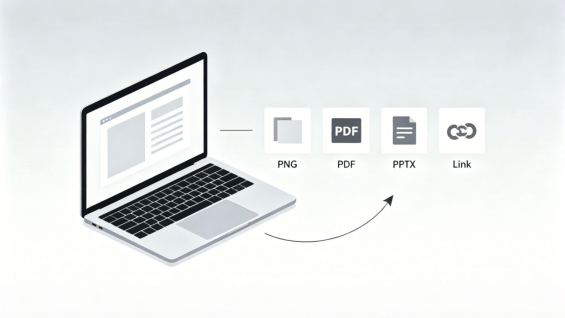
Le format se choisit d’après l’usage et les consignes du destinataire, pas selon une règle nationale unique :
- La collaboration interne (PPTX) : Choisissez un PPTX si les collègues doivent modifier les diapositives dans un logiciel compatible. Un projet partagé en ligne peut aussi convenir au travail collectif.
- La livraison officielle externe (PDF) : Un PDF peut convenir à la lecture ou à l’impression, si le destinataire accepte ce format. Il préserve une organisation par pages, mais ne garantit ni l’absence de modification ni un rendu absolument identique partout.
- La communication sur les réseaux sociaux (PNG) : Une image convient à certains visuels de site ou de réseau social. Vérifiez les dimensions et le poids demandés par la plateforme, ainsi que la lisibilité du texte.
- La présentation à distance et les webinaires (Lien Cloud) : Un lien peut faciliter la consultation en ligne. Vérifiez la connexion et les permissions, puis prévoyez une copie locale si elle est nécessaire à la réunion.
Voici les principaux critères de choix :
| Format | Usage possible | Point à vérifier |
|---|---|---|
| PPTX | Modifier et projeter dans un logiciel compatible | Polices, objets, animations et rendu après ouverture |
| Lire ou imprimer une copie de pages | Rendu, accessibilité et exigences de remise ; pas une garantie d’immuabilité | |
| PNG / JPG | Réutiliser une diapositive comme image | Dimensions, poids et lisibilité ; texte non modifiable comme un objet de diapositive |
| Lien | Consulter ou modifier un projet en ligne | Permissions, connexion et version visible par le destinataire |
Partie 2. Vérifier l’équipement et les consignes de remise
Pour une projection, renseignez-vous sur l’écran, le logiciel, les polices et l’accès à Internet. Ces contraintes existent dans de nombreux lieux ; un test sur l’équipement prévu reste le moyen le plus utile de repérer les problèmes.
Une copie PDF peut servir de secours pour des diapositives statiques. Elle ne conserve pas les animations ou les éléments interactifs comme le fichier de présentation d’origine. Ouvrez-la avant la réunion et vérifiez les pages, les polices et les liens ; aucun format n’est rendu de manière parfaitement identique par tous les lecteurs. Pour un support avec son ou vidéo, testez séparément l’insertion d’une vidéo ou d’un fichier audio et sa lecture dans le logiciel de diffusion.
Pour une remise officielle ou un archivage, suivez les consignes de l’organisme destinataire : format accepté, éventuel profil PDF particulier, signature, taille ou canal de dépôt. Un export PDF ordinaire ne prouve pas que ces exigences sont respectées et ne rend pas le document impossible à modifier. Si la remise exige un PPTX sous une limite donnée, travaillez sur une copie pour réduire sa taille sans perdre les détails utiles.
Partie 3. Préparer le contenu et tester l’export dans Presenti
L’export peut modifier certaines polices, dispositions ou fonctions interactives selon l’outil et le format. Faites un essai avec une diapositive représentative et contrôlez le fichier final. Aucun test présenté ici ne permet d’affirmer que Presenti reproduit toujours mieux les contenus que Gamma ou Prezi.
Presenti propose des crédits gratuits pour un essai limité. Vérifiez les fonctions et les exports inclus dans l’offre avant de préparer tout le support.

Essayer Presenti AI Maintenant 
Pour créer le support, plusieurs points de départ sont possibles selon le parcours et l’offre :
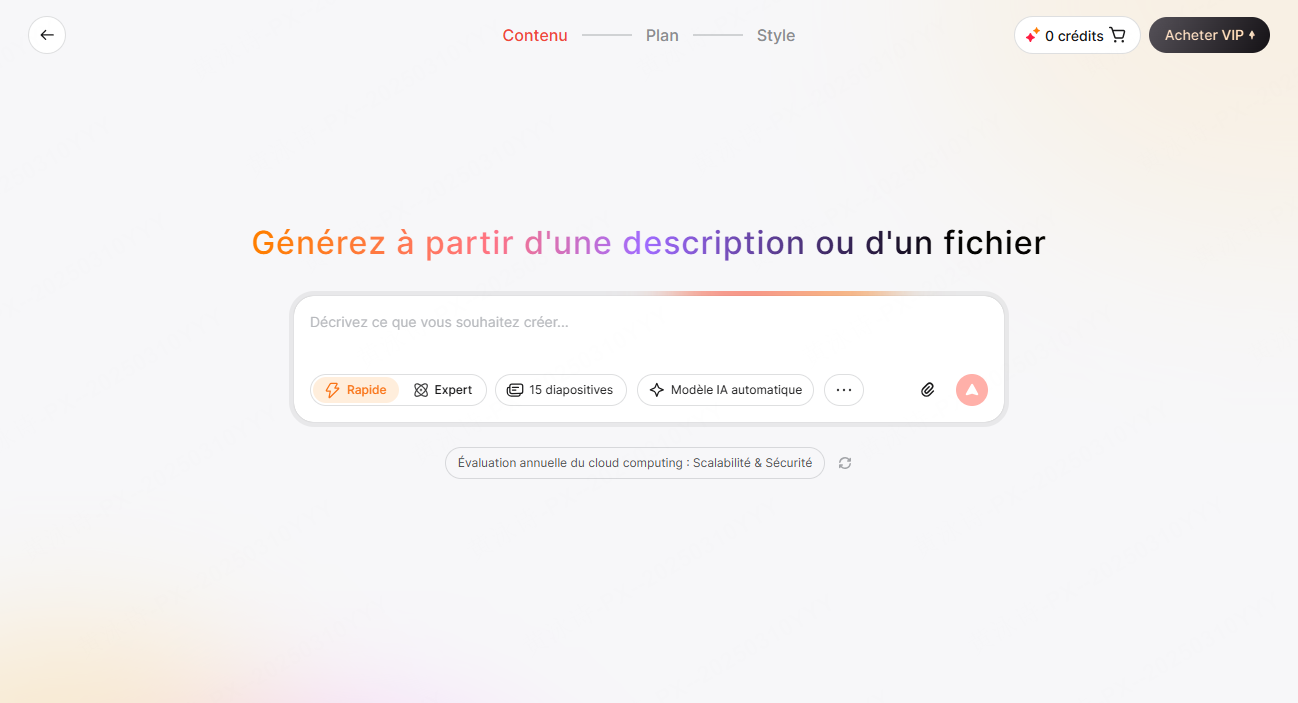
- Saisie de sujet : Indiquez le sujet et les points à traiter, puis relisez la proposition de plan.
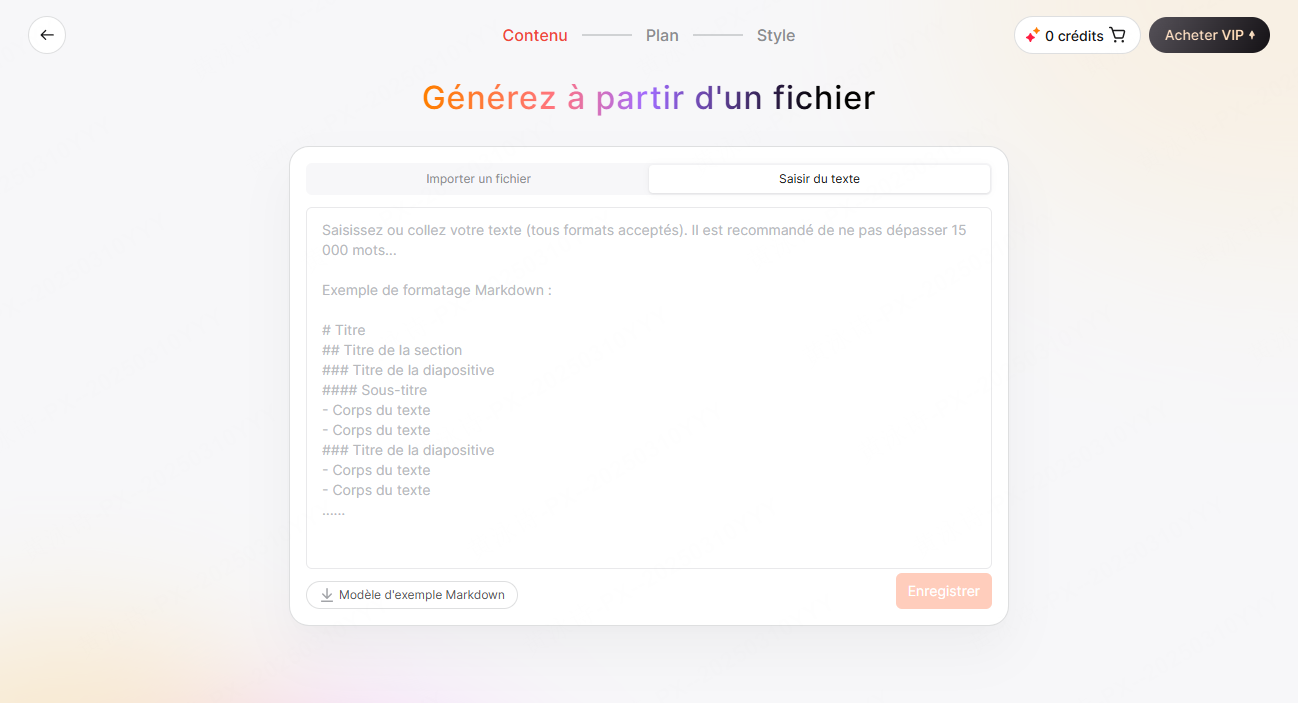
- Importation de documents : Utilisez des fichiers compatibles avec le parcours et l’offre, notamment Word, PDF, TXT, Markdown, XMind, FreeMind ou audio pris en charge. Vérifiez les informations extraites.

- Collage de texte : Collez les passages autorisés et organisés que vous souhaitez utiliser.
- Importation depuis un plan : Fournissez une trame, puis contrôlez l’ordre et la répartition des idées.
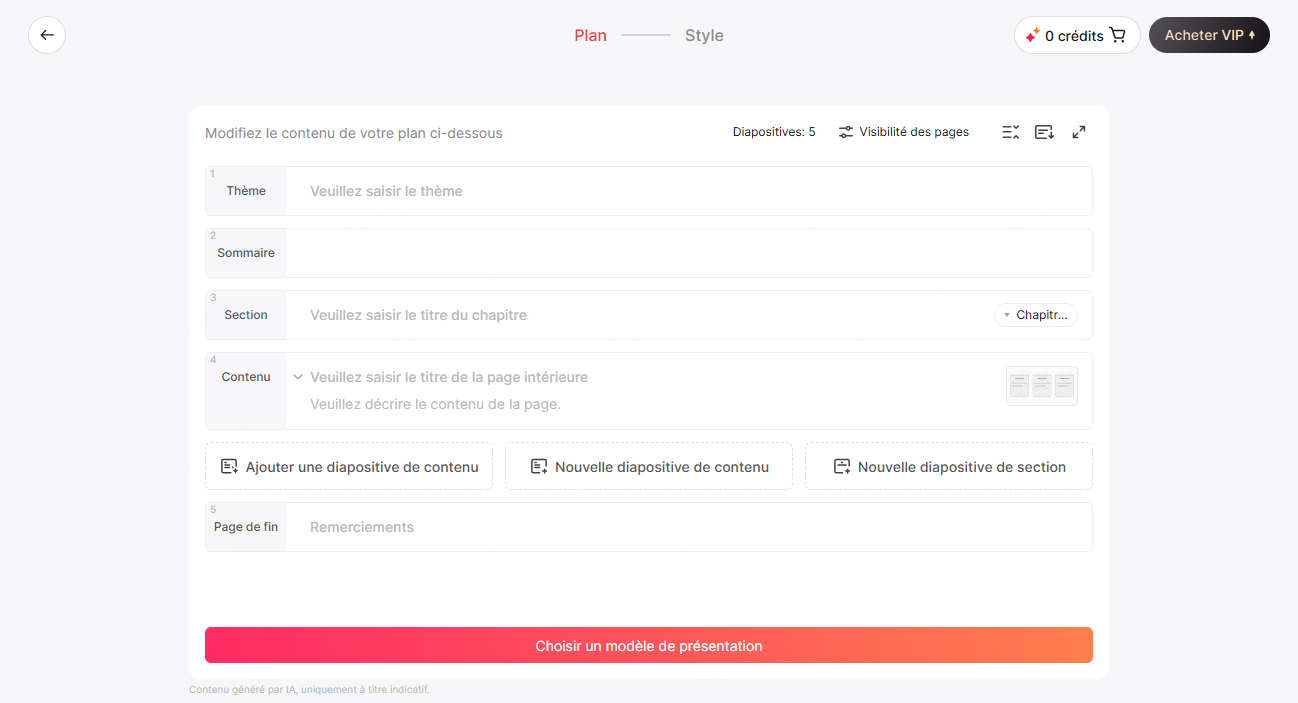
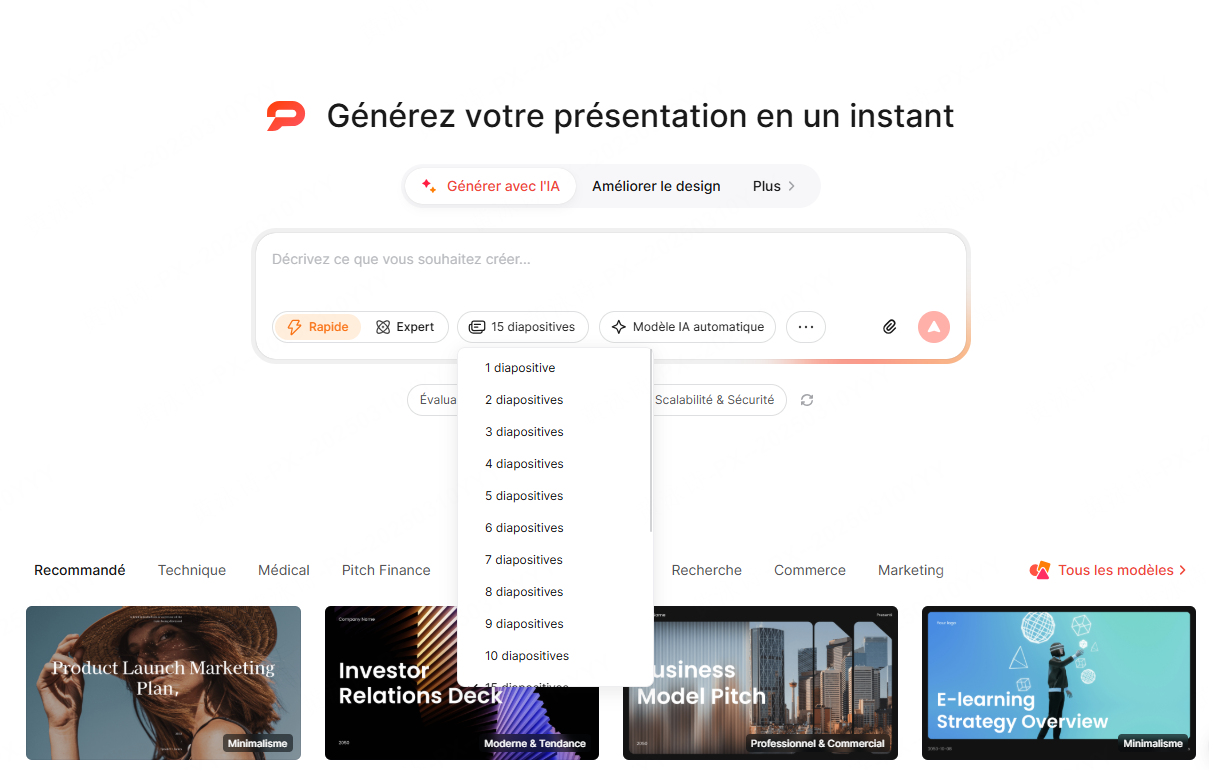
Indiquez le public, les points à traiter et le nombre de diapositives visé. Relisez le plan et les termes métier, puis choisissez une disposition adaptée. Le choix d’un modèle d’IA ou d’un thème ne garantit pas la justesse du texte.
Partie 4. Tutoriel : Configurer et exporter son projet sur Presenti
Une fois le contenu relu, préparez l’export ou le partage en suivant ces étapes :
Étape 1 : Structuration et mise en page visuelle
Appliquez la charte et vérifiez les titres, les légendes et les débordements. Pour les graphiques, saisissez les valeurs vérifiées dans l’éditeur ou utilisez un format proposé par l’import de données. Contrôlez le résultat par rapport au fichier source.

Étape 2 : Choix du format de sortie local
Ouvrez « Exporter » et choisissez le format disponible dans votre offre. Le PPTX sert à poursuivre l’édition dans un logiciel compatible ; le PDF privilégie la lecture ; PNG ou JPG transforme la diapositive en image. Vérifiez les conditions affichées, notamment les polices de remplacement, puis ouvrez le fichier obtenu.

Étape 3 : régler le partage par lien
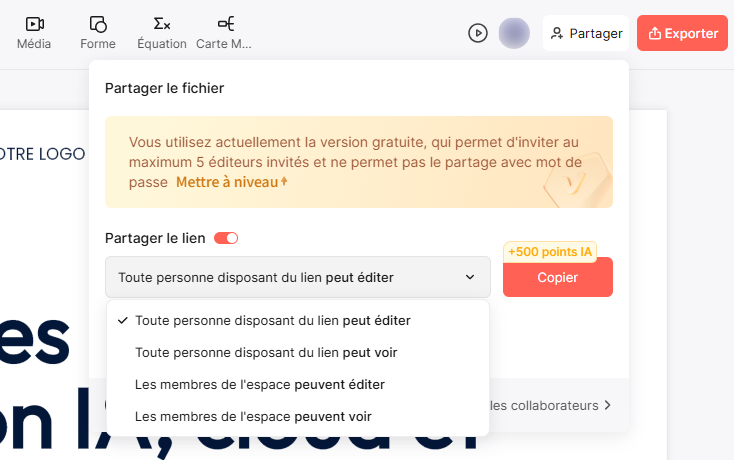
La capture montre « Partager », puis « Partager le lien ». Le menu permet de choisir qui peut voir ou éditer : toute personne disposant du lien, ou les membres de l’espace. Sélectionnez le niveau d’accès nécessaire, puis utilisez « Copier ». Les limites d’invitation et la protection par mot de passe dépendent de l’offre ; vérifiez les indications de votre compte.
Partie 5. Distinguer projet partagé et copie téléchargée
Un lien peut faciliter l’accès à un projet en ligne, tandis qu’un fichier exporté constitue une copie distincte. Choisissez selon le besoin de mise à jour, la connexion disponible et les règles de diffusion de votre organisation.
Après une correction, vérifiez ce que voit un destinataire avec le lien partagé. Une copie déjà téléchargée ne reçoit pas automatiquement les modifications. Un lien accessible à toute personne qui le possède peut aussi être transmis : les permissions ne donnent pas un contrôle absolu sur les copies ou les captures d’écran.
Ne déduisez pas d’un lien de partage que vous connaîtrez les ouvertures, le temps passé par page ou les transferts à d’autres personnes. Ces statistiques ne sont pas établies par les fonctions montrées ici. Si le suivi est nécessaire, vérifiez explicitement les capacités et les conditions du service utilisé.
Conclusion
Choisissez le format en fonction de l’action attendue du destinataire, puis testez le fichier ou le lien. Avec Presenti, contrôlez aussi les conditions d’export, les accès et la version diffusée. Ces vérifications évitent les confusions entre document de travail, copie de lecture et projet partagé.