Une carte Xmind permet de préparer les idées ; une présentation aide à les exposer dans un ordre choisi. Presenti AI peut créer un brouillon à partir de votre fichier Xmind. L’import est disponible dans l’offre gratuite, avec des crédits d’IA limités, tandis que l’export modifiable nécessite une offre payante.

Que sont les fichiers Xmind ?
Un fichier Xmind contient une carte mentale : les idées y sont organisées en sujets et en branches pour montrer leurs relations. Ce format peut servir à préparer un projet, à prendre des notes de réunion, à organiser une recherche ou à développer un produit.
Pourquoi convertir des fichiers Xmind en PPT ?
La conversion de fichiers Xmind au format PPT (PowerPoint) offre des avantages supplémentaires :
- Un déroulement adapté à l’oral : les diapositives permettent d’exposer une branche ou une idée à la fois, puis de montrer comment elle se rattache au sujet général.
- Un format de partage courant : un fichier PowerPoint peut être ouvert dans PowerPoint ou un logiciel compatible. Vérifiez le rendu et les possibilités de modification dans l’outil utilisé par les destinataires.
- Des retouches adaptées à la présentation : ajoutez des graphiques, des images ou des vidéos et ajustez les polices et les dispositions aux besoins de l’intervention.
Xmind propose aussi l’export de son mode Pitch vers PowerPoint dans les offres Pro et Premium. Cette option est distincte de l’enregistrement d’une carte au format Xmind. Comparez-la à la génération d’un nouveau diaporama dans Presenti selon le travail de réorganisation souhaité.
Créer une présentation à partir d’un fichier Xmind dans Presenti
Presenti permet de reprendre la structure d’une carte et de la retravailler avant de générer les diapositives.
Quelles étapes sont disponibles gratuitement ?
Presenti accepte les fichiers Xmind et Markdown dans son offre gratuite, avec des crédits d’IA limités. Les documents Word, PDF et TXT ainsi que les exports modifiables relèvent des offres payantes. L’import d’une carte et le téléchargement d’un fichier PowerPoint sont donc deux étapes à distinguer.
Avantages de Presenti AI :
- Import gratuit : commencez avec un fichier Xmind et les crédits d’IA disponibles dans votre compte ; prévoyez une offre payante pour l’export modifiable.
- Aide à la structuration : choisissez de conserver, réorganiser, résumer ou développer le contenu de la carte, puis relisez le plan proposé.
- Choix de modèles : adaptez la présentation à un lancement de produit, un rapport de projet ou une analyse de marché, en conservant l’identité visuelle souhaitée.
- Personnalisation : modifiez les polices, les couleurs, les images et les dispositions pour ajuster le diaporama au contenu.
Comment convertir un fichier Xmind en PPT sur Presenti AI ?
Étapes pour convertir des fichiers Xmind en PPT sur Presenti AI :
Voici les étapes pour transformer votre carte mentale en diapositives.
Étape 1 : connectez-vous à Presenti AI
Ouvrez la page d’accueil de Presenti AI et connectez-vous. Si vous n’avez pas encore de compte, utilisez l’option d’inscription gratuite.

Étape 2 : importez le fichier Xmind
Dans les options de création, choisissez la transformation d’un fichier, puis importez votre carte Xmind.
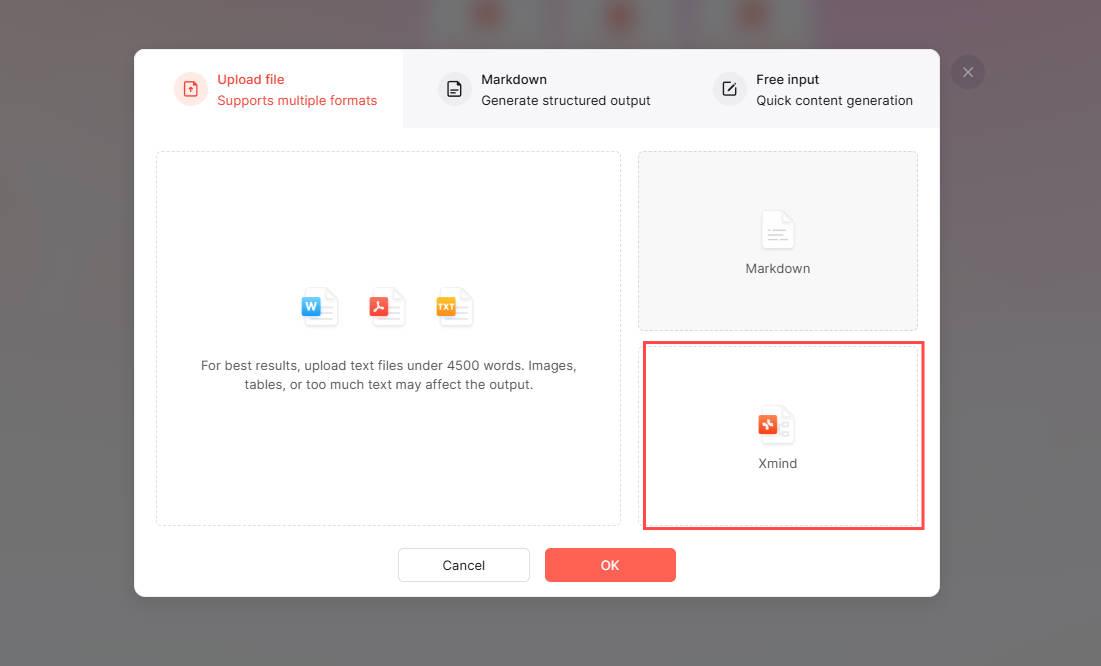
Étape 3 : choisissez le mode de génération
Une fois le fichier traité, choisissez la manière de reprendre son contenu selon la structure et le niveau de détail souhaités.
- Conserver la structure d’origine : pour une carte dont l’ordre et les relations sont déjà adaptés à la présentation.
- Réorganiser le contenu : pour revoir l’ordre des idées avant de créer les diapositives.
- Résumer le contenu : pour condenser une carte détaillée en points essentiels.
- Développer le contenu : pour enrichir un plan succinct ; vérifiez les ajouts avant de les conserver.
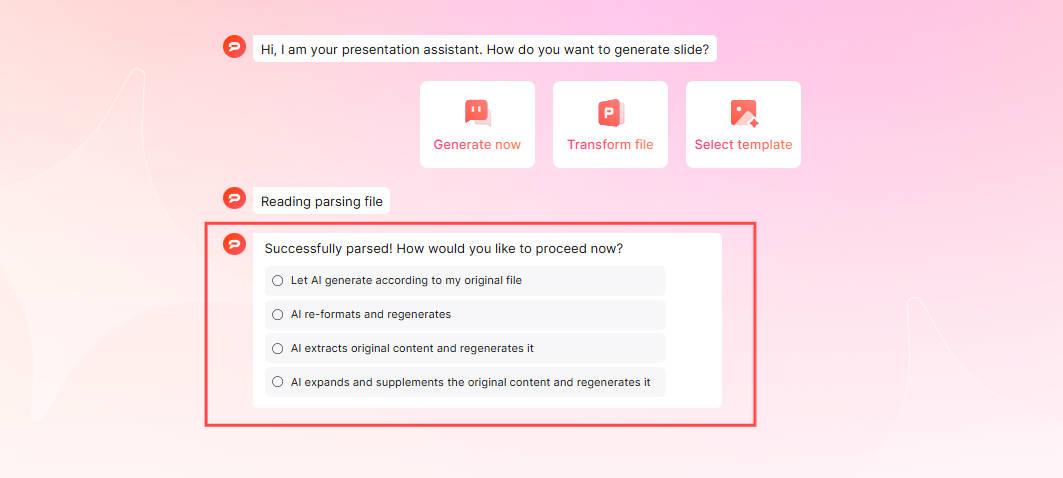
Étape 4 : révisez le plan
Modifiez les titres, l’ordre des parties et les points à développer. L’option d’agrandissement facilite la lecture du plan ; la vue « Mindmap » permet d’en examiner la structure sous forme de carte mentale.
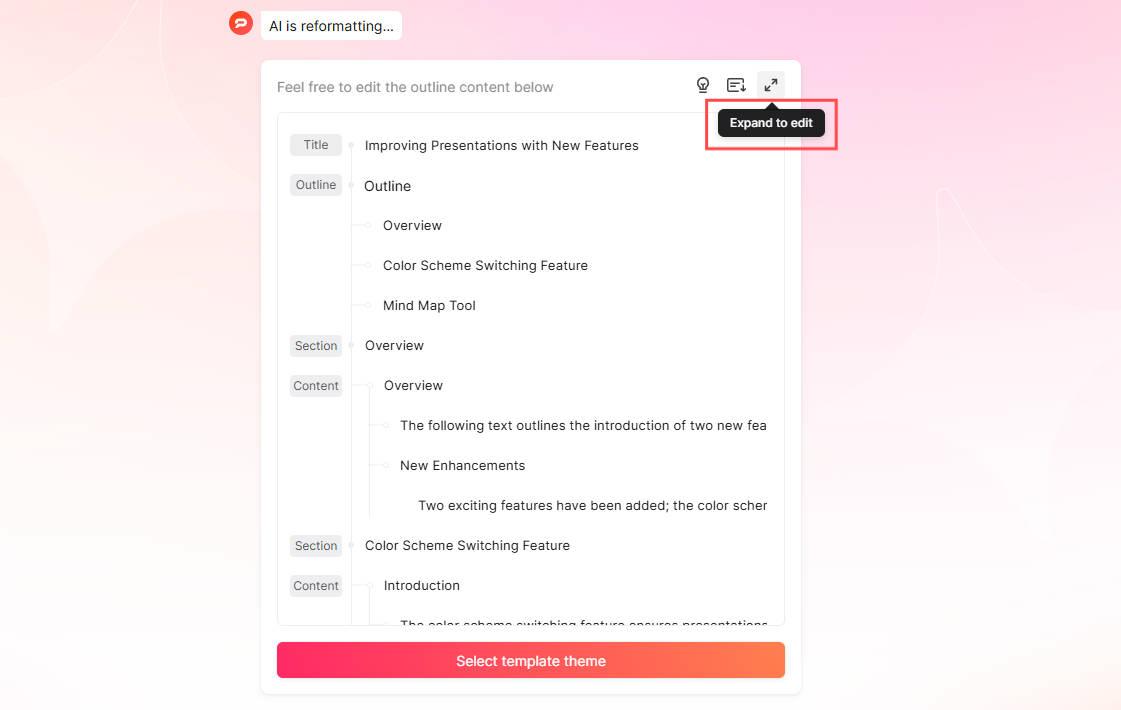
Étape 5 : choisissez un modèle et générez les diapositives
Ouvrez la sélection des thèmes, choisissez un modèle adapté au sujet, puis lancez la génération.
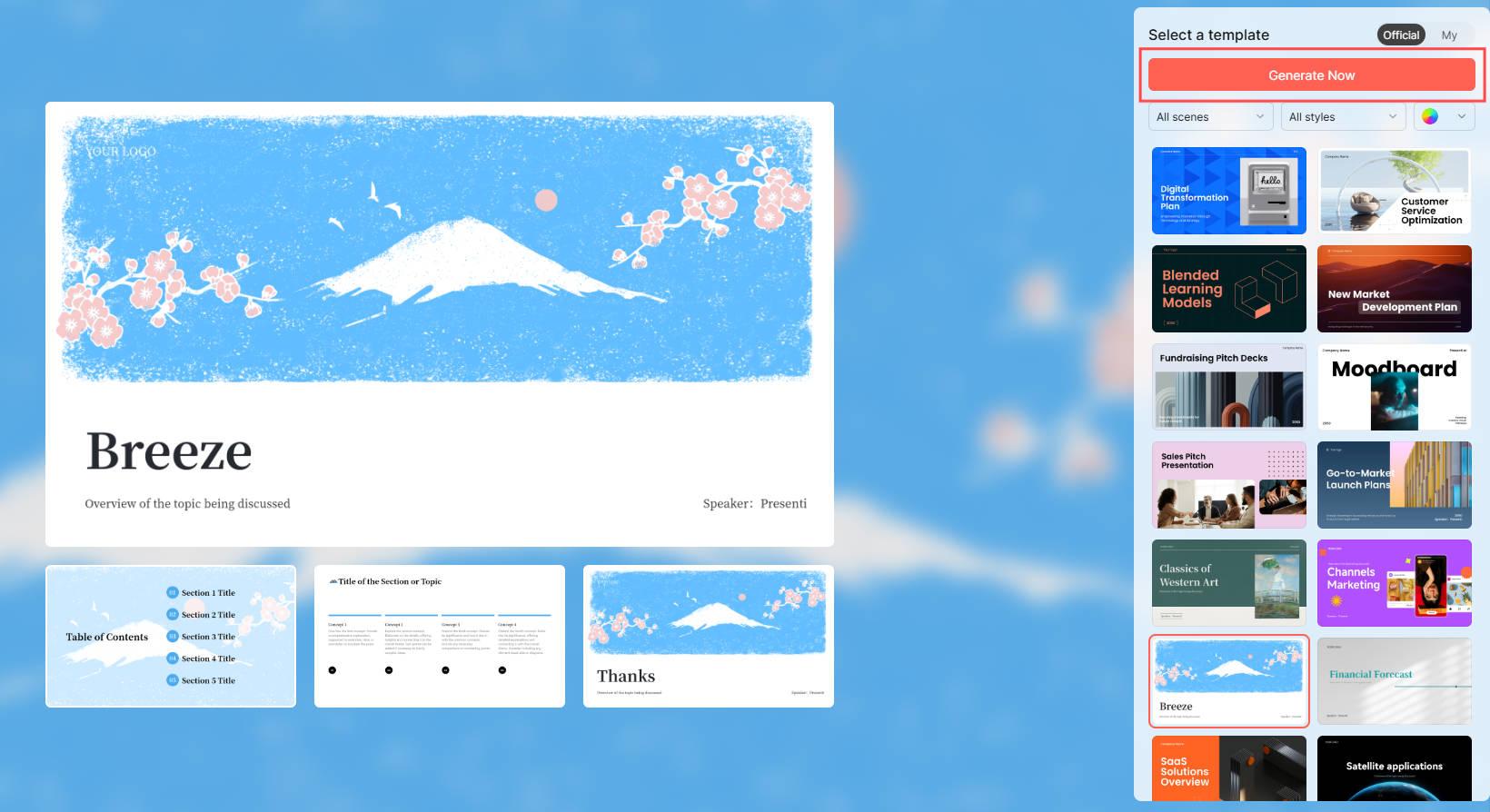
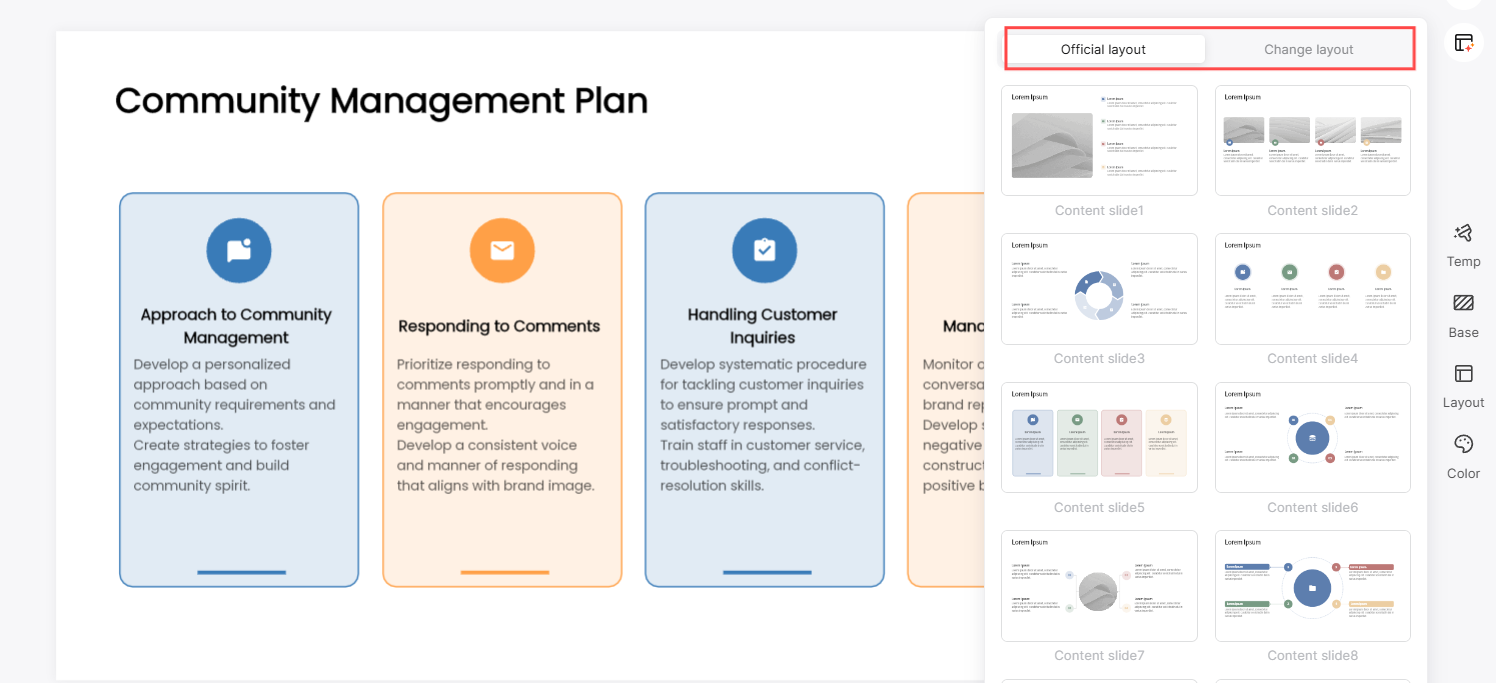
Étape 6 : modifiez la présentation
Ajustez les polices, les couleurs et les dispositions. Ajoutez les images utiles depuis la bibliothèque et vérifiez que chaque diapositive développe une idée identifiable.
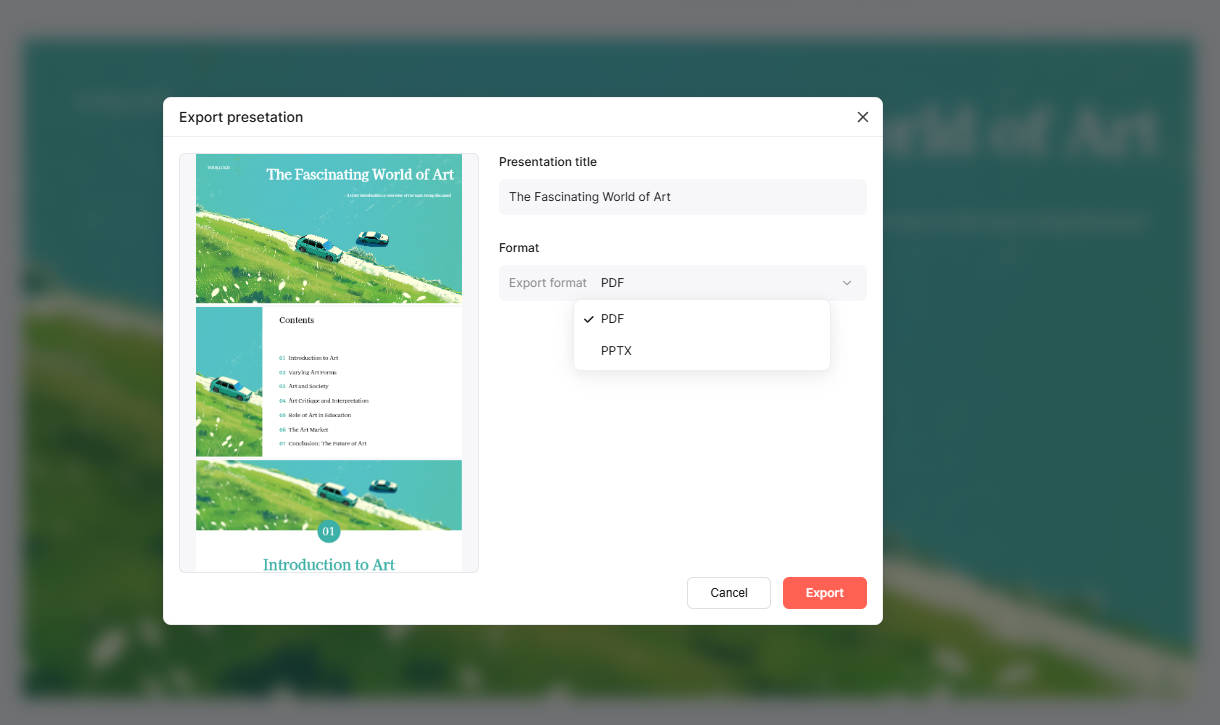
Étape 7 : partagez ou exportez
Partagez la présentation avec votre équipe pour la relire ensemble. Pour conserver une copie locale modifiable, utilisez l’export PPTX disponible avec une offre payante.
FAQ sur le convertisseur Xmind en PPT
Est-il gratuit de convertir des fichiers Xmind en PPT à l’aide de Presenti AI ?
L’import de fichiers Xmind est disponible gratuitement, avec des crédits d’IA limités. Le téléchargement d’une présentation modifiable au format PPTX nécessite une offre payante.
L’insertion d’une carte mentale dans un PPT est-elle disponible dans Presenti AI ?
Oui, Presenti AI prend en charge non seulement les cartes mentales personnalisées, mais propose également des cartes mentales préconçues avec différentes mises en page et styles.
Quels autres formats Presenti AI prend-il en charge pour la conversion en PPT ?
Presenti accepte aussi le Markdown. L’import de fichiers TXT, de documents Word et de PDF est proposé dans les offres payantes.
Conclusion
Avec Presenti AI, vous pouvez reprendre les idées de votre carte Xmind, les organiser en plan et les mettre en forme. Avant de partager le résultat, vérifiez que les relations importantes de la carte sont encore compréhensibles dans l’enchaînement des diapositives.