Vous avez un document Markdown et souhaitez en faire une présentation ? Presenti AI peut en tirer une première version de diapositives. Ce guide explique comment préparer la source, revoir le plan et personnaliser le résultat.
1. Qu’est-ce qu’un fichier Markdown ?
Markdown est un langage de balisage léger : quelques signes suffisent pour structurer un texte avec des titres, des listes et des liens. Il est utilisé notamment pour la documentation, les notes et la rédaction de contenus web.
Voici un exemple de syntaxe :
# Titre principal

## Première partie
- Un point important
- Un second point

[Exemple de lien](https://example.com)
Une structure claire facilite le passage aux diapositives. Il reste ensuite à choisir ce que vous présenterez à l’oral et ce qui doit apparaître à l’écran. Le comparatif Marp et Presenti aide à choisir entre un travail piloté par le fichier Markdown et une reprise dans un éditeur visuel.
2. Pourquoi transformer un document Markdown en présentation ?
Un document Markdown conserve le détail de vos notes ; un diaporama sélectionne les idées à expliquer à un public. La conversion peut vous aider à :
- Organiser le message : répartir les points clés dans une progression adaptée au temps de parole.
- Illustrer les idées : associer texte, images et graphiques lorsque cela facilite la compréhension.
- Préparer la diffusion : produire un fichier compatible avec le logiciel de présentation prévu, puis vérifier son affichage.
- Réutiliser une source : commencer avec un contenu déjà structuré plutôt que tout recopier.
La première version générée doit être comparée au document d’origine : titres, chiffres, liens et nuances peuvent nécessiter des corrections.
3. Comment convertir un fichier Markdown en fichier PPT ?
Le parcours comprend l’import du document, la relecture du plan, le choix d’un modèle et la révision des diapositives.
3.1 Presenti AI : un convertisseur de Markdown à PPT en ligne
Presenti AI propose des diapositives à partir de votre document Markdown. Vérifiez la structure et le contenu avant de choisir la mise en page.
Caractéristiques de Presenti AI :
Analyse du Markdown : utilise les titres et les listes pour proposer une structure.
Modèles personnalisables : choisissez une présentation visuelle adaptée au sujet.
Mises en page : examinez les dispositions proposées et ajustez-les selon le contenu.
Accès en ligne : travaillez directement dans un navigateur compatible.
3.2 Étapes pour convertir des fichiers Markdown en PPT
Suivez ces étapes pour transformer vos fichiers Markdown en présentations PPT soignées sans effort avec Presenti AI :
1. Accéder à l'espace de travail Presenti AI :
Connectez-vous à Presenti AI ou créez un compte avec votre adresse e-mail.

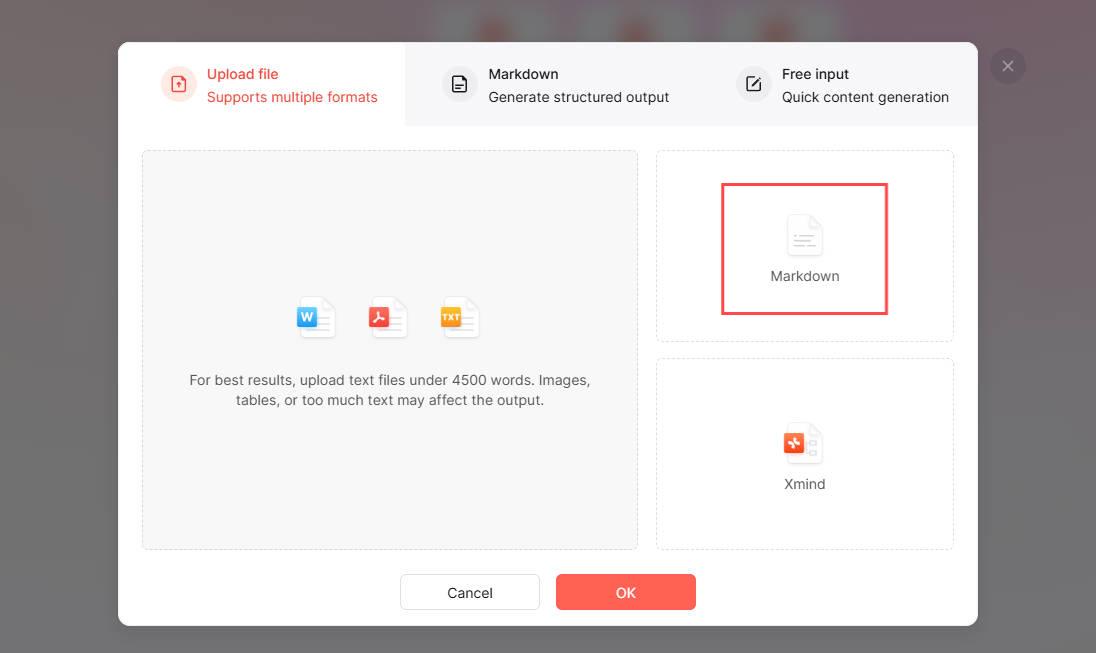
2. Importez votre fichier Markdown :
Dans l’espace de travail, cliquez sur le bouton « Transformer le fichier ». Dans la fenêtre contextuelle, importez votre fichier Markdown.
3. Choisissez votre mode de conversion :
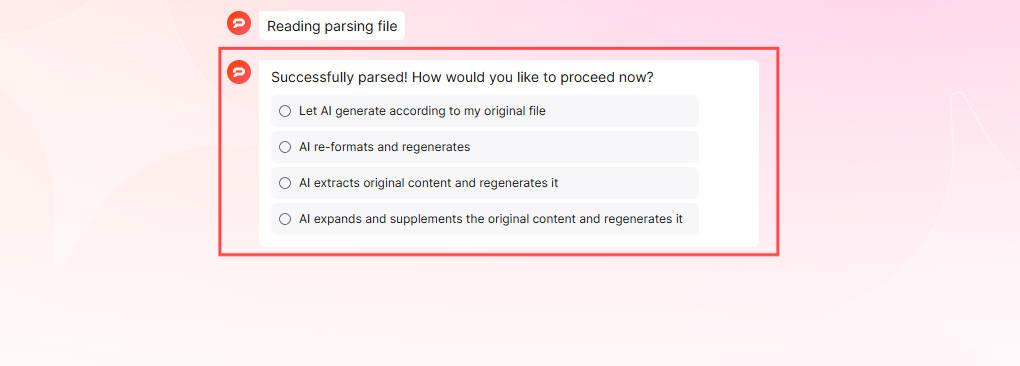
Après avoir importé votre fichier, Presenti AI analyse son contenu. Sélectionnez l’un des modes de génération suivants basés sur l’IA en fonction de vos besoins :
- Laisser l’IA générer en fonction de mon fichier d’origine : Idéal pour le contenu avec une logique et une structure claires.
- L’IA reformate et régénère : Idéal pour réorganiser le contenu pour une présentation plus propre.
- L’IA extrait le contenu original et le régénère : simplifie et condense le contenu long.
- L’IA étend et complète le contenu original et le régénère : ajoute des détails au contenu bref ou clairsemé.
Astuces:
Si votre fichier Markdown a une logique claire, utilisez la première ou la deuxième option.
Pour un contenu long nécessitant une simplification, choisissez la troisième option.
Si votre fichier Markdown a un contenu limité, optez pour la quatrième option pour obtenir des pistes à développer. Vérifiez les détails ajoutés plutôt que de les considérer comme des faits établis.
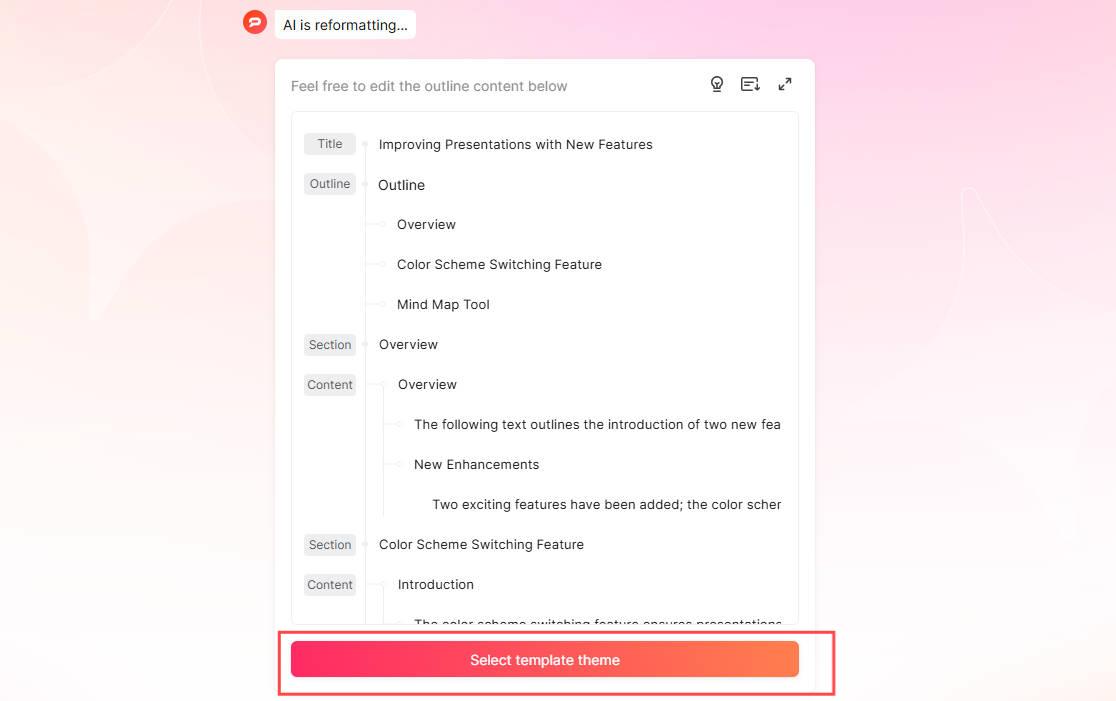
4. Génération et modification du plan :
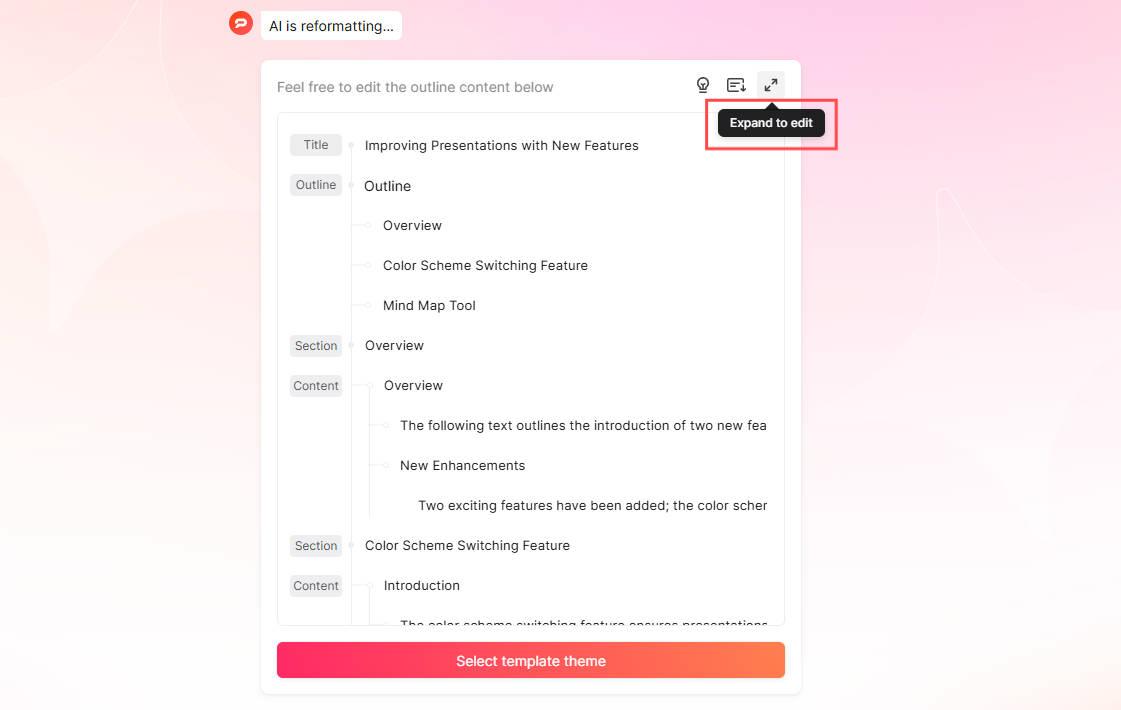
Presenti AI générera un plan de présentation basé sur votre fichier Markdown. Modifiez le plan selon vos besoins pour l’aligner sur l’objectif de votre présentation.
Utilisez le bouton « Agrandir pour modifier » pour afficher une vue plus large ou convertissez le plan en carte mentale pour une meilleure visualisation.
Si le plan initial ne répond pas à vos attentes, n’hésitez pas à essayer différents modes de génération jusqu’à ce qu’il corresponde à vos besoins.
5. Sélectionnez un thème de modèle :
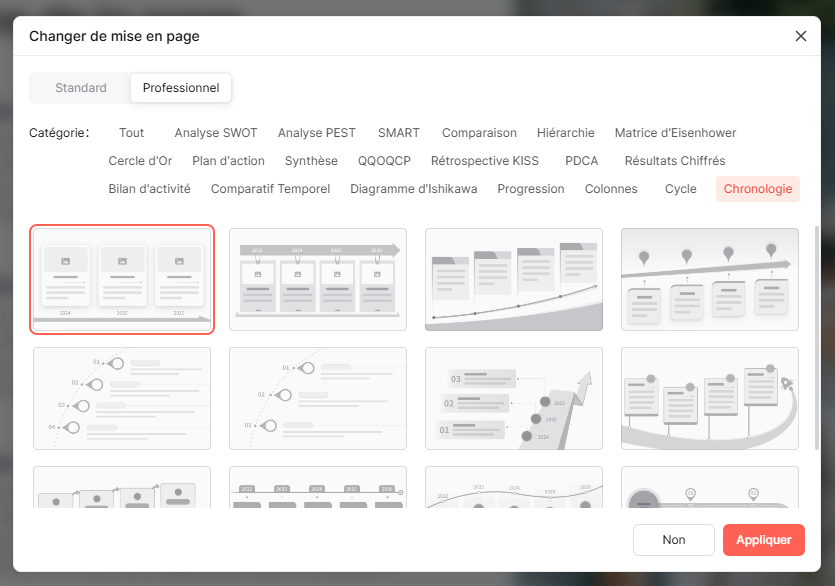
Cliquez sur « Sélectionner le thème du modèle » pour choisir parmi une variété de modèles conçus par des professionnels. Choisissez un style qui convient à votre contexte de présentation et au ton souhaité.
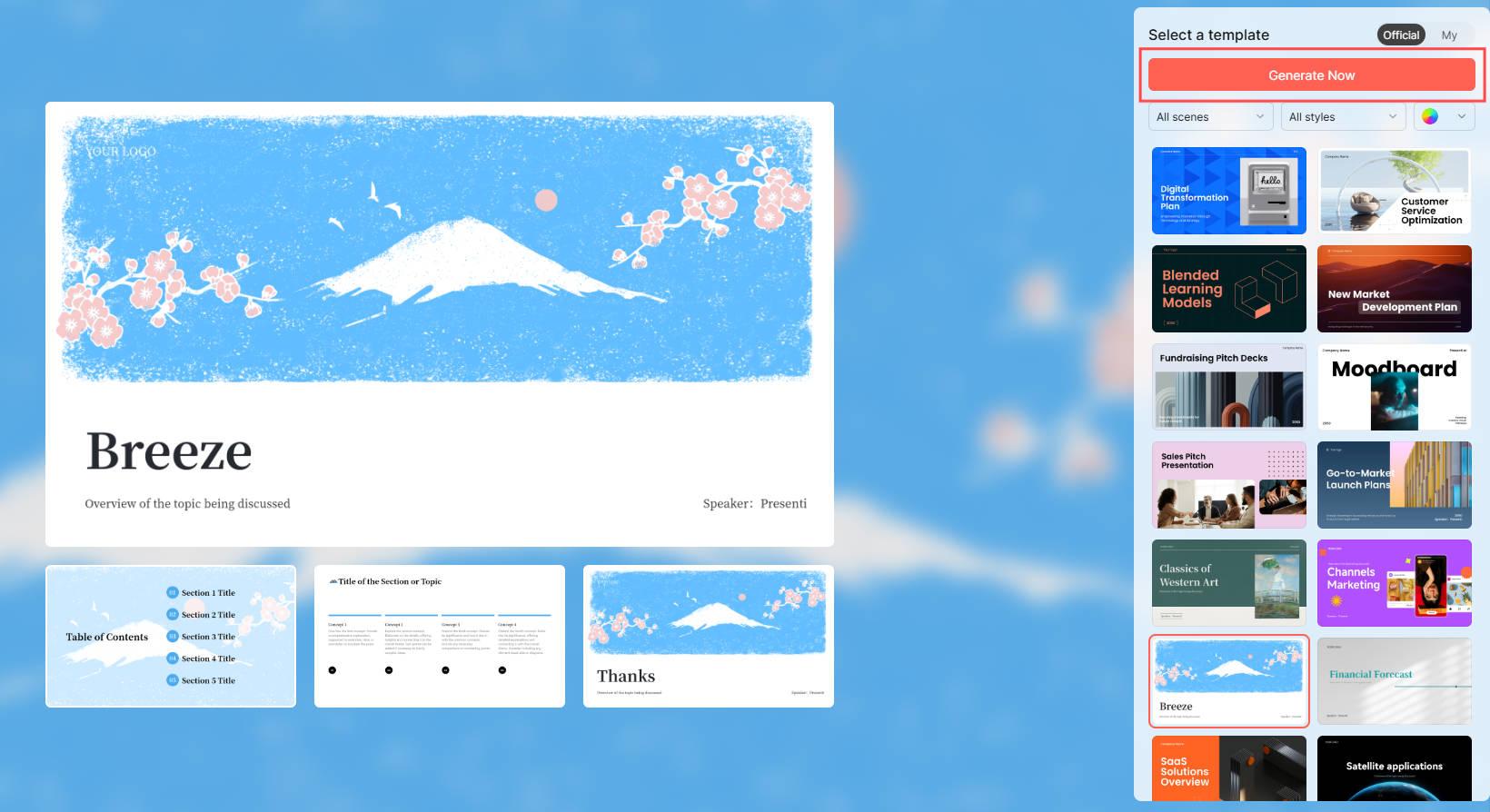
6. Générez votre PPT :
Une fois que vous avez finalisé le modèle, cliquez sur le bouton « Générer maintenant ». Attendez la génération, puis relisez les diapositives.
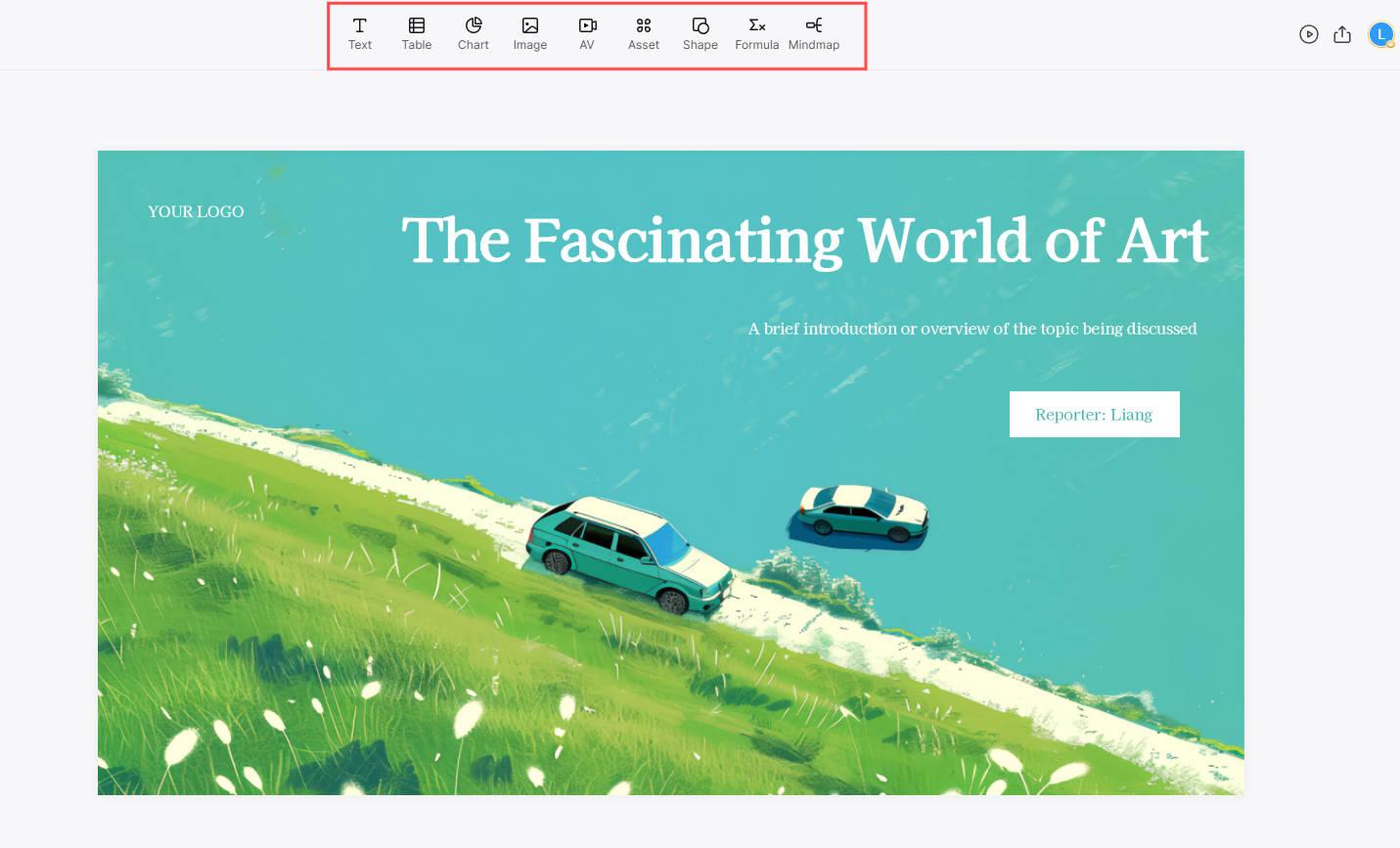
7. Modifiez et personnalisez votre présentation :
Examinez la présentation générée et apportez les ajustements nécessaires. Utilisez la barre d’outils supérieure pour ajouter des éléments supplémentaires tels que du texte, des tableaux, des graphiques, des images, de l’audio, de la vidéo, des formes, des formules ou des cartes mentales afin d’enrichir vos diapositives.
Accédez à la section « Ressources » pour trouver des centaines d’éléments de conception, notamment des illustrations, des autocollants, des emojis et des diagrammes de réseau pour illustrer les idées qui en ont besoin.
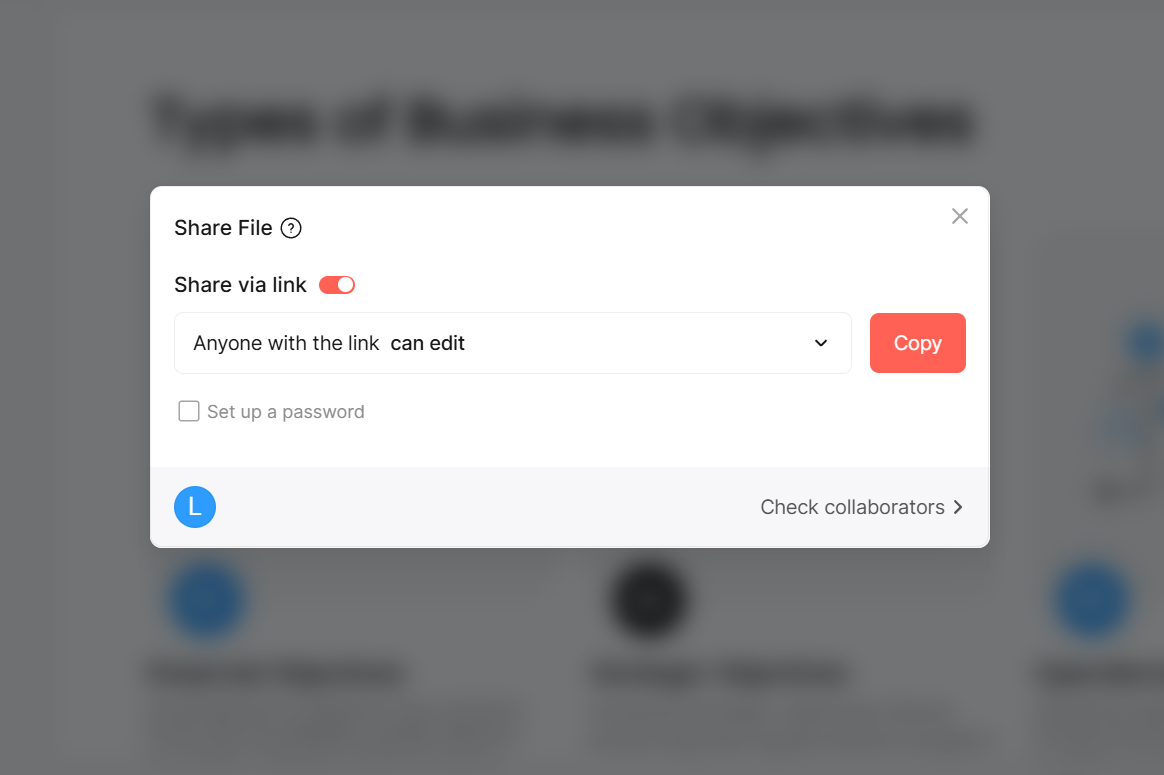
8. Partagez ou téléchargez votre présentation :
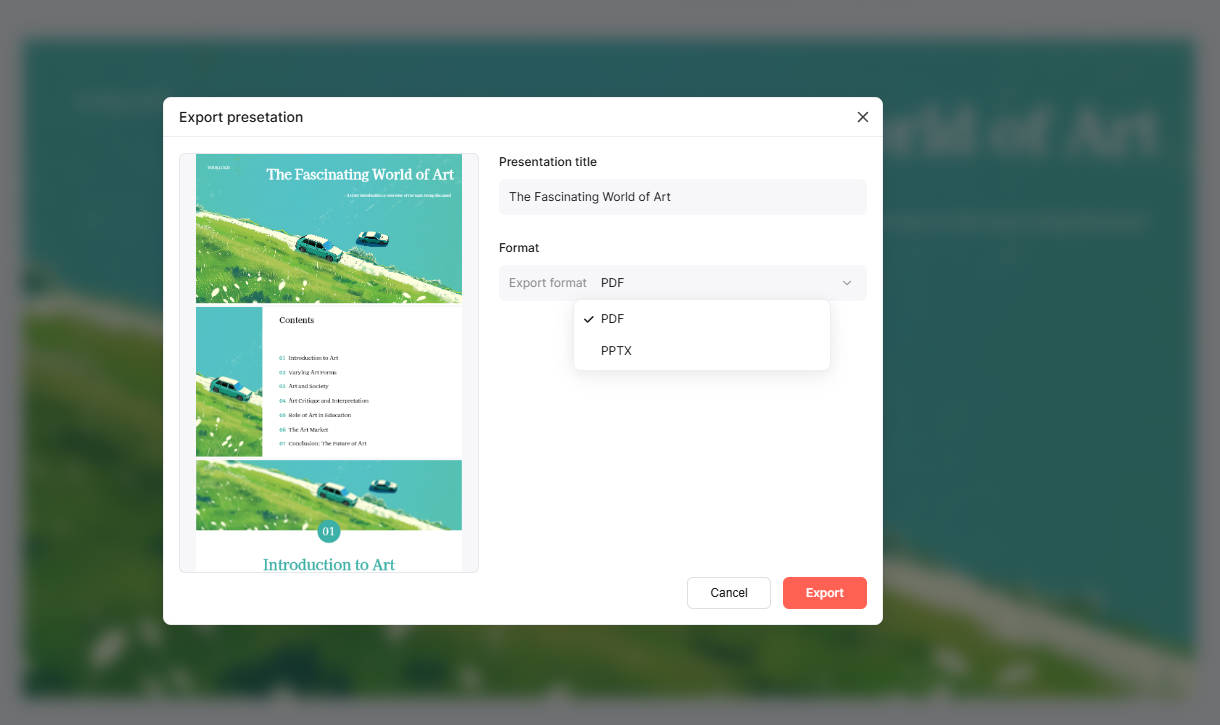
Une fois que vous êtes satisfait de votre PPT, cliquez sur le bouton « Partager » pour collaborer en ligne avec les membres de l’équipe. Avec une offre payante, vous pouvez exporter un PDF ou un PPTX modifiable pour une utilisation hors ligne.
En suivant ces étapes simples, vous pouvez transformer votre contenu Markdown en présentations professionnelles époustouflantes avec un minimum d’effort.
4. Questions fréquentes sur Markdown vers PowerPoint
Peut-on créer une présentation à partir d’un fichier Markdown avec l’IA ?
Oui. Presenti peut proposer un plan et des diapositives à partir du document. Vérifiez les informations reprises, les ajouts éventuels et la mise en page avant de partager le résultat.
La conversion est-elle gratuite ?
L’accès gratuit comprend l’import Markdown et un usage limité de l’IA. L’export en PPTX modifiable ou en PDF est proposé dans les offres payantes.
Quels autres fichiers peut-on utiliser ?
Les offres payantes incluent les imports Word, PDF et TXT. Les cartes mentales XMind sont également prises en charge, y compris dans l’accès gratuit. Choisissez le format adapté à votre source et vérifiez les limites affichées dans votre compte.
5. Préparer le diaporama final
Partez d’un fichier Markdown bien structuré, relisez le plan et choisissez un modèle lisible. Après génération, comparez les diapositives au document et vérifiez les éléments techniques, notamment le code, les liens et les tableaux. Ouvrez aussi le fichier exporté dans le logiciel qui servira à présenter. Gardez les différences entre diapositives web et fichier PowerPoint à l’esprit si vous envisagez un rendu HTML plutôt qu’un PPTX à remettre.