Markdown permet de rédiger un support dans un éditeur de texte et de suivre ses changements avec Git. Marp transforme cette source en diapositives selon des règles de présentation. Presenti propose une autre approche : importer le contenu et poursuivre le travail dans un éditeur visuel. Le choix dépend du rôle que vous souhaitez donner au fichier source, aux relecteurs et au format final.
Partie 1. Marp : des diapositives pilotées par du Markdown
Avec Marp, vous pouvez préparer un fichier .md dans un éditeur comme VS Code. Les séparateurs ---, les directives et les thèmes organisent les diapositives. Le fichier source peut rester dans un dépôt Git avec les ressources nécessaires, et la génération peut être intégrée à un processus automatisé.
Les thèmes existants couvrent les besoins courants. Une disposition très personnalisée peut demander du CSS et une connaissance du rendu. Évaluez le temps de maintenance d’un thème commun, notamment si plusieurs personnes doivent l’utiliser.
Marp CLI exporte notamment en HTML, PDF et PPTX. Le PPTX standard contient des images des diapositives : il conserve le rendu mais ne permet pas de modifier séparément leurs textes. L’option expérimentale --pptx-editable crée des éléments modifiables avec des limites de fidélité ; elle nécessite aussi un navigateur et LibreOffice Impress. Testez cette option si le destinataire doit reprendre le contenu dans PowerPoint.
Partie 2. Presenti : importer un contenu dans un éditeur visuel
Presenti peut convenir lorsque vous souhaitez reprendre le contenu Markdown dans une interface de présentation et le faire relire par une équipe. L’import sert de point de départ à une nouvelle version visuelle : il ne faut pas présumer qu’il reproduit toutes les directives et tous les styles de Marp.
Des crédits gratuits limités permettent d’essayer la génération. Vérifiez ensuite les fonctions de l’offre et les conditions d’export ; les exports modifiables sont payants.

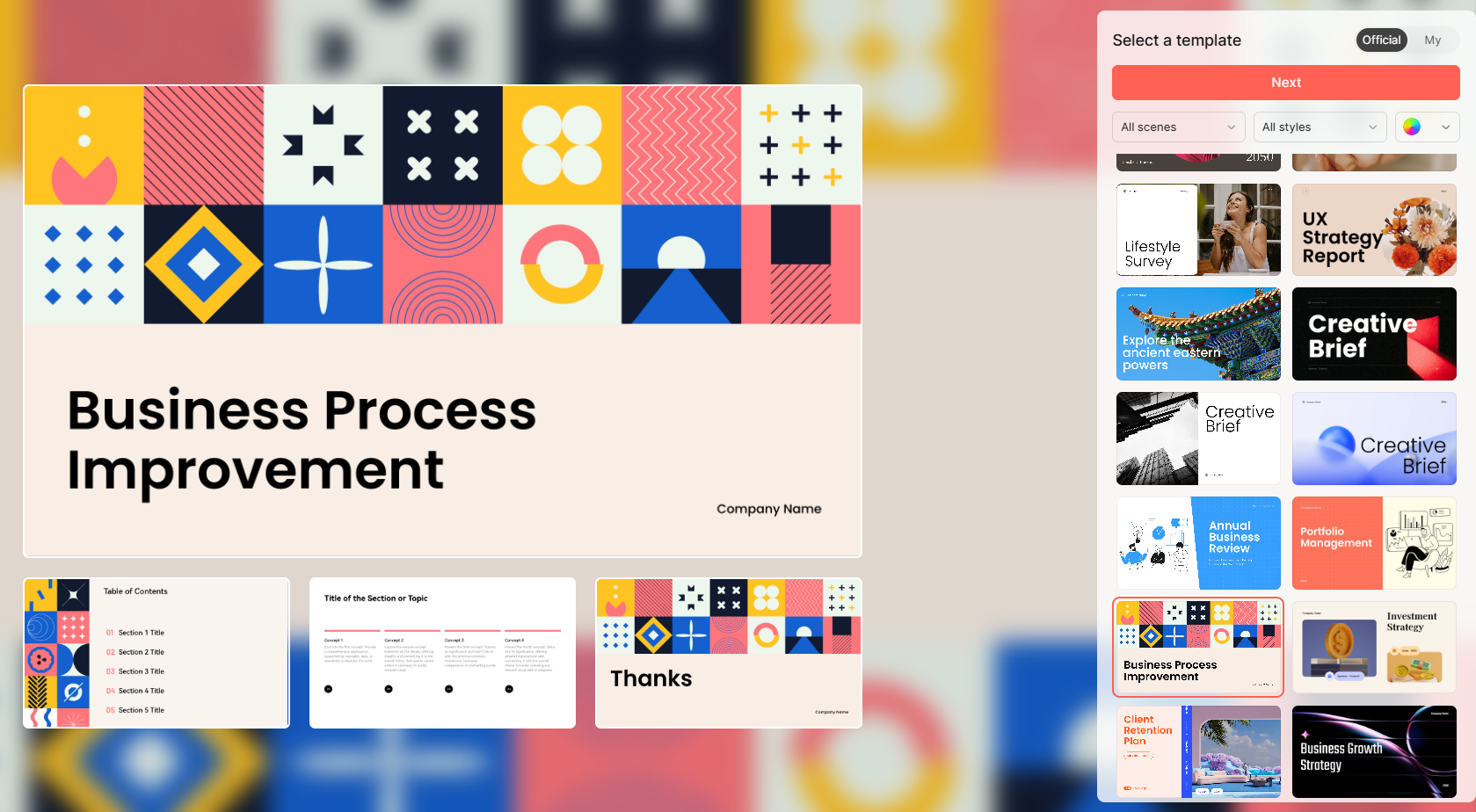
Voici les fonctions de Presenti à examiner pour votre projet :
- Richesse des modèles : Un catalogue étendu de templates professionnels adaptés à de multiples scénarios et styles, parfaits pour les rapports techniques ou les soutenances.

- Points de départ : sujet, texte, plan ou page accessible par lien, avec vérification des informations reprises.
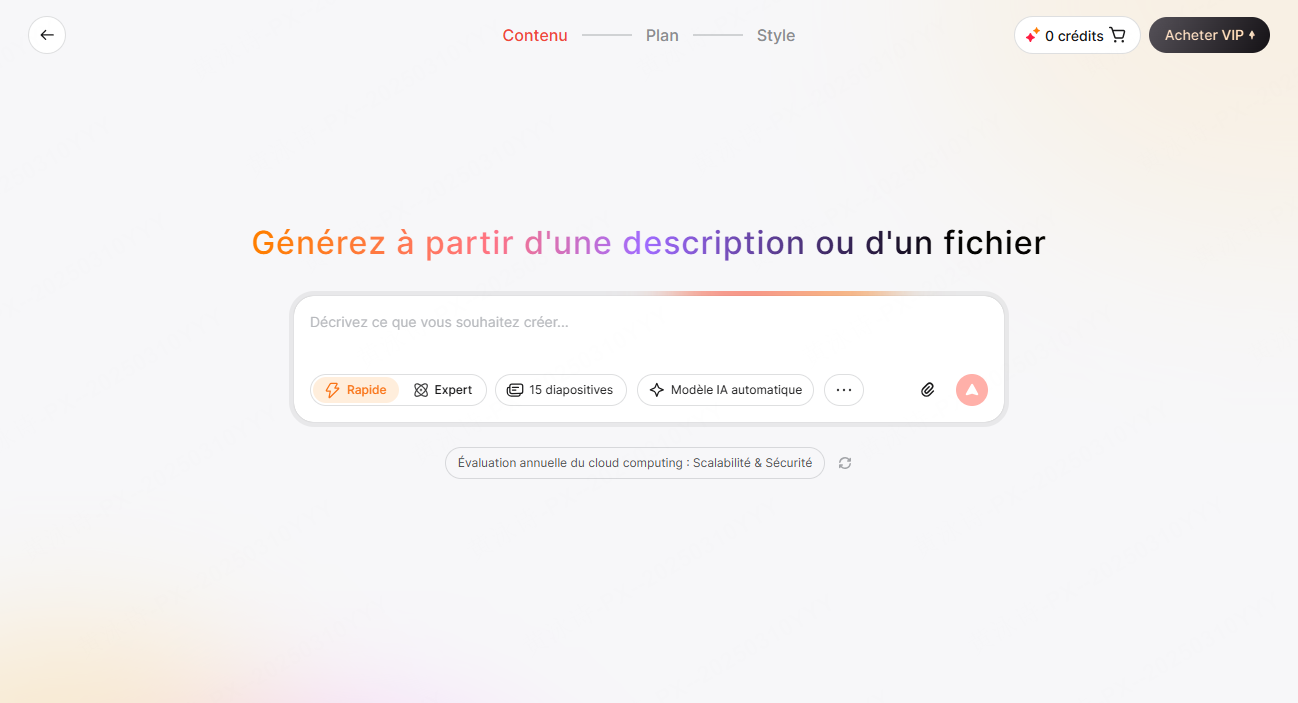
- Imports : notamment Markdown et Xmind, ainsi que Word, PDF et TXT dans les offres compatibles. Certaines offres proposent des conversions audio limitées.
- Paramètres : choisissez parmi les options de nombre de diapositives et de modèle d’IA disponibles dans votre interface, puis vérifiez le résultat.
- Édition visuelle : ajustez les dispositions et le style. Pour les images disponibles ou générées, contrôlez le résultat et les conditions d’utilisation.

- Graphiques : vérifiez les formats d’import proposés, les données et la représentation choisie.

- Exports : notamment PPTX, PDF, PNG et JPG selon l’offre, avec contrôle du fichier dans le logiciel de destination.

- Collaboration : organisez les accès et la relecture du projet partagé selon les règles de votre équipe.
Essayez ces fonctions sur un document représentatif, avec les graphiques, les extraits de code et les relecteurs habituels.
Partie 3. Guide pas à pas : Comment importer et structurer votre fichier .md dans Presenti AI
Vous pouvez importer un fichier Markdown ou coller un texte structuré. Organisez les titres et les sous-titres pour rendre le plan explicite, puis vérifiez la façon dont le contenu est repris. Les styles CSS, les extensions Markdown et les directives propres à Marp demandent un contrôle particulier.
L’exemple ci-dessous illustre une hiérarchie de chapitres, de pages et de contenus. Dans le champ Markdown, utilisez des niveaux de titre cohérents : # pour le titre général, ## pour une section et les niveaux suivants pour ses subdivisions.
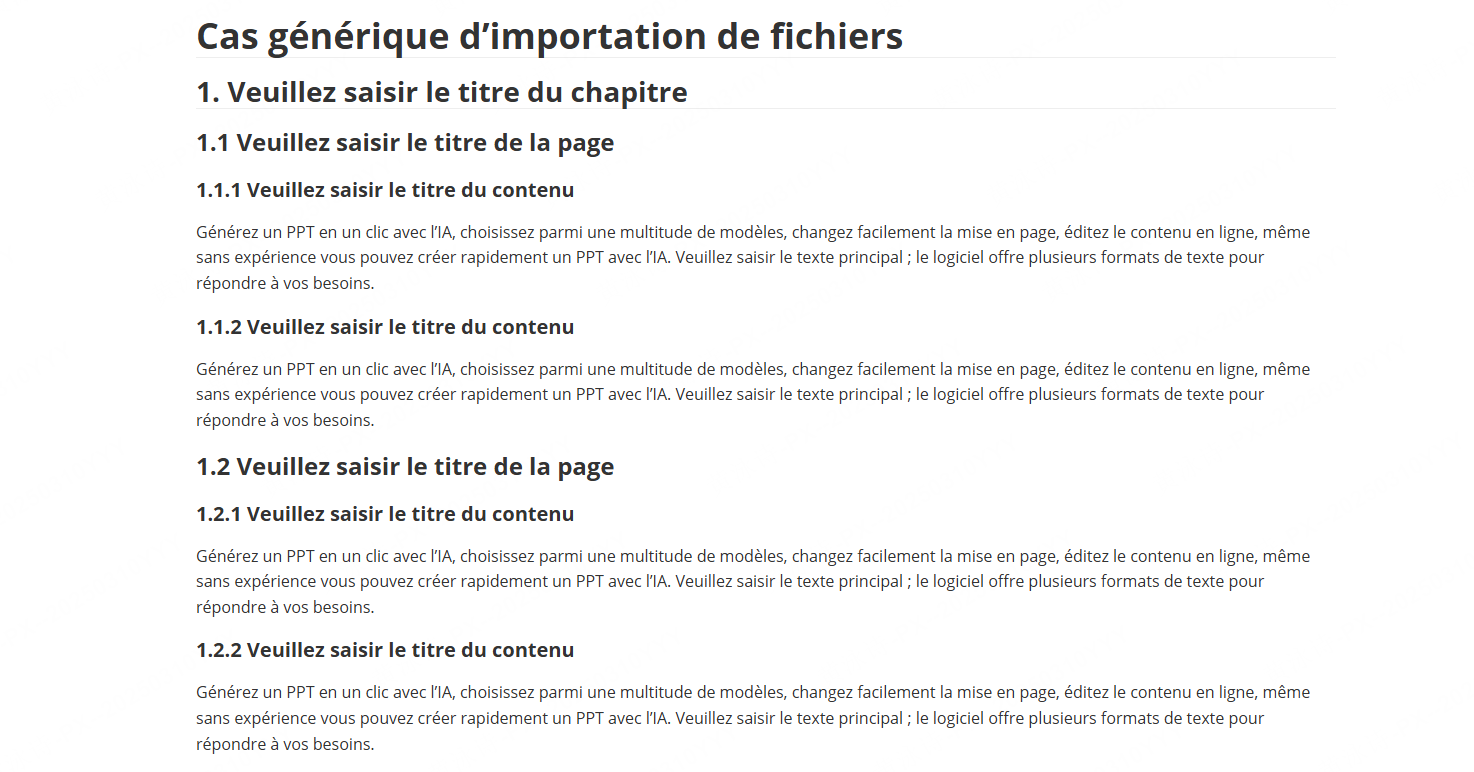
Les captures montrent le parcours de la version illustrée ; les intitulés et les limites peuvent évoluer.
Option A : L'importation de fichier
- Connectez-vous à votre espace personnel et cliquez sur le module principal intitulé "Générez à partir d'un fichier".
- Dans l’onglet Importer un fichier, déposez votre fichier
.mdou sélectionnez-le depuis vos dossiers. La capture indique 15 000 mots pour le texte et 200 Mo pour l’audio ; vérifiez les limites actuelles dans votre compte.

- Une fois le document téléversé, configurez le nombre de diapositives désiré, choisissez votre modèle d'IA et lancez la génération.
Option B : Le copier-coller direct de texte Markdown
- Dans le même module "Générez à partir d'un fichier", basculez sur le deuxième onglet nommé "Saisir du texte".
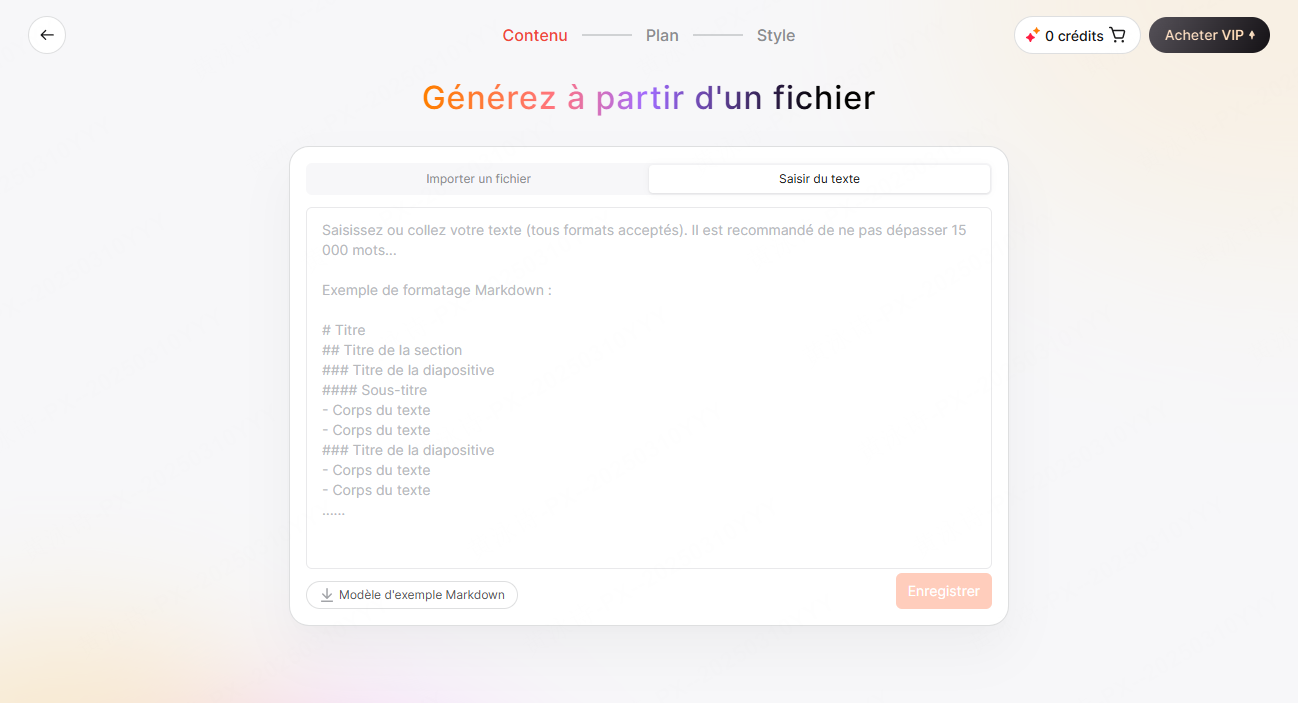
- Un champ de saisie apparaît avec un exemple d'arborescence Markdown pour vous guider. Collez-y directement votre texte formaté en respectant la hiérarchie des balises #, ## et ###.
- Si vous avez besoin d'un guide visuel, vous pouvez cliquer sur "Modèle d'exemple Markdown" en bas à gauche de la boîte de dialogue.
- Cliquez sur Enregistrer pour valider le texte, puis poursuivez les étapes de plan et de style. Vérifiez le découpage des pages avant la génération finale.
Partie 4. Face-à-face : Marp vs Presenti, quelle solution pour quel besoin technique ?
Comparez les deux approches selon l’édition attendue, les personnes qui relisent le support et le fichier à remettre.
Voici les principales différences de méthode :
| Critère | Marp | Presenti |
|---|---|---|
| Source de travail | Fichier Markdown et thème | Contenu importé puis projet dans un éditeur visuel |
| Relecture | Suivi possible du texte dans Git | Commentaires et travail sur le projet partagé |
| Personnalisation | Directives et thèmes, CSS pour des adaptations | Modèles et ajustements dans l’interface |
| PPTX | Pages en images par défaut ; option modifiable expérimentale | Export modifiable payant, à vérifier dans le logiciel cible |
Le choix repose notamment sur le lieu où vous souhaitez conserver la version de référence : le fichier Markdown ou le projet visuel. Si vous utilisez les deux, définissez comment reporter les corrections de contenu.
Partie 5. Répondre aux défis réels des équipes techniques (Développeurs, PM et CTO)
Dans le cadre d'un déploiement en entreprise ou pour un usage professionnel quotidien, les profils techniques font face à des exigences contradictoires qui dépassent le simple cadre de la rédaction de diapositive.
1. Conserver et vérifier la source Markdown
Vous pouvez conserver le fichier Markdown dans Git et le relire par demandes de modification. Après import dans Presenti, vérifiez les blocs de code, l’indentation, les caractères spéciaux et les légendes. Une modification dans l’éditeur visuel ne doit pas être supposée répercutée automatiquement dans le dépôt.
2. Faciliter la relecture dans une interface visuelle
Un éditeur visuel peut faciliter les ajustements pour les personnes qui préfèrent manipuler directement les éléments. Marp reste adapté à celles qui souhaitent piloter le rendu depuis le texte et le thème. Choisissez aussi selon la façon dont votre équipe commente et valide les changements.
3. Utiliser l’IA pour préparer le contenu
L’IA peut proposer une synthèse ou une reformulation. Vérifiez les détails techniques et l’adaptation au public, notamment lorsqu’un raccourci risque de changer le sens :
- Synthèse : demandez une version courte, puis contrôlez les réserves, les chiffres et les conditions conservées.
- Adaptation au public : préparez une version technique et une explication accessible, puis faites vérifier que les deux décrivent le même système.
- Visuels : utilisez une illustration pour un concept. Pour une architecture réseau, vérifiez chaque composant et chaque relation plutôt que de traiter une image générée comme un schéma exact.
4. Vérifier le format remis au destinataire
Demandez le format attendu au destinataire. Avec Marp, distinguez le PPTX standard en images du mode modifiable expérimental ; avec Presenti, vérifiez les éléments réellement modifiables après export. Dans les deux cas, ouvrez le fichier final, contrôlez le code, les graphiques et les polices, puis préparez si utile une version PDF.
Partie 6. Organiser un travail entre Git et l’éditeur visuel
Vous pouvez combiner une rédaction dans Git et une finalisation visuelle. Cette organisation demande de distinguer les versions et les responsabilités.
Rédigez le plan, les données et les extraits de code dans un fichier .md versionné. Faites relire cette source et identifiez la version importée dans l’éditeur. Conservez également les ressources et les références utilisées.
Importez ensuite la source autorisée dans Presenti pour préparer la mise en page et recueillir les commentaires. Lorsque les relecteurs modifient le texte, reportez les corrections validées dans la source si elle doit rester la référence. Une nouvelle génération peut demander de réappliquer certains ajustements visuels : conservez donc aussi le livrable final identifié.
Conclusion
Marp convient à un travail où le Markdown et les thèmes pilotent la présentation. Presenti propose un parcours d’import et d’édition visuelle. Testez la reprise d’un extrait représentatif et le format final, puis choisissez l’organisation qui facilite la maintenance et la relecture de vos supports.