Une frise chronologique aide à montrer l’ordre des événements, les étapes d’un projet ou une feuille de route. Commencez par rassembler les dates et les faits à présenter, puis choisissez une disposition adaptée à leur nombre. Ce guide détaille le parcours dans Presenti et onze exemples de mises en page.
Partie 1. Quand utiliser une frise chronologique dans une présentation ?
Dans le monde professionnel, académique ou institutionnel, la gestion du temps est un axe de communication central. Qu'il s'agisse de présenter un bilan d'activité, une stratégie pluriannuelle ou un processus de lancement de produit, la frise chronologique permet de synthétiser des informations complexes en un seul coup d'œil.
Des usages variés pour une narration claire
Chaque secteur possède ses propres impératifs de présentation temporelle :
- Projets d'entreprise et Roadmap produit : Mettre en avant les jalons majeurs, les phases de développement et l'atteinte des objectifs collectifs.
- Histoire et évolution institutionnelle : Raconter la création d'une organisation, de ses fondations initiales jusqu'à sa position actuelle.
- Processus et méthodologies : Présenter une séquence de travail, par exemple le cadrage, la réalisation, la validation et le déploiement d’un projet.
Les limites de la création manuelle traditionnelle
Dans PowerPoint comme dans un autre éditeur, l’ajout d’un événement peut demander de revoir les espacements et les blocs de texte. Une disposition réutilisable facilite ce travail, mais il faut encore vérifier les dates, la taille des caractères et le sens de lecture.
Presenti propose un plan et des mises en page à partir de votre contenu. Des crédits gratuits limités permettent d’essayer la génération. Les imports Word/PDF/TXT, les modèles premium et le téléchargement PPTX/PDF relèvent des offres payantes.

Essayer Presenti AI Maintenant 
Partie 2. Préparer et mettre en page une frise avec Presenti
Préparez une liste indiquant, pour chaque événement, la date, le titre et la source. Distinguez les faits passés des étapes prévues : une consigne générale ne suffit pas à reconstituer l’histoire réelle d’une entreprise.
Étape 1 : Choisir la méthode de saisie ou d'importation
Presenti offre une grande flexibilité pour intégrer vos données chronologiques :
- Création par sujet : Indiquez le sujet, les dates et les événements vérifiés. Demandez un plan qui distingue les faits de vos prévisions, sans ajouter d’étape absente des sources.
- Importation de documents : Choisissez le parcours prévu pour votre document et vérifiez ses formats et limites. Word/PDF/TXT nécessitent une offre payante ; Markdown, cartes mentales et audio ont leurs propres conditions.
- Collage de texte brut ou lien URL : Copiez un rapport d'activité ou collez l'adresse d'un article Web pour en extraire la chronologie.
- Validation du plan : Vérifiez et ajustez les dates et titres sur l'arborescence textuelle avant de générer la diapositive.

Choisissez une longueur de brouillon et le modèle IA parmi les options disponibles. Vérifiez ensuite que chaque date correspond au bon événement ; le nombre de pages ne détermine pas celui des jalons par frise.
Étape 2 : Appliquer le gabarit chronologique idéal
Une fois le contenu généré, cliquez sur le bouton « Changer de mise en page » dans l'éditeur. Dans la fenêtre qui s'ouvre, vous pouvez naviguer entre deux onglets principaux : Standard et Professionnel.
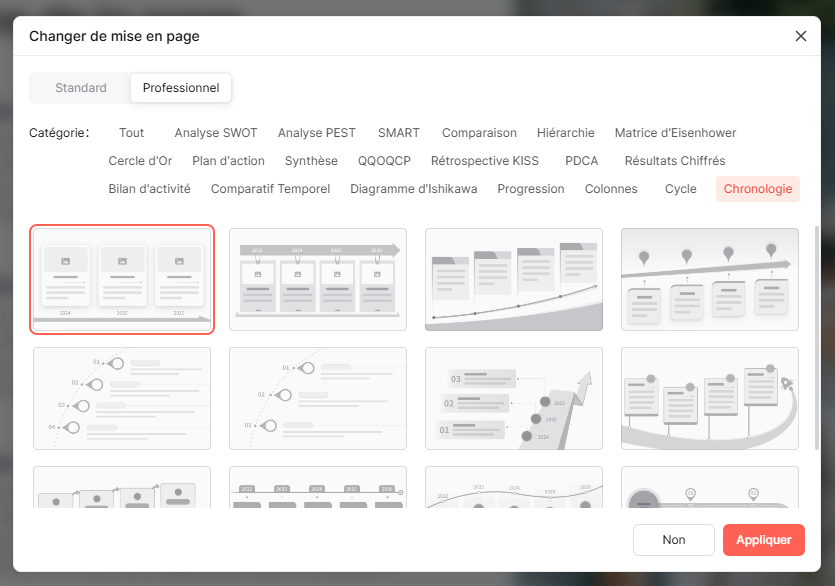
Dans le parcours illustré, ouvrez l’onglet Professionnel, sélectionnez Chronologie, puis choisissez une disposition et cliquez sur Appliquer. Vérifiez la place des dates et les textes après le changement.
Si un jalon devient difficile à lire, raccourcissez son libellé ou répartissez la chronologie sur plusieurs diapositives. Ne retirez pas une date nécessaire pour faire tenir le contenu.
Partie 3. Onze exemples de mises en page chronologiques
Voici onze exemples de la galerie. Leurs textes et années servent à illustrer la composition : remplacez-les par vos données. Les couleurs et les icônes ne suffisent pas à garantir l’accessibilité ; testez le contraste et la taille des caractères avec votre contenu.
Choisissez d’abord une disposition selon le nombre de périodes et la longueur des explications. Les formes montantes ou ondulées sont décoratives : elles ne représentent pas une croissance chiffrée.
Modèle 1 : L’ascension stratégique à cartes étagées
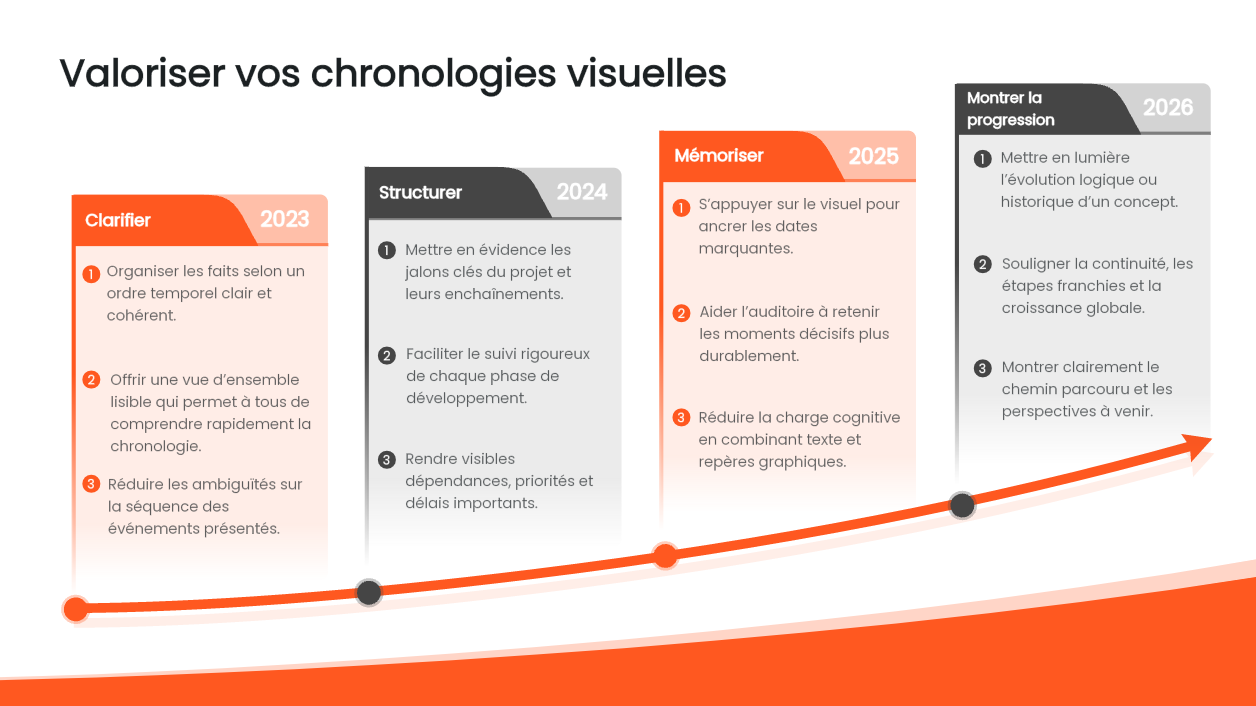
- Architecture visuelle : Quatre blocs verticaux disposés en paliers ascendants, reliés à leur base par une flèche montante courbe et ponctuée de nœuds de jalonnement.
- Mise en page : Chaque conteneur d'année accueille jusqu'à trois points clés numérotés pour détailler précisément les étapes d'un plan d'action.
- Cas d'usage idéal : Montée en maturité d’un projet, progression pluriannuelle (Clarifier > Structurer > Mémoriser > Montrer la progression) ou plans de formation par niveaux.
Modèle 2 : L’axe oblique à repères
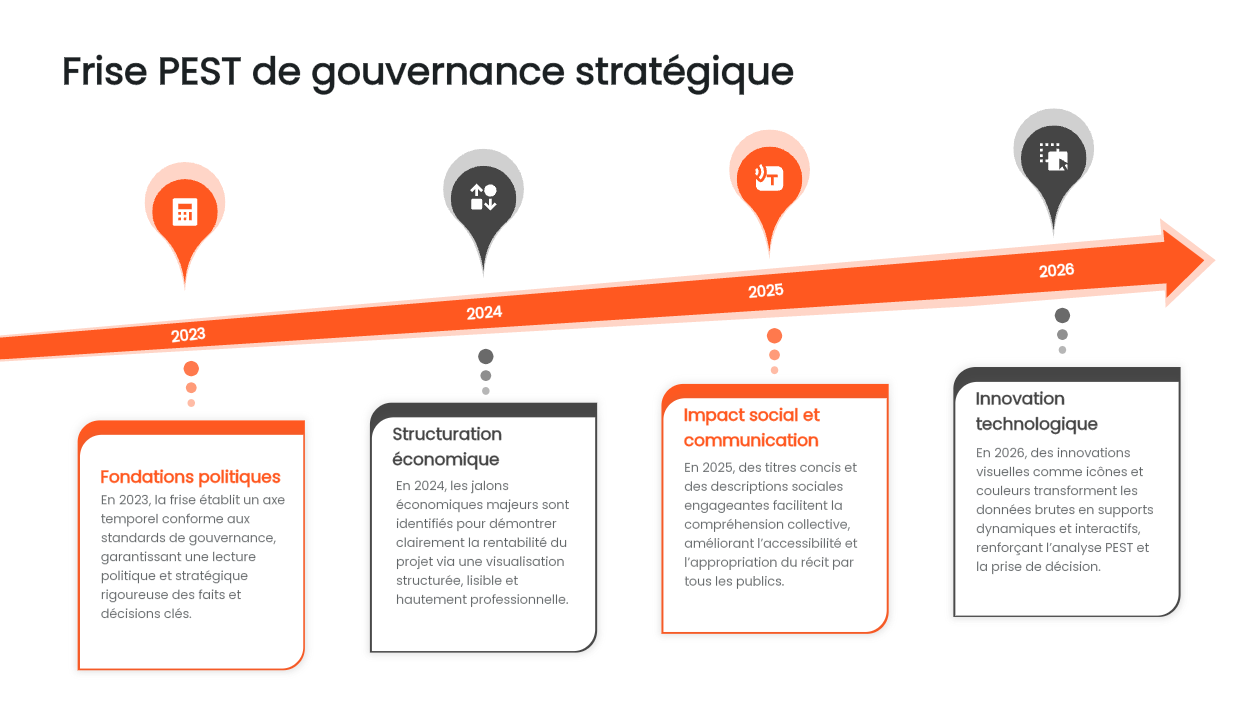
- Architecture visuelle : Un grand vecteur fléché incliné traversant la diapositive, surmonté de balises de type pins de localisation équipées d’icônes thématiques.
- Mise en page : Des connecteurs verticaux en pointillés descendent vers de larges blocs de synthèse arrondis pour offrir un espace de texte confortable.
- Cas d'usage idéal : Présenter quatre événements datés avec une explication sous chaque repère. L’exemple porte un titre PEST, mais les dimensions politique, économique, sociale et technologique ne sont pas quatre étapes successives. PESTEL ajoute l’environnement et le cadre légal ; une frise ne remplace pas cette analyse.
Modèle 3 : L'arc dynamique à repères comparatifs
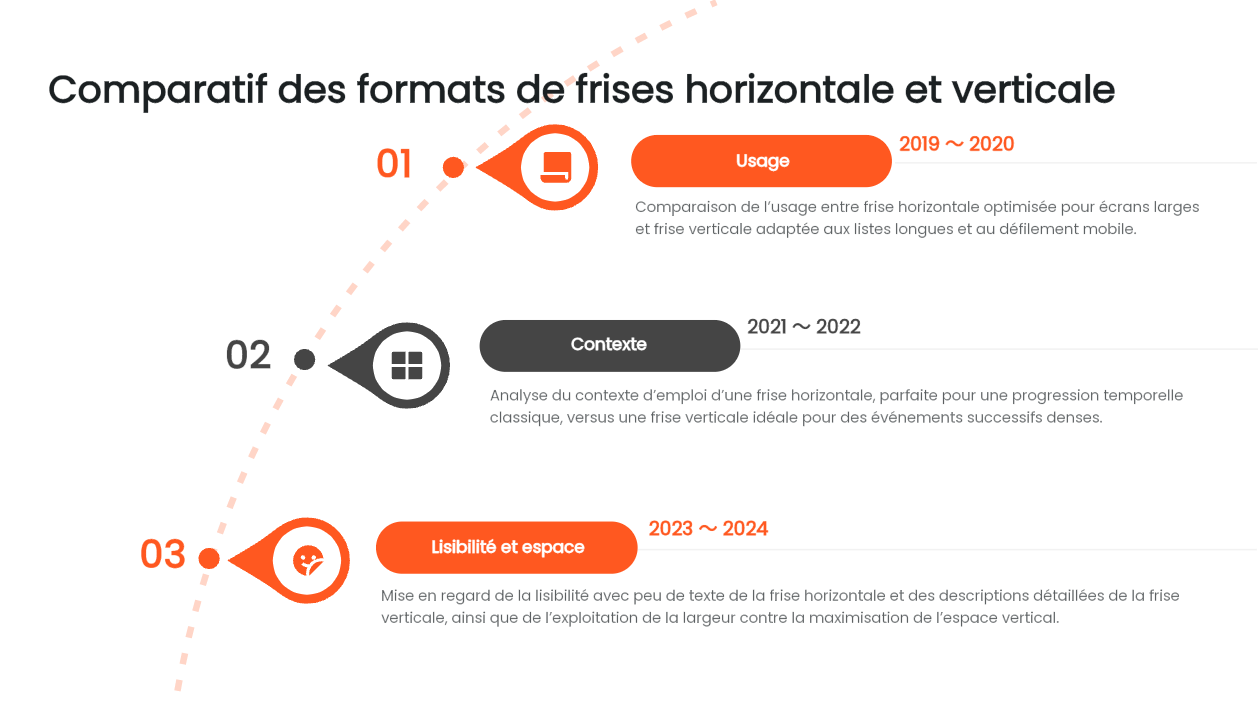
- Architecture visuelle : Une courbe en arc de cercle en pointillés sur la gauche, jalonnée de marqueurs numérotés (01, 02, 03).
- Mise en page : Des boutons « pilules » thématiques sont associés à des plages temporelles bien visibles (ex. : 2019~2020, 2021~2022, 2023~2024) et à des paragraphes alignés à droite.
- Cas d'usage idéal : Comparatifs de formats, rétrospectives par cycles pluriannuels, bilans méthodologiques ou synthèses de phases d'expérimentation.
Modèle 4 : La flèche en zigzag tridimensionnelle
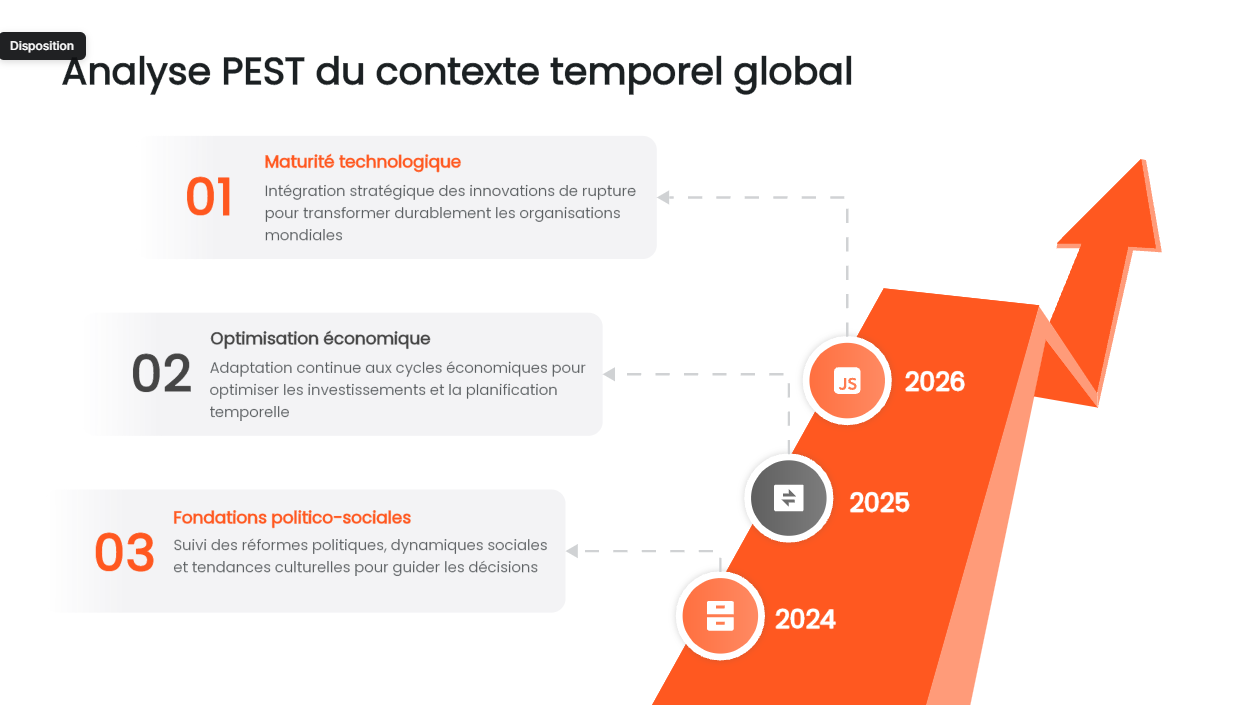
- Architecture visuelle : Une imposante flèche orange brisée en perspective montante, symbolisant un changement d'échelle ou un essor rapide.
- Mise en page : Des pastilles de dates incrustées directement sur l'arête de la flèche renvoient, via des lignes tiretées, à des cartouches d'analyse horizontaux flottants.
- Cas d'usage idéal : Stratégies de rupture technologique, trajectoires de croissance forte, phases de pivot d'entreprise ou plans de levée de fonds.
Modèle 5 : Le tremplin de propulsion vers l'objectif (Processus & Fusée)
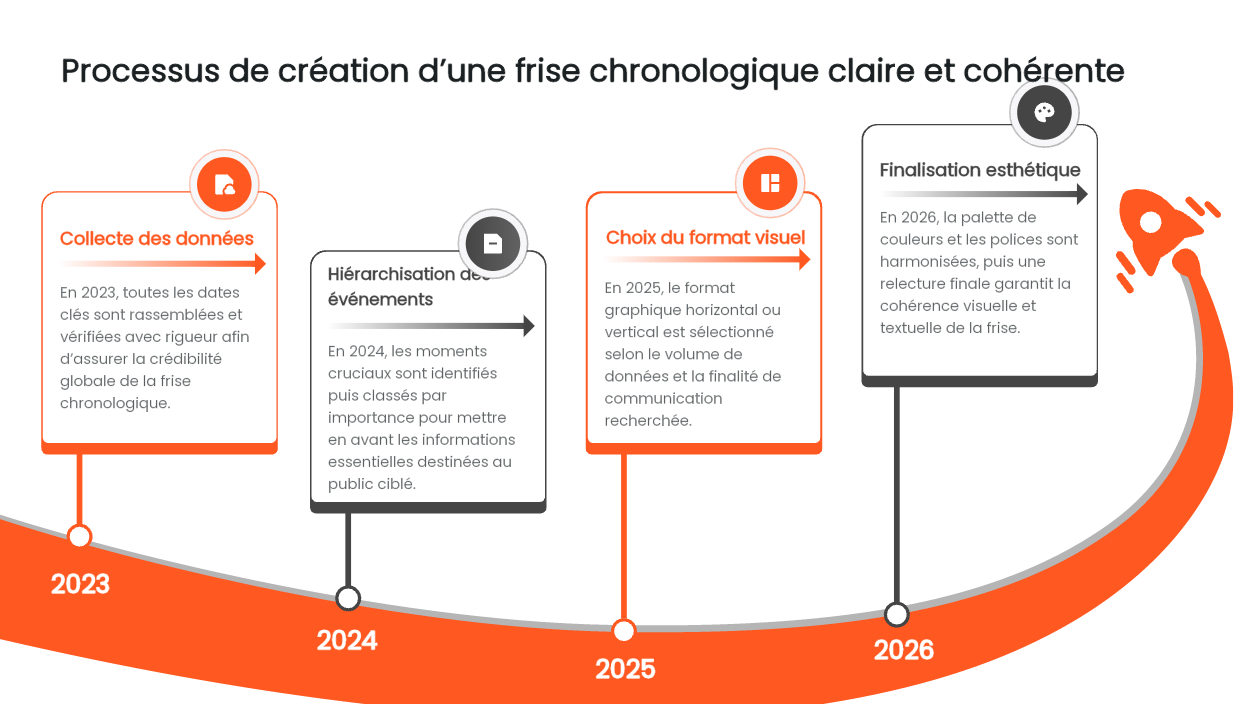
- Architecture visuelle : Une piste incurvée montante à la base de la diapositive se terminant par une fusée stylisée prête au décollage.
- Mise en page : Quatre cartes séquentielles verticales coiffées de médaillons icônes et de flèches horizontales de progression, reliant chaque étape du socle à l'action.
- Cas d'usage idéal : Processus de création pas-à-pas (Collecte > Hiérarchisation > Choix visuel > Finalisation), plan de lancement de produit (Go-to-market) ou démarrage de projet (Kick-off).
Modèle 6 : Le plan incliné à cartes étagées
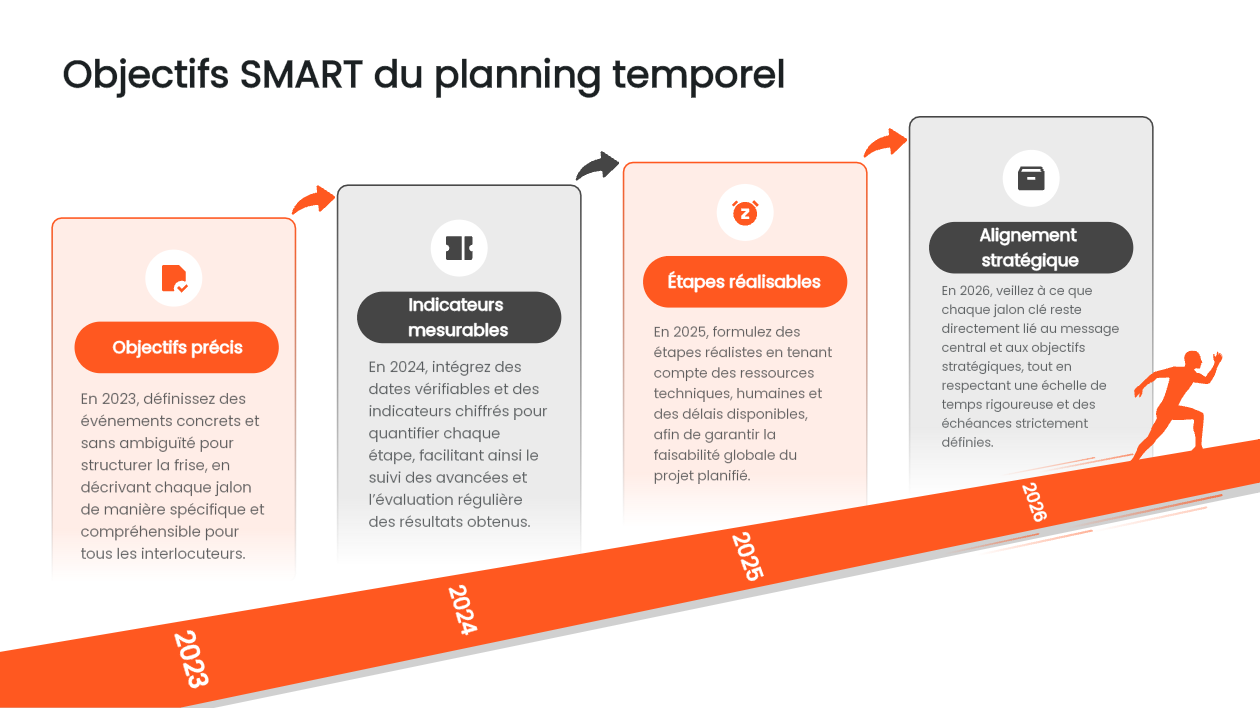
- Architecture visuelle : Une rampe montante jalonnée dans le temps, parcourue par la silhouette d'un coureur franchissant la ligne d'arrivée au sommet.
- Mise en page : Des cartes étagées interconnectées par de petites flèches supérieures, formant une chaîne logique continue entre chaque jalon.
- Cas d'usage idéal : Montrer les échéances d’un objectif ou d’un plan d’action. SMART sert à formuler un objectif spécifique, mesurable, atteignable, réaliste et défini dans le temps ; ces critères ne correspondent pas à des années successives.
Modèle 7 : La chaîne séquentielle à cibles & priorités
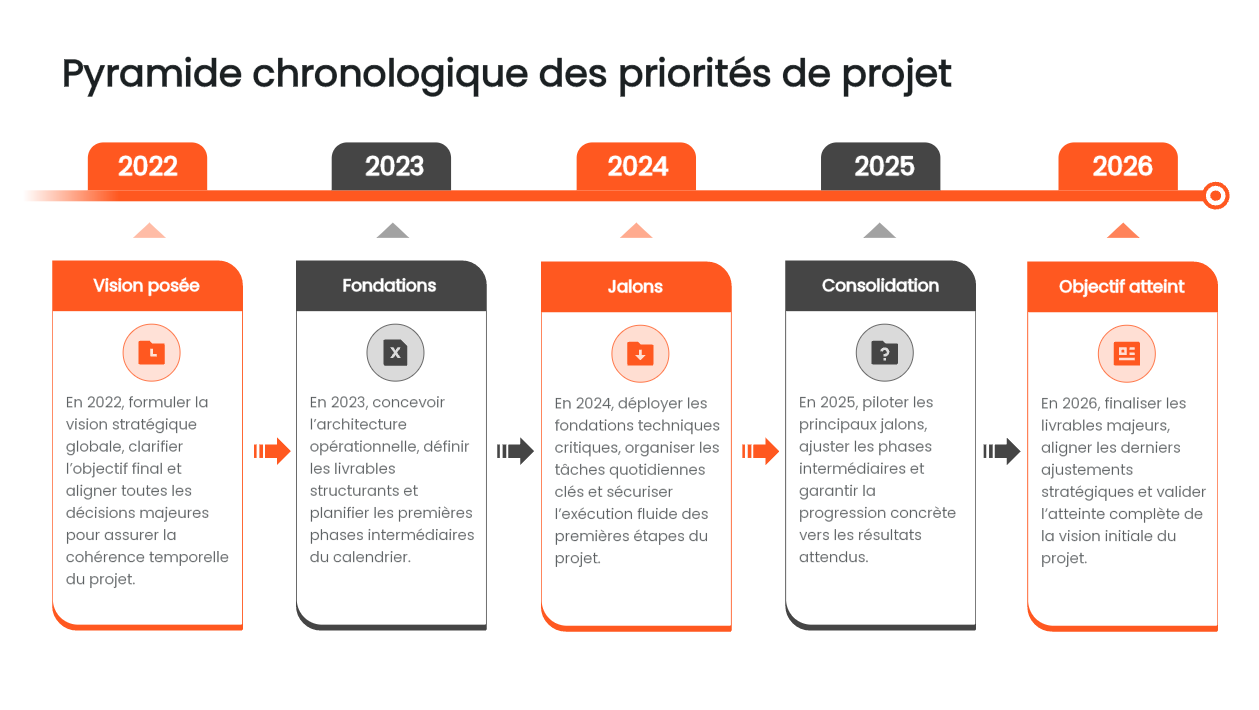
- Architecture visuelle : Une barre chronologique supérieure avec pastilles d'années pointant vers le bas, aboutissant à une cible de validation (bullseye).
- Mise en page : Cinq conteneurs verticaux reliés latéralement par des flèches d'enchaînement direct pour visualiser la transmission des livrables.
- Cas d'usage idéal : Décrire une feuille de route en cinq phases, de la définition du projet à sa livraison. Malgré le titre de l’illustration, cette disposition représente une séquence, pas une pyramide de priorités.
Modèle 8 : La vague ondulée à balises suspendues
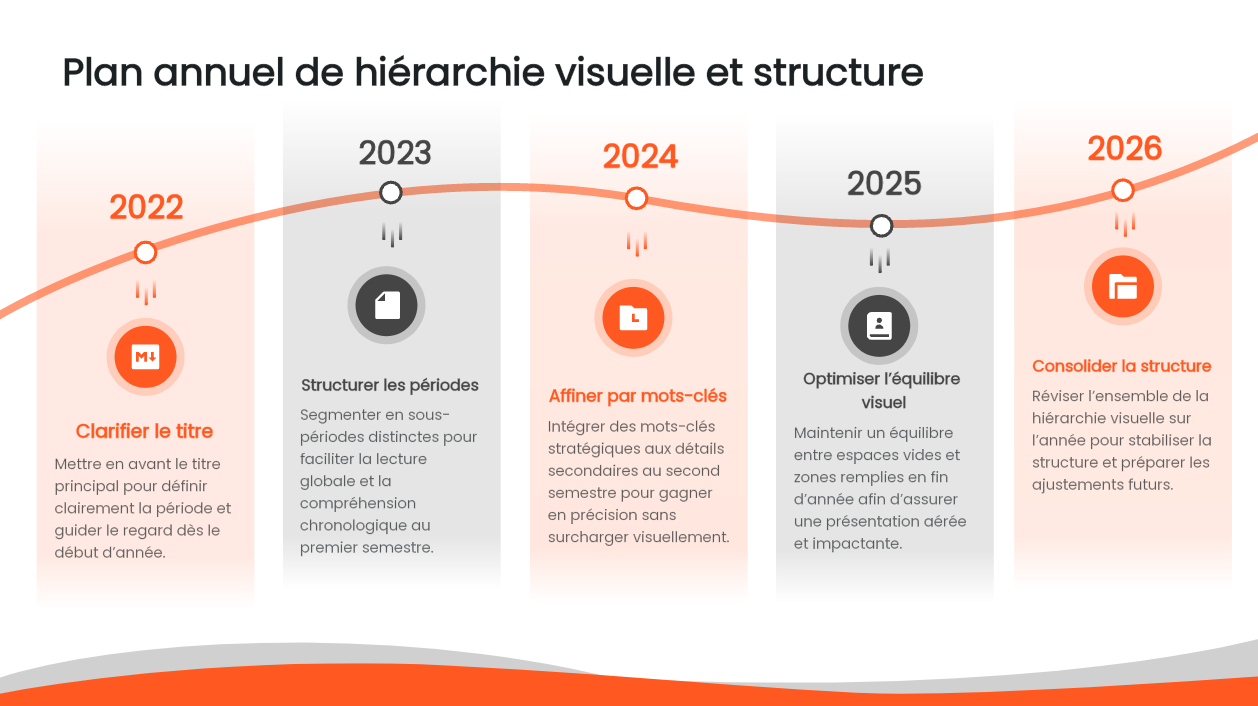
- Architecture visuelle : Une onde continue et fluide traversant l'écran, alternant les étapes au-dessus de colonnes de fond contrastées.
- Mise en page : Des points de passage avec repères suspendus et badges icônes surplombent des colonnes de texte aérées et faciles à parcourir.
- Cas d'usage idéal : Montrer plusieurs périodes d’un plan directeur, d’un calendrier éditorial ou d’une feuille de route d’expérience utilisateur. L’ondulation ne représente pas une variation mesurée.
Modèle 9 : Le ruban en boucle continue (Feuille de route KPI sur 5 ans)
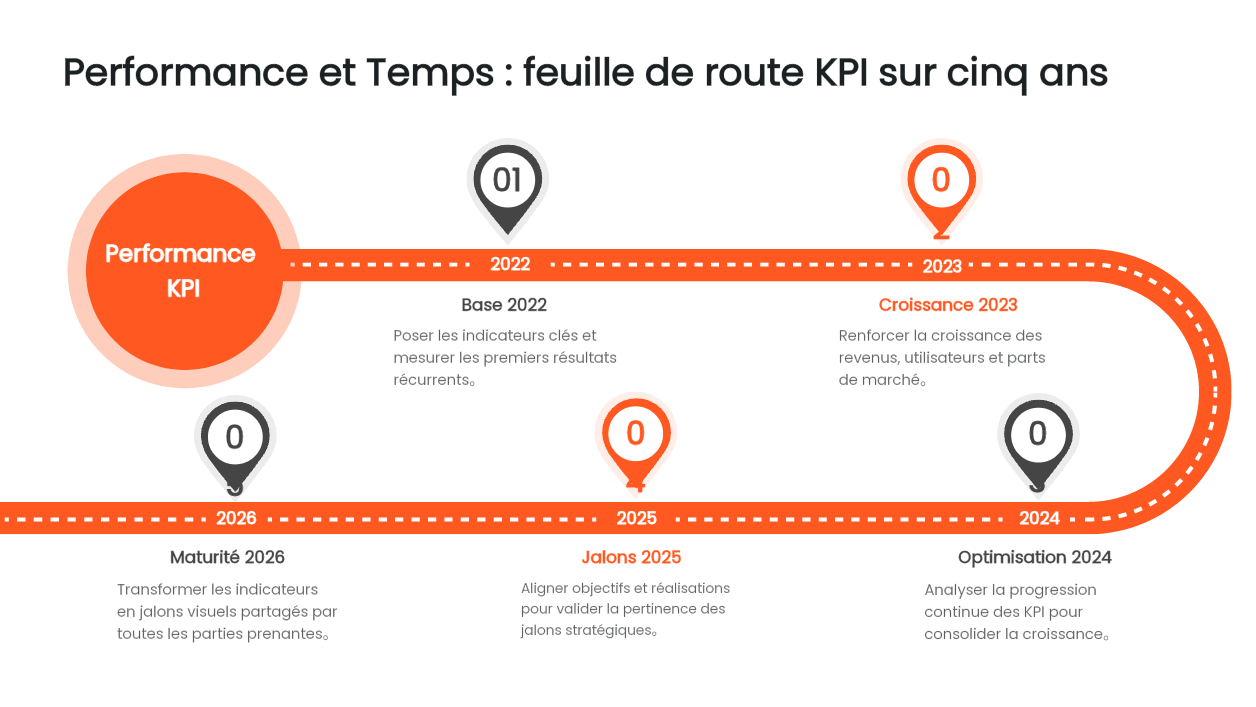
- Architecture visuelle : Une piste temporelle en boucle (virage en épingle à 180°) partant d'un badge majeur dédié au suivi des indicateurs.
- Mise en page : Les marqueurs couvrent cinq années dans l’exemple. Le tracé se lit de gauche à droite sur la première ligne, puis de droite à gauche sur la seconde. Corrigez les numéros qui débordent des repères et testez la lisibilité des légendes.
- Cas d'usage idéal : Suivi pluriannuel des KPI de performance, tableaux de bord de comités de direction ou feuille de route de rentabilité économique.
Modèle 10 : La frise à cartes illustrées & cycles itératifs
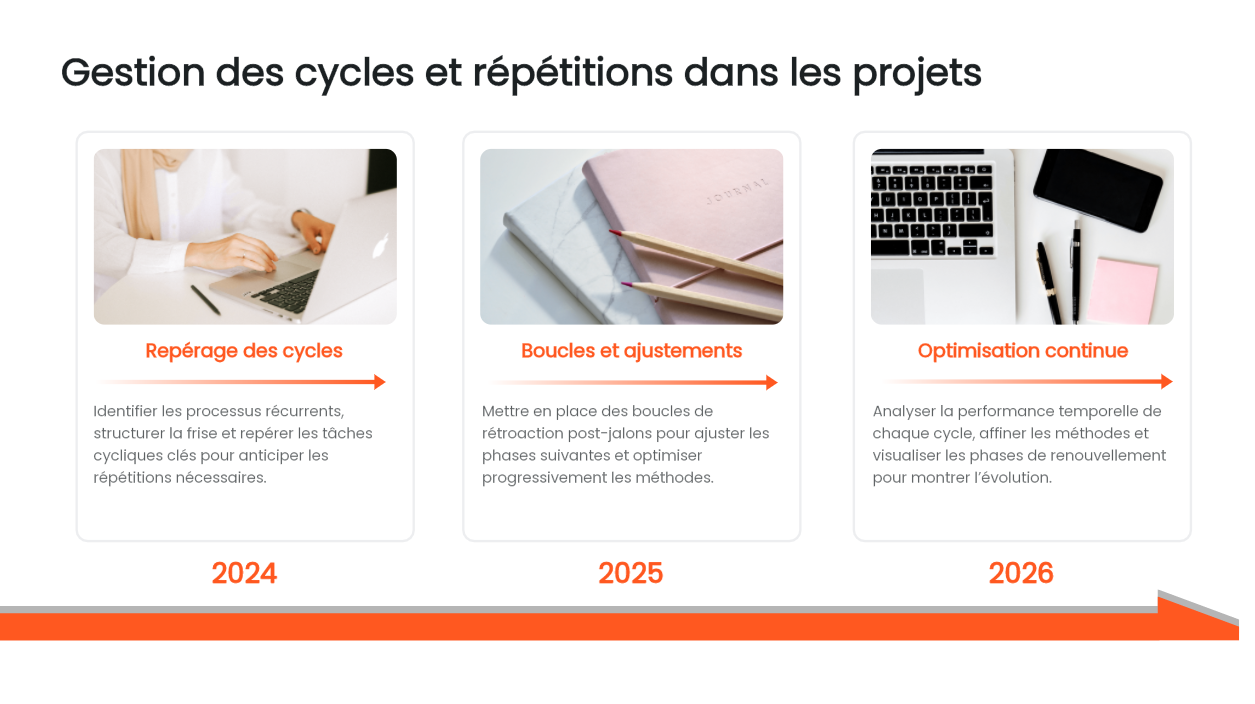
- Architecture visuelle : De larges cartes blanches aux angles arrondis surmontant une barre d'avancement linéaire au bas de la diapositive.
- Mise en page : Chaque étape intègre un visuel photographique inspirant en en-tête, une flèche directionnelle sous le titre et une description opérationnelle claire.
- Cas d'usage idéal : Présenter trois itérations ou ateliers datés. La ligne montre leur succession ; pour expliquer un retour récurrent à la même étape, un diagramme en cycle sera plus explicite.
Modèle 11 : Les étiquettes suspendues photo (Évolution temporelle & prospective)
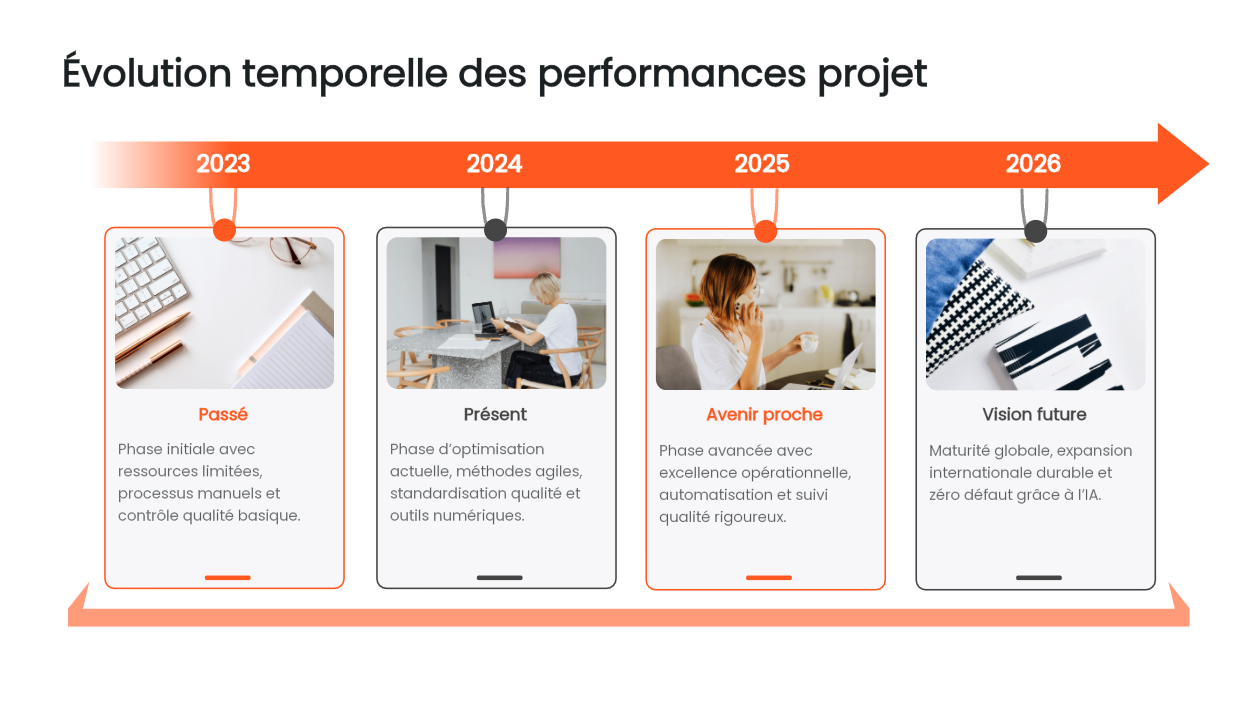
- Architecture visuelle : Une ligne de temps supérieure horizontale d'où sont suspendues des cartes de synthèse à la manière de badges ou d'étiquettes d'exposition.
- Mise en page : Chaque panneau vertical combine une photo de contexte, un marqueur temporel clair et un court paragraphe explicatif avec indicateur de couleur.
- Cas d'usage idéal : Raconter une évolution passée ou présenter des étapes futures. Remplacez les dates, photos et intitulés de l’exemple ; la mention « zéro défaut grâce à l’IA » ne constitue pas un résultat démontré et ne doit pas être reprise comme promesse.
Partie 4. Personnalisation avancée, édition et fonctions multimédias de Presenti
Après avoir choisi la frise, ajustez les textes, les illustrations et les données qui l’accompagnent. Gardez la même convention de dates sur l’ensemble du support.
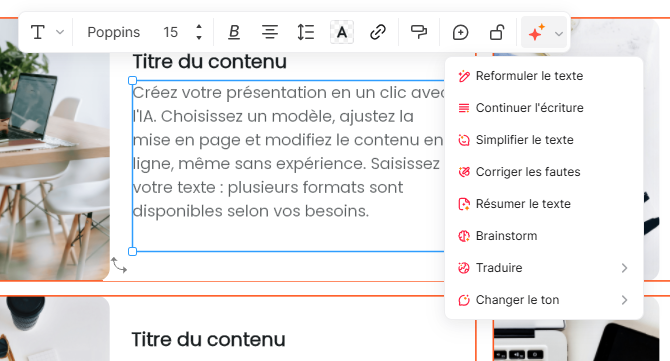
Assistant rédactionnel IA
Le menu IA de la capture propose notamment « Reformuler le texte », « Simplifier le texte », « Corriger les fautes » et « Résumer le texte ». Utilisez ces commandes pour réduire un libellé, puis contrôlez que la date et le sens de l’événement sont conservés.
Images et graphiques complémentaires
Pour enrichir vos diapositives, vous pouvez accéder à :
- Images et génération IA : choisissez une ressource dans la bibliothèque ou générez une illustration. Vérifiez les droits d’utilisation et ne présentez pas une scène inventée comme une photographie d’un événement réel.

- Éditeur de graphique : renseignez les séries utiles ou utilisez le bouton « Importer des données ». La capture montre ce bouton et une grille de valeurs, sans préciser les formats de fichiers acceptés. Vérifiez les unités et les légendes après l’ajout.

- Variété de mises en page : Modifiez à tout moment la structure d'une page en choisissant parmi des dizaines de catégories (SWOT, PEST, SMART, matrices de comparaison).
Exportation multi-format et synchronisation Cloud
Les offres payantes permettent de télécharger un PPTX, un PDF ou des images PNG/JPG. Ouvrez le fichier obtenu pour vérifier les textes, flèches, icônes et éléments modifiables. Les projets sont accessibles dans l’espace en ligne et des applications Windows/Mac sont disponibles ; vérifiez l’enregistrement avant de changer d’appareil.

Partie 5. Bonnes pratiques pour réussir le design de votre frise chronologique
Pour rendre la chronologie facile à suivre, vérifiez en particulier les points suivants :
- Ne surchargez pas la diapositive : Adaptez le nombre de jalons à la place disponible et au temps d’explication. Pour une chronologie longue, gardez une vue d’ensemble puis détaillez certaines périodes sur d’autres diapositives.
- Soignez le contraste typographique : Vérifiez que les dates et titres se distinguent du fond à la distance de lecture prévue. Un modèle lisible sur votre ordinateur peut demander des ajustements en projection.
- Exploitez les icônes thématiques : Associez chaque étape à un symbole visuel explicite (une fusée pour un lancement, un bouclier pour la sécurité, une poignée de main pour un partenariat).
- Conservez une cohérence de couleur : Alignez la teinte de votre frise sur la charte graphique de votre entreprise ou de votre établissement.
Si les distances entre les repères ne sont pas proportionnelles aux durées, précisez que la frise montre l’ordre des événements. Pour comparer des durées, utilisez une échelle temporelle régulière.
Partie 6. Questions fréquentes sur les frises chronologiques
Q1. Comment préparer une frise à partir d’un document ou d’un tableau ?
Préparez les dates et descriptions dans un texte ou un document compatible. L’import Word nécessite une offre payante. Si les données viennent d’Excel, reprenez les lignes utiles dans votre texte : le bouton d’import de données des graphiques ne prouve pas une conversion automatique d’un classeur en frise. Comparez ensuite le plan à la source.
Q2. Les frises chronologiques créées dans Presenti sont-elles modifiables dans PowerPoint ?
Le PPTX permet de poursuivre des retouches dans PowerPoint, avec une offre qui autorise le téléchargement. Testez une page représentative pour vérifier les textes, formes et images que vous devez modifier ; tous les objets ne se comportent pas nécessairement comme dans l’éditeur d’origine.
Q3. Quels modèles et exports sont accessibles gratuitement ?
Consultez les dispositions accessibles dans votre compte. Les crédits gratuits permettent un essai limité de la génération ; ils ne donnent pas accès à tous les modèles premium ni au téléchargement PPTX/PDF.
Q4. Comment adapter une frise chronologique pour une impression PDF ou un vieux projecteur ?
Augmentez les petits caractères et testez le support dans les conditions de projection prévues. Pour le papier, imprimez une page en niveaux de gris : ajoutez des libellés ou des styles de trait si deux couleurs deviennent difficiles à distinguer.
Conclusion
Une frise utile relie chaque date à un événement précis et indique ce qui est réalisé ou prévu. Dans Presenti AI, choisissez une disposition adaptée à ces informations, puis vérifiez le sens de lecture et le fichier exporté. Les onze exemples donnent des idées de composition à adapter à votre propre chronologie.