Vous avez un sujet de réunion ou d’exposé, mais pas encore de plan. Une IA peut proposer une structure et un brouillon de diapositives à partir de cette idée. Voici comment utiliser Presenti pour préparer ce premier support, puis vérifier son contenu et l’adapter à votre intervention.

Partie 1 : Préciser le besoin avant de commencer
Un simple titre laisse beaucoup de questions ouvertes. Qui écoutera la présentation ? Que doit comprendre ou décider ce public ? Quelle durée et quel format sont attendus ? Répondez à ces questions avant de demander un plan.
Rassemblez ensuite quelques sources fiables et les informations que vous devez absolument transmettre. Distinguez les faits, les hypothèses et les points à approfondir. La recherche, l’organisation des arguments et le choix des visuels restent nécessaires, même lorsqu’un outil assiste la rédaction et la mise en page.
Partie 2 : Ce que peut fournir la génération par IA
La génération par IA peut produire un plan, des titres et des propositions de texte à partir d’un sujet. Ce brouillon donne un point de départ pour repérer les idées utiles et les éléments manquants. Le temps nécessaire dépend notamment des sources et des corrections.
Demandez une structure adaptée au contexte : question, méthode et résultats pour une recherche ; besoin, solution et décision pour une proposition. Vérifiez les arguments et les références avant de les utiliser. Pour un examen, suivez les consignes officielles : un diaporama préparé à l’avance n’est pas un support autorisé pour toutes les épreuves, notamment le Grand oral.
Partie 3. Presenti : préparer un diaporama avec l’IA
Presenti propose une création à partir d’un sujet, puis la révision du plan et des diapositives. Les crédits gratuits sont limités ; vérifiez les fonctions accessibles et les conditions d’export avant de préparer un long support.
La collaboration en temps réel peut faciliter une relecture avec des collègues. Définissez les permissions et la version à diffuser. Pour travailler ou présenter en déplacement, vérifiez l’accès depuis les appareils et les connexions prévus.


Partie 4 : Du sujet au plan de présentation
Choisissez la création à partir d’un sujet, puis précisez la demande. Par exemple : « Prépare un plan de dix minutes sur la transition énergétique pour les responsables de sites de notre entreprise. Présente les objectifs, les options et les décisions attendues à partir des informations ci-dessous. » Relisez le plan proposé avant de générer les diapositives. Pour un exposé sur la Révolution française, précisez plutôt la période, le niveau de la classe et les sources à utiliser.
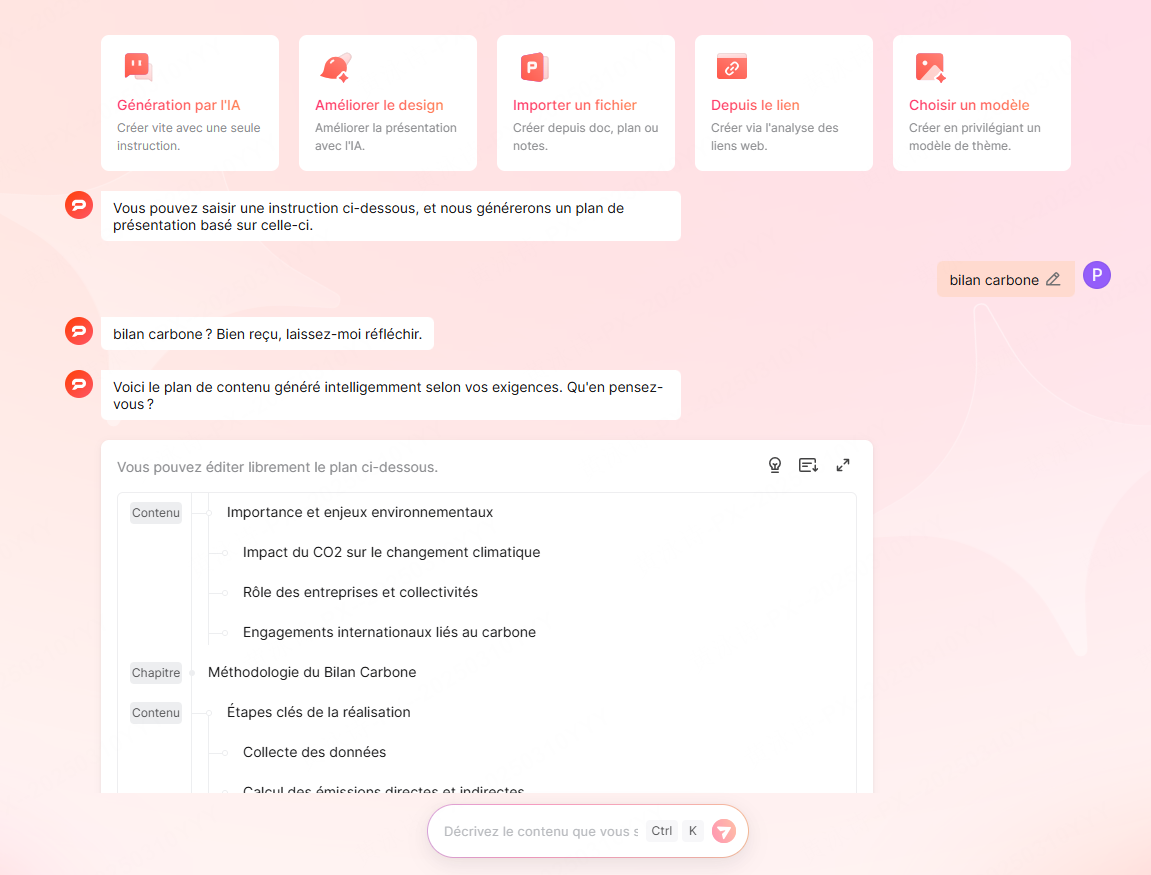
Si vous avez déjà des contenus, vous pouvez partir d’un texte, d’un plan ou d’une page accessible par lien. Presenti accepte notamment Markdown et Xmind, ainsi que Word, PDF et TXT dans les offres compatibles ; certaines offres comprennent des conversions audio limitées. Pour un Word, comparez le résultat à la hiérarchie des titres. Pour un cours enregistré, vérifiez les autorisations de traitement et la fidélité de la synthèse.

Partie 5 : Choisir et ajuster la mise en page
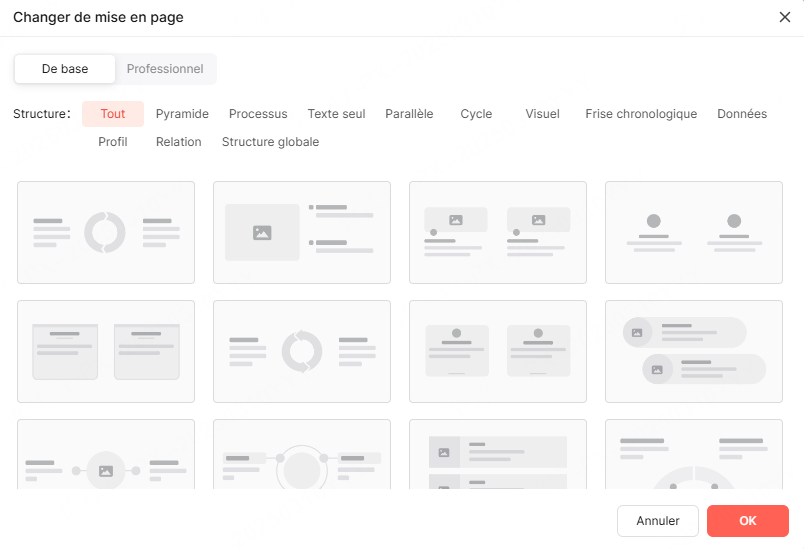
Choisissez un modèle en fonction du contenu : tableaux et chiffres pour un bilan, schémas explicatifs pour un cours, captures et exemples pour une présentation de produit. Essayez d’abord quelques diapositives représentatives pour vérifier la place des textes et des légendes.
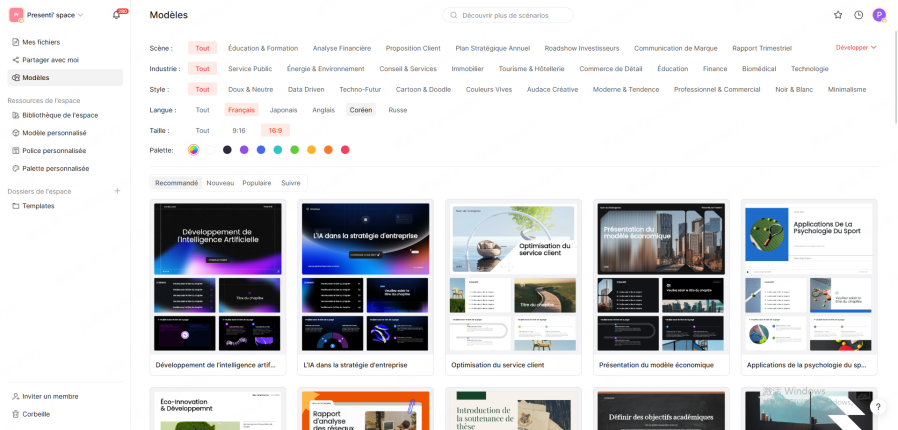
Les propositions de mise en page peuvent aider à répartir le contenu. Examinez ensuite les tailles de police, les alignements et les débordements. Une disposition à plusieurs colonnes convient à une comparaison ; une séquence d’étapes peut être plus claire pour un processus. Variez les dispositions selon leur fonction, sans chercher à changer de style à chaque page.
Partie 6 : Ajouter des images et des graphiques utiles
Une image doit aider à comprendre le sujet. Choisissez une photographie, une capture ou un schéma correspondant au message, puis vérifiez ses droits d’utilisation et ajoutez l’attribution nécessaire. Évitez les illustrations simplement décoratives lorsqu’elles prennent la place d’une explication.
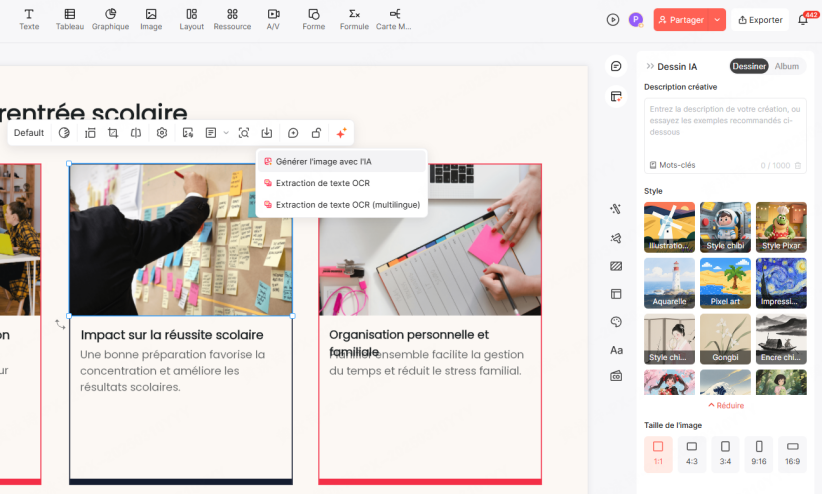
Presenti propose la génération d’images par IA selon l’offre. Décrivez le sujet et le contexte, puis examinez le résultat. Une illustration générée ne doit pas être présentée comme la photographie d’un événement, d’un produit ou d’un résultat réel.
Pour un rapport, choisissez un graphique adapté à la question : évolution, comparaison ou répartition. L’éditeur de graphiques propose une commande d’import de données ; vérifiez les formats disponibles, puis comparez les valeurs, les unités et les périodes à la source. Le graphique rend les données lisibles sans établir, à lui seul, une cause ou une preuve.

Partie 7 : Vérifier le support avant diffusion
Avant la diffusion, relisez le contenu et répétez l’exposé avec le support. Vérifiez les contraintes de la salle : connexion, logiciel, écran et lecture des médias. Préparez un fichier compatible avec ces conditions.

Presenti propose notamment PDF, PNG, JPG et PPTX selon l’offre. Le PDF convient à la lecture, les images à l’intégration de diapositives dans d’autres supports et le PPTX à la poursuite de l’édition dans un logiciel compatible. Les exports modifiables sont payants. Contrôlez le fichier après téléchargement ; un PDF n’est pas intrinsèquement impossible à modifier.
Conclusion
À partir d’un sujet, Presenti peut vous aider à obtenir un premier plan et des diapositives. Précisez l’objectif, fournissez les informations utiles, puis vérifiez les faits et répétez l’exposé. Vous disposerez ainsi d’un support que vous comprenez et pouvez défendre devant votre public.