Un diaporama en boucle peut présenter des produits ou des informations sur un écran de stand pendant que l’équipe échange avec les visiteurs. Il doit être compréhensible sans commentaire oral et fonctionner sur le matériel prévu. Voici comment préparer les diapositives avec Presenti, puis configurer la lecture automatique dans PowerPoint.

Partie 1 : Concevoir un support compréhensible sans présentateur
Dans un salon ou une vitrine, les personnes découvrent souvent le contenu en cours de lecture. Faites en sorte que chaque diapositive donne assez de contexte pour être comprise seule : nom du produit, bénéfice expliqué et information utile.
Choisissez l’écran selon l’espace, la distance de lecture et le matériel disponible. Un diaporama peut alterner produits, démonstrations et coordonnées ; les affiches et les échanges sur place restent complémentaires. Évitez les effets rapides ou clignotants qui gênent la lecture.
Prévoyez des messages courts et une action compréhensible : parler à l’équipe, regarder une démonstration ou consulter une page. Laissez le temps de lire les coordonnées ou un QR code. Testez le support depuis le passage des visiteurs, sans supposer qu’il augmentera automatiquement les visites ou les ventes.
Partie 2. Préparer les diapositives avec Presenti
Intégrez la préparation du support au calendrier du salon. Confirmez assez tôt le format de l’écran, le logiciel de lecture, les branchements et les règles du lieu.
Rassemblez les fiches produits et les visuels autorisés, puis sélectionnez les informations utiles aux visiteurs. Écartez les notes internes et vérifiez les prix, les conditions et la disponibilité des offres avant leur diffusion publique.
Presenti peut proposer un plan et des dispositions à partir de ces contenus. Les crédits gratuits sont limités ; vérifiez les conditions d’import et d’export nécessaires pour produire le fichier de diffusion.


La collaboration en temps réel peut servir à faire relire le support avant l’événement. Après une modification, validez et transférez la bonne version sur l’ordinateur de diffusion. Un changement dans le projet en ligne ne met pas nécessairement à jour un fichier déjà exporté.
Partie 3 : Préparer les contenus du diaporama
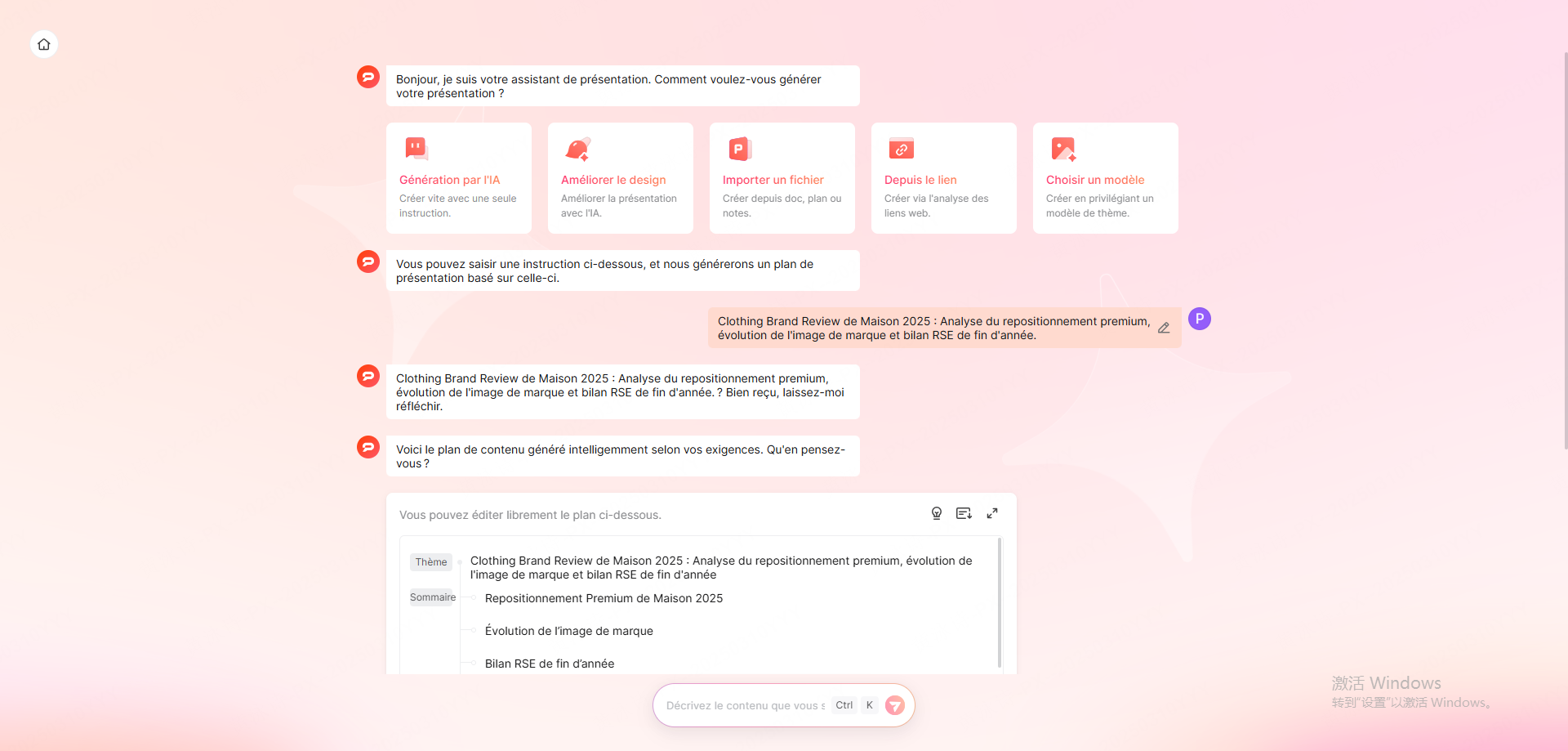
Choisissez le point de départ correspondant à vos informations, puis vérifiez le plan avant de créer les diapositives.
À partir d’un sujet ou d’un texte
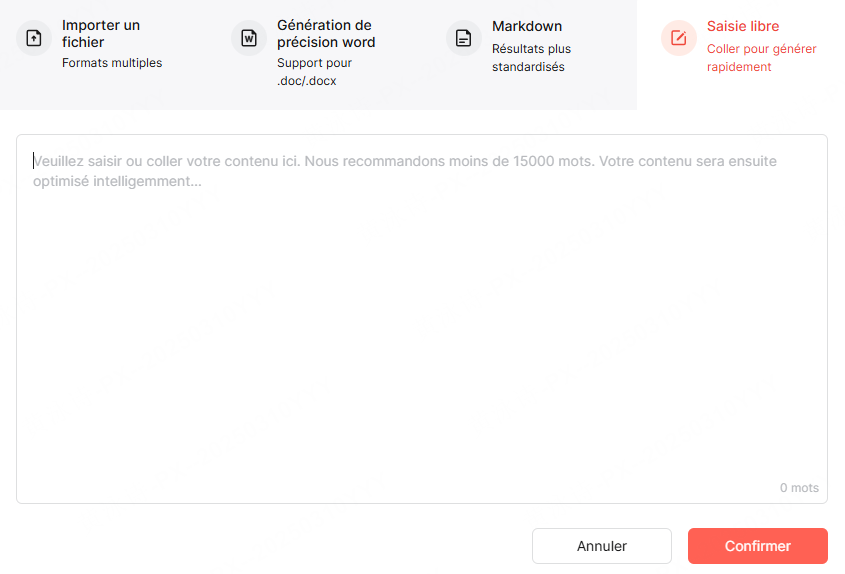
Pour une première structure, indiquez le public du salon, les produits et les messages à présenter. Si vous avez un argumentaire, collez les passages utiles et contrôlez la synthèse : les prix, les réserves et les conditions importantes doivent rester visibles.
À partir de documents
Presenti accepte notamment Markdown et Xmind, ainsi que Word, PDF et TXT dans les offres compatibles. Importez les documents autorisés au traitement, puis vérifiez les informations retenues.
Pour un Word structuré, préparez les titres et comparez le plan obtenu à leur hiérarchie. Réduisez ensuite le contenu pour l’écran en conservant les précisions nécessaires à chaque message.

À partir d’une page, d’un plan ou d’un enregistrement
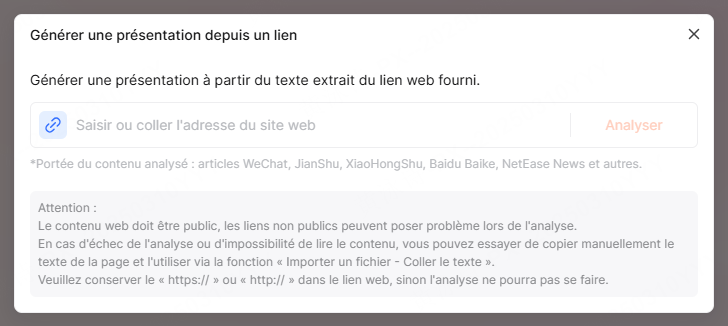
Vous pouvez aussi utiliser une page accessible par lien ou un plan préparé. Certaines offres comprennent des conversions audio limitées : un mémo autorisé peut servir de base, mais les noms, les chiffres et les engagements repris restent à vérifier.
Partie 4 : Adapter le design à l’écran
Choisissez un modèle avec des titres lisibles à la distance prévue. Testez le contraste sur l’écran réel et dans l’éclairage du stand. Préférez peu de texte par page, accompagné d’un visuel ou d’un chiffre qui aide à comprendre.
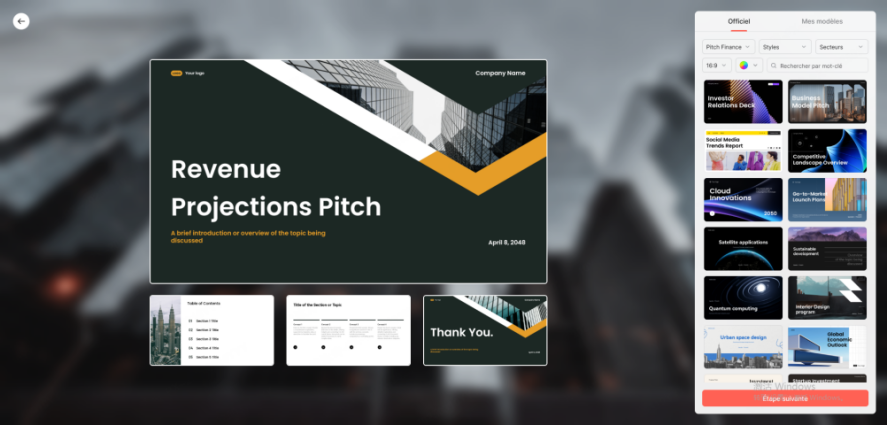
Après application du modèle, contrôlez les alignements et les débordements. Variez les dispositions selon les contenus, tout en gardant les mêmes conventions pour les noms de produits et les coordonnées. Le mouvement doit laisser le temps de lire.
Pour les produits et les réalisations, utilisez des photographies exactes dont vous pouvez autoriser la diffusion. Presenti propose aussi la génération d’images par IA selon l’offre ; identifiez les concepts imaginés et vérifiez les détails et les conditions d’utilisation.
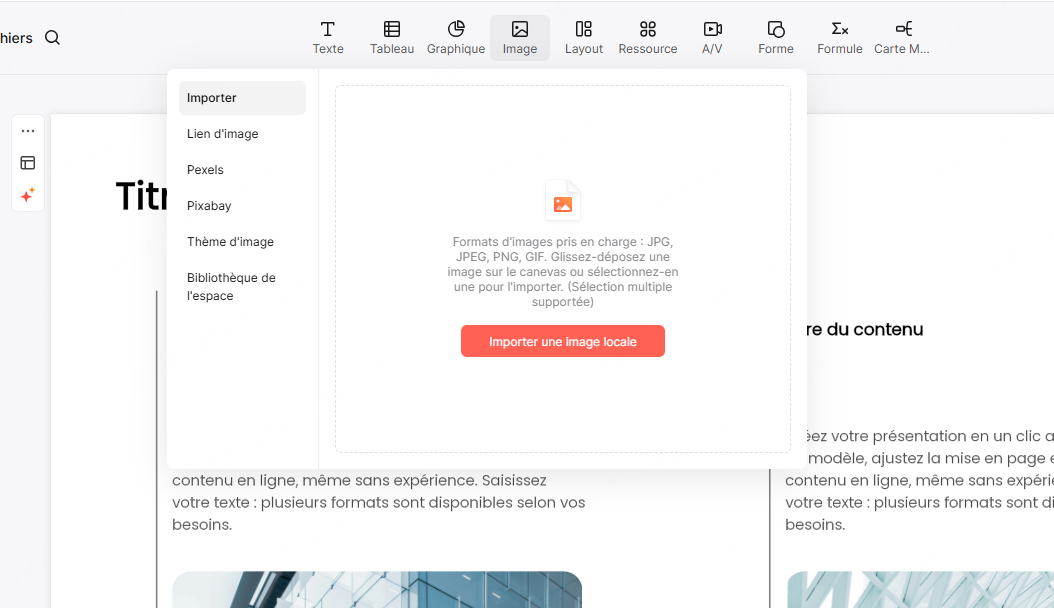
Partie 5 : Présenter quelques chiffres lisibles
Sélectionnez seulement les chiffres utiles au visiteur : capacité, résultat mesuré ou évolution, par exemple. Donnez la période, l’unité et les conditions de mesure. Un tableau complet peut être fourni dans la documentation complémentaire.
L’éditeur de graphiques comprend une commande d’import de données. Vérifiez les formats disponibles, puis les valeurs, les axes et les légendes. Testez la lecture du graphique depuis la distance prévue ; ne réduisez pas la source ou les conditions à un texte illisible.

Partie 6 : Configurer la lecture en boucle dans PowerPoint
Après validation du contenu, préparez le format qui fonctionne sur le matériel de diffusion. Les étapes ci-dessous concernent PowerPoint de bureau.
Presenti propose notamment PNG, JPG, PDF et PPTX selon l’offre. Les images peuvent servir aux annonces et le PDF à la documentation. Pour poursuivre le réglage dans PowerPoint, exportez un PPTX avec une offre compatible ; les exports modifiables sont payants.
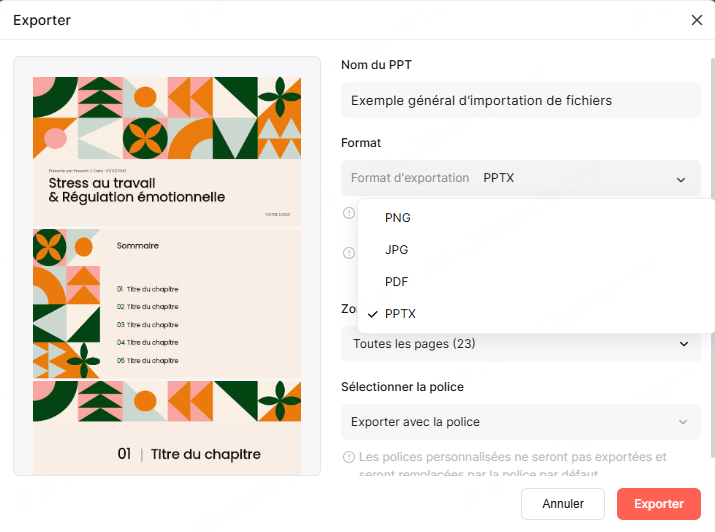
Ouvrez le PPTX dans PowerPoint sur l’ordinateur relié à l’écran. Contrôlez les polices, les images, les vidéos et les éventuelles animations avant de régler la lecture. L’export ne garantit pas leur conservation à l’identique.
Dans Diaporama > Configurer le diaporama, choisissez Visionné sur une borne (plein écran) pour une lecture en boucle jusqu’à Échap. Réglez ensuite le passage automatique dans Transitions > Après, en adaptant la durée à chaque page ; Appliquer partout convient si toutes doivent rester affichées aussi longtemps. Vous pouvez aussi enregistrer les durées avec Vérifier le minutage. Enregistrez, lancez le diaporama et testez plusieurs boucles complètes. Vérifiez les médias, l’alimentation et la mise en veille selon les règles de l’organisation avant de laisser l’écran fonctionner.
Conclusion
Un support autonome demande des messages compréhensibles, un minutage adapté et un essai sur place. Presenti peut aider à préparer les diapositives ; le réglage de PowerPoint et le contrôle du matériel complètent la préparation de la lecture en boucle.