Organiser un webinaire demande de préparer le contenu, le support visuel et l’animation. Les diapositives doivent aider les participants à suivre votre propos sur leur écran, tout en vous laissant de la place pour expliquer et répondre aux questions.
Commencez par ce que les participants pourront faire après la séance. Le cas complet ci-dessous prévoit 45 minutes pour expliquer une méthode, la montrer et la faire essayer. Une fois ce plan établi, le parcours texte vers présentation de Presenti peut aider à le mettre en diapositives.
Un outil de présentation assisté par IA peut fournir une première trame et une mise en page. Avec Presenti, vous pouvez partir d’un sujet ou d’un document existant, puis vérifier le résultat avant de préparer la diffusion en direct.
Partie 1 : Concevoir un support adapté à l’écran
À distance, les participants peuvent consulter d’autres fenêtres ou manquer une explication. Des titres précis, des repères dans le plan et des visuels lisibles les aident à retrouver le fil.
Évitez d’afficher tout votre script. Un graphique bien choisi permet de comparer les données et de repérer les écarts. Alternez les explications, les exemples et les moments d’échange selon le sujet, sans multiplier les effets visuels.
Préparez d’abord les messages essentiels. L’IA peut aider à les organiser, mais le plan doit correspondre au niveau des participants et à la durée disponible. Prévoyez aussi du temps pour une répétition dans les conditions du direct.
Partie 2 : Presenti : préparer la première version du support
Presenti permet de préparer des diapositives à partir de contenus fournis. Il ne remplace ni la plateforme de webinaire ni la préparation de l’animation.
Voici les possibilités à examiner pour votre support :
Un essai limité. Les crédits IA gratuits permettent de découvrir la génération. Vérifiez les quotas et les exports compris dans votre offre.
Plusieurs sources possibles. Choisissez un point de départ compatible avec votre offre et les limites de l’interface :
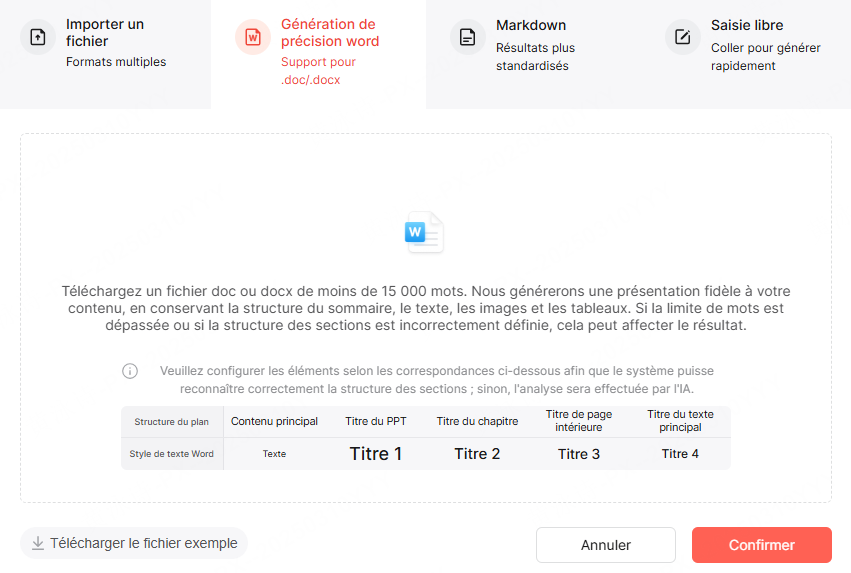
- Document rédigé : Word, PDF, TXT ou Markdown, selon l’offre et les limites d’import.
- Carte mentale : utilisez un format pris en charge, comme XMind.
- Audio-to-PPT : vérifiez la disponibilité et les limites de cette fonction dans votre offre et votre espace de travail.

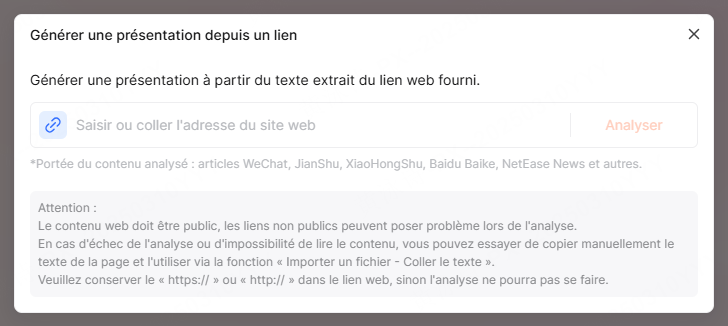
- Page web : utilisez une URL accessible ou un texte autorisé.
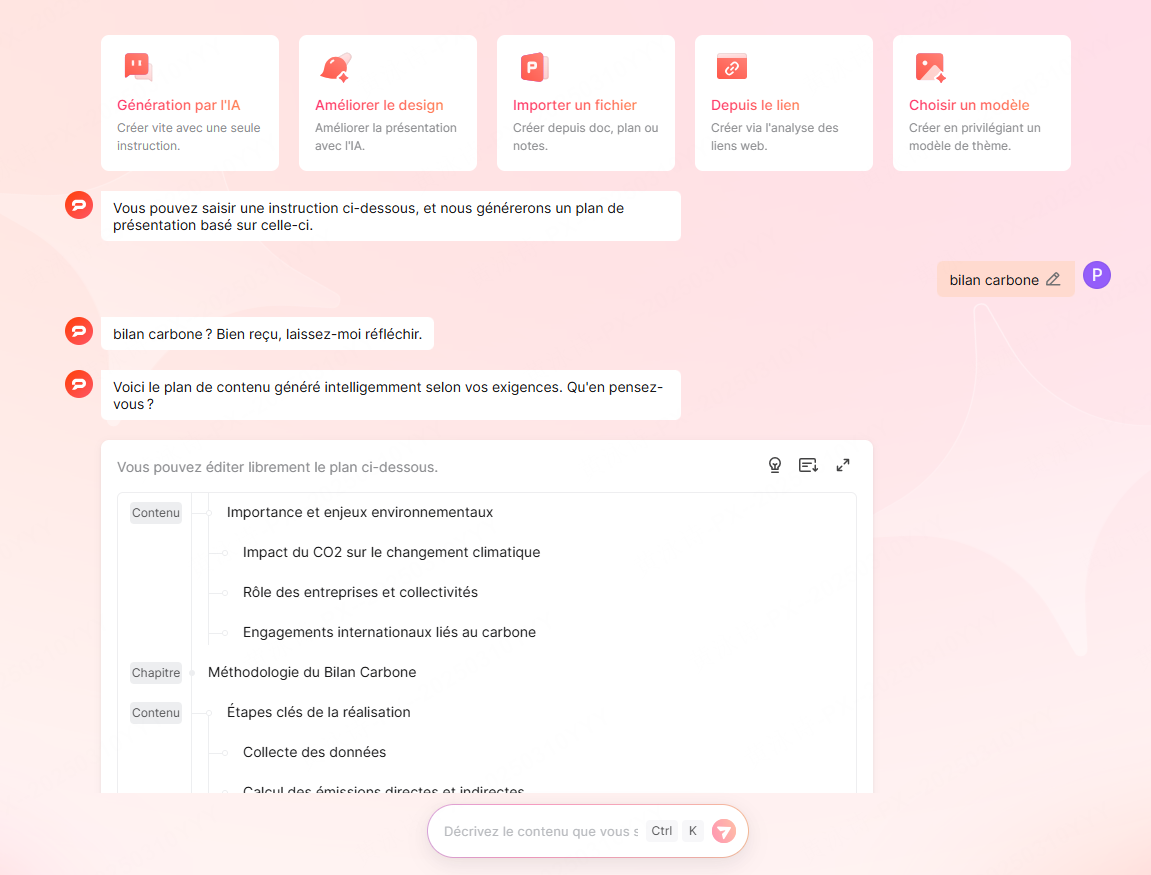
- Sujet : demandez une trame, puis complétez-la avec vos contenus et vos sources.
Un plan à relire. Des titres explicites dans le document facilitent la préparation. Après l’import, vérifiez la progression, les transitions et les informations omises.
Des modèles et des images. Choisissez une disposition lisible à l’écran. Pour les images, contrôlez les droits d’usage et la pertinence ; une image générée ne doit pas être présentée comme une photographie de vos équipes ou de vos résultats.

Des graphiques à vérifier. L’éditeur permet de préparer des graphiques. Comparez les valeurs, les unités et les légendes au tableau source avant de les présenter.

Un espace de travail en ligne. Enregistrez votre version finale et vérifiez son accès sur l’appareil utilisé pour le direct. Gardez également une copie exportée.
Des formats de sortie. Le PPTX permet de poursuivre l’édition dans PowerPoint et le PDF de distribuer un support fixe, selon les exports inclus dans l’offre. Vérifiez le rendu du fichier retenu.

Partie 3 : Créer le support à partir d’un sujet
Pour un webinaire sur le management hybride, partez des questions de votre public et des exemples que vous pouvez documenter. Une simple consigne peut donner une trame, mais elle ne fournit pas à elle seule des faits vérifiés.
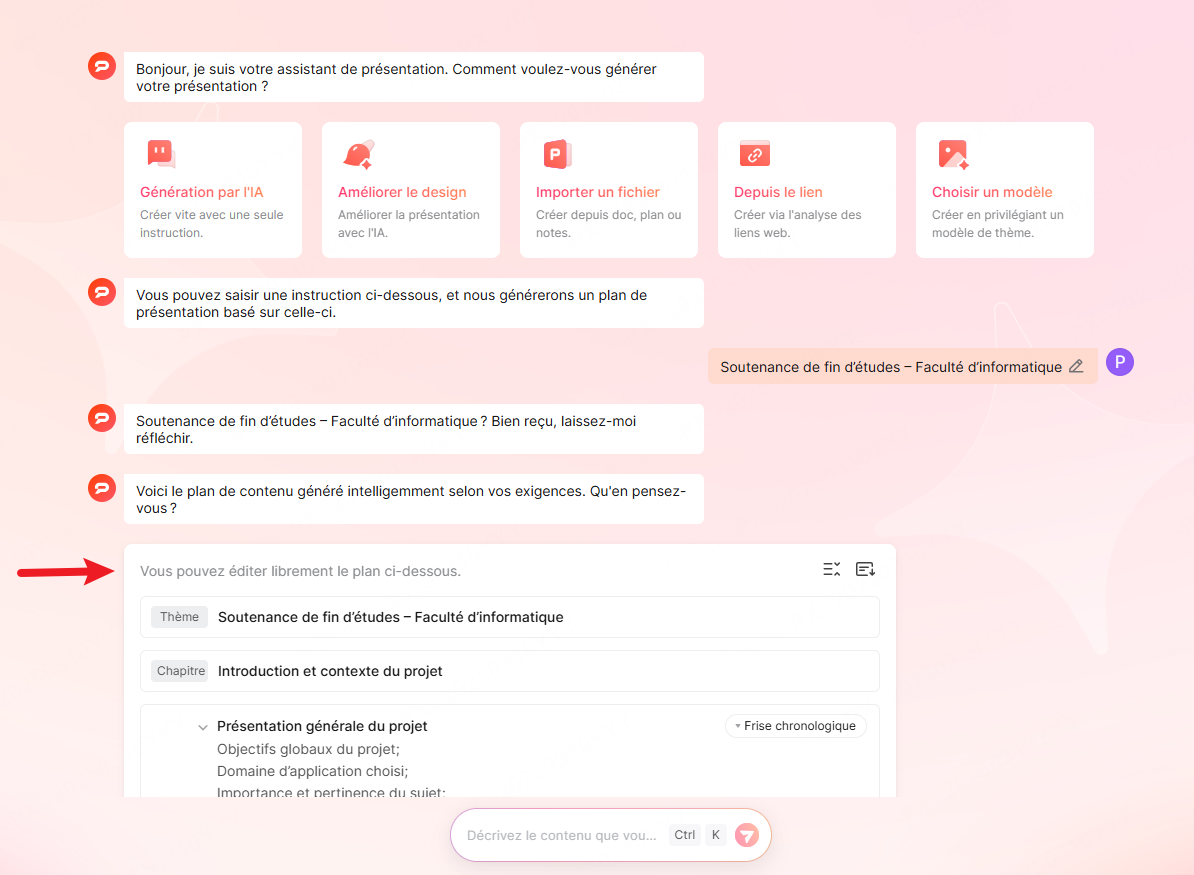
Étape 1 : préciser la demande. Ouvrez la création à partir d’un sujet. Indiquez le public, la durée et le résultat attendu, par exemple : « Prépare un plan de webinaire pour des responsables de PME sur l’organisation du travail hybride, avec un cas pratique et un temps de questions. »
Étape 2 : relire le plan. Vérifiez les parties proposées : contexte, difficultés, pratiques, exemple et conclusion. Ajoutez les sources et supprimez les points que vous ne pourrez pas traiter dans le temps imparti.
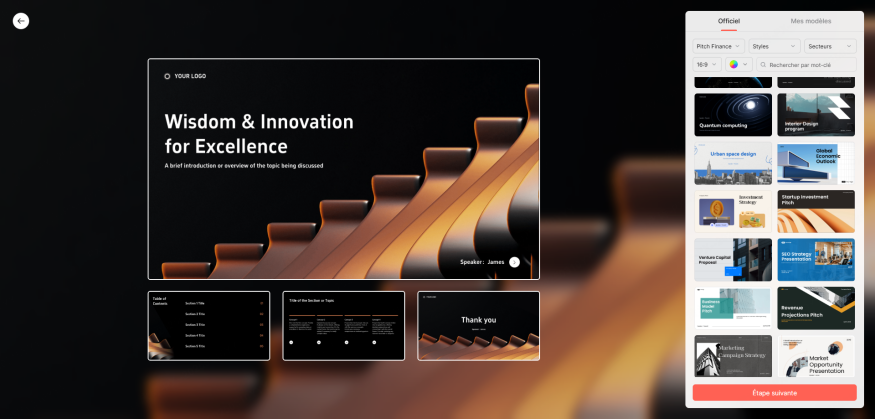
Étape 3 : choisir le modèle. Adaptez-le à votre identité visuelle et à une lecture sur écran. Gardez assez d’espace pour les légendes et les exemples.
Étape 4 : générer et relire. Lancez la génération, puis contrôlez chaque diapositive. Corrigez les faits, réduisez les textes trop longs et ajoutez les transitions nécessaires.
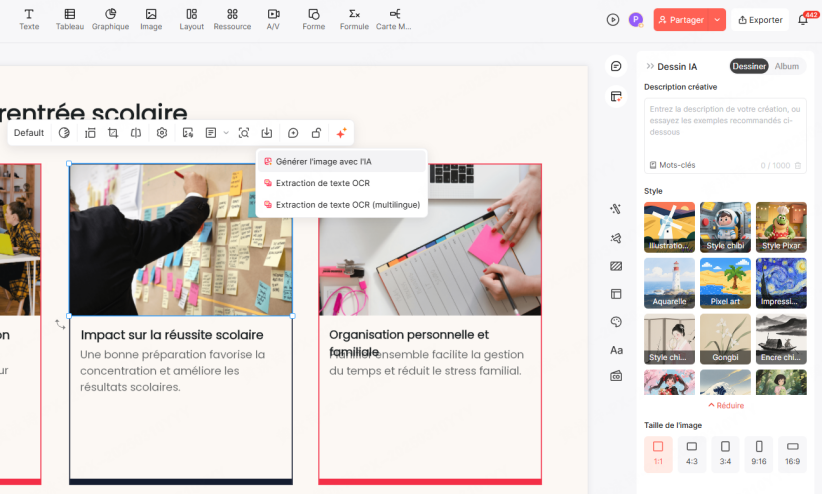
Étape 5 : personnaliser les visuels. Remplacez les images peu pertinentes. Si votre offre permet de générer une illustration, décrivez précisément la scène recherchée et examinez le résultat avant de l’utiliser.
Partie 4 : Transformer un script en diapositives
Si vous disposez déjà d’un script ou d’un livre blanc, sélectionnez les passages utiles au webinaire. Le diaporama doit accompagner l’oral, sans reproduire toutes les pages du document.
Étape 1 : importer le contenu. Choisissez Importer un fichier, puis un document pris en charge par votre offre. Vérifiez sa taille et les informations qu’il est autorisé à transmettre.
Étape 2 : examiner le plan. Relisez la structure proposée et adaptez les sections à l’oral. Gardez les sources et les réserves nécessaires, même si les annexes détaillées restent dans le document distribué.
Étape 3 : générer les diapositives. Vérifiez la répartition du texte et les liens entre les idées. Une partie complexe peut nécessiter plusieurs diapositives ou une explication complémentaire.
Étape 4 : présenter les données. Choisissez un graphique adapté, puis saisissez ou importez les données selon les options visibles dans votre interface. Contrôlez les valeurs et les échelles : un histogramme coloré ne constitue pas une preuve sans source.

Étape 5 : préparer le direct. Après la remise en forme, exportez le PPTX si votre offre le permet. Testez-le dans PowerPoint, puis vérifiez le partage d’écran, les polices et les éventuels médias sur la plateforme de webinaire.
Exemple complet : un webinaire de 45 minutes
Le sujet de cet exemple fictif est le passage de relais entre l’équipe commerciale et l’équipe chargée de l’intégration du client. À la fin, les participants doivent savoir transformer des notes imprécises en une fiche qui distingue le périmètre confirmé d’une promesse non validée et nomme la prochaine action. Le minutage est un plan à adapter, pas une norme pour tous les webinaires.
Une promesse assez précise pour être tenue
« Tout apprendre sur la réussite client » est trop vaste. « Remplir une fiche de transmission utilisable par un collègue chargé de l’intégration » donne une destination claire. Cela permet d’écarter le catalogue complet d’indicateurs, l’historique de l’entreprise et les fonctionnalités sans rapport.
Ici, les participants gèrent déjà des comptes clients, mais leurs notes de transmission sont hétérogènes. Ils ont besoin de champs communs et d’un moyen de repérer les engagements incertains, pas d’une présentation de tous les métiers commerciaux. Avant les diapositives, écrivez le résultat promis, l’exemple à montrer et la tâche à réaliser. La démonstration et l’exercice doivent travailler la même idée ; un sondage sans lien peut créer de l’activité sans faire apprendre.
Un horaire qui comprend l’exercice et les questions
Ce programme inclut l’accueil et les indications pratiques. Répétez-le avec la vraie démonstration : le nombre de diapositives ne suffit pas à prévoir la durée.
| Horaire | Séquence | Ce que fait le participant |
|---|---|---|
| 00:00–05:00 | Accueil : 5 minutes | Comprendre le résultat attendu et reconnaître un problème de transmission familier. |
| 05:00–15:00 | Explication : 10 minutes | Découvrir les quatre champs de la fiche. |
| 15:00–27:00 | Démonstration : 12 minutes | Voir des notes imprécises devenir une fiche exploitable, avec un point encore ouvert. |
| 27:00–35:00 | Exercice : 8 minutes | Traiter un nouveau cas et comparer son raisonnement à une réponse possible. |
| 35:00–42:00 | Questions : 7 minutes | Examiner les exceptions, les responsabilités et l’application de la méthode. |
| 42:00–45:00 | Clôture : 3 minutes | Repartir avec la fiche vierge et une action concrète. |
5 + 10 + 12 + 8 + 7 + 3 = 45 minutes. Pour raccourcir la séance, simplifiez le cas ou réduisez son périmètre avant de supprimer toute pratique et toutes les questions. Une compétence annoncée exige un temps d’application.
Donner un rôle différent à douze diapositives
Une partie de la démonstration se déroule dans un document préparé, pas dans le diaporama.
- Le résultat attendu : transformer une transmission commerciale en fiche utilisable par l’équipe d’intégration.
- Le problème reconnu : montrer une note vague et demander quelle information manquante bloquerait le travail.
- Les quatre champs : objectif client, périmètre confirmé, question ouverte, responsable et prochaine action.
- Une évocation n’est pas un engagement : opposer une promesse documentée à une idée mentionnée en entretien.
- La source de démonstration : afficher les notes fictives et préciser ce qui est connu.
- La fiche remplie : faire apparaître les quatre champs au fil du raisonnement.
- La lacune restante : attribuer une action sans inventer d’approbation.
- L’exercice : donner un nouveau cas court et un format de réponse clair.
- Une réponse possible : expliquer les variantes acceptables et l’hypothèse qui doit rester ouverte.
- Les questions et exceptions : garder la source ou l’exemple accessible.
- La méthode d’un coup d’œil : rappeler les champs et la différence entre confirmé et en attente.
- La prochaine transmission : fournir la fiche et proposer de l’utiliser pour un prochain compte.
Des titres précis permettent de retrouver l’exemple et l’exercice dans une éventuelle rediffusion. Écrivez les liens et les consignes lisiblement ; un petit QR code ne doit pas être le seul accès à la ressource.
Montrer le raisonnement, pas seulement les champs à remplir
Notes fictives : « Northline Bikes, 12 magasins. Souhaite un pilote dans deux magasins. Date visée : 1er novembre. Export quotidien des stocks évoqué. Responsable de l’intégration non confirmé. » Une fiche soignée ne doit pas transformer « évoqué » en « inclus ».
| Champ | Exemple de réponse |
|---|---|
| Objectif client | Préparer un pilote dans deux magasins pour une enseigne qui en possède douze. |
| Périmètre confirmé | Les notes mentionnent la demande d’un pilote dans deux magasins ; son périmètre approuvé reste à confirmer. |
| Question ouverte | L’export quotidien des stocks est-il inclus et peut-il être prêt à la date visée ? |
| Responsable et prochaine action | Demander au responsable commercial de confirmer l’engagement et au responsable de l’intégration de désigner la personne qui reprend le dossier avant de confirmer le calendrier. |
Expliquez votre choix : « Je laisse l’export en attente, car ces notes n’établissent pas d’engagement de livraison. » Montrez ensuite où sera enregistrée la confirmation. Le participant apprend ainsi une décision qu’il pourra reproduire.
Préparez trois images fixes : notes initiales, fiche partiellement remplie, fiche finale avec sa question ouverte. Elles permettent de poursuivre l’explication si le document ou le partage d’écran échoue. Présentez-les comme du matériel de démonstration et utilisez des données de compte fictives.
Proposer un second cas en huit minutes
« Larch Retail possède six magasins et souhaite un pilote dans deux magasins à partir du 10 novembre. Un connecteur spécifique a été évoqué, mais aucun engagement de livraison n’est approuvé. Aucun responsable technique n’a encore accepté la transmission. »
Demandez de remplir les quatre champs et de préciser les confirmations nécessaires avant de promettre la date. Réservez une minute à la consigne, trois au travail individuel et quatre à la comparaison. Les participants peuvent utiliser la discussion écrite si elle existe, ou leurs notes privées ; l’exercice ne dépend pas de leur envie de parler en public.
Une réponse cohérente garde le connecteur non confirmé, attribue une démarche pour clarifier son périmètre et signale l’absence de destinataire technique. Plusieurs circuits d’escalade peuvent convenir. Expliquez le principe, sans présenter votre formulation comme la seule bonne réponse.
Si personne ne publie de réponse, laissez le temps de réflexion promis avant de commenter l’exemple. N’inventez pas de réponses du public et ne présentez pas son silence comme une preuve de compréhension.
Préparer un conducteur pour l’animation
La personne qui présente explique et démontre. La personne chargée de l’animation peut surveiller le temps, distribuer les ressources, recueillir les questions et gérer les transitions. Une petite équipe peut cumuler les rôles, mais chaque tâche doit être attribuée. Le guide d’organisation de Zoom recommande une répétition sur les appareils prévus et un conducteur comportant horaires et signaux techniques.
Le conducteur de 45 minutes avec l’exercice des participants est un fichier texte à adapter : il comprend horaires, transitions, solutions de secours et champs de réponse.
- 15:00 : quitter la diapositive 5 pour le document de démonstration. L’animation confirme la bonne fenêtre côté public. Si le document échoue, utiliser les trois images sauvegardées.
- 27:00 : revenir à la diapositive 8 et lire la consigne. L’animation publie le cas et le format de réponse. Si ce canal est indisponible, chacun travaille dans ses notes à partir de la diapositive.
- 35:00 : sélectionner les questions les plus utiles à l’ensemble du public. Distinguer la réponse possible en direct du point à vérifier. Les questions préparées sont présentées comme fréquentes ou envoyées à l’avance.
- 42:00 : revenir aux quatre champs et à l’action suivante. L’animation partage la ressource et les modalités de suivi réellement convenues.
Avant le direct, vérifiez la vue du participant : fenêtre partagée, notes privées visibles seulement par l’orateur, sous-titres lorsqu’ils sont disponibles et accès d’un invité à la ressource. Le guide en anglais des notes PowerPoint explique les notes et le mode Présentateur. Répétez aussi les transitions et la solution de secours. En cas de dépassement, supprimez une explication facultative, en conservant l’exemple central, l’exercice et la consigne finale.
Relier le support au suivi réel
Utilisez l’objectif, le parcours en douze diapositives et les cas fictifs comme matière première dans Presenti. Comparez le plan proposé au minutage avant de choisir le design. Gardez la fiche de travail et le conducteur séparés du support destiné au public. Vérifiez la formule payante nécessaire à l’export PowerPoint si vous en avez besoin pour le direct.
Préparez pendant la rédaction l’exemple rempli, une fiche vierge et les réponses aux questions nécessitant des vérifications. N’annoncez une rediffusion que si son accès est réellement prévu. L’action finale peut rester simple : utiliser la fiche pour une prochaine transmission, puis demander au collègue destinataire quel champ reste imprécis.
La recherche de participants relève d’un autre travail, traité dans le guide du plan marketing événementiel. Ce conducteur commence à l’arrivée du public et sert l’apprentissage annoncé.
Partie 5 : Préparer l’animation et les derniers contrôles
Adapter le déroulé à l’objectif
Un webinaire peut former, informer, présenter un produit ou ouvrir un échange. Pour une démonstration commerciale, reliez le problème, la solution, les éléments de preuve et la prochaine étape. Pour une formation, prévoyez un objectif pédagogique, des exemples et une activité adaptée.
Prévoir les interactions
Placez les questions ou les échanges aux moments utiles du déroulé. Si vous utilisez un sondage ou une discussion écrite, préparez-les dans la plateforme de webinaire et testez leur fonctionnement.
Stabiliser la version diffusée
Avant le direct, identifiez clairement le fichier final. Après toute modification tardive, contrôlez la diapositive concernée et son enchaînement, puis mettez à jour les copies destinées aux participants.
Relire le français
Utilisez des titres courts et définissez les termes techniques avant de les employer. Relisez les noms propres, les chiffres et la ponctuation.
Répéter dans les conditions prévues
Chronométrez votre intervention avec le partage d’écran activé. Vérifiez la lisibilité, le son et les transitions, et prévoyez une solution si un média ou la connexion ne fonctionne pas.
Conclusion
La préparation du support doit vous laisser le temps de répéter, de vérifier la technique et d’anticiper les questions. Le gain apporté par l’IA dépendra des contenus disponibles et des corrections nécessaires.
Avec Presenti, partez de votre sujet ou de votre script, puis adaptez les diapositives au public. Relisez les sources et faites une répétition complète avant le direct.