Votre présentation est prête dans Figma, mais le destinataire demande un fichier PowerPoint. La méthode dépend du produit utilisé et du degré de modification attendu : Figma Slides possède un export PPTX ; des cadres Figma Design peuvent être transférés vers Slides ou exportés sous forme d’images. Les plugins sont une autre possibilité à évaluer sur votre fichier.

Partie 1. Qu’est-ce qu’un modèle de présentation dans Figma ?
Un modèle de présentation élaboré dans Figma est un fichier structuré au préalable. Il sert de fondation visuelle en s'appuyant sur des cadres configurés aux dimensions standard comme le format 16/9 en 1920x1080 px ou 1280x720 px. Chaque cadre fonctionne comme une diapositive individuelle sur laquelle le designer applique des systèmes typographiques, des palettes de couleurs, des bibliothèques de composants et des grilles d'alignement avec la même précision que pour une interface numérique.
Figma Design permet de travailler avec des composants, des bibliothèques et des commentaires. Ces habitudes de travail peuvent justifier d’y préparer les visuels, mais l’édition et la collaboration existent aussi dans les logiciels de présentation.
Les cas d'usage principaux incluent :
- Les présentations stratégiques pour startups et agences devant affirmer leur identité de marque
- Les démonstrations de produits où des captures d'écran de l'interface côtoient du contenu explicatif
- Les rapports d'activité clients exigeant une rigueur visuelle absolue
- Les supports de communication interne conçus et entretenus par une équipe créative
Partie 2. Pourquoi préparer les visuels dans Figma ?
Travailler dans Figma peut être pratique pour une équipe qui y maintient déjà ses composants et son identité visuelle. Cela ne supprime pas les différences de rendu avec PowerPoint : la conversion reste une étape à vérifier.
Pour les équipes travaillant quotidiennement sur Figma, concevoir leurs supports dans le même environnement élimine les changements de contexte. Les jetons de design sont préservés et les bibliothèques de composants restent à portée de main. La cohérence de marque est intégrée directement dans le système.
Sur le plan collaboratif, les parties prenantes peuvent laisser des commentaires directement sur les cadres, suggérer des ajustements et consulter la version à jour sans multiplier les envois de fichiers par email. Pour une agence gérant les retours clients, ce gain d'efficacité justifie pleinement cette organisation.
Clarifiez la demande du destinataire : doit-il seulement projeter les pages, modifier les textes ou réutiliser la présentation comme modèle ? Ces besoins n’exigent pas le même résultat.
Partie 3. Les méthodes pour convertir votre projet vers PowerPoint
Trois parcours sont possibles. Pour un fichier Figma Slides, commencez par l’export natif PowerPoint, décrit dans la documentation Figma. Si vous partez de Figma Design, le propriétaire peut copier des cadres de présentation vers Figma Slides ; les cadres concernés doivent être de premier niveau et avoir un ratio compris entre 4:3 et 16:9. Certains contenus interactifs deviennent statiques et les liens de prototype ne sont pas repris. Vérifiez ensuite le PPTX dans PowerPoint.
Autre option : exporter les cadres sous forme d’images
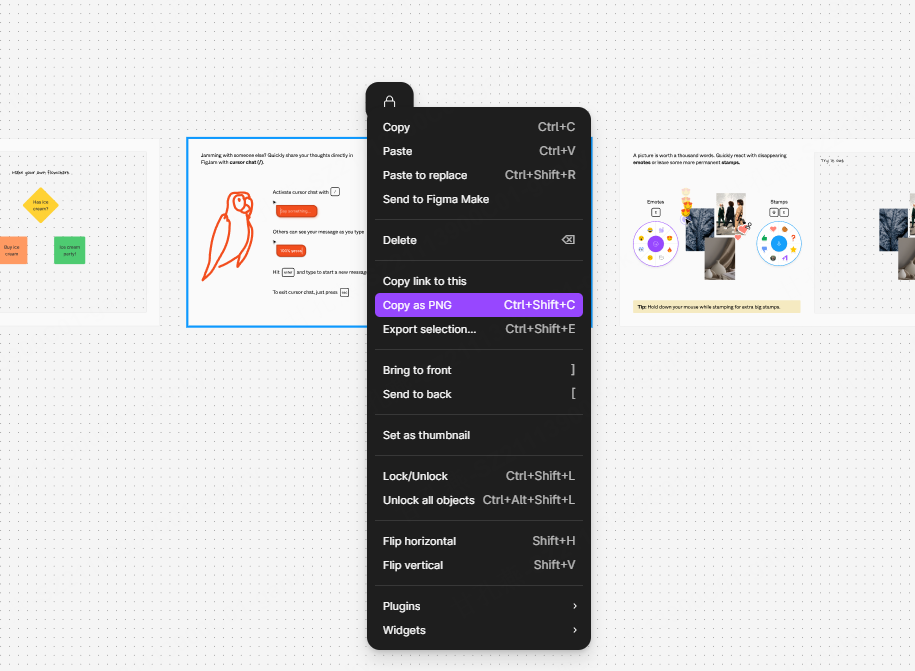
La méthode la plus rapide consiste à effectuer une exportation de vos cadres en fichiers PNG ou JPG, puis à les insérer en arrière plan de vos diapositives dans PowerPoint. Il suffit de sélectionner vos cadres, de choisir le format d'image et de les placer dans un nouveau document.
Cette technique présente toutefois un inconvénient majeur : le résultat est totalement statique. Vous ne pouvez pas modifier le texte ni déplacer les éléments. Toute mise à jour ultérieure impose de retourner dans Figma puis de refaire un export. C'est une solution acceptable pour une intervention ponctuelle sans modification prévue, mais insuffisante si votre client doit éditer le contenu.
Utilisez cette option uniquement si vous avez besoin d'un rendu visuel rapide sans édition possible.
Autre option : utiliser un plugin de conversion
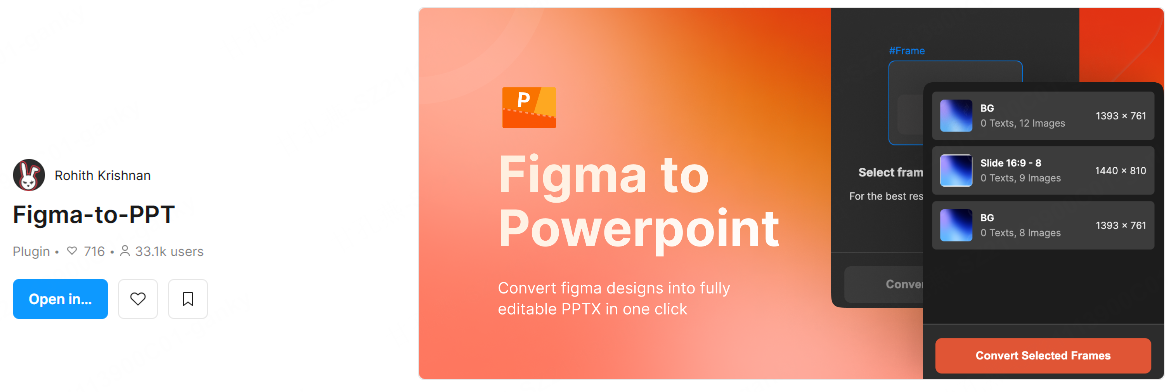
Un plugin peut convertir certains cadres en objets PowerPoint modifiables. Les fonctions et la fidélité varient selon l’extension : essayez une page avec vos polices, vos masques et vos dispositions automatiques avant de convertir tout le fichier.
Fonctionnalités clés :
- Vérifier où les données sont traitées et quelles autorisations sont demandées.
- Vérifier les limites de l’essai et le prix d’un export complet.
- Choisir une extension dont l’éditeur, la documentation et les formats pris en charge sont identifiables.
Procédure d'utilisation :
- Installez le plugin depuis la communauté Figma.
- Sélectionnez les cadres que vous souhaitez convertir dans votre projet.
- Cliquez sur le bouton de conversion dans le panneau du plugin.
- Enregistrez le fichier pptx obtenu sur votre ordinateur.
- Ouvrez le document dans PowerPoint pour vérifier et éditer le contenu.
Évaluer le résultat : comparez le fichier obtenu au projet Figma, sans supposer qu’une conversion est fidèle parce que le téléchargement a réussi.
Testez notamment les éléments que le destinataire devra modifier. Cliquez dans un titre et dans un graphique pour voir s’il s’agit d’objets séparés ou d’une image.
Voici des points à examiner sur le fichier d’essai :
- Les textes sont-ils modifiables ou convertis en images ?
- PowerPoint ouvre-t-il le fichier sans demande de réparation ?
- L’ordre et le nombre des diapositives correspondent-ils au projet ?
- Les polices, les images et les liens utiles sont-ils conservés ?
Pour un document confidentiel, vérifiez les conditions de traitement de l’extension et les règles de votre organisation avant d’autoriser un transfert de données.
Conservez le fichier Figma original et un export visuel de référence. Ils seront utiles pour corriger les pages dont le rendu ou l’édition ne convient pas.
Partie 4. Presenti AI : une méthode simplifiée du contenu à la présentation
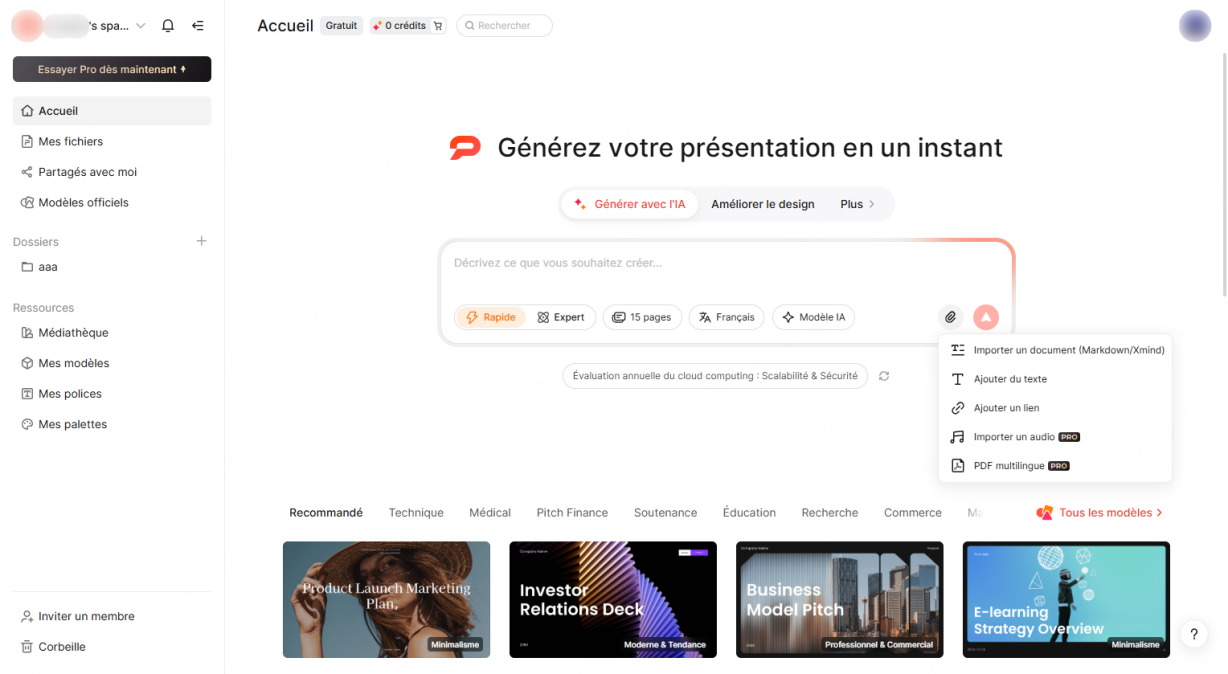
Si vous souhaitez reconstruire la présentation à partir de son contenu, Presenti AI constitue un autre parcours. Il ne s’agit pas d’un export natif Figma : vous créez une nouvelle mise en page à partir du texte ou retravaillez un PPTX existant.
Cette option convient si la structure ou le style peuvent changer. Pour conserver exactement la composition Figma, commencez par tester l’export natif ou la méthode de conversion choisie.
Voici comment fonctionne la solution :
Partir du contenu : collez le texte ou importez un document pris en charge. Les imports Word/PDF relèvent des offres payantes. Relisez le plan avant de générer les pages.
Retravailler un PPTX : le parcours d’amélioration peut modifier sa présentation. Il ne garantit pas de reconstituer les textes et formes d’origine si le fichier ne contient que des images aplaties.
• Sources : utilisez un texte ou un fichier compatible avec votre offre ; l’audio dispose de son propre parcours. Relisez le plan et les données après traitement.
• Générer directement à partir d'une consigne : Pour les projets simples, saisissez un sujet, décrivez le public cible et les points clés. Presenti génère une présentation complète dotée d'une structure professionnelle.
• Thème visuel : appliquez un thème puis vérifiez les couleurs, polices, logos et dispositions par rapport à votre charte, y compris dans le PPTX exporté.
Exporter : le téléchargement PPTX est disponible sur les tarifs payants. Vérifiez le contenu et les objets modifiables dans PowerPoint après ouverture.
Ce parcours implique un choix : conserver les objets et la composition du projet initial, ou repartir du contenu pour créer une autre présentation. Décidez-le avec le destinataire avant de reconstruire le document.
Partie 5. Bonnes pratiques pour optimiser votre flux de travail
Que vous travailliez exclusivement sur Figma ou que vous exportiez vers d'autres supports, ces recommandations vous aideront à maintenir un projet propre :
Fixer le format au départ : utilisez le ratio demandé pour la projection ou la livraison. Le 16:9 est courant, mais ce n’est pas le seul format possible.
• Utiliser des composants pour les éléments récurrents : Les entêtes, pieds de page, numéros de diapositives et séparateurs doivent être configurés comme des composants réutilisables pour faciliter les mises à jour globales.
• Nommer et structurer vos calques de texte : Si vous prévoyez d'exporter votre présentation figma vers un autre format, conservez des calques de texte clairs et évitez de vectoriser vos typographies.
• Séparer le système visuel du contenu rédactionnel : Définissez votre charte graphique (couleurs, polices, grilles) avant d'insérer le texte. Cela simplifie la réutilisation de votre modèle par d'autres collaborateurs.
• Effectuer un test d'exportation à l'avance : Réalisez toujours un essai d'exportation vers un fichier pptx bien avant votre échéance finale afin d'anticiper les ajustements techniques.
Conclusion
Pour un livrable modifiable, testez d’abord Figma Slides et son export PowerPoint. Les images peuvent convenir à une projection figée ; un plugin demande une vérification de ses conditions et de son résultat.
Utilisez Presenti AI si vous souhaitez réorganiser le contenu ou retravailler un PPTX, en acceptant une nouvelle mise en page. Gardez le projet Figma et comparez les pages importantes avant de livrer le fichier.