Les couleurs peuvent guider l’attention, regrouper des informations et faire ressortir une donnée. Leur effet dépend toutefois du contexte, des associations du public et de la façon dont elles sont utilisées. Une palette efficace doit d’abord rendre le contenu lisible et donner un sens cohérent aux éléments mis en évidence.
Presenti propose des palettes prêtes à l’emploi et un mode personnalisé. Ces réglages offrent un point de départ pour appliquer votre charte, puis contrôler les contrastes et le rendu des diapositives.

Partie 1 : Donner un rôle clair aux couleurs
Une couleur n’a pas une signification psychologique unique. Le rouge peut signaler une alerte dans un tableau, identifier une marque ou simplement distinguer une série. Expliquez les codes employés et utilisez-les de la même façon dans tout le support.
Structurer l'information par la hiérarchie colorée
Vous pouvez organiser la palette autour de trois rôles. Cette méthode aide à hiérarchiser les éléments ; elle ne remplace pas la mesure du contraste :
- La couleur principale : Elle représente la teinte dominante (souvent celle de l'arrière-plan ou des textes majeurs) et donne le ton global.
- La couleur secondaire : Elle sert à structurer les blocs d'informations secondaires et à habiller les éléments structurels.
- La couleur d'accent : Utilisée avec parcimonie, elle est réservée aux boutons d'action, aux chiffres clés ou aux mots essentiels à mémoriser.
Presenti propose des crédits gratuits pour un essai limité et une galerie de modèles. Choisissez un exemple proche de votre besoin, puis vérifiez sa lisibilité avec votre propre contenu.
Partie 2 : Choisir une palette adaptée au contexte
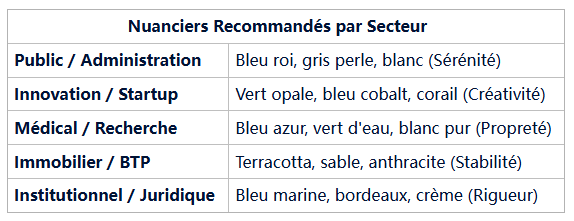
Partez de la charte de l’organisation et des conditions de projection ou de lecture. Le tableau ci-dessous propose des associations de couleurs à explorer ; les qualités entre parenthèses sont des intentions graphiques, pas des effets psychologiques garantis ni des règles sectorielles.
Adapter le ton aux attentes de votre auditoire
Pour choisir une palette de présentation, examinez les contraintes concrètes :
- Le secteur public et institutionnel : Consultez la charte de l’organisme et les consignes de l’événement. Le bleu et le gris sont des options possibles, sans garantir l’impartialité ou la rigueur du propos.
- L'univers des startups et de l'innovation : Une couleur d’accent vive peut distinguer un chiffre ou une action. Vérifiez qu’elle reste lisible et cohérente avec l’identité du projet.
- Les domaines sensibles (médical, financier, juridique) : Respectez les conventions propres aux données et expliquez les alertes. N’utilisez pas seulement le rouge et le vert pour distinguer une situation favorable d’un risque.
Partie 3 : Appliquer une palette dans Presenti
Dans Presenti, le panneau des palettes permet de partir d’un ensemble existant ou de définir les couleurs par rôle. Vérifiez ensuite les diapositives contenant du texte, des graphiques et des images.

Essayer Presenti AI Maintenant 
Vérifier la cohérence du thème
Une palette commune : appliquez les teintes choisies au projet, puis vérifiez les éléments liés au thème. Les images et les couleurs définies individuellement peuvent demander une correction distincte.
Partie 4 : Mode d'emploi – Deux méthodes pour paramétrer vos couleurs sur Presenti
Pour configurer les teintes de vos diapositives, Presenti propose deux approches complémentaires à choisir selon vos besoins en matière de personnalisation.
Méthode 1 : Appliquer un nuancier officiel en un seul clic
Si vous souhaitez obtenir rapidement un rendu équilibré sans configurer chaque couleur individuellement, vous pouvez utiliser les sélections prêtes à l'emploi.
- Dans l'éditeur de Presenti, repérez la barre d'outils située sur le côté droit de l'écran.
- Cliquez sur l’icône de palette de peinture dans la barre latérale.
- Le panneau propose les onglets Officiel et Personnalisé. Dans Officiel, choisissez parmi les combinaisons prêtes à l’emploi.
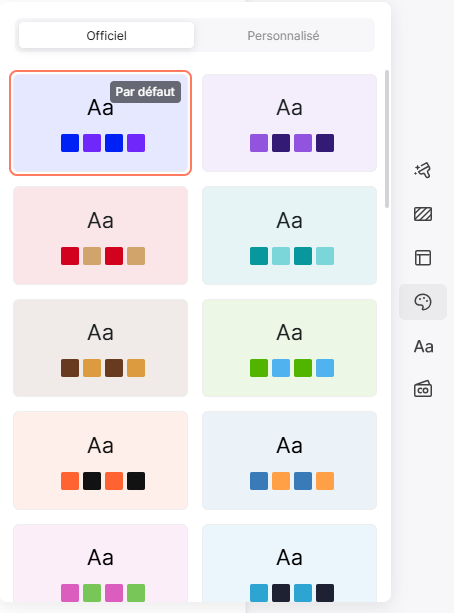
- Sélectionnez une palette, puis vérifiez son effet sur les diapositives et les éléments définis individuellement.
Méthode 2 : Concevoir et enregistrer votre palette personnalisée
Le mode personnalisé permet de définir les couleurs principales du thème et celles des graphiques. Utilisez les valeurs de votre charte, puis examinez les aperçus.
- Dans le même volet de droite, cliquez sur l'onglet Personnalisé.
- Dans l'interface d'édition avancée (qui correspond à la deuxième capture d'écran), vous pouvez paramétrer précisément chaque élément :
- Style : Sélectionnez d'abord l'ambiance globale en choisissant entre Couleur claire (bouton soleil) pour des fonds clairs épurés, ou Couleur foncée (bouton lune) pour un thème sombre.
- Couleur : Choisissez ensuite manuellement chaque rôle. Indiquez la Couleur principale (pour vos titres), la Couleur d'accent (pour attirer le regard), la Couleur du texte (à vérifier sur le fond choisi) et la Couleur de fond.
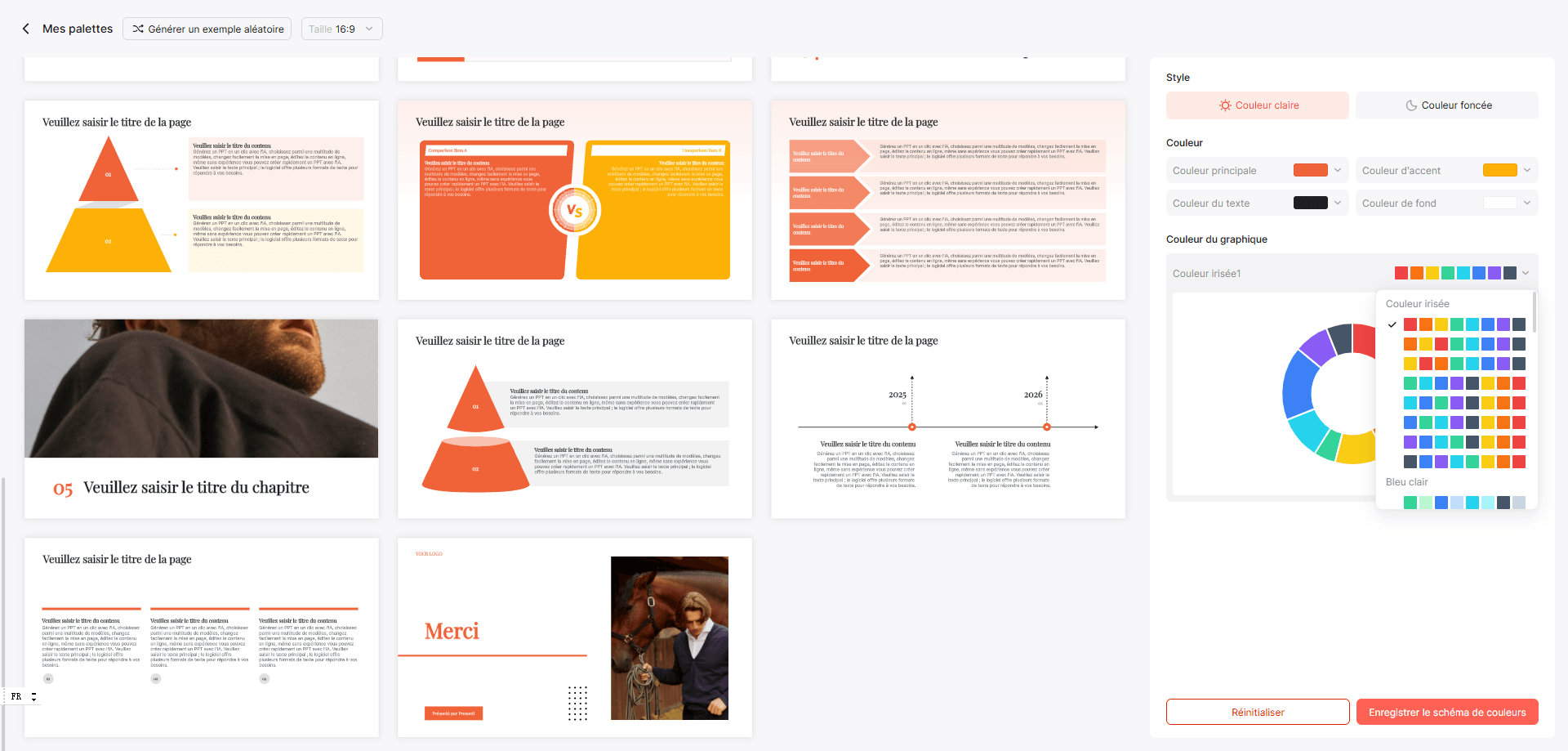
- Déterminez enfin la Couleur du graphique. Cliquez sur le menu déroulant pour choisir une ambiance chromatique globale, comme l'option Couleur irisée ou le jeu de nuances Bleu clair.
- Une fois votre configuration terminée, cliquez sur le bouton rouge Enregistrer le schéma de couleurs situé en bas à droite pour sauvegarder vos réglages, puis vérifiez la palette appliquée au projet.
Partie 5 : Contraste, accessibilité et rendu final
Une palette doit rester compréhensible pour les personnes qui distinguent difficilement certaines couleurs. Dans un graphique, ajoutez des libellés, des symboles ou des motifs : la couleur ne doit pas être le seul moyen de transmettre l’information.
Utiliser les repères de contraste WCAG
Les WCAG donnent un repère utile pour le texte : un contraste d’au moins 4,5:1, ou 3:1 pour un texte de grande taille au sens du critère 1.4.3 (18 points, ou 14 points en gras). Mesurez les couples texte/fond avec un outil de contrôle du contraste. Les captures présentées ici ne montrent pas d’analyseur intégré à Presenti ; choisir une palette ne suffit pas à établir la conformité de tout le document.
Testez la projection dans des conditions proches de la réunion et vérifiez le fichier exporté. L’écran, le projecteur, le logiciel de lecture ou l’impression peuvent modifier le rendu. Prévoyez des textes suffisamment grands et des contrastes nets ; aucune palette ne garantit une restitution identique partout.

Partie 6 : Optimiser l'ensemble de votre flux de travail sur Presenti
Après le choix de la palette, préparez le reste du support avec les fonctions accessibles dans votre offre :
Un ensemble de fonctionnalités pour simplifier votre quotidien
- Création accélérée de diapositives : Partez d’un sujet ou d’un fichier compatible avec le parcours et l’offre, puis relisez le plan proposé.

- Configuration en amont : Avant de lancer la génération, déterminez facilement le nombre de diapositives et le modèle linguistique de l'IA à utiliser.
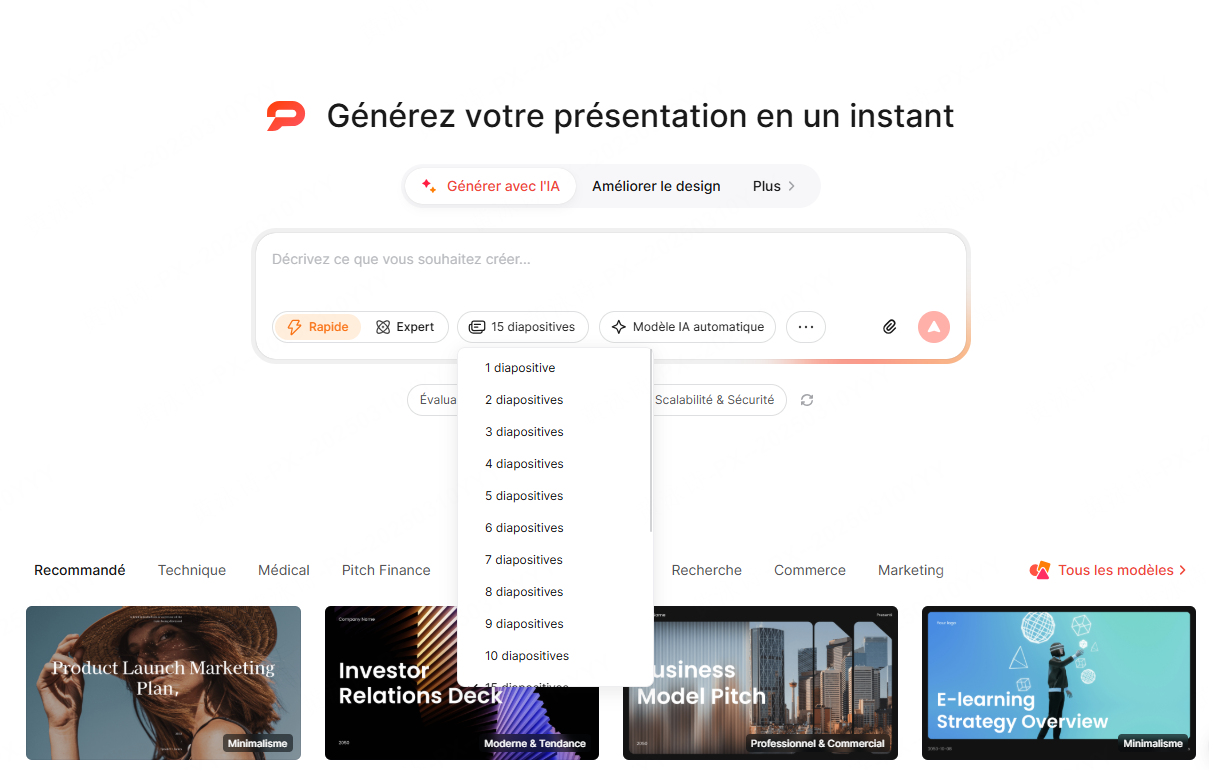
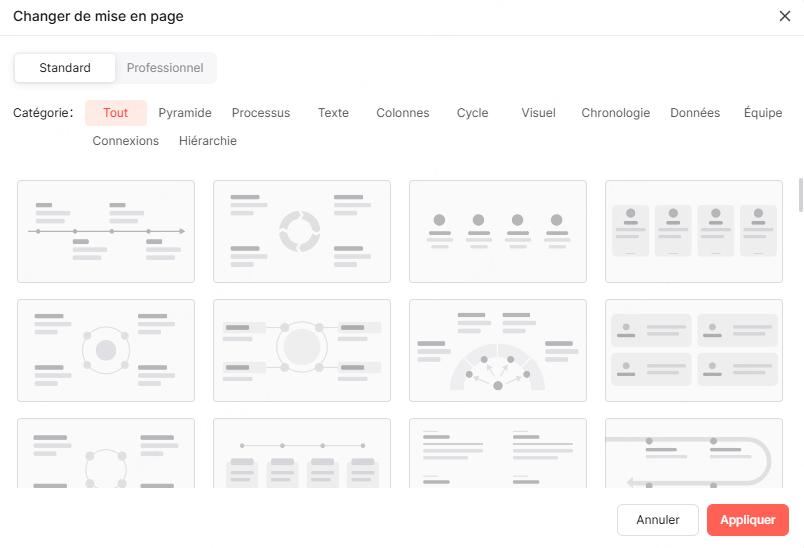
- Mise en page dynamique : Choisissez une disposition adaptée au contenu, puis contrôlez les alignements et les débordements.
- Représentation des données : Saisissez les valeurs dans l’éditeur de graphiques ou utilisez un format proposé par son import de données. Vérifiez les couleurs, les libellés et les unités.

FAQ : Vos questions sur l'usage des couleurs dans vos diapositives
Q1. Comment vérifier les couleurs sur un projecteur ?
Faites un essai sur le matériel prévu, avec les lumières de la salle. Vérifiez les textes fins, les légendes et les séries proches en couleur. Si le rendu manque de netteté, augmentez la taille du texte et le contraste plutôt que de supposer qu’un fond beige ou blanc conviendra toujours.
Q2. Quelle palette choisir pour une soutenance universitaire ?
Suivez la charte et les consignes de l’établissement, s’il en existe. Sinon, choisissez quelques couleurs lisibles et stables d’une page à l’autre. Aucun nuancier bleu-gris n’est imposé à l’ensemble des soutenances françaises.
Q3. Puis-je partager mon schéma de couleurs personnalisé avec mon équipe ?
L’interface illustrée permet d’enregistrer un schéma de couleurs. Pour travailler en équipe, utilisez un projet partagé et vérifiez le rendu avec vos collègues. Cela ne prouve pas qu’une palette personnelle est automatiquement ajoutée au catalogue de tous les comptes ; communiquez aussi les valeurs de la charte si nécessaire.
Conclusion
Choisissez les couleurs selon leur rôle, puis contrôlez la lisibilité et la cohérence des codes. Les palettes et l’éditeur personnalisé de Presenti aident à préparer ce travail. La vérification des contrastes, des graphiques et du fichier diffusé complète le choix esthétique.