Une illustration peut expliquer une idée, montrer un objet ou donner un contexte à une diapositive. Dans Presenti, vous pouvez choisir des images lors de la création du support, en générer depuis l’éditeur ou importer vos propres fichiers.
Ce guide détaille les commandes visibles dans les captures. Après la génération, vérifiez le contenu de l’image, son cadrage et ses conditions d’utilisation. Une image créée par IA n’est pas automatiquement exacte ni utilisable sans restriction.

Pourquoi centraliser la création visuelle au sein de son outil de présentation ?
Un générateur intégré évite certains allers-retours entre outils. Il reste utile de choisir la source selon le besoin : une photographie autorisée pour montrer un lieu réel, un schéma vérifié pour expliquer un mécanisme ou une illustration pour évoquer un concept.
Presenti rassemble des fonctions de génération, de remplacement et d’import dans l’éditeur. Leur disponibilité et la consommation de crédits dépendent du parcours et de l’offre.

Essayer Presenti AI Maintenant 
Les atouts majeurs de la plateforme Presenti
Les fonctions suivantes peuvent accompagner la préparation du support :
- Essai limité : des crédits gratuits permettent de découvrir certaines fonctions ; vérifiez celles incluses dans votre offre.
- Une bibliothèque de modèles diversifiée : Des dizaines de modèles de présentations couvrant de multiples secteurs d'activité (commerce, éducation, science) et styles graphiques sont disponibles.

- Plusieurs méthodes de génération automatique : Partez d’un sujet, d’un texte, d’un plan ou d’une URL accessible. Les imports Word, PDF, TXT, Markdown, XMind, FreeMind ou audio dépendent du parcours et de l’offre. Utilisez uniquement des contenus autorisés.

- Contrôle précis de la structure : Avant de lancer la conception, il est possible de définir le nombre de diapositives visé et de choisir le modèle d'intelligence artificielle le plus adapté.
- Outils d'embellissement automatique : Choisissez une mise en page et des polices, puis vérifiez les alignements et les débordements.
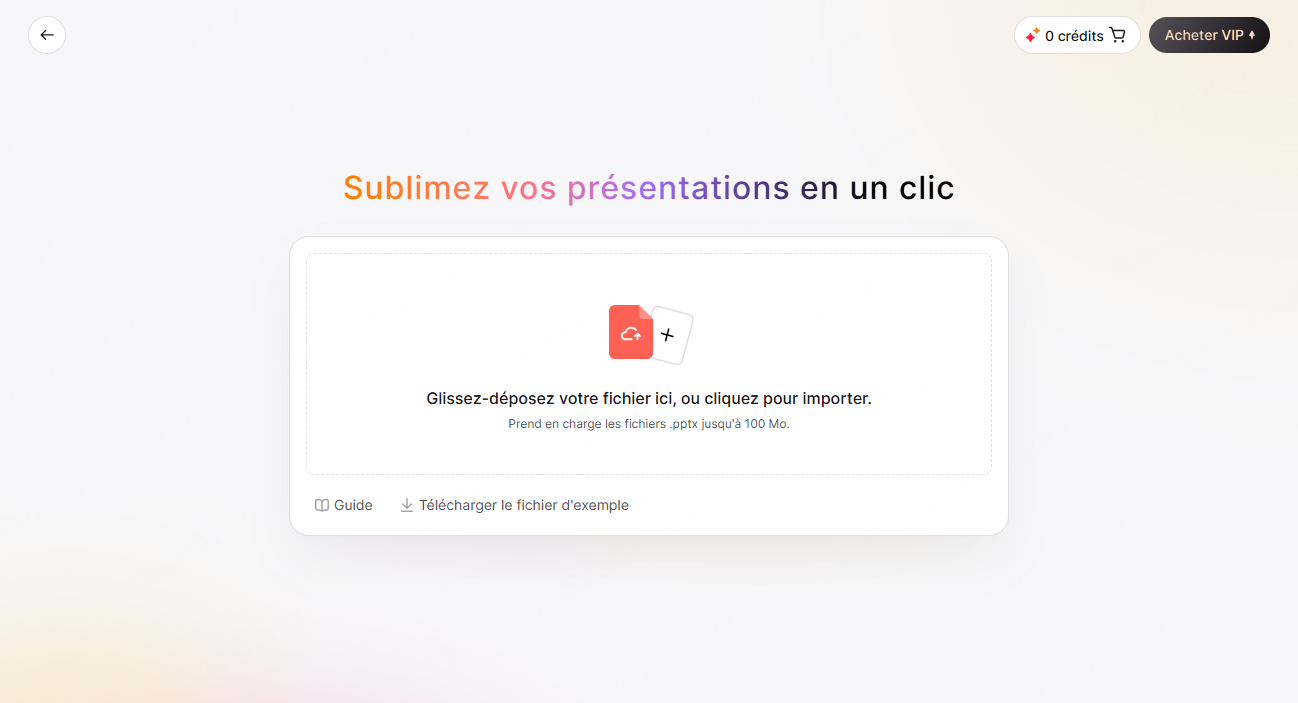
- Ressources intégrées : Utilisez les bibliothèques proposées ou la génération d’images, en vérifiant les conditions de réutilisation.
- Visualisation de données complexes : Saisissez des valeurs vérifiées dans l’éditeur de graphiques ou utilisez un format proposé par l’import de données.

- Flexibilité d'exportation : Exportez en PPTX, PDF, PNG ou JPG selon votre offre, puis contrôlez le fichier obtenu.
- Accessibilité et travail collaboratif : Retrouvez le projet dans un navigateur compatible et invitez des collaborateurs avec les droits nécessaires, selon l’offre.
Méthode 1 : Configurer la génération automatique d'images IA dès la création de la présentation
Lors de la création, vous pouvez demander des illustrations générées et préciser un style commun. Examinez ensuite chaque résultat pour vérifier qu’il sert le contenu de la diapositive.
Le guide pas à pas pour la génération globale
- Ouvrez l'interface de création de Presenti et accédez au menu de configuration initial.
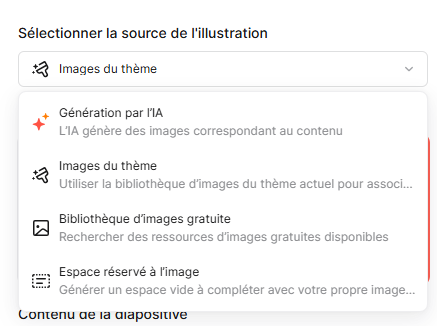
- Repérez la section intitulée Sélectionner la source de l'illustration.
- Dans le menu déroulant, sélectionnez l'option Génération par l'IA (comme illustré sur la première capture d'écran).
- Un nouveau champ nommé Style d'image apparaît alors. Saisissez-y vos directives : vous pouvez y décrire l'ambiance visuelle générale, les teintes majeures ou les scènes que vous imaginez pour l'ensemble du projet.
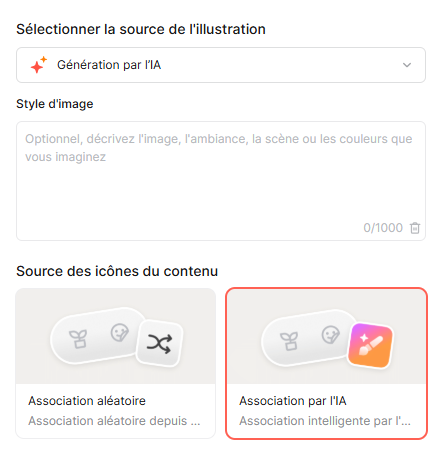
- Déterminez ensuite la Source des icônes du contenu. Pour une mise en page intelligente et cohérente avec votre texte, sélectionnez l'option Association par l'IA. Si vous préférez une plus grande diversité visuelle, vous pouvez opter pour l'option Association aléatoire.
- Lancez la génération de votre présentation. Examinez les illustrations proposées et remplacez celles qui ne correspondent pas au contenu ou au style attendu.
Méthode 2 : Remplacer et éditer une image par IA directement depuis le canevas
Pour modifier une illustration précise, sélectionnez son emplacement sur la diapositive et utilisez la commande de génération. Décrivez le sujet attendu, puis contrôlez le résultat avant de le conserver.
Procédure d'édition sur le canevas de travail
- Sélectionnez l'élément visuel ou l'emplacement que vous souhaitez modifier sur votre diapositive active.
- Dans la barre d'outils flottante qui s'affiche juste au-dessus de l'élément (comme visible sur la troisième capture d'écran), cliquez sur l'option Générer l'image avec l'IA.
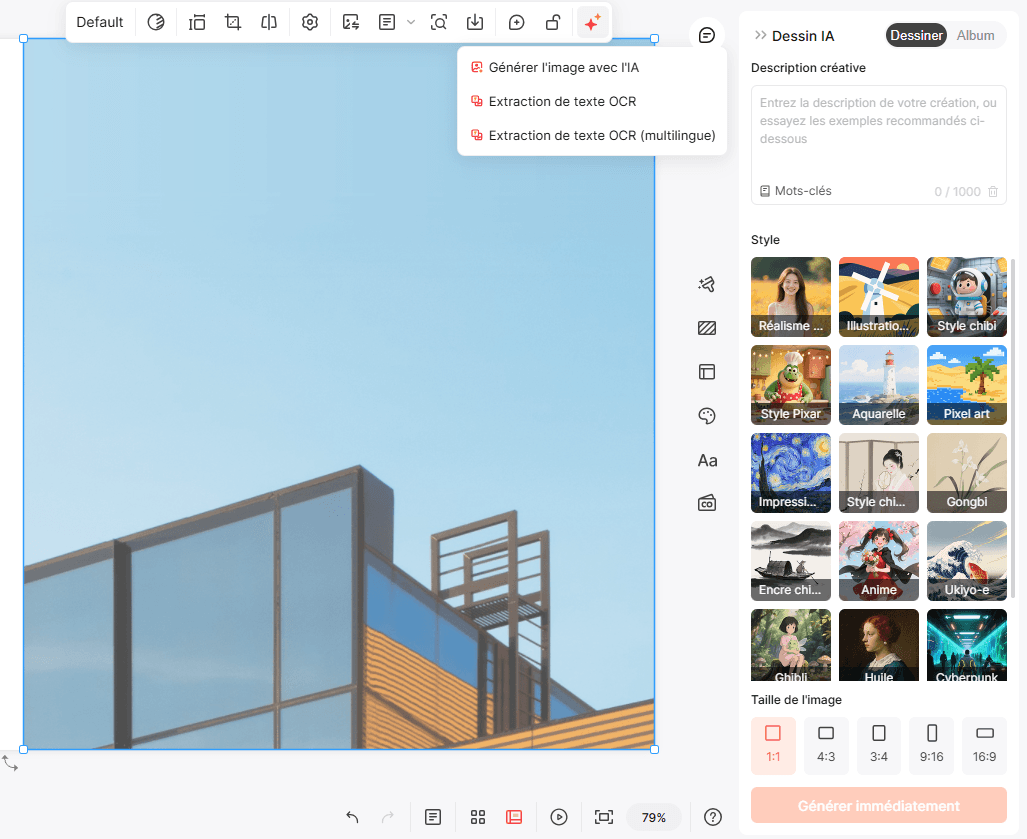
- Le panneau latéral droit nommé Dessin IA s'ouvre automatiquement.
- Dans Description créative, rédigez une consigne précise : sujet, arrière-plan, composition et style. La capture affiche une limite de 1 000 caractères ; suivez celle indiquée dans votre interface.
- Choisissez ensuite l'esthétique souhaitée dans la galerie de styles prédéfinis. Vous y trouverez des options variées telles que Réalisme, Style Pixar, Aquarelle, Cyberpunk, Encre de Chine, Anime ou encore Ukiyo-e.
- Sous la section Taille de l'image, sélectionnez le format idéal selon la disposition de votre diapositive : carré (1:1), standard (4:3 ou 3:4) ou grand écran (16:9 ou 9:16). Choisissez un rapport proche de l’emplacement prévu, puis vérifiez le cadrage sans étirer l’image.
- Cliquez sur le bouton orange Générer immédiatement. Examinez le résultat, insérez-le ou validez son remplacement selon le parcours, puis contrôlez son cadrage.
Méthode 3 : Importer des images externes ou réutiliser ses actifs stockés
Il arrive parfois que vous disposiez déjà de vos propres créations visuelles ou que vous souhaitiez utiliser des ressources issues de banques d'images conventionnelles. Presenti facilite également cette transition grâce à son panneau d'importation unifié.
Comment ajouter vos propres visuels ?
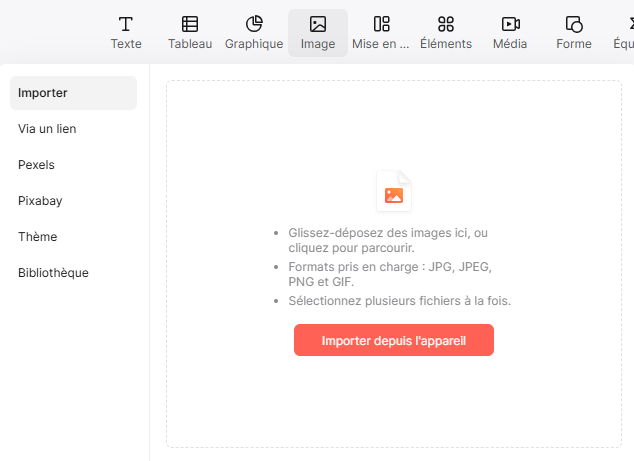
- Dans la barre d'outils supérieure de l'éditeur, cliquez sur l'onglet Image (représenté par une icône de paysage).
- Le volet de gauche vous propose plusieurs sources d'approvisionnement :
- Importer : Permet de glisser-déposer vos fichiers ou de cliquer sur le bouton rouge Importer depuis l'appareil pour charger des formats JPG, JPEG, PNG ou GIF.
- Pexels / Pixabay : Permet de rechercher des ressources proposées par ces services. Vérifiez la licence et les restrictions de l’image choisie.
- Thème : Propose des illustrations pré-sélectionnées en accord avec la charte graphique globale de votre modèle de présentation.
- Bibliothèque : Consultez les ressources disponibles dans cet espace. La capture ne permet pas de conclure que toutes les générations y sont automatiquement conservées ou réutilisables sans crédits.
Choisir un style selon le contenu
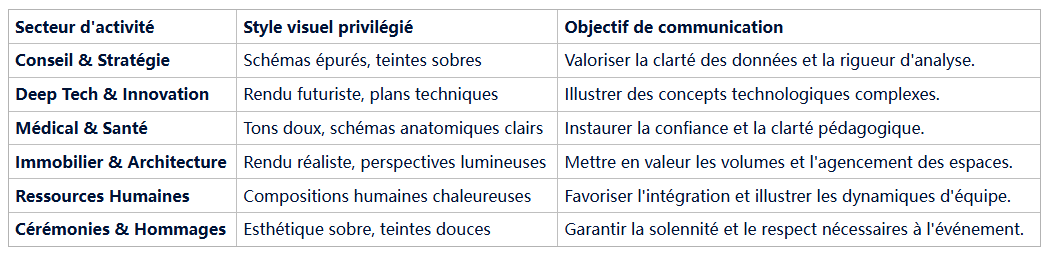
Le tableau suivant propose des pistes visuelles, pas un réglage automatique par secteur ni une garantie d’effet sur le public. Adaptez-les au contenu. En médecine ou en ingénierie, faites vérifier les schémas ; pour un lieu ou une personne réels, ne présentez pas une image générée comme une photographie documentaire.
FAQ
Q1. Comment rapprocher une image générée de la charte graphique ?
Décrivez les couleurs, la composition et le style souhaités. Vous pouvez préciser des codes hexadécimaux, mais leur reproduction exacte n’est pas garantie par une consigne. Comparez le résultat à la charte et ajoutez les logos ou les textes officiels comme éléments vérifiés de la diapositive.
Q2. Est-il possible de modifier une image de présentation après sa génération ?
Vous pouvez sélectionner l’image pour utiliser les commandes disponibles et relancer une génération avec une consigne révisée. Vérifiez le cadrage et les détails après chaque modification. La capture montre notamment le menu de génération, mais ne permet pas d’affirmer que toutes les retouches d’un logiciel d’image sont disponibles.
Q3. Que deviennent mes visuels lorsque j'exporte mon diaporama au format PowerPoint (PPTX) ?
Les images sont destinées à apparaître dans le fichier exporté. Ouvrez le PPTX ou le PDF obtenu pour contrôler leur présence, leur netteté et leur cadrage. La qualité dépend notamment de la résolution initiale, de la taille d’affichage et du traitement à l’export ; aucune absence de perte ne peut être garantie ici.
Conclusion
Les outils d’image de Presenti permettent de préparer et de remplacer des illustrations dans le support. Choisissez une source adaptée, décrivez le résultat attendu et contrôlez l’image avant diffusion. Vérifiez aussi les droits sur les fichiers importés, les personnes représentées et les éléments de marque ; le générateur ne suffit pas à établir une conformité juridique.