Un graphique en cascade explique comment une valeur initiale devient une valeur finale par une suite d’ajouts et de retraits. Pour le rendre utile sur une diapositive, séparez les totaux des variations, gardez une unité cohérente et vérifiez que les variations expliquent l’écart entre les valeurs initiale et finale. Le visuel doit répondre à « qu’est-ce qui a changé ? », pas laisser le public additionner mentalement les barres.
Si votre question porte sur une tendance, une part d’un ensemble ou une comparaison entre catégories indépendantes, la cascade n’est peut-être pas adaptée. Commencez par le guide de choix d’un graphique pour une présentation (en anglais). N’utilisez cette décomposition que lorsque la valeur initiale, les variations et la valeur finale entretiennent une relation additive pertinente.
Commencer par une équation, pas par un style de graphique
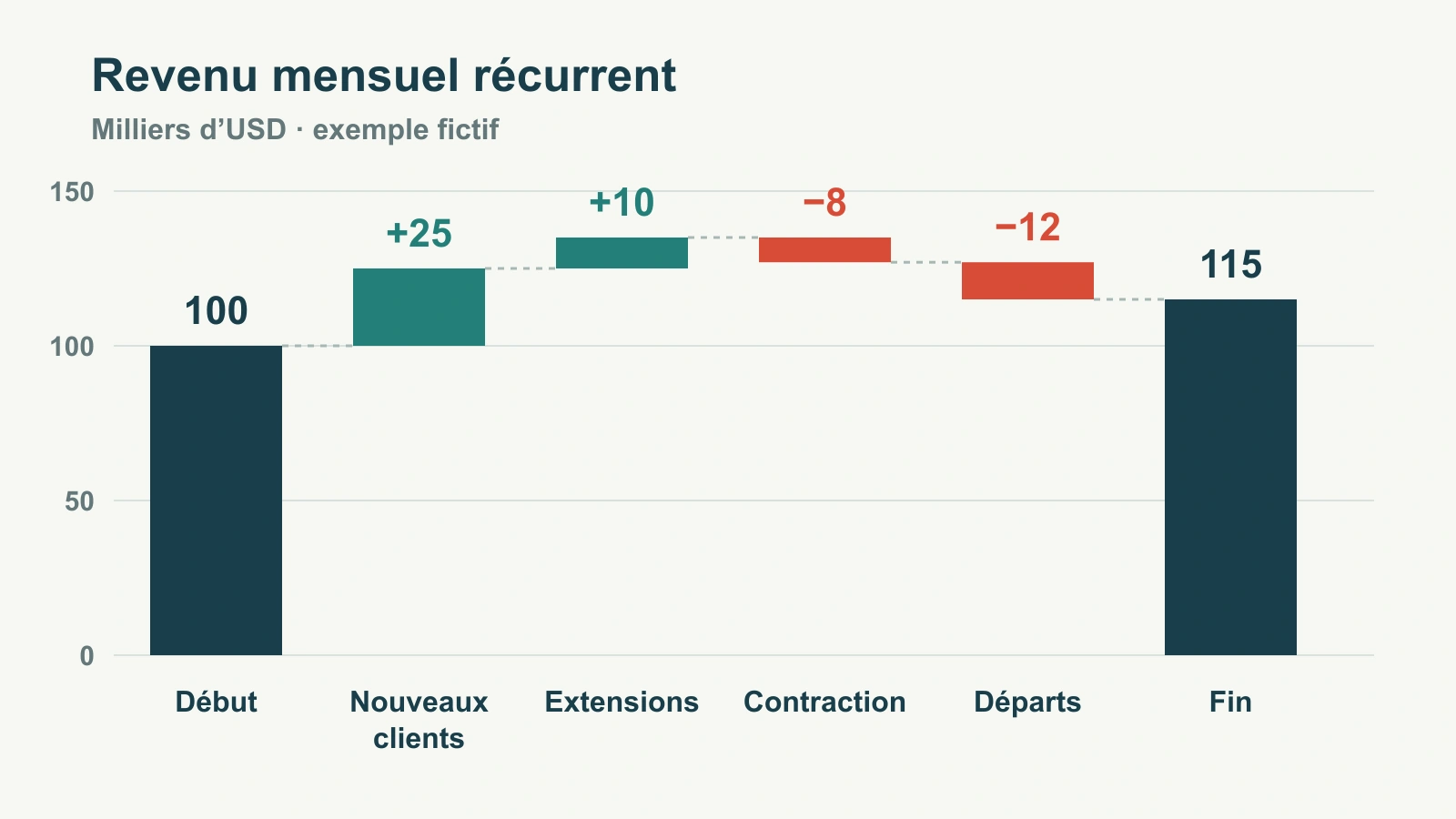
Prenons un rapport fictif de revenu mensuel récurrent, exprimé en milliers de dollars américains. La valeur initiale est de 100. Les nouveaux clients ajoutent 25, les extensions 10, la contraction des revenus des clients existants retire 8 et les départs de clients 12. La valeur finale est de 115.
100 + 25 + 10 − 8 − 12 = 115.
Dans cet exemple, les mouvements de ces catégories ne se chevauchent pas. Une perte de revenu ne peut pas figurer à la fois dans la contraction et dans les départs de clients. Il n’y a ni variation de change, ni réactivation, ni autre mouvement. Un rapport réel doit inclure toutes les variations pertinentes ou signaler un résidu réellement non expliqué.
La décomposition montre l’évolution du total des revenus récurrents. Elle ne montre ni les encaissements, ni le bénéfice, ni le nombre de clients. Gardez la métrique et l’unité près du graphique pour éviter qu’une appellation familière soit interprétée comme un autre résultat.
Avant de dessiner, demandez-vous si chaque ligne est un mouvement ou un total. « Nouveaux clients : +25 » modifie le montant cumulé. « Revenu final : 115 » le résume. Traiter les deux comme des additions est l’erreur la plus lourde de conséquences dans cet exemple.
Préparer un tableau source vérifiable
Conservez une colonne de travail indiquant le solde cumulé, même si l’outil graphique n’en a pas besoin. Elle permet de voir facilement où chaque barre flottante doit commencer et finir.
| Catégorie | Valeur | Type | Solde cumulé |
|---|---|---|---|
| Revenu initial | 100 | Total | 100 |
| Nouveaux clients | +25 | Hausse | 125 |
| Extensions | +10 | Hausse | 135 |
| Contraction | −8 | Baisse | 127 |
| Départs de clients | −12 | Baisse | 115 |
| Revenu final | 115 | Total | 115 |
Toutes les valeurs correspondent à du revenu mensuel récurrent en milliers de dollars américains. La première et la dernière barre représentent des totaux mesurés depuis zéro. Les barres intermédiaires représentent les variations : les nouveaux clients vont de 100 à 125, les extensions de 125 à 135, la contraction de 135 à 127 et les départs de 127 à 115.
Le dernier mouvement se termine au même niveau que le total final. Si ce n’est pas le cas, les données ou le visuel sont erronés. N’étirez pas la dernière barre et ne modifiez pas un chiffre pour donner l’illusion que les comptes sont justes.
Dans une discussion budgétaire, il peut aussi être nécessaire de distinguer les changements liés à l’activité des écarts restants par rapport à un budget ajusté. C’est une tâche analytique distincte, illustrée dans l’exemple de présentation des écarts budgétaires. Une cascade peut montrer le calcul, mais elle ne choisit pas le bon modèle à votre place.
Construire et légender la cascade
Un graphique de tableur est utile si les valeurs doivent évoluer. Un schéma soigneusement construit peut convenir à une explication fixe, mais ses formes ne calculent rien toutes seules. Dans les deux cas, conservez le tableau source avec le fichier de travail.
Pour Excel, les instructions officielles de Microsoft sur les graphiques en cascade (en anglais) expliquent comment sélectionner les données puis choisir ce type de graphique dans les commandes d’insertion. Sélectionnez chaque colonne de total et définissez-la comme telle pour qu’elle parte de zéro au lieu de flotter. Vérifiez séparément les totaux initial et final. Des lignes de connexion peuvent aider à suivre le niveau d’une variation à la suivante ; le document explique comment les afficher ou les masquer. Utilisez les indications correspondant à votre version et à votre plateforme.
Adaptez ensuite le graphique à la diapositive. Nommez les barres de total « Début » et « Fin », avec la période correspondante. Ajoutez un signe plus ou moins à chaque variation et conservez l’unité. Donnez assez de place aux catégories pour qu’elles restent lisibles sans mettre toutes les étiquettes à la verticale.
Distinguez visuellement les totaux et appliquez un traitement cohérent aux hausses et aux baisses. Le vert ne signifie pas toujours une amélioration : une hausse des coûts et une hausse des revenus n’ont pas les mêmes implications. Les libellés directs doivent expliquer le graphique même si le public ne distingue pas les couleurs.
Repérer un total compté deux fois
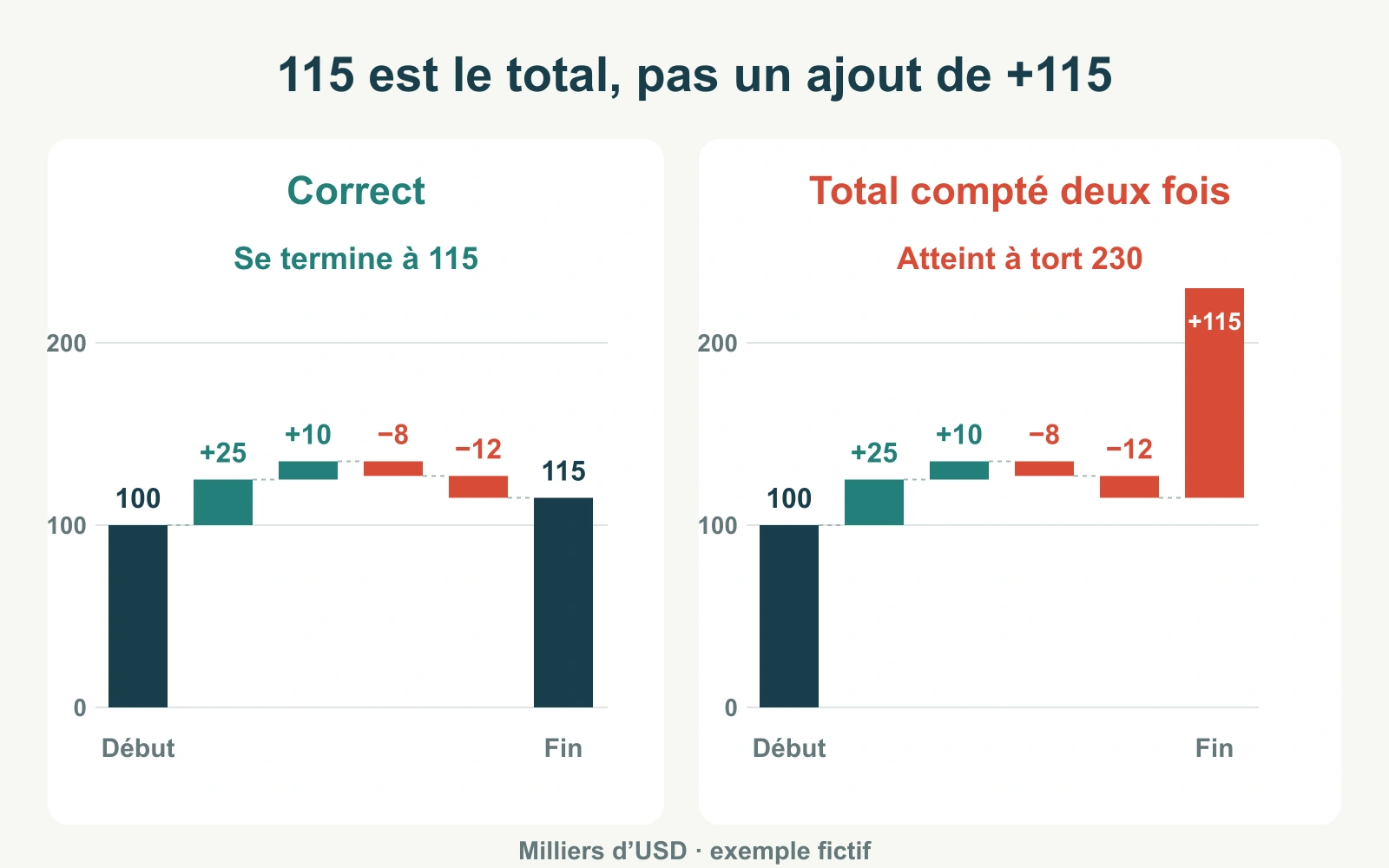
Supposons que la dernière ligne, 115, soit laissée comme un mouvement positif ordinaire. Après avoir déjà atteint 115, le graphique ajoute encore 115 et termine à 230. Rien n’a doublé dans les données de l’entreprise. Le graphique traite une synthèse comme une contribution.
Un sous-total présente le même risque. Si vous insérez « Après croissance : 135 » après les deux mouvements positifs, il s’agit d’un solde intermédiaire, pas de 135 supplémentaires. Rendez son rôle explicite dans les données et le graphique.
Une autre erreur ne se corrige pas dans les paramètres du graphique : le chevauchement des catégories sources. Si les 12 perdus avec les départs de clients sont déjà inclus dans la contraction, bien définir les totaux ne suffit pas à rendre le calcul juste. Rapprochez les données sous-jacentes avant d’ajuster l’affichage.
Si le total final est connu indépendamment, mais que les mouvements répertoriés ne l’expliquent pas, affichez clairement l’écart comme non résolu. « Différence inexpliquée : −3 » est plus honnête que « Autres économies » sans preuve. L’étape suivante consiste à examiner cet écart, pas à le décorer.
Choisir un ordre qui explique la variation
L’ordre des catégories intermédiaires peut modifier la forme de la cascade sans changer le calcul final. Dans l’exemple, regrouper les hausses avant les baisses rend la compensation facile à lire : les gains de 35 sont partiellement compensés par des pertes de 20, pour une hausse nette de 15.
Cet ordre est explicatif ; il ne signifie pas que tous les nouveaux clients sont arrivés avant tous les départs. Si la séquence est réellement chronologique, conservez-la. Sinon, précisez que les contributions sont regroupées par type.
Ne transformez pas chaque mois d’une série temporelle en contribution flottante si les chiffres sont déjà des totaux mensuels. Une courbe ou des colonnes répondent généralement plus directement à cette question. De même, des catégories de revenus par produit qui composent le total d’une période décrivent une répartition ; elles ne sont pas automatiquement des variations à partir d’une valeur initiale.
Si les mouvements sont trop nombreux pour une diapositive lisible, conservez les plus importants dans le graphique principal et expliquez comment les autres sont regroupés. Un petit montant positif et un petit montant négatif peuvent s’annuler tout en recouvrant des problèmes différents. Ne cachez pas un problème important dans une barre nette « Autres » commode.
Rédiger la diapositive autour de la décomposition
Pour les données fictives, un titre utile serait : « Les gains de 35 ont été partiellement compensés par 20 de pertes, laissant un revenu supérieur de 15. » Le titre plus court « Le revenu est passé de 100 à 115 » est également exact, mais explique moins les contributions.
Placez une courte ligne de contexte sous le titre : « Revenu mensuel récurrent, en milliers de dollars américains ; exemple fictif ; contributions regroupées par type. » Le graphique peut ensuite porter les catégories détaillées. Évitez un paragraphe supplémentaire qui répète chaque chiffre déjà imprimé.
La diapositive suivante doit suivre la discussion réelle. S’il s’agit de comprendre la contraction, montrez les éléments qui expliquent cette catégorie. S’il s’agit de prévoir la suite, présentez une prévision distincte avec ses hypothèses. La décomposition historique ne prédit pas que la hausse nette du mois prochain sera encore de 15.
Presenti peut aider à organiser le récit autour du graphique à partir d’un brief préparé. Utilisez le graphique déjà vérifié et expliquez son enseignement ; ne supposez pas qu’une diapositive générée a recréé un graphique en cascade natif et modifiable. Si le destinataire doit changer les chiffres, transmettez le tableau source et le fichier graphique modifiable approprié par votre procédure de livraison approuvée.
Avant de présenter, parcourez une fois la cascade de gauche à droite et comparez-la à l’équation. Chaque variation signée doit conduire au solde suivant, et le dernier solde doit correspondre au total final. Cette lecture simple fonde une diapositive en cascade claire.