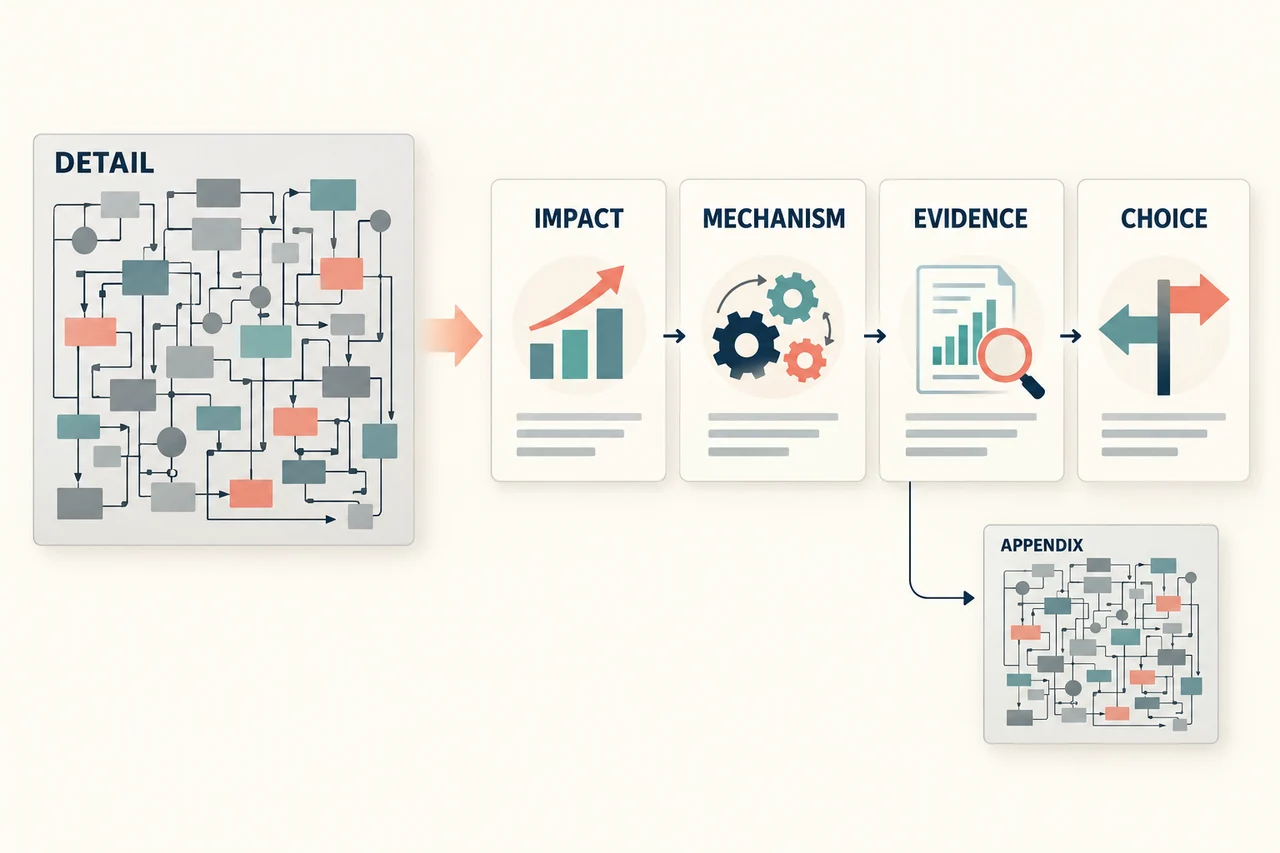
Un générateur PowerPoint IA peut transformer un sujet, un document ou des notes en un plan, puis en diapositives. Le temps gagné dépend du contenu de départ et des corrections nécessaires. Voici les étapes visibles de ce travail, avec un exemple dans Presenti : préparer les sources, ajuster le plan, choisir la mise en page et exporter une version relue.

Partie 1. Ce que fait réellement une IA qui fait des PowerPoint
Pour comprendre le parcours, on peut distinguer quatre tâches : extraire le contenu utile, organiser les idées, rédiger les pages et les mettre en forme. Cette description simplifie le travail ; elle ne décrit pas l’architecture interne de tous les générateurs. Les outils peuvent regrouper ces tâches ou laisser l’utilisateur intervenir entre elles.
Une IA qui fait des PowerPoint sait réduire un texte, proposer des titres, regrouper des arguments et répartir le contenu entre plusieurs diapositives. Elle peut également suggérer un modèle, une disposition, une image ou un graphique. En revanche, elle ne connaît pas automatiquement les règles internes de votre entreprise, la sensibilité d'une donnée, la dernière décision prise en réunion ni l'intention que vous n'avez pas formulée.
Presenti rend cette chaîne visible dès le début. Vous ne passez pas directement d'une phrase à un diaporama figé : l'outil prépare d'abord un plan que vous pouvez lire et modifier. Cette étape intermédiaire est essentielle, car corriger l'architecture avant la génération coûte moins de temps que réparer quinze pages mal orientées.
Partie 2. Comment l'IA comprend le point de départ
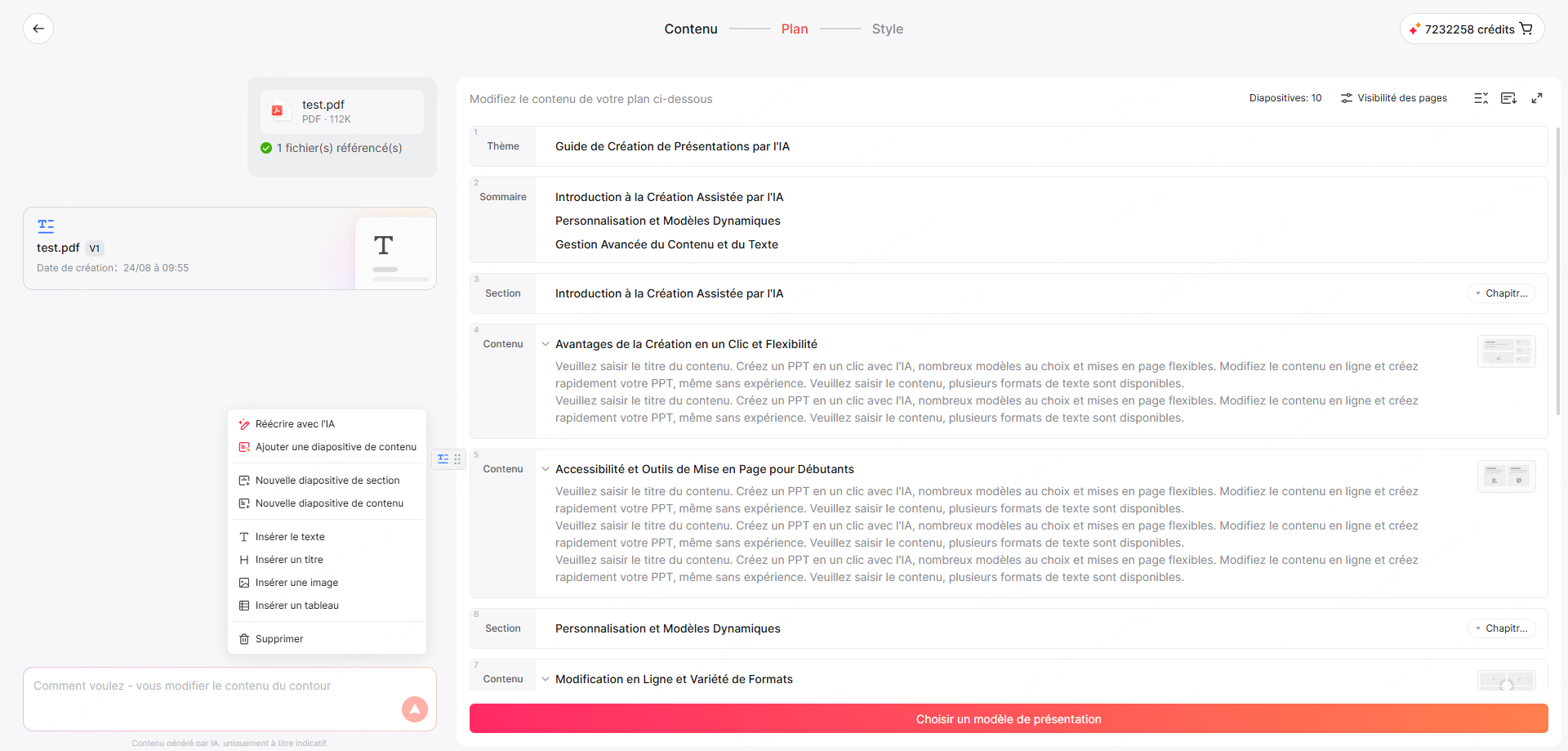
Dans Presenti, vous pouvez commencer par un sujet, du texte, un plan ou un fichier pris en charge. Markdown et XMind sont accessibles dans l’offre gratuite selon ses limites ; Word, PDF et TXT nécessitent une offre payante. Choisissez uniquement des sources que vous êtes autorisé à transmettre au service.

Avec un sujet court, l’outil dispose de peu d’informations sur votre situation. Ajoutez le public, le contexte, le temps de parole et les éléments à conserver. Avec un document, vérifiez que les titres, tableaux et passages importants ont bien été repris. Une sortie plausible ne prouve pas que le document a été lu sans erreur.
Une consigne comme « prépare une présentation du rapport » laisse beaucoup de choix ouverts. Précisez plutôt : « propose huit diapositives pour un comité de direction ; conserve les écarts et les risques documentés, puis distingue les décisions proposées des décisions déjà prises ». Demandez de signaler les informations manquantes.

Partie 3. Du contenu brut au plan de la présentation
Après l'analyse vient la hiérarchisation. Le système distingue l'idée centrale, les arguments, les preuves, les exemples et les transitions. Il tente ensuite de produire une progression : problème puis solution, situation puis recommandations, chronologie, comparaison ou démonstration. C'est ici que se joue la qualité du futur PowerPoint.
Dans Presenti, si vous partez d'un thème, vous choisissez avant la génération le nombre de pages et le modèle d'IA. Le nombre de diapositives oblige le système à calibrer le niveau de détail. Six pages imposent une synthèse forte ; vingt pages permettent d'isoler les exemples, mais augmentent aussi le risque de répétition. Le choix entre les modèles GPT et Gemini dans Presenti se fait sur un brief et des sources identiques, en comparant les corrections nécessaires.
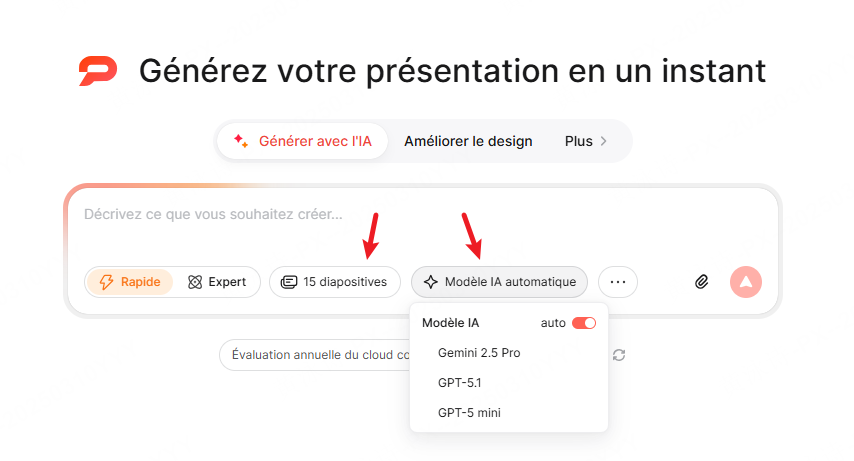
Presenti affiche le plan généré. Relisez les titres, retirez les rubriques sans intérêt et rapprochez les données de l’affirmation qu’elles étayent. Après la génération, examinez les mises en page et remplacez celles qui rendent le contenu difficile à lire.

Partie 4. Distinguer rédaction et vérification des faits
Le modèle de langage formule des titres, condense les paragraphes et adapte le ton. Il peut transformer une description longue en message, preuve et conséquence. Ce travail est puissant pour obtenir une première version, mais il ne constitue pas une vérification factuelle. Un chiffre plausible peut être faux ; une fonction attribuée à un service peut avoir changé.
Pour les chiffres, citations, dates et affirmations importantes, gardez une source identifiable. Lorsqu’une information manque, signalez ce manque plutôt que de demander au générateur de le combler. Pour un exemple inventé, indiquez clairement qu’il sert à illustrer une situation.
Pour les données, préparez un tableau simple et utilisez les options de saisie ou d’import disponibles dans l’éditeur de graphiques. Vérifiez les formats acceptés, puis les axes, unités, valeurs et périodes. Le graphique doit conserver la signification des données sources.

Partie 5. Comment sont choisis le modèle et la mise en page
Une diapositive n'est pas seulement du texte placé sur un fond. Le moteur doit choisir une hiérarchie, une grille, un rapport entre texte et image, puis des styles cohérents. Il associe généralement le type de contenu à une famille de dispositions : chronologie pour des étapes, comparaison pour deux options, cartes pour plusieurs éléments indépendants, graphique pour une évolution.
Presenti propose une bibliothèque riche de modèles couvrant plusieurs situations et plusieurs styles. Après avoir choisi un univers adapté, vous pouvez changer la mise en page d'une page sans reconstruire toute la présentation. Cette variété évite qu'un résultat ressemble à une succession de listes identiques.

La bibliothèque d’images et la génération par IA peuvent fournir une illustration, mais pas une preuve d’un fait réel. Pour documenter une réalisation, utilisez une photo, une capture ou une mesure authentique et autorisée. Une illustration n’est utile que si elle facilite l’explication.

Partie 6. Créer un PowerPoint avec Presenti étape par étape
Depuis l'accueil de Presenti, lancez une création assistée par IA. Choisissez ensuite le point de départ qui correspond à votre matière. Pour une idée encore ouverte, saisissez le sujet et décrivez l'audience. Pour un rapport existant, utilisez l'import de fichier. Pour des notes courtes, collez le texte ; pour une ressource en ligne, fournissez le lien ; pour une structure déjà validée, partez du plan.
Essayer Presenti AI Maintenant 
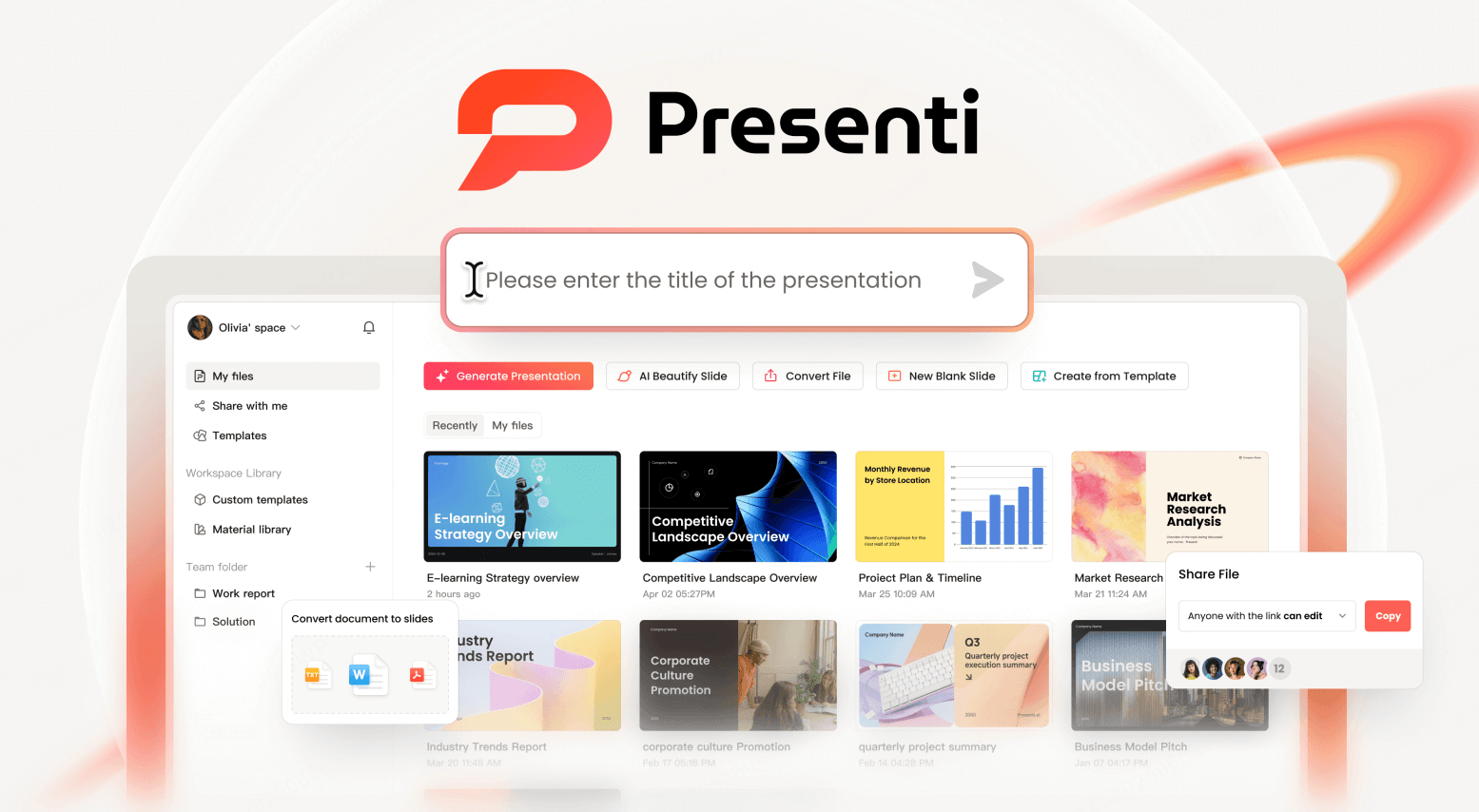
Définissez le nombre de pages et, lorsque l'option est proposée, le modèle d'IA. Laissez Presenti produire l'ossature, puis relisez-la avant de générer. Modifiez les titres, l'ordre et les pages inutiles. Consultez les mises en page proposées sur les pages importantes, en particulier la comparaison, la chronologie, les résultats et la conclusion.
Choisissez un modèle, lancez la génération, puis remplacez les formulations vagues par vos informations. Ajoutez des images pertinentes et autorisées. Les crédits gratuits permettent d’essayer ces fonctions dans les limites de l’offre ; ils ne garantissent pas un nombre précis de versions complètes.
Relisez enfin le support en mode projection. Contrôlez la taille des caractères, le contraste, le rythme et la cohérence des titres. Le générateur produit une base structurée ; la version convaincante apparaît lorsque vous adaptez cette base à la salle, au public et à votre manière de parler.
Partie 7. Moderniser un PowerPoint déjà existant
Le besoin n'est pas toujours de repartir de zéro. Vous pouvez posséder un support exact sur le fond, mais dense, incohérent ou vieillissant. Dans Presenti, importez le fichier à améliorer, choisissez un modèle PPT, puis laissez l'IA réorganiser le contenu et la mise en page.
Cette fonction de mise en beauté doit rester une transformation contrôlée. Comparez les deux versions page par page. Vérifiez qu'aucun chiffre, avertissement, logo autorisé, source ou élément indispensable n'a disparu. Une disposition plus élégante n'est pas meilleure si elle masque une limite importante.
Profitez de cette étape pour réduire les doublons, raccourcir les titres et choisir parmi plusieurs agencements. L’outil apporte alors moins de valeur par la rédaction que par la cohérence visuelle et la redistribution de l'information.
Partie 8. Exporter, collaborer et choisir le bon niveau d'automatisation
Sur une offre payante, Presenti permet de télécharger un PPTX pour poursuivre l’édition ou un PDF pour la lecture. PNG et JPG produisent des images de pages. Ouvrez le PPTX dans votre logiciel pour vérifier les éléments à modifier ; les liens ou médias externes peuvent encore nécessiter une connexion.

Avant de changer d’appareil, vérifiez que les dernières modifications sont enregistrées dans votre compte. Ouvrez ensuite la présentation depuis le navigateur ou l’application Windows/macOS et contrôlez la version retrouvée. Pour la réunion, préparez le fichier final et testez-le sur l’ordinateur prévu.
Avant d'adopter un générateur PowerPoint IA, évaluez trois critères : vos sources sont-elles exploitables, le résultat reste-t-il modifiable et pouvez-vous vérifier les choix effectués ? Automatisez la structure répétitive, les variantes de disposition et la première mise en forme. Gardez la responsabilité des faits, de l'angle, des données sensibles et de la décision finale.

FAQ
Une IA peut-elle créer un PowerPoint complet à partir d'une phrase ?
Oui, mais une phrase vague produit souvent une structure générique. Indiquez le public, l'objectif, la durée, les points obligatoires et le résultat attendu pour obtenir un support vraiment exploitable.
Peut-on modifier le fichier créé par l'IA ?
Avec Presenti, vous pouvez modifier le plan et les diapositives. Le téléchargement en PPTX est payant. Le contenu effectivement modifiable dans PowerPoint dépend des éléments exportés : vérifiez notamment les tableaux, graphiques et images.
Comment éviter les informations inventées ?
Fournissez des sources fiables, exigez une structure fondée sur ces sources et vérifiez chaque date, chiffre, nom, citation et conclusion avant de diffuser la présentation.
Quelle différence entre un générateur IA et un modèle PowerPoint ?
Le modèle définit principalement l'apparence. Le générateur analyse aussi le contenu, propose un plan, répartit les idées et associe les pages à des dispositions.
Conclusion
Pour essayer Presenti, partez d’un document court dont vous connaissez bien le contenu. Comparez le plan à ce document, corrigez quelques diapositives, puis ouvrez le fichier exporté. Vous pourrez ainsi juger le temps de correction et la facilité d’édition à partir de votre propre travail.