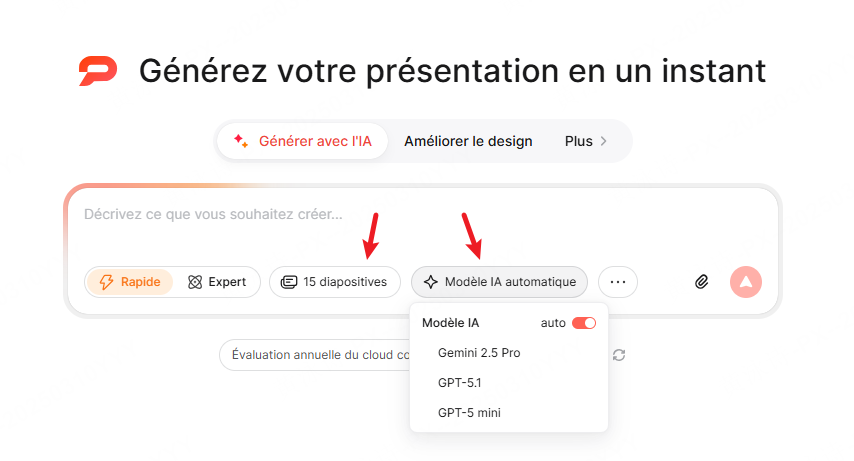
Dans le parcours illustré de Presenti, vous pouvez choisir un modèle avant de générer une présentation. La capture propose des options GPT et Gemini. Pour les départager, comparez leur travail sur vos sources : exactitude des informations, ordre des idées et modifications nécessaires. Le nom du modèle ne suffit pas à garantir un meilleur résultat.

Partie 1. Définir un brief commun
Pour commencer un support, définissez le public, l’objectif et les messages à transmettre. Un brief précis donne des repères à la génération et vous aide ensuite à juger le résultat.
Presenti offre des crédits gratuits limités pour essayer ce parcours. La génération par thème peut produire une première structure. Par exemple : « Préparer un bilan trimestriel pour le comité de pilotage, avec les résultats fournis, les écarts à expliquer et les décisions attendues. » Ajoutez vos données pour éviter un contenu trop général.

Essayer Presenti AI Maintenant 
Partie 2. Comparer les modèles disponibles
Avant la génération depuis un thème, indiquez le nombre de pages souhaité. Gardez le même brief, les mêmes sources et la même longueur pour comparer deux options du menu.
La capture du menu « Modèle IA » affiche Gemini 2.5 Pro, GPT-5.1 et GPT-5 mini, ainsi qu’un mode automatique. Cette liste correspond à l’interface montrée ; vérifiez les choix et les conditions d’accès disponibles dans votre compte.
Pour un dossier argumenté, comparez la fidélité aux sources, la progression du raisonnement et la clarté des titres. Pour un bilan chiffré, contrôlez les valeurs, les unités et les réserves conservées. Si le délai compte, observez la durée totale, corrections comprises. La sélection de Gemini ne prouve pas que le contenu utilise des informations récentes : fournissez les sources nécessaires et vérifiez leur date.
Partie 3. Préparer les documents sources
Vous pouvez partir d’un cahier des charges, de notes ou d’un enregistrement autorisé. Repérez d’abord les informations à conserver et les points à écarter, puis comparez le résumé au document source.
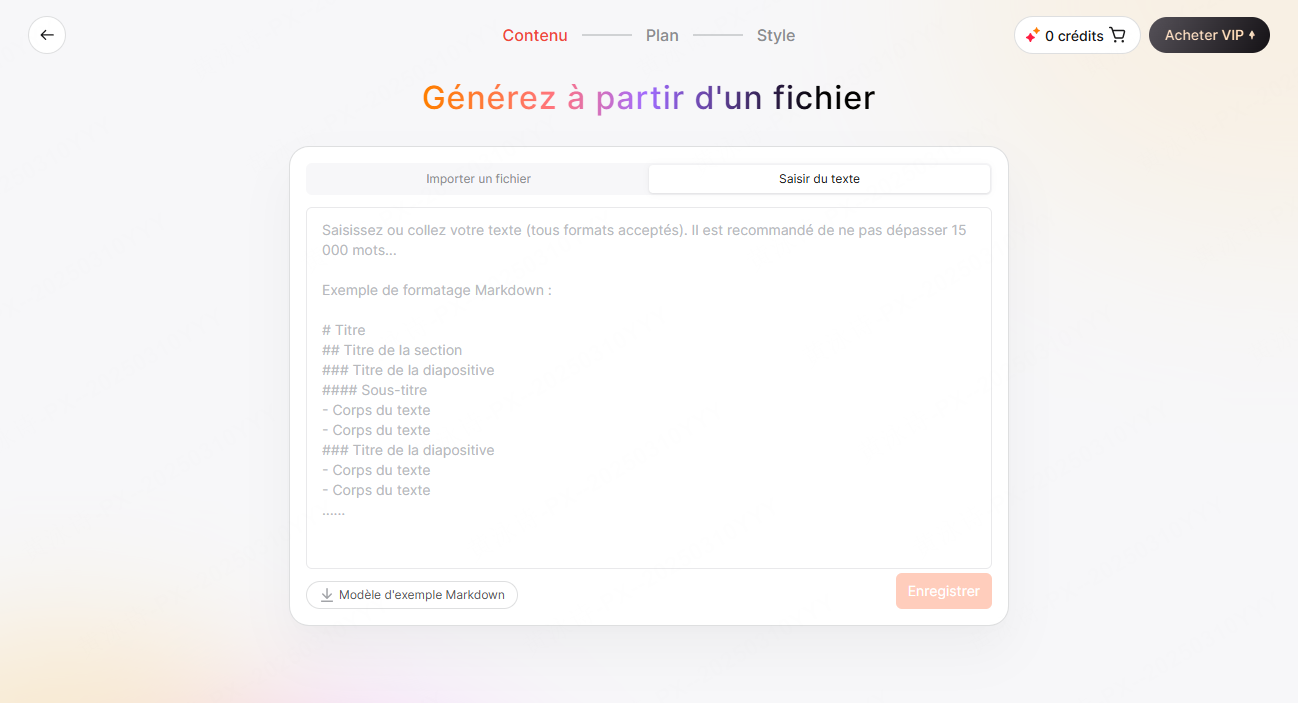
Les imports proposés comprennent Markdown et Xmind, ainsi que Word, PDF et TXT selon l’offre. Certaines offres incluent des conversions audio limitées. Vérifiez les formats et les tailles acceptés avant l’envoi ; après extraction, relisez les noms, les chiffres et les relations entre les sections.

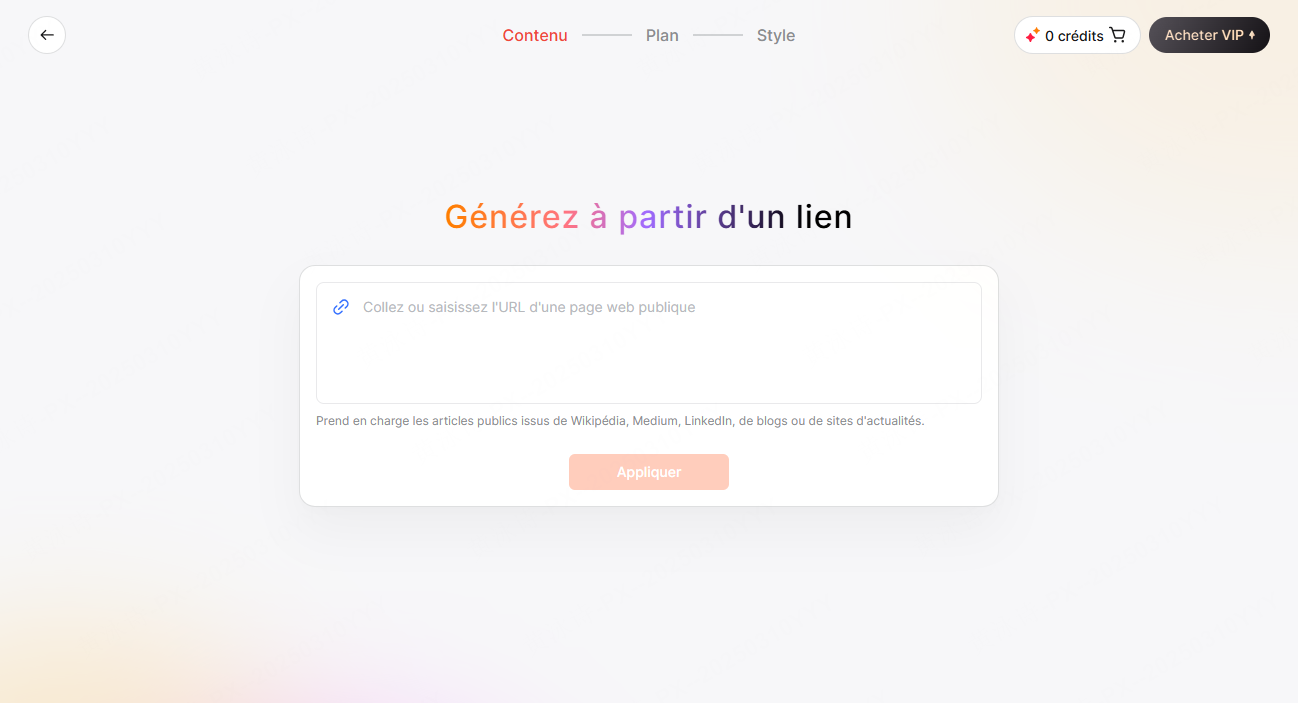
Vous pouvez aussi coller du texte, fournir l’URL d’une page publique ou rédiger directement le plan. Gardez vos sources accessibles pour contrôler ce qui a été repris.
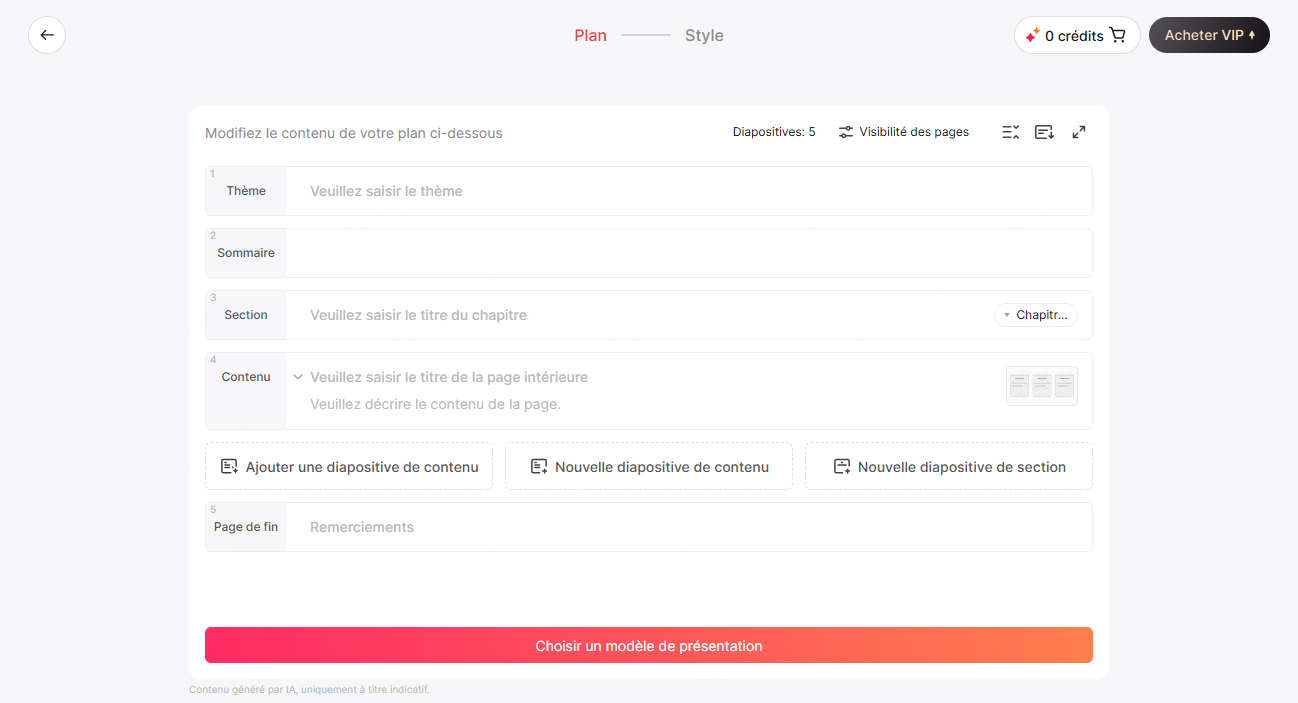
Partie 4. Réviser le plan et la mise en page
Le parcours présenté passe par un plan textuel avant la mise en page. Cette étape permet de corriger une orientation inadéquate avant de travailler les visuels.
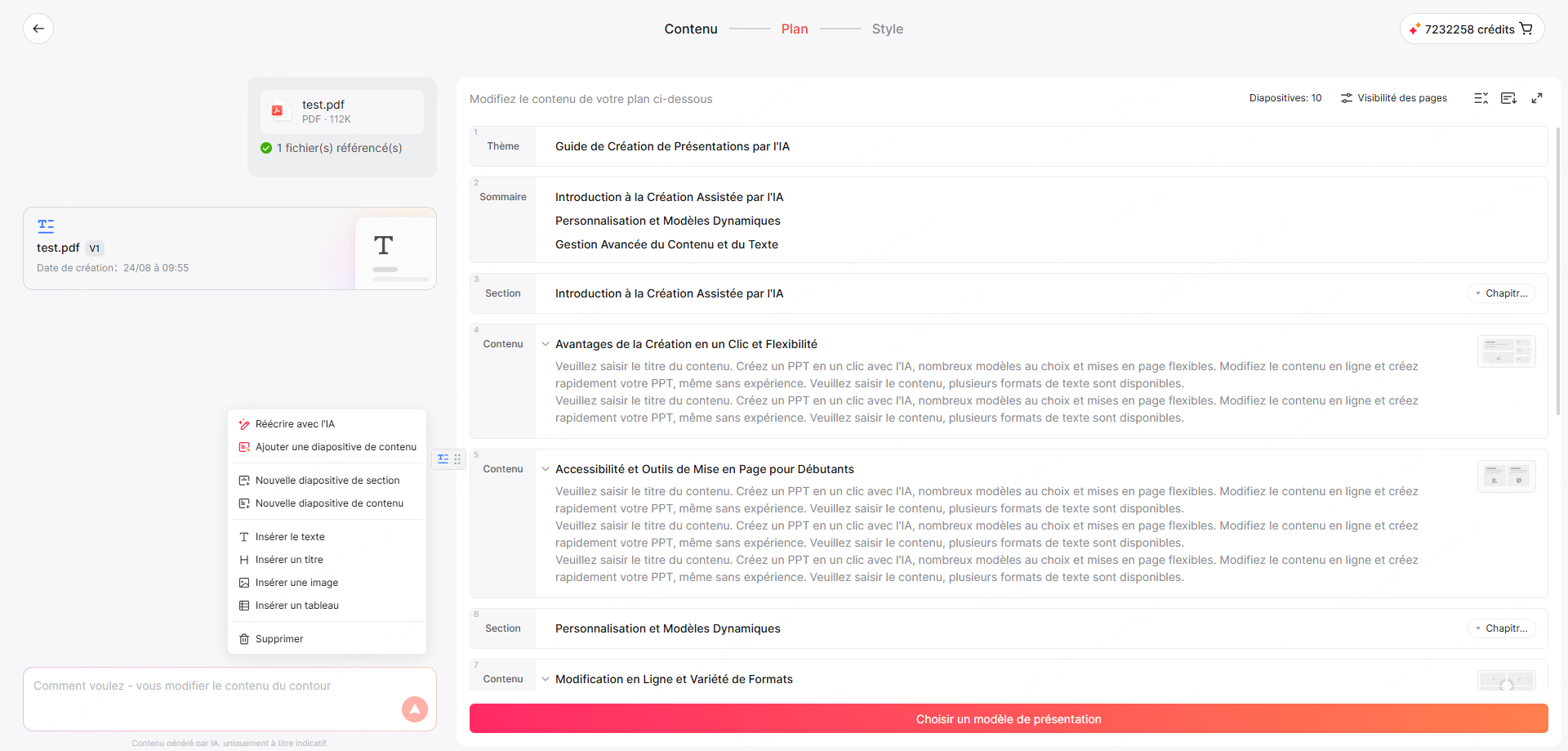
Relisez les titres, retirez les arguments hors sujet et ajoutez les précisions nécessaires. Vous pouvez également choisir la disposition prévue pour les diapositives. Sélectionnez ensuite un modèle visuel adapté au public et vérifiez le support généré à sa taille de lecture.

Partie 5. Reprendre un support, des données et des images
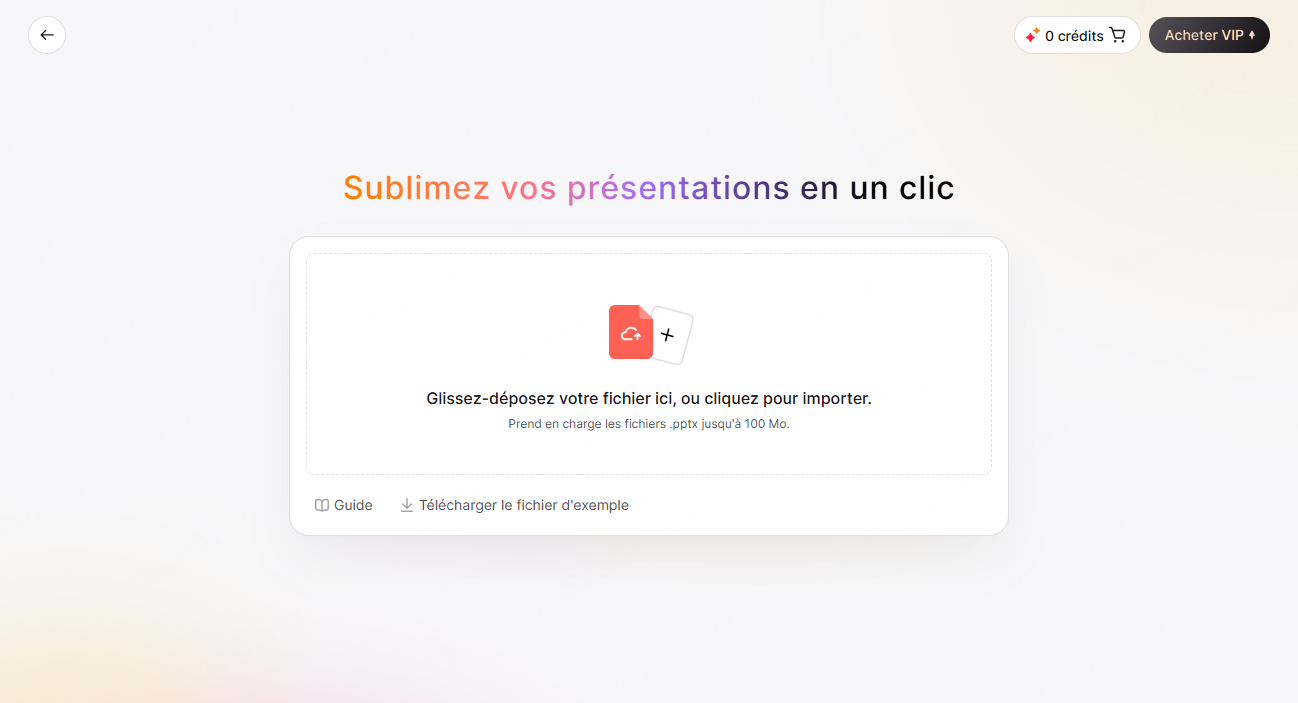
Pour reprendre un PowerPoint existant, la fonction « Améliorer le design » propose une nouvelle mise en page à partir d’un fichier compatible. Choisissez un thème, puis comparez le résultat au document initial pour vérifier les données et les éléments importants.
Pour les données issues d’Excel, préparez un tableau avec des unités et des périodes explicites, puis utilisez les options d’import de l’éditeur de graphiques. Contrôlez les valeurs et les légendes. La bibliothèque d’images et la génération par IA peuvent compléter le support selon l’offre ; vérifiez les conditions d’utilisation et évitez les illustrations qui pourraient être prises pour des preuves.

Partie 6. Exporter et retrouver le projet
Choisissez le format final selon l’usage : PNG ou JPG pour un aperçu, PDF pour la lecture, PPTX pour les retouches. L’accès aux exports dépend de l’offre ; les exports modifiables sont payants. Ouvrez le fichier dans le logiciel de destination pour vérifier la mise en page et les éléments à modifier.
Le projet en ligne peut être repris depuis différents appareils. Presenti propose également des applications Windows et macOS. Pour un travail partagé, définissez les droits d’accès et identifiez la version validée avant diffusion.
Foire aux questions (FAQ)
Q1. Pourquoi choisir GPT plutôt qu'un autre modèle sur l'interface ?
Choisissez l’option qui produit un plan fidèle à vos sources avec le moins de corrections sur votre exemple. Comparez les résultats à consignes égales. Les fonctions et les limites dépendent de la version du modèle et de son intégration dans le produit ; une préférence générale pour GPT ne remplace pas cette vérification. Le parcours GPT dans Presenti illustre comment préciser la consigne et reprendre le plan dans cette interface.
Q2. Comment fonctionne l'importation de fichiers audio ?
Les offres qui incluent la conversion audio permettent de préparer une présentation à partir d’un enregistrement accepté par l’interface. Vérifiez le quota, le format et la taille du fichier, puis relisez le contenu obtenu, en particulier les noms, les chiffres et les décisions.
Q3. Les documents finaux sont-ils réellement modifiables ?
L’export PPTX modifiable est proposé avec une offre payante. Vérifiez dans le fichier final les textes, les graphiques et les images que vous devez retoucher ; la présence d’un export PPTX ne garantit pas que tous les éléments se comportent de façon identique dans chaque logiciel.
Q4. En quoi cet outil diffère-t-il de Gemini utilisé seul sur le web ?
Presenti fournit un parcours spécialisé qui relie plan, modèles de présentation, édition des diapositives et export. Les fonctions disponibles dans les applications Gemini peuvent être différentes de celles d’un modèle intégré à Presenti. Comparez le parcours dont vous avez besoin, notamment les retouches et le format final. Le guide d’utilisation de Gemini dans Presenti décrit ce parcours intégré sans le confondre avec les applications Gemini.
Conclusion
Pour choisir un modèle dans Presenti, testez les options disponibles sur un même dossier. Retenez celle qui reprend correctement vos sources et produit une structure facile à réviser, puis contrôlez les diapositives et l’export avant de les partager.