Une image peut expliquer un mécanisme, montrer un produit ou donner du contexte à une diapositive. Choisissez-la pour sa fonction dans le message, puis vérifiez le cadrage, la lisibilité et les droits d’utilisation.
Presenti rassemble plusieurs sources d’images dans son éditeur : fichiers locaux, liens, banques intégrées, collections et génération par IA. Ce guide détaille les commandes montrées dans les captures et les vérifications utiles avant diffusion.
Partie 1. L'impact de l'image en réunion : sortir des clichés visuels
Dans une présentation, demandez-vous ce que l’image apporte : une observation, une explication, un repère ou une ambiance. Son intérêt dépend du sujet et du public.
Pourtant, de nombreux orateurs commettent encore des erreurs qui affaiblissent leur crédibilité :
- Les images trop générales : une poignée de main ou un puzzle apporte peu si le lien avec votre message n’est pas explicite.
- La cohérence visuelle : photo, dessin et schéma peuvent coexister si chacun a une fonction claire. Harmonisez la palette et les légendes.
- 😢La contrainte des droits d'auteur : récupérer une image pour diapo sur un moteur de recherche sans vérifier sa licence expose à des risques juridiques réels dans un cadre commercial.
Une galerie d’images accessible depuis l’éditeur facilite la recherche et la réutilisation. Gardez quelques repères visuels communs, tout en choisissant le type d’image qui explique le mieux chaque idée.
Partie 2. Dès la conception : configurer la source d'illustration en amont
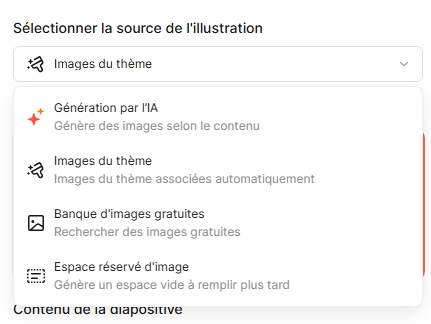
Lors du choix du modèle dans Presenti, le menu « Sélectionner la source de l’illustration » permet de préparer le traitement des images :
La capture présente quatre options :
- Génération par l’IA : crée des propositions d’illustration à partir du contenu. Relisez le résultat et vérifiez son adéquation à la page.
- Images du thème : utilise les images associées au thème choisi ; vérifiez leur pertinence pour votre sujet.
- Banque d’images gratuites : recherche des visuels disponibles dans les sources intégrées, à utiliser selon leurs licences.
- Espace réservé d'image : idéal si vous préparez une maquette de travail pour un collaborateur ou un client, cette option insère un cadre vide calibré que vous pourrez garnir ultérieurement.
Partie 3. 5 méthodes pour remplacer et enrichir vos visuels dans Presenti
Dans l’éditeur, sélectionnez une image ou ouvrez l’onglet « Image » pour accéder aux sources disponibles. Les cinq méthodes ci-dessous répondent à des besoins différents.
Méthode 1 : L'importation locale et le glisser-déposer
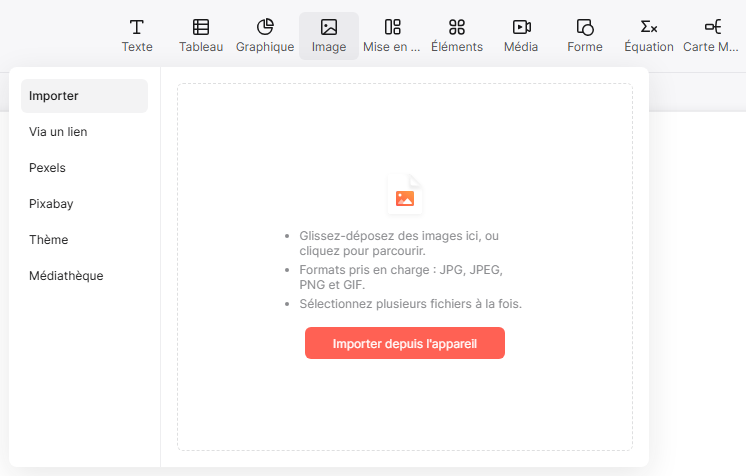
Si vous disposez de vos propres clichés d'entreprise ou de photographies de produits, l'outil propose une zone de dépôt instantanée.
- Glissez simplement vos fichiers depuis votre explorateur vers le panneau de travail, ou cliquez sur le bouton d'importation depuis l'appareil.
- L'éditeur prend en charge les extensions standards (JPG, JPEG, PNG, GIF) et autorise la sélection groupée de plusieurs visuels à la fois pour accélérer la mise en page.
Méthode 2 : L'insertion par lien direct (URL)
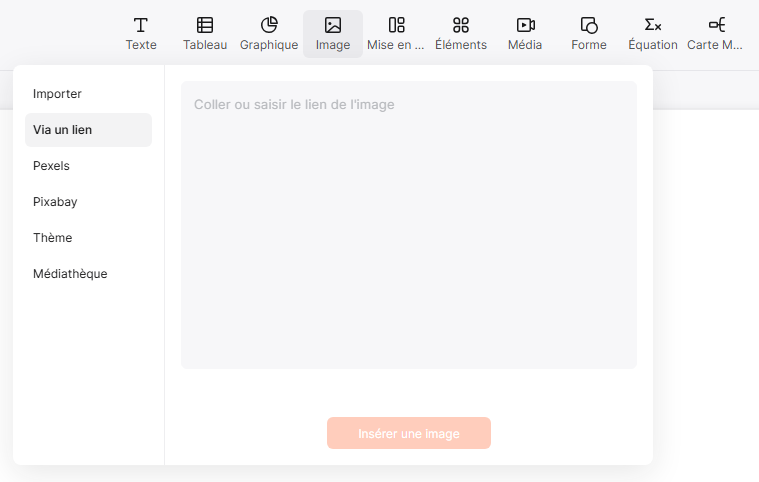
Vous souhaitez utiliser un visuel déjà hébergé sur le site officiel de votre organisation ou sur un serveur média distant ? L'option d'importation via un lien web vous évite de télécharger le fichier sur votre disque dur. Il suffit de coller l'URL source pour que l'image vienne se positionner dans le cadre sélectionné.
Méthode 3 : Les banques intégrées et les collections thématiques
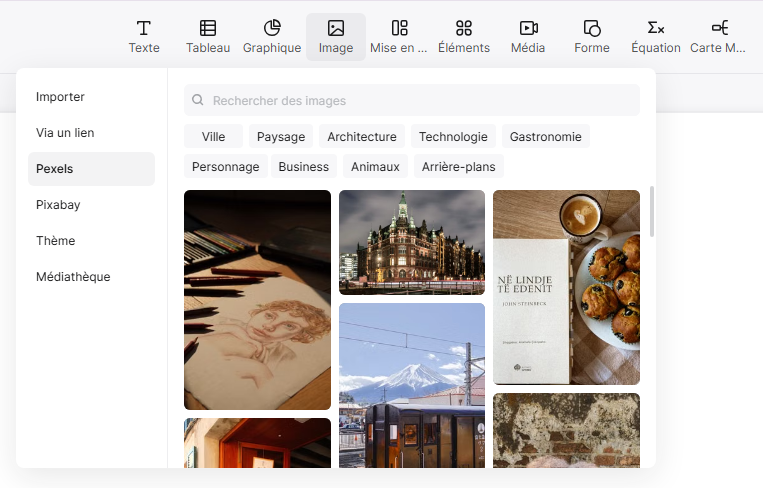
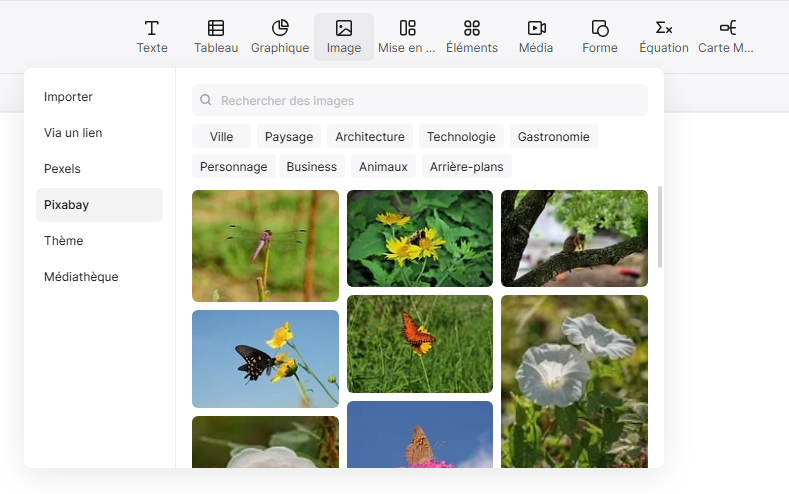
Presenti intègre des entrées Pexels et Pixabay. Recherchez un sujet par mots-clés et vérifiez la licence de la ressource retenue. Leurs contenus peuvent être utilisés gratuitement sous conditions ; les restrictions et les droits liés aux personnes ou aux marques restent à prendre en compte.
Parallèlement, la plateforme met à disposition ses propres collections thématiques soigneusement composées :
- 🌱Environnements naturels et santé (Mer, Soins, Santé).
- 🛰️Univers scientifiques et technologiques (Cosmos, Ère de l'IA, Exploration).
- 🏢Styles de vie et corporate (Architecture, Style Maison, Monuments).
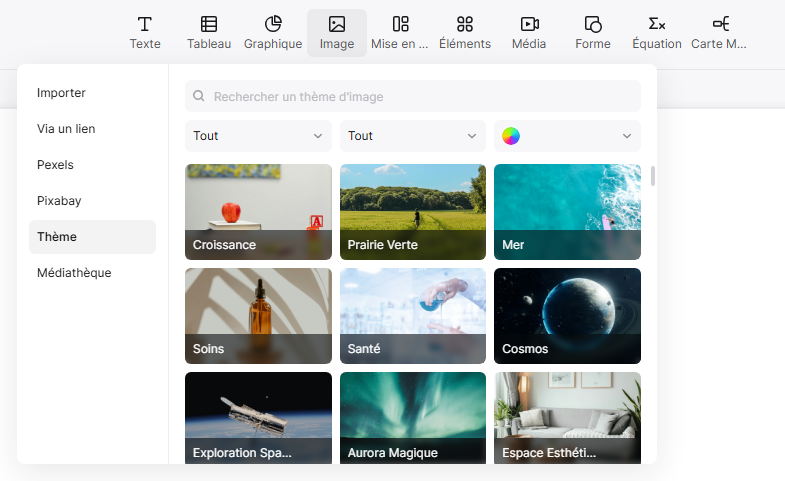
Ces collections aident à retrouver une ambiance commune. Vérifiez néanmoins que chaque visuel convient au message et que les couleurs restent lisibles avec votre texte.
Méthode 4 : La médiathèque personnelle
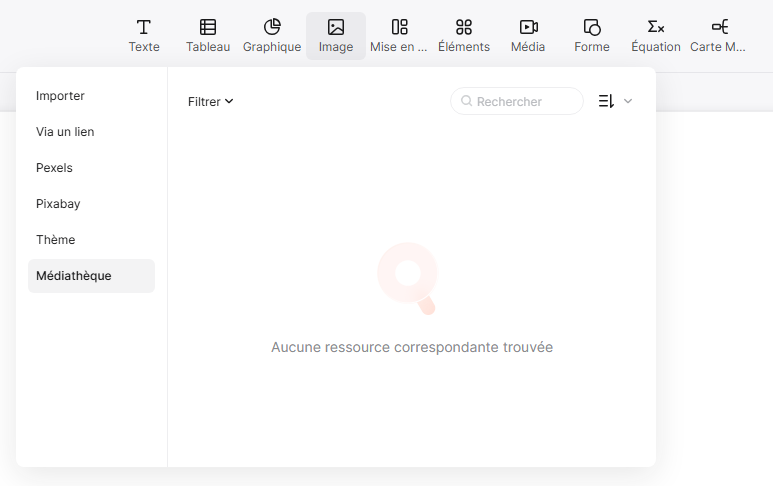
La médiathèque permet de retrouver les ressources disponibles dans votre compte. Utilisez-la pour organiser les logos et les visuels que l’équipe est autorisée à réemployer, puis vérifiez leur version avant insertion.
Méthode 5 : La génération d'images sur mesure avec l'IA (« Dessin IA »)
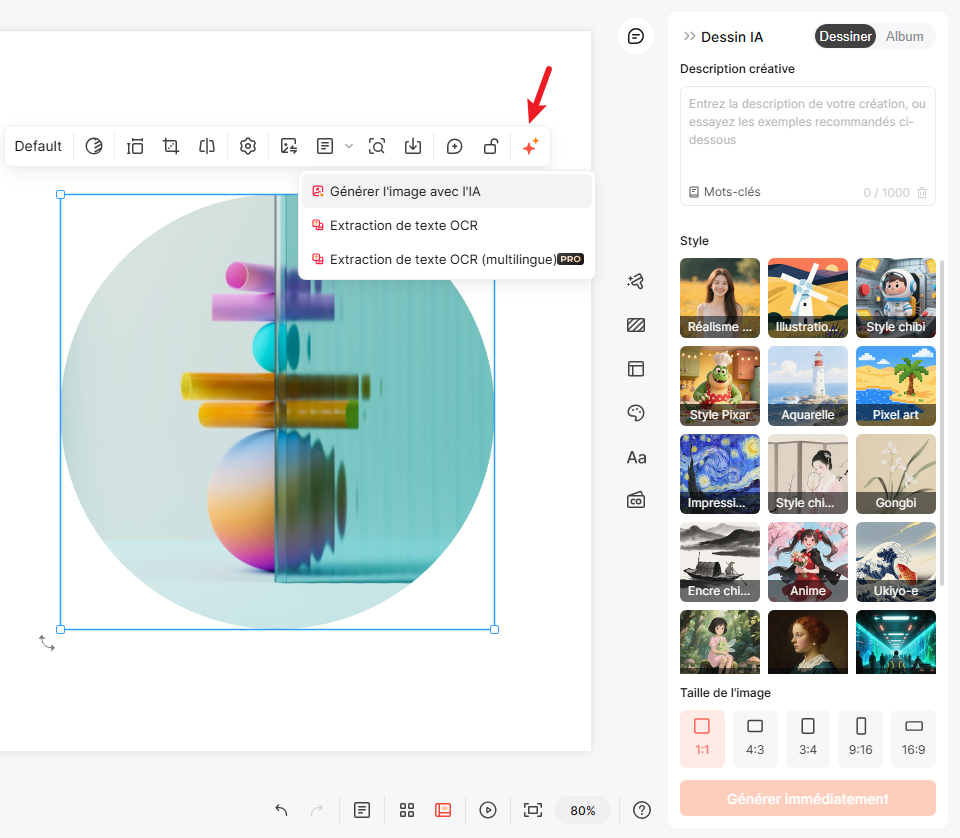
Le module « Dessin IA » peut servir à explorer une illustration de concept. Son utilisation dépend de l’offre et des crédits disponibles. La capture montre trois réglages :
- Description : indiquez le sujet, le cadrage, la lumière et l’ambiance. La capture montre un champ limité à 1 000 caractères.
- Style : choisissez parmi les rendus proposés, par exemple réalisme, illustration, aquarelle, pixel art, anime ou encre chinoise. Le résultat reste à examiner après génération.
- Format : la capture propose 1:1, 4:3, 3:4, 9:16 et 16:9. Choisissez le ratio du cadre où l’image sera insérée, puis vérifiez son cadrage.
Partie 4. Retouche et fonctionnalités avancées : le traitement intelligent
Insérer une image pour présentation ne constitue que la première étape : encore faut-il pouvoir l'adapter à la maquette. La barre d'outils flottante de Presenti met à disposition plusieurs commandes d'ajustement direct :
- Recadrage : ajustez la zone visible pour mettre en valeur le sujet, sans étirer l’image.
- Extraction de texte (OCR) : la capture montre une commande d’extraction et une option multilingue marquée Pro. Vérifiez le texte reconnu, particulièrement les chiffres, les accents et les tableaux, avant de le réutiliser.
- Gestion des calques et verrouillage : passez votre élément en premier ou second plan, modifiez son opacité pour créer des arrière-plans subtils, et verrouillez sa position pour éviter toute manipulation involontaire lors de l'édition du texte.
Partie 5. Synthèse comparative des méthodes d'approvisionnement visuel
Pour vous repérer rapidement selon l'urgence de votre travail et le degré de personnalisation souhaité, voici un récapitulatif des approches disponibles :
| Méthode d'insertion | Préparation nécessaire | Degré de personnalisation | Contexte recommandé |
| Glisser-déposer local | Choisir et vérifier la ressource | Total (fichiers personnels) | Organigrammes d'équipe, photos de chantiers, captures d'écrans logiciels |
| Lien URL direct | Choisir et vérifier la ressource | Dépend de la source web | Réutilisation d'actifs déjà en ligne sans téléchargement |
| Pexels & Pixabay | Rechercher et vérifier la licence | Moyen (photos de stock) | Illustration de concepts généraux, paysages, ambiances de travail |
| Collections Thèmes | Choisir et vérifier la ressource | Choix au sein d’une collection | Présentations d'entreprise complètes exigeant une unité visuelle stricte |
| Médiathèque interne | Retrouver la bonne version | Élevé (actifs de marque) | Logos, visuels récurrents de filiales ou certifications officielles |
| Dessin IA (Studio) | Décrire, générer et contrôler | Guidé par la consigne et le style | Métaphores innovantes, concepts technologiques, visuels artistiques |
Choisissez la source selon le besoin : photo réelle pour un produit ou un événement, collection pour une ambiance, génération pour une illustration de concept. Conservez la provenance des ressources retenues.
Foire aux questions (FAQ)
Q1. Les images créées avec l'outil IA de Presenti sont-elles libres d'exploitation commerciale ?
L’utilisation commerciale dépend des conditions du service et du contenu représenté. Vérifiez les autorisations nécessaires pour les personnes, marques ou œuvres identifiables ; une image générée ne garantit ni l’exclusivité ni l’absence de droits de tiers.
Q2. Comment obtenir une image pour diaporama cohérente d'une page à l'autre avec l'IA ?
Pour rechercher une cohérence, gardez les mêmes indications de palette, de cadrage et de lumière, ainsi qu’un style proche. Comparez les résultats côte à côte et remplacez les images qui s’écartent de l’ensemble.
Q3. Pourquoi privilégier le format 16:9 lors de la génération d'images ?
Le 16:9 convient à une image destinée à remplir une diapositive large du même format. Choisissez plutôt le ratio du cadre à occuper : carré, portrait ou paysage. Vérifiez le recadrage et la résolution dans la mise en page finale.
Q4. Peut-on exporter ses diapositives illustrées vers PowerPoint sans perte de qualité ?
L’export PPTX modifiable dépend d’une offre payante. Ouvrez le fichier dans PowerPoint pour contrôler la netteté, le cadrage et les éléments modifiables. Le rendu peut varier selon les images, les effets et le logiciel de lecture.
Conclusion
Presenti réunit plusieurs méthodes pour insérer et préparer les visuels. Utilisez celle qui correspond au sujet, au format de la diapositive et aux ressources dont vous disposez.
Avant de diffuser, contrôlez la fonction de chaque image, ses droits, son cadrage et son rendu dans le fichier final. Pour un schéma ou une illustration générée, vérifiez aussi que le contenu n’introduit pas d’information erronée.